
Înainte: Cum se creează un eveniment?
Explică cum să transmiți scena din OBS Studio ca pe o cameră, folosind funcția 'Sanal Cameră foto' (Virtual Camera), și cum să o selectezi drept cameră în aplicația booth. Documentul are două părți: mai întâi configurezi OBS și pornești camera virtuală în afara aplicației, apoi o selectezi din tab-ul Event Settings → Cameră foto al booth-ului. Notă: Camera virtuală este suportată doar pe Windows; pe booth-urile macOS/iOS/Android grupul Camere Virtuale nu apare deloc.
- PC Windows — camera virtuală este detectată doar pe Windows (prin DirectShow); nu este suportată pe alte platforme
- OBS Studio instalat (descărcat de pe obsproject.com); funcția Cameră Virtuală este integrată în versiunile recente de OBS, nu necesită plugin suplimentar
- OBS și aplicația booth trebuie să ruleze pe ACELAȘI calculator Windows — booth-ul citește camera virtuală OBS ca dispozitiv DirectShow local (nu prin rețea)
- În OBS trebuie să existe cel puțin o Scenă (Scene) și o Sursă (Source) care produce imagine (de ex. 'Dispozitiv de Captură Video' / Video Capture Device, captură de ecran sau de fereastră)
- Un eveniment trebuie să fie creat și deschis în editare (ecranul Event Settings trebuie să fie vizibil)
Pas cu pas
Pasul 1 · Descarcă și instalează OBS Studio
OBS (kurulum)
Descarcă și instalează OBS Studio de pe site-ul oficial (obsproject.com) pe PC-ul Windows. Funcția Cameră Virtuală vine integrată în versiunile moderne de OBS; nu este nevoie să instalezi un plugin separat. După instalare, pornește OBS.
🔎 Elemente de pe ecran: asistentul de instalare OBS Studio; comanda rapidă OBS pe desktop/meniul Start.
Pasul 2 · Creează o Scenă și o Sursă în OBS
OBS
Deschide OBS. Asigură-te că există o scenă în panoul 'Scene' (Scenes) din stânga jos; apoi, cu '+' din panoul 'Surse' (Sources), adaugă sursa de imagine pe care vrei să o afișezi în booth: 'Dispozitiv de Captură Video' (Video Capture Device) pentru o cameră fizică, 'Captură Ecran' (Display Capture) pentru ecranul calculatorului, 'Captură Fereastră' (Window Capture) pentru fereastra unei aplicații. În previzualizarea din mijlocul OBS trebuie să apară imaginea pe care vrei să o transmiți — aceasta va fi transferată exact așa în camera virtuală.
🔎 Elemente de pe ecran: panoul OBS 'Scene' (Scenes); panoul 'Surse' (Sources) + butonul de adăugare; tipurile de surse ('Dispozitiv de Captură Video' / 'Captură Ecran' / 'Captură Fereastră'); previzualizarea din centru.
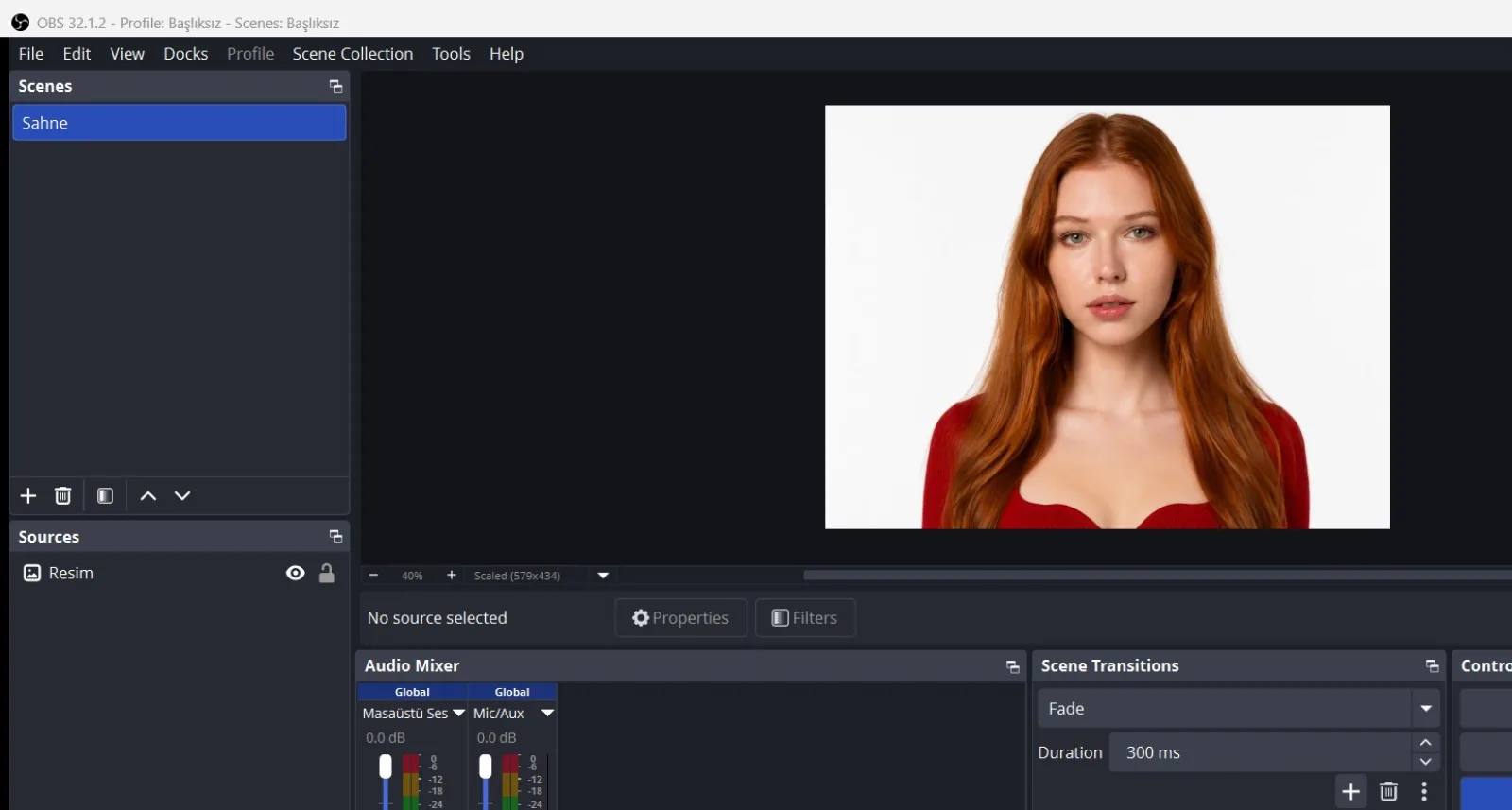
Pasul 3 · Pornește transmisia cu 'Pornește camera virtuală' (Start Virtual Camera)
OBS
Apasă butonul 'Pornește Camera Virtuală' (Start Virtual Camera) din panoul 'Controale' (Controls) din colțul din dreapta jos al OBS. Butonul devine 'Oprește Camera Virtuală' (Stop Virtual Camera) — aceasta înseamnă că acum camera virtuală este activă. Acest pas este OBLIGATORIU: dacă OBS este închis sau camera virtuală nu a fost pornită, dispozitivul nu produce imagine chiar dacă apare în lista din Windows.
🔎 Elemente de pe ecran: panoul OBS 'Controale' (Controls); butonul 'Pornește Camera Virtuală' / Start Virtual Camera (după pornire, eticheta devine 'Oprește Camera Virtuală' / 'Stop Virtual Camera').
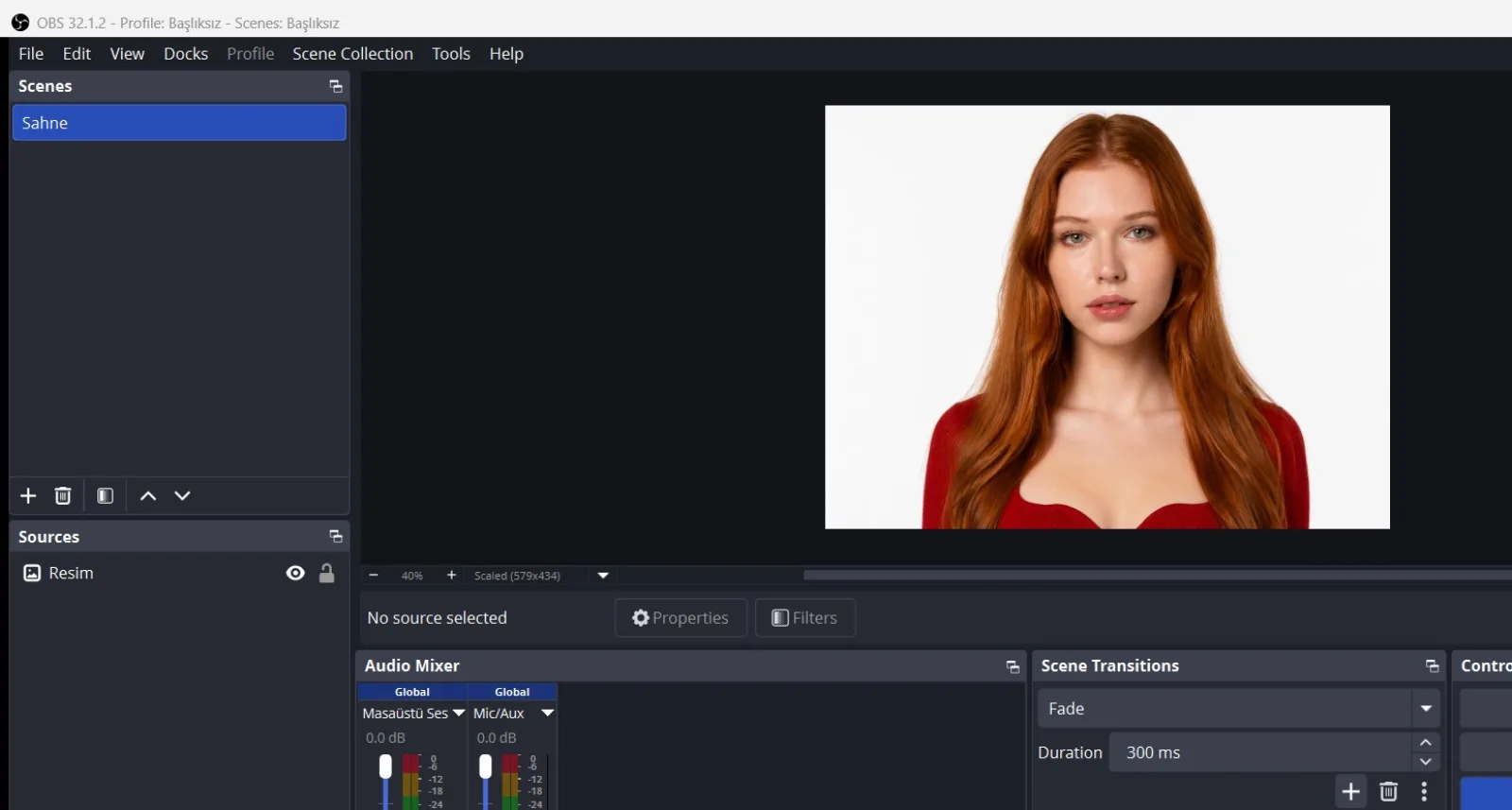
Pasul 4 · Deschide tab-ul 'Cameră foto' în booth
Setări → Event Settings → 'Camera'
În aplicația booth (pe același PC Windows cu OBS) deschide Event Settings din Setări și treci la tab-ul Cameră foto din bara de tab-uri de sus. Tab-ul afișează două secțiuni: sus Adaugă cameră, jos Setări cameră.
🔎 Elemente de pe ecran: bara de tab-uri de sus: tab-ul Cameră foto; secțiunile: Adaugă cameră și Setări cameră.
Pasul 5 · Deschide fereastra de adăugare a camerei cu Selectați camera
Setări → Event Settings → 'Camera' (fereastra Adaugă cameră)
Apasă butonul Selectați camera din secțiunea Adaugă cameră. Se deschide o fereastră cu titlul Adaugă cameră și subtitlul Selectează o cameră pentru a o adăuga la dispozitivele conectate., care listează toate camerele conectate, grupate pe tip.
🔎 Elemente de pe ecran: butonul Selectați camera; titlul modalului deschis Adaugă cameră, subtitlul Selectează o cameră pentru a o adăuga la dispozitivele conectate.; grupurile de camere (ex. Camere USB, Camere Virtuale).
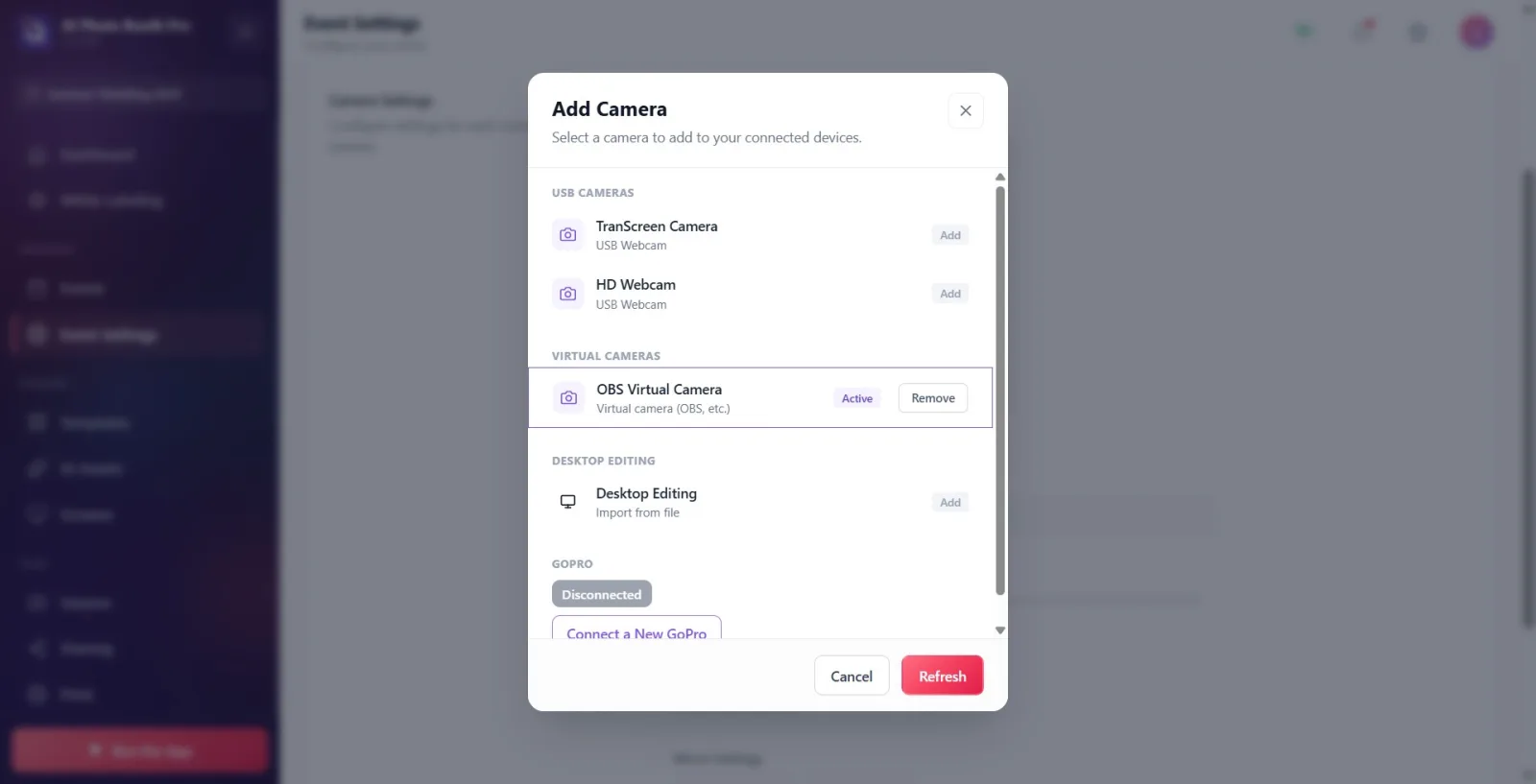
Pasul 6 · Selectează camera OBS din grupul Camere Virtuale
Setări → Event Settings → 'Camera' (fereastra Adaugă cameră)
Găsește grupul Camere Virtuale din fereastră — acest grup apare doar pe Windows și doar când este detectată o cameră virtuală în funcțiune. Numele rândului OBS din grup provine din numele dispozitivului recunoscut de Windows (de obicei 'OBS Virtual Camera') și pe rândul secundar scrie 'Cameră virtuală (OBS etc.)'. Atinge rândul — un singur clic ADAUGĂ camera în listă și o face ACTIVĂ (o trece în previzualizare live). Eticheta din dreapta rândului trece din Adăugați în Activ.
🔎 Elemente de pe ecran: titlul grupului Camere Virtuale; rândul camerei OBS (numele dispozitivului + detaliul Cameră virtuală (OBS etc.)); eticheta rândului Adăugați / Adăugat / Activ; pe rândul adăugat butonul Elimină.
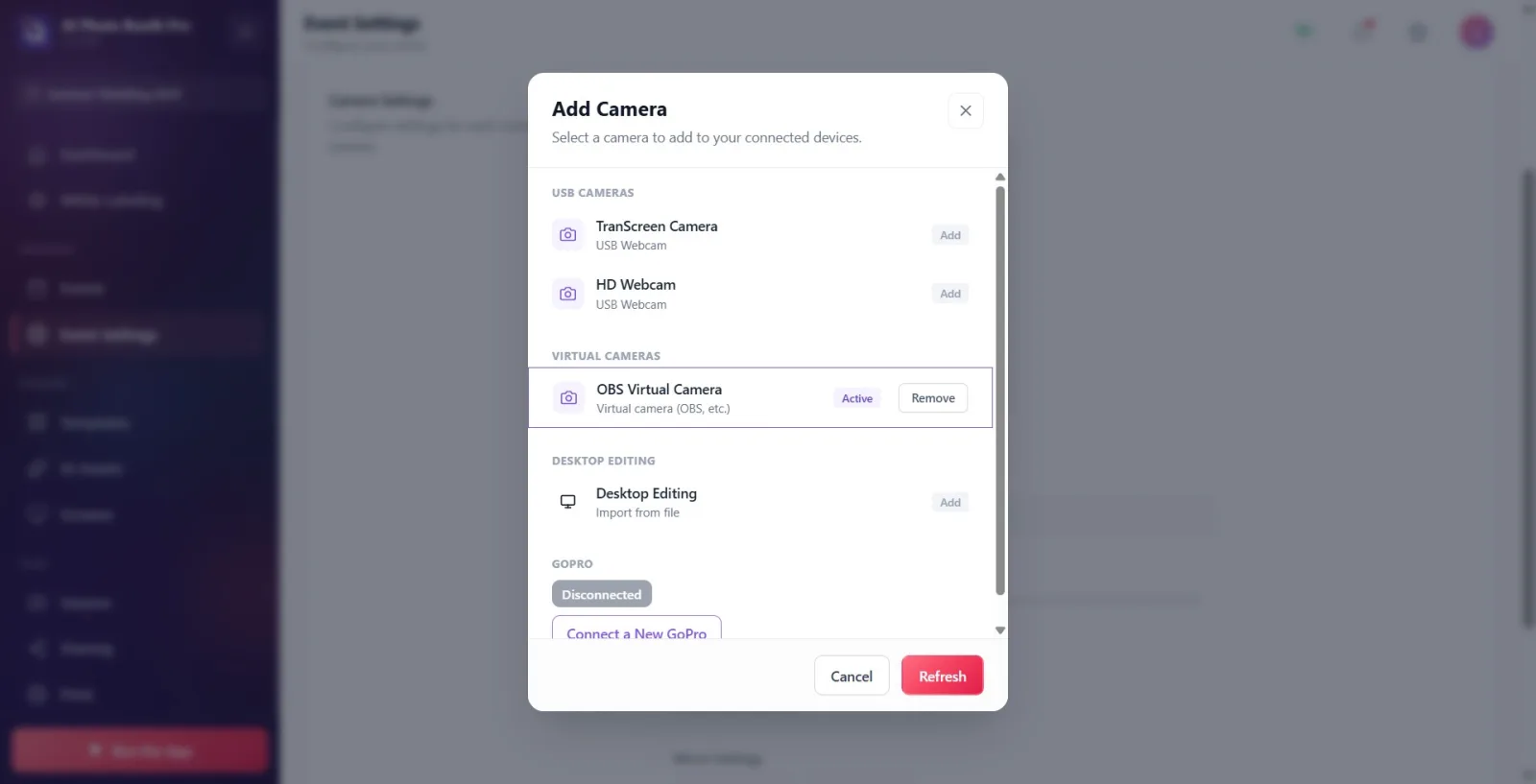
Pasul 7 · Verifică imaginea OBS în previzualizarea live
Setări → Event Settings → 'Camera' (Setări cameră)
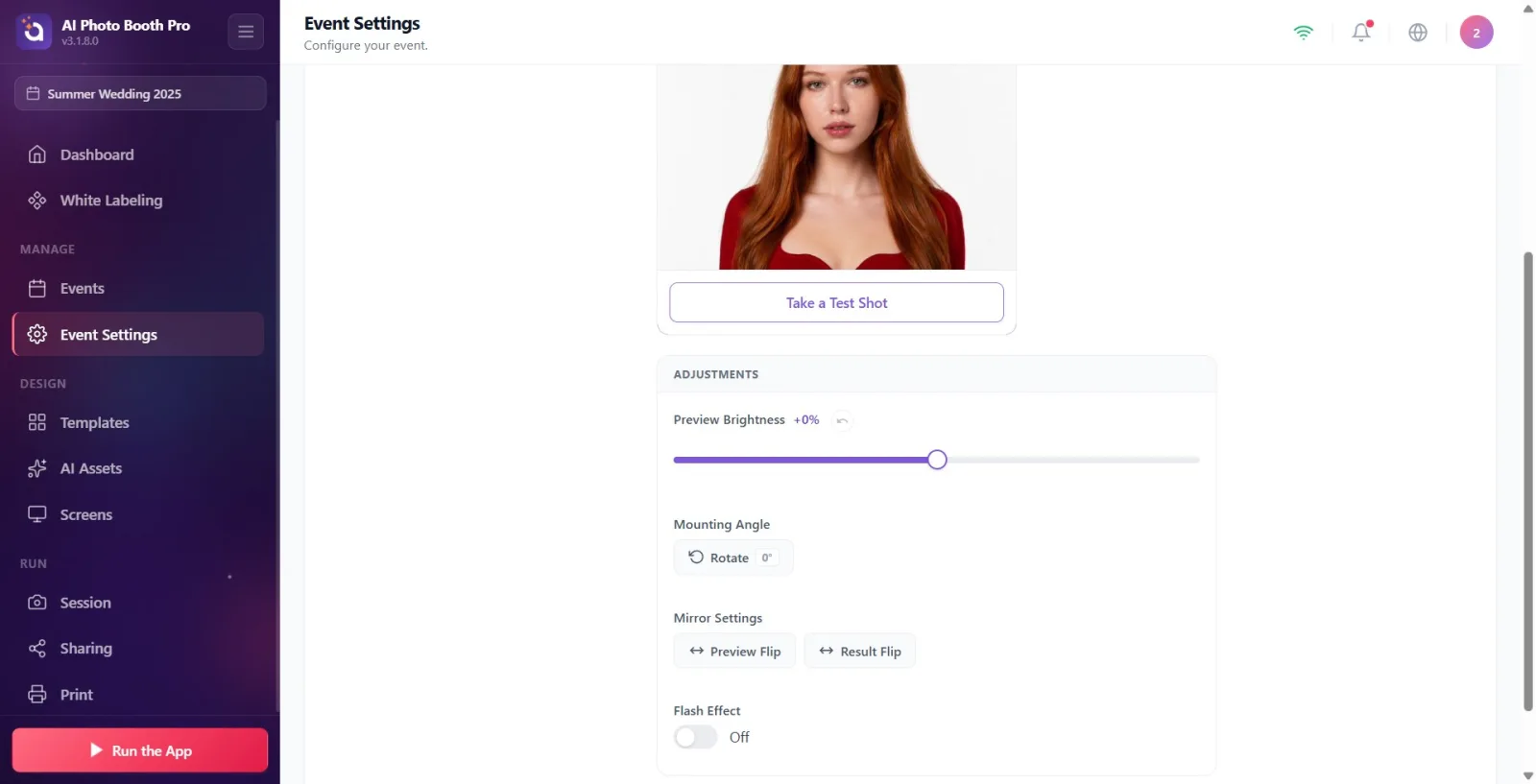
După ce se închide fereastra, în cardul de previzualizare live din secțiunea Setări cameră de dedesubt ar trebui să vezi imaginea venită de la OBS; eticheta Pregătit cu punct verde din colțul cardului indică faptul că fluxul funcționează. Dacă dorești, fă un cadru de test cu Fă o fotografie de test. După aceasta, poți ajusta luminozitatea, rotația, oglindirea etc. la fel ca la o cameră normală — camera virtuală se comportă pentru booth ca o cameră obișnuită.
🔎 Elemente de pe ecran: secțiunea Setări cameră; cardul de previzualizare live; eticheta Pregătit (punct verde); butonul Fă o fotografie de test.
Pasul 8 · Dacă nu apare camera / primești eroarea 'nu transmite'
Setări → Event Settings → 'Camera' (fereastra Adaugă cameră)
Dacă camera virtuală OBS nu apare în listă: mai întâi confirmă în OBS că 'Start Virtual Camera' este cu adevărat activ (eticheta trebuie să fie 'Stop Virtual Camera'), apoi apasă butonul 'Actualizează' din partea de jos a ferestrei pentru a rescana camerele — dacă ai pornit OBS cât timp modalul era deschis, camera nouă poate să nu apară fără o reîmprospătare. Dacă apare camera dar la selectare primești avertismentul 'Camera virtuală este configurată dar nu transmite. Deschide aplicația sursă (de ex. OBS) și pornește camera virtuală (Start Virtual Camera), apoi încearcă din nou.': dispozitivul este înregistrat în Windows dar OBS nu transmite — pornește camera virtuală în OBS și selecteaz-o din nou în booth.
🔎 Elemente de pe ecran: butonul Actualizează din partea de jos a ferestrei; toast-ul de avertisment 'Camera virtuală este configurată dar nu transmite...' (recomandă pornirea camerei virtuale în aplicația sursă).
Camera Virtuală este suportată doar pe Windows: dacă booth-ul rulează pe macOS/iOS/Android, grupul Camere Virtuale nu apare deloc (detecția depinde de DirectShow Windows).
OBS și booth-ul trebuie să fie pe același PC Windows — booth-ul citește camera virtuală OBS ca dispozitiv DirectShow local, nu este o transmisie prin rețea.
Ordinea contează: mai întâi apasă 'Start Virtual Camera' în OBS, APOI selecteaz-o în booth. Dacă o selectezi înainte de pornirea transmisiei, apare avertismentul 'Camera virtuală este configurată dar nu transmite'.
Dacă ai pornit OBS cât timp modalul era deschis, reîmprospătează lista cu 'Actualizează' din partea de jos — altfel camera virtuală nouă poate să nu apară.
Windows păstrează dispozitivul camerei virtuale în listă chiar și când OBS este închis; apariția în listă nu înseamnă 'în transmisie' — dacă nu vine imaginea, pornește camera virtuală în OBS.
Camera virtuală se deschide în booth prin OpenCV/DirectShow (nu WinRT MediaCapture); rezoluția/FPS-ul de ieșire se stabilesc din partea OBS, în Ayarlar → Video și Ayarlar → Sanal Cameră foto.
Atingerea rândului atât adaugă cât și activează; o cameră virtuală cu doar eticheta Adăugat nu este activă — pentru a o trece în previzualizare live, atinge din nou rândul.
Selectarea camerei în booth fără a apăsa 'Start Virtual Camera' în OBS → apare avertismentul 'Camera virtuală este configurată dar nu transmite. Deschide aplicația sursă (de ex. OBS) și pornește camera virtuală (Start Virtual Camera), apoi încearcă din nou.'
Căutarea grupului Camere Virtuale pe un alt dispozitiv decât Windows (macOS/iOS/Android) — acest grup apare doar pe Windows.
Rularea OBS pe un alt calculator decât booth-ul — camera virtuală fiind citită ca dispozitiv DirectShow local, OBS-ul care rulează pe un calculator la distanță nu este vizibil pentru booth.
Neadăugarea niciunei surse în scena OBS — camera virtuală pornește dar transmite o imagine goală/neagră; previzualizarea din booth apare și ea neagră.
Pornirea camerei virtuale OBS cât timp modalul este deschis, fără a apăsa Actualizează — lista arată scanarea veche, camera nouă nu apare.
Lăsarea camerei virtuale doar în starea Adăugat fără a o activa — nu apare în previzualizarea live; trebuie atins din nou rândul pentru a deveni Activ.
Închiderea OBS și presupunerea greșită că dispozitivul rămâne în listă înseamnă că funcționează — OBS închis nu transmite; dacă nu vine imaginea, deschide OBS și repornește camera virtuală.
Subiecte conexe
Event Settings → Camera Probleme cameră foto
