
Înainte: Cum se creează un eveniment?
Tab-ul 'Cameră' (Camera) din Event Settings este locul unde selectați și conectați camera pentru chioșc, controlați previzualizarea live și configurați luminozitate / rotire / oglindă / bliț (la DSLR, în plus, expunere avansată precum ISO, timp de expunere, diafragmă). Tab-ul este format din două secțiuni: sus Adaugă cameră, dedesubt Setări cameră.
- Trebuie să existe un eveniment creat și deschis în editare (ecranul Event Settings trebuie să fie vizibil)
- Camera pe care doriți să o utilizați trebuie să fie conectată fizic: USB pentru webcam/DSLR, Bluetooth pentru GoPro (doar Windows), aplicația sursă deschisă și în transmisie live pentru camera virtuală (OBS etc.)
- La prima utilizare poate fi solicitată permisiunea camerei (Android/iOS) — dacă permisiunea nu este acordată, camera nu poate fi deschisă
- Pentru setările avansate DSLR și pentru Setați configurările cu AI trebuie să fie conectat un DSLR compatibil (Canon / Nikon etc.)
Pas cu pas
Pasul 1 · Deschideți tab-ul Cameră foto
Setări → Event Settings → 'Camera'
Deschideți Event Settings din Setări și atingeți tab-ul Cameră foto din bara de tab-uri de sus (ordinea tab-urilor: 'General' · Modul eveniment · Ieșire · Cameră foto · Chioșc). Tab-ul afișează două secțiuni: sus Adaugă cameră, dedesubt Setări cameră. (Turul de onboarding ajunge direct la acest ecran prin linkul '/eventsettings?tab=camera'.)
🔎 Elemente de pe ecran: Bara de tab-uri de sus: tab-ul Cameră foto (etichetă: Cameră foto); două secțiuni principale: Adaugă cameră și Setări cameră.
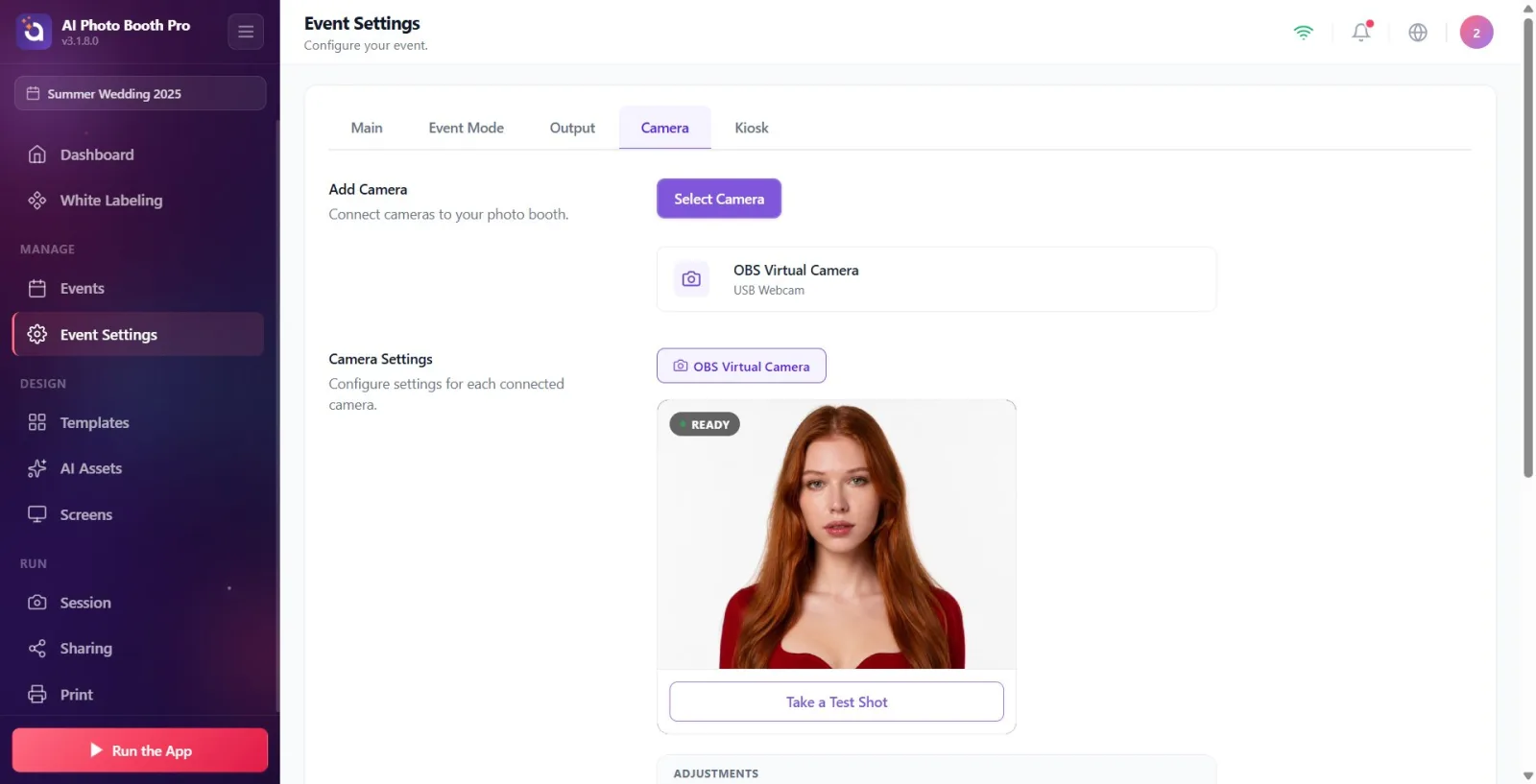
Pasul 2 · Deschideți fereastra de adăugare cameră cu Selectați camera
Setări → Event Settings → 'Camera' (fereastra Adaugă cameră)
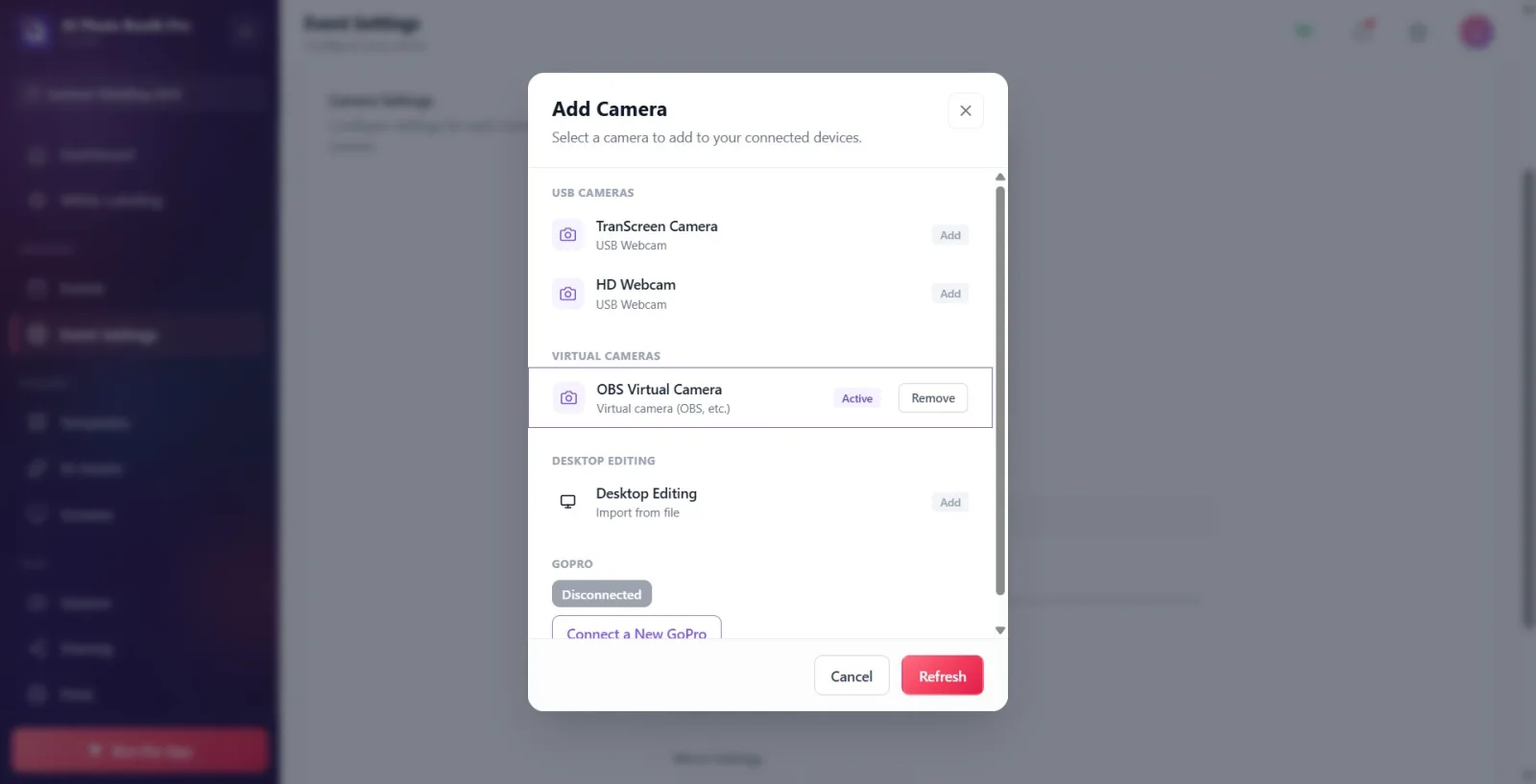
Atingeți butonul mov Selectați camera din secțiunea Adaugă cameră. Se deschide o fereastră cu titlul Adaugă cameră; subtitlul este Selectează o cameră pentru a o adăuga la dispozitivele conectate.. Fereastra listează toate camerele conectate, grupate după tip.
🔎 Elemente de pe ecran: Titlul Adaugă cameră + descrierea Conectează camere la fotobooth-ul tău.; butonul Selectați camera; modalul deschis cu titlul Adaugă cameră, subtitlul Selectează o cameră pentru a o adăuga la dispozitivele conectate.
Pasul 3 · Selectați o cameră din listă și adăugați-o
Setări → Event Settings → 'Camera' (fereastra Adaugă cameră)
Atingeți rândul camerei dorite din grupurile din fereastră. Atingerea adaugă acea cameră în listă și o face în același timp activă (afișată în previzualizarea live). Grupuri: Camere integrate (detaliu Cameră integrată), Camere USB (webcam-urile cu detaliu 'USB Webcam', DSLR-urile cu detaliu Cameră USB (DSLR)), Camere Virtuale (OBS/ManyCam etc., detaliu Cameră virtuală (OBS etc.)) și Editare desktop (detaliu Importați din fișier — import din fișier în loc de cameră). Insigna din dreapta fiecărui rând arată starea: Activ (folosită acum), Adăugat (în listă, dar nu activă) sau Adaugă (încă neadăugată).
🔎 Elemente de pe ecran: Grupuri: Camere integrate / Camere USB / Camere Virtuale / Editare desktop; insigne pe rânduri: Activ, Adăugat, Adaugă; pe rândurile adăugate, butonul Elimină.
Pasul 4 · Conectați un GoPro (doar Windows)
Setări → Event Settings → 'Camera' (fereastra Adaugă cameră · GoPro)
Pe Windows, secțiunea 'GoPro' este întotdeauna vizibilă în partea de jos a ferestrei 'Adaugă cameră' (detaliu 'GoPro · Bluetooth'). Pentru un GoPro nou, apăsați butonul 'Conectați un nou GoPro' — aplicația efectuează o scanare Bluetooth. Dacă legătura s-a întrerupt sau este necesară reconectarea la WiFi, apare butonul 'Reconectare'. Eticheta de stare colorată din secțiune arată în timp real etapa conexiunii (la început Deconectat); în timpul conectării de durată, dedesubt curge un jurnal live de evenimente. (Secțiunea GoPro nu este vizibilă pe alte platforme decât Windows.)
🔎 Elemente de pe ecran: Titlul grupului GoPro; eticheta de stare colorată (de ex. Deconectat); butonul Conectați un nou GoPro; butonul condiționat Reconectare; jurnal live.
Pasul 5 · Închideți fereastra / reîmprospătați lista
Setări → Event Settings → 'Camera' (fereastra Adaugă cameră)
Dacă un dispozitiv nou conectat nu apare în listă, apăsați butonul Actualizează din partea de jos — camerele sunt scanate din nou, iar insignele Adăugat/Activ se actualizează. Pentru a scoate o cameră din listă, folosiți butonul Elimină de pe rândul respectiv (dacă eliminați camera activă, se trece automat la următoarea cameră). Când ați terminat, închideți fereastra cu Anulați (fereastra se închide oricum automat când selectați o cameră).
🔎 Elemente de pe ecran: În partea de jos a ferestrei, butoanele Anulați și Actualizează; pe rândurile adăugate, butonul Elimină.
Pasul 6 · Citiți starea camerei conectate (offline / căutare — cameră fixă)
Setări → Event Settings → 'Camera' (Adaugă cameră · cameră conectată)
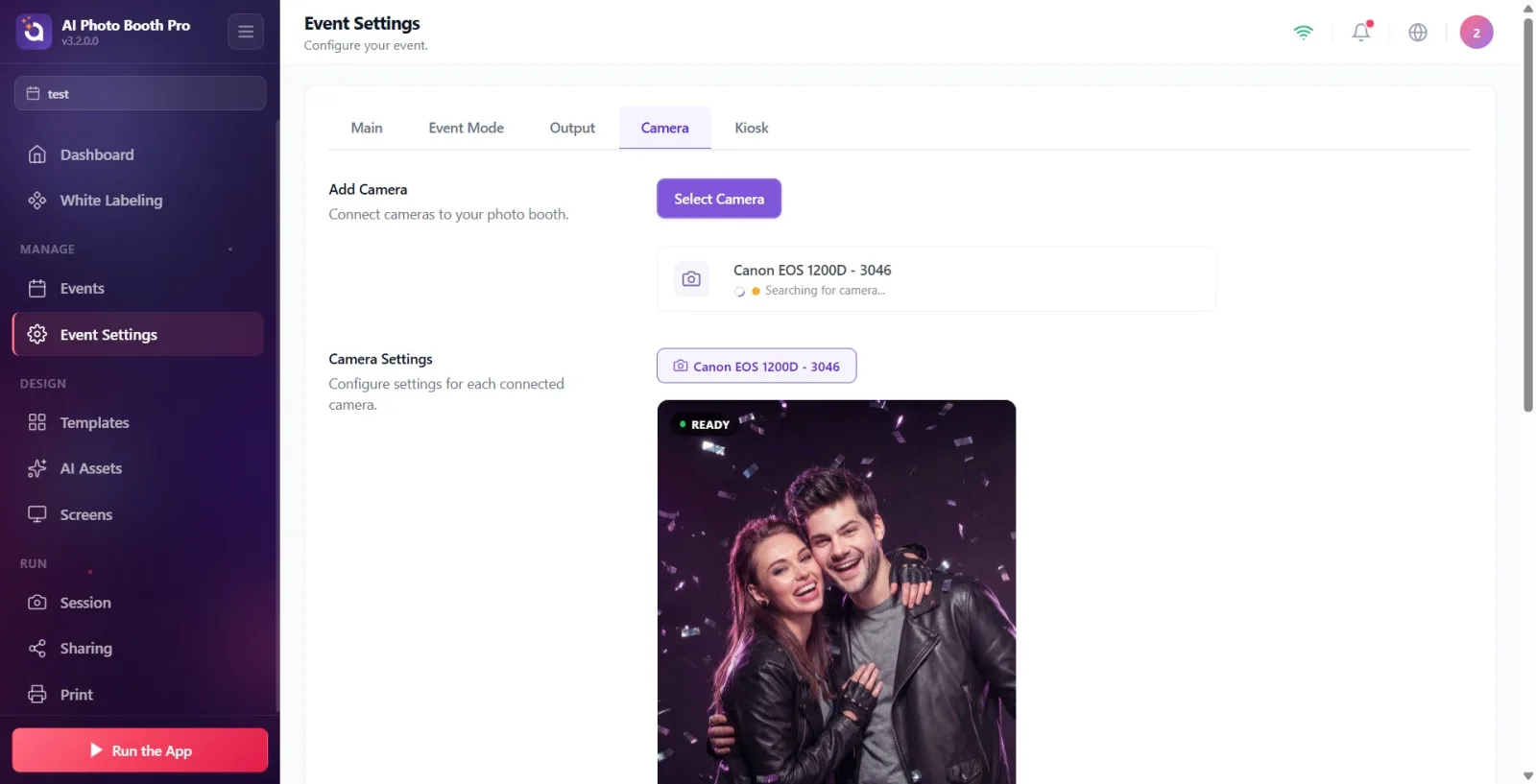
În cardul camerei conectate de sub secțiunea Adaugă cameră, vedeți camera selectată, numele și tipul acesteia (webcam / DSLR / GoPro / pictogramă desktop). Dacă nu este selectată nicio cameră, apare Nicio cameră selectată. Dacă camera selectată își pierde temporar conexiunea, cardul rămâne 'fix' (nu sare la altă cameră): arată Deconectat cu un punct portocaliu; în timp ce aplicația încearcă automat reconectarea, apare o pictogramă rotativă și textul Se caută camera.... Când camera revine, previzualizarea continuă de la sine.
🔎 Elemente de pe ecran: Cardul camerei conectate: pictograma tipului + numele camerei + detaliu; dacă este gol, Nicio cameră selectată; în stare offline, punct portocaliu + Deconectat; în timpul căutării, spinner + Se caută camera...
Pasul 7 · Examinați previzualizarea live și tab-ul camerei
Setări → Event Settings → 'Camera' (Setări cameră)
Secțiunea Setări cameră (descriere: Configurează setările pentru fiecare cameră conectată.) afișează un tab cu numele camerei active și, dedesubt, cardul de previzualizare live. În colțul cardului, insigna verde cu punct Pregătit arată că fluxul live rulează. Dacă ați adăugat mai multe camere, pentru a schimba camera activă deschideți fereastra Selectați camera de la pasul 5 și atingeți altă cameră (previzualizarea trece la noua cameră).
🔎 Elemente de pe ecran: Titlul Setări cameră + descriere; tab-ul camerei (numele camerei active); cardul de previzualizare live; insigna Pregătit (punct verde).
Pasul 8 · Faceți o fotografie de test
Setări → Event Settings → 'Camera' (Setări cameră)
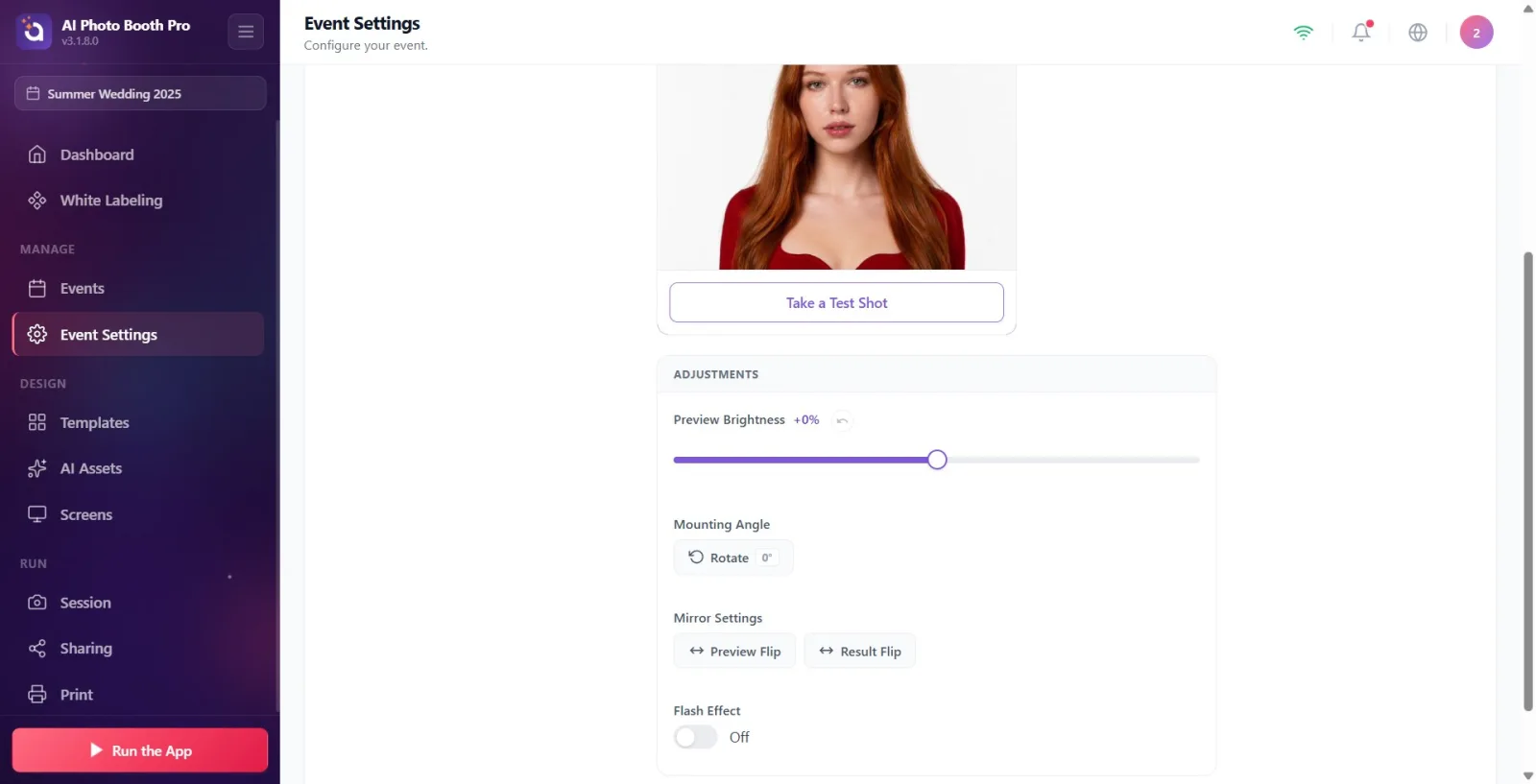
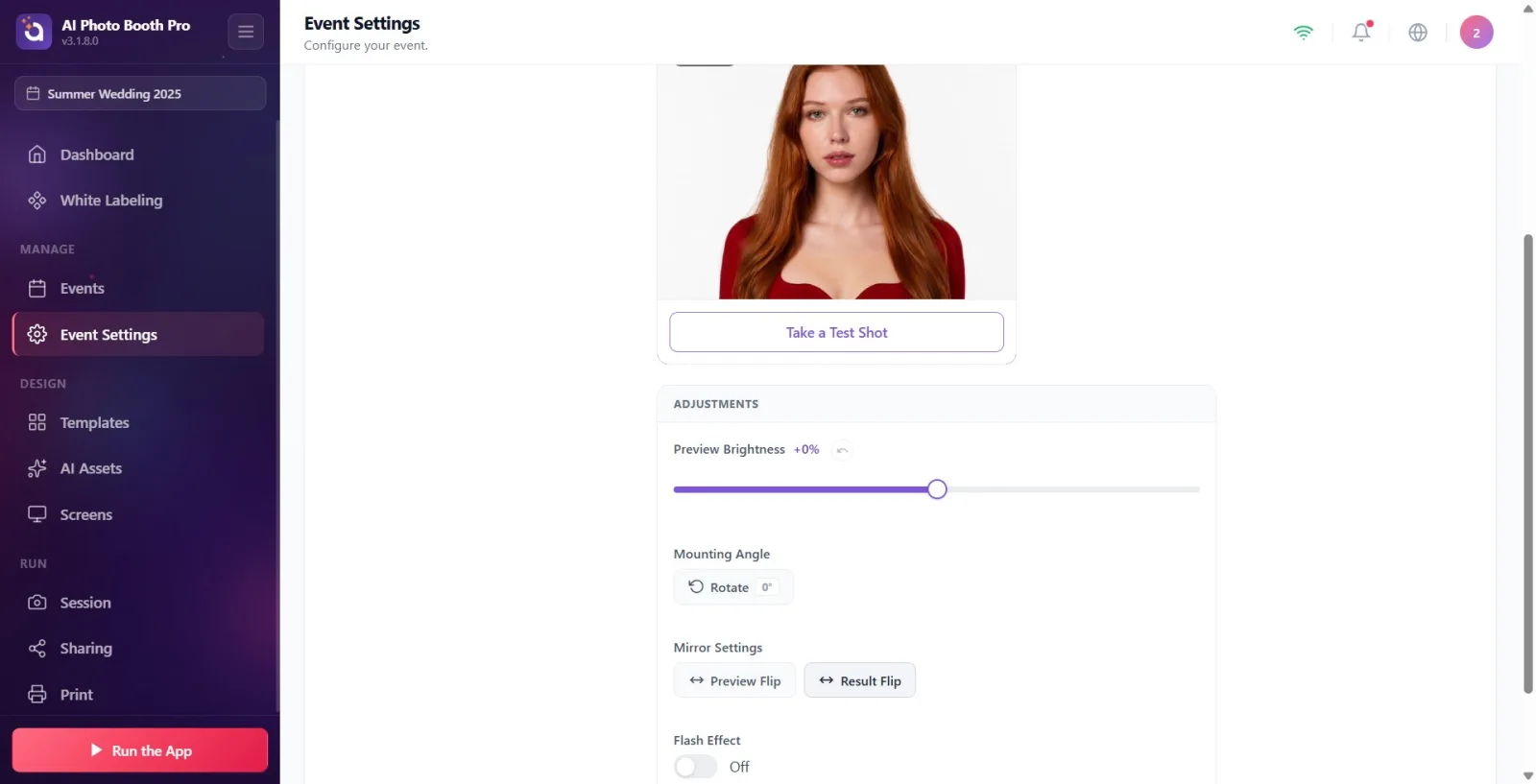
Apăsați butonul Fă o fotografie de test de sub previzualizare. Începe o numărătoare inversă fixă de 3 secunde (inel + cifră), sună sunetul de declanșator; dacă Efect de bliț este activat, în timpul cadrului se aprinde un chenar de lumină pe marginea previzualizării. După captură, fotografia îngheață în previzualizare, iar butonul devine Refă — pentru a încerca din nou, apăsați Refă. Aceasta este cea mai rapidă modalitate de a verifica cadrul, lumina și culorile înainte de captura reală.
🔎 Elemente de pe ecran: Butonul Fă o fotografie de test (inactiv în timpul capturii); inelul numărătorii inverse + cifra; după captură, butonul Refă.
Pasul 9 · Ajustări — Previzualizare Luminozitate
Setări → Event Settings → 'Camera' (Ajustări)
În panoul Ajustări, trageți cursorul Previzualizare Luminozitate pentru a lumina/întuneca previzualizarea. Valoarea procentuală de lângă etichetă este afișată instant (de ex. '+0%'). Butonul Resetare cu pictogramă de reîmprospătare readuce valoarea la 0 (dacă valoarea este deja 0, este inactiv). Luminozitatea este stocată separat și permanent pentru fiecare cameră; nu se resetează la schimbarea tab-ului/camerei.
🔎 Elemente de pe ecran: Titlul panoului Ajustări; eticheta Previzualizare Luminozitate + indicator procentual; cursorul; butonul Resetare (rotund, cu pictogramă săgeată).
Pasul 10 · Ajustări — Unghi de Montare (Rotire)
Setări → Event Settings → 'Camera' (Ajustări)
Dacă montarea camerei este înclinată/inversată, apăsați butonul Rotire din rândul Unghi de Montare. Fiecare apăsare rotește imaginea cu o treaptă, iar insigna de pe buton arată unghiul curent: 0° → 90° → 180° → 270° → 0°. Când previzualizarea devine verticală (portret), cadrul de previzualizare trece și el la formatul vertical.
🔎 Elemente de pe ecran: Eticheta Unghi de Montare; butonul Rotire + insigna unghiului (0°/90°/180°/270°).
Pasul 11 · Ajustări — Setări oglindă (Inversare previzualizare / Inversare rezultat)
Setări → Event Settings → 'Camera' (Ajustări)
Rândul Setări oglindă conține două butoane separate: Inversare previzualizare oglindește pe orizontală doar previzualizarea live de pe ecran (efect de oglindă — pentru ca invitatul să se vadă ca într-o oglindă); Inversare rezultat determină oglindirea orizontală a fotografiei salvate/imprimate. Butonul activ este evidențiat. Cele două sunt independente: puteți oglindi previzualizarea și păstra rezultatul nemodificat (sau invers).
🔎 Elemente de pe ecran: Eticheta Setări oglindă; butonul Inversare previzualizare (evidențiat când e activ); butonul Inversare rezultat (evidențiat când e activ).
Pasul 12 · Ajustări — Efect de bliț
Setări → Event Settings → 'Camera' (Ajustări)
Dacă activați comutatorul din rândul Efect de bliț pe Pornit, în momentul capturii se aprinde un chenar de lumină moale (edge-light) pe marginea previzualizării; dacă îl setați pe Oprit, acest efect este dezactivat. Acest efect de bliț pe ecran se aplică atât la fotografia de test de aici, cât și la captura reală.
🔎 Elemente de pe ecran: Eticheta Efect de bliț; comutatorul Pornit/Oprit (Pornit / Oprit).
Pasul 13 · Setări Avansate DSLR (doar la DSLR compatibile)
Setări → Event Settings → 'Camera' (Setări Avansate)
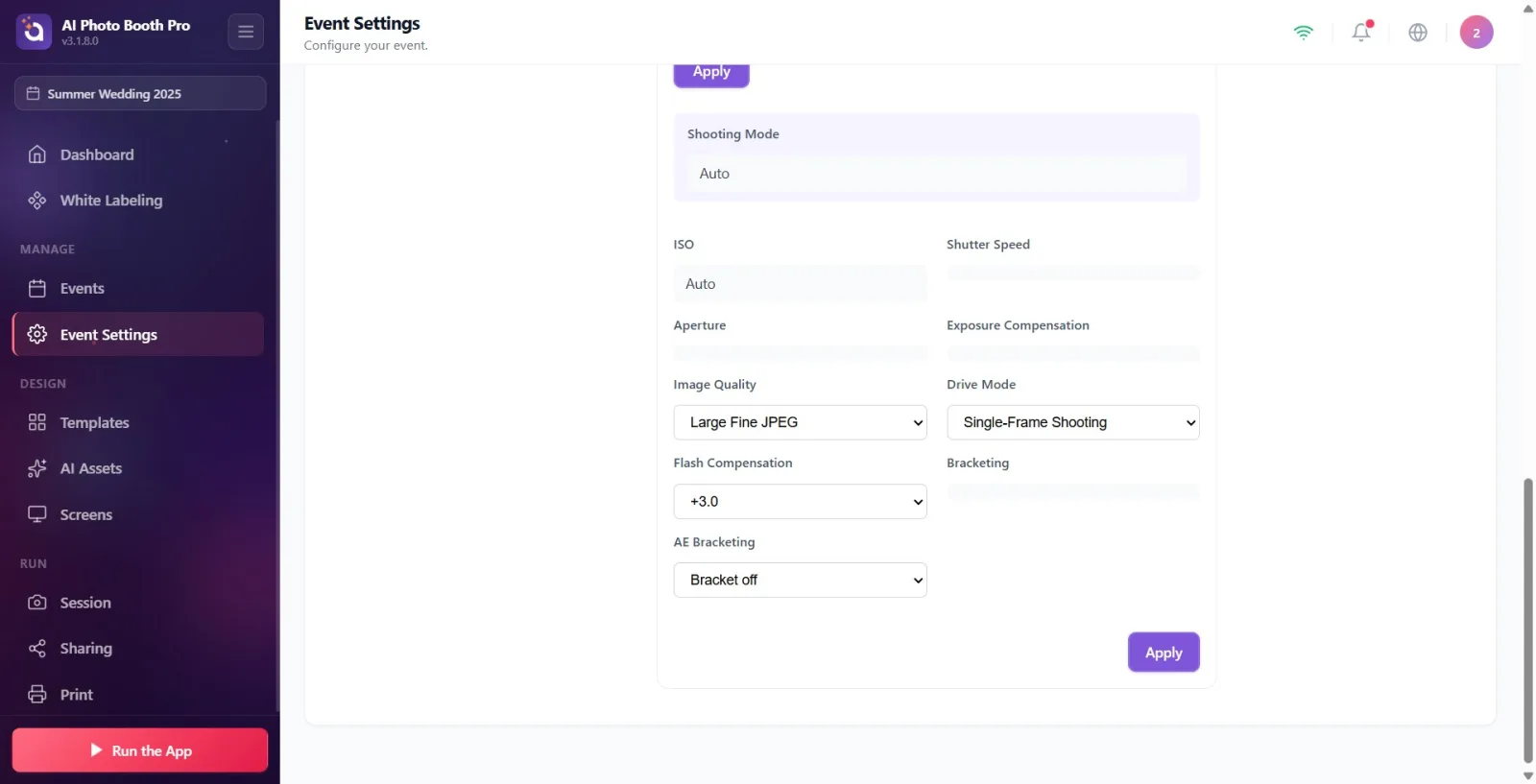
Dacă camera activă este un DSLR configurabil, sub Ajustări apare panoul Setări Avansate (procentajul bateriei poate apărea și el în titlu). De aici selectați din meniuri derulante modul de captură și valori precum ISO, Timp de expunere, Diafragmă, Balans de alb, Compensare expunere, Mod focalizare, Calitate imagine, Mod măsurare. Fiecare valoare selectată devine mai întâi 'ciornă' (meniul arată diferența față de valoarea curentă a camerei printr-un chenar portocaliu și eticheta 'camera: X'); pentru a scrie pe cameră, apăsați butonul Aplică — butonul afișează numărul de modificări în așteptare (de ex. 'Aplică (3)'), iar în timpul aplicării apare Se aplică setările.... La unele camere (de ex. corpuri Nikon de consum), modificările fizice de pe cameră nu se reflectă automat; în acest caz, reîmprospătați valorile de pe cameră cu butonul Citiți starea sau activați comutatorul Citire automată pentru reîmprospătare automată la câteva secunde.
🔎 Elemente de pe ecran: Titlul Setări Avansate + insigna bateriei (Bateria camerei); meniul derulant al modului (rând evidențiat); meniurile derulante ISO/Timp de expunere/Diafragmă/Balans de alb etc.; butonul Citiți starea; comutatorul Citire automată; butonul Aplică (cu numărul în așteptare); indicatorul Se aplică setările....
Pasul 14 · DSLR — Setați configurările cu AI (opțional, 2 credite)
Setări → Event Settings → 'Camera' (Setări cameră · DSLR)
La camera DSLR, după ce faceți mai întâi o fotografie de test, sub Refă apare butonul Setați configurările cu AI (cu eticheta '2 Credite' alături). Acest buton trimite cadrul făcut spre analiză AI (Se analizează setările…) și scrie automat în ciornă valorile recomandate precum ISO/timp de expunere/diafragmă; afișează, de asemenea, sus un comentariu general (lumină/compoziție). Recomandările nu sunt aplicate direct — examinați-le, păstrați ce doriți și scrieți pe cameră cu Aplică. Dacă nu aveți suficiente credite, se deschide ecranul de achiziție de credite.
🔎 Elemente de pe ecran: Butonul Setați configurările cu AI + eticheta '(2 Credite)'; în timpul analizei, Se analizează setările…; pictograma de sugestie AI în meniuri; sus banda de comentariu AI (se închide cu Respinge).
Logica fiecărui rând din tab: mai întâi ADĂUGAȚI camera și faceți-o ACTIVĂ din fereastra Selectați camera, apoi reglați fin cu previzualizarea și setările din Setări cameră de mai jos.
Fă o fotografie de test este cea mai rapidă modalitate de a verifica cadrul/lumina/culoarea înainte de a trece la captura reală; la DSLR este, în plus, condiția prealabilă pentru recomandarea AI (necesită mai întâi o fotografie de test).
Camera este 'fixă': dacă camera selectată se deconectează temporar, aplicația nu sare la altă cameră, afișează Deconectat + Se caută camera... și încearcă automat reconectarea.
Inversare previzualizare (oglinda de pe ecran) și Inversare rezultat (fotografia salvată) sunt independente — dacă vreți ca invitatul să se vadă ca într-o oglindă, dar rezultatul să rămână nemodificat, activați doar Inversare previzualizare.
Luminozitatea este stocată separat pentru fiecare cameră și este permanentă; nu se pierde la schimbarea tab-ului/camerei.
La DSLR, valorile selectate sunt inițial ciornă (chenar portocaliu + 'camera: X'); pentru a fi scrise pe cameră, trebuie neapărat să apăsați 'Aplică'.
La unele DSLR-uri, precum Nikon de consum, modificările fizice de pe corpul camerei nu se reflectă instant pe ecran — reîmprospătați cu Citiți starea sau activați Citire automată.
Dacă la DSLR selectați rezoluție înaltă/RAW, apare un card de avertizare galben (transferul devine mai lent); pentru un flux mai rapid, se recomandă rezoluție mică (Small) sau JPEG.
Pentru camera virtuală (OBS), porniți mai întâi transmisia în aplicația sursă cu Start Virtual Camera; altfel camera pare conectată, dar nu ajunge nicio imagine.
Editare desktop nu este o cameră; este un mod de import al fotografiei dintr-un fișier, în locul camerei (Importați din fișier).
Adăugarea camerei doar din fereastra Selectați camera, fără a o face activă: atingerea rândului o adaugă și o face automat activă; o cameră cu insigna Adăugat nu este activă, nu apare în previzualizarea live.
Refuzarea permisiunii camerei atunci când este solicitată: fără permisiune, aplicația trece în modul Editare desktop (Permisiunea camerei a fost refuzată. S-a comutat la modul de editare pe desktop.) și camera reală nu se deschide.
Ignorarea erorii 'Camera nu poate fi utilizată': camera trebuie să fie conectată și neîndepărtată (verificați cablul/USB-ul).
Eroarea 'O altă aplicație folosește camera': încercarea de a reîncerca fără a închide aplicația (Zoom, aplicația cameră etc.) care ține webcam-ul ocupat.
Încercarea de a vă conecta la OBS/camera virtuală fără a porni transmisia: apare avertizarea 'Camera virtuală este instalată, dar nu transmite'; porniți camera virtuală în aplicația sursă și încercați din nou.
Schimbarea valorii dintr-un meniu derulant la DSLR fără a apăsa 'Aplică': modificarea rămâne în ciornă, nu este scrisă pe cameră.
Căutarea Setați configurările cu AI fără a face o fotografie de test: butonul se activează doar după o captură de test și consumă 2 credite; recomandările nu se aplică automat, este necesar Aplică.
Căutarea secțiunii GoPro/cameră virtuală în afara Windows: GoPro și Camere Virtuale sunt vizibile doar pe Windows.
Uitarea de Inversare rezultat și activarea doar a Inversare previzualizare (sau invers): previzualizarea apare oglindită, dar fotografia imprimată rămâne nemodificată — alegeți butonul corect în funcție de comportamentul dorit.
Subiecte conexe
Configurarea camerei și OBS Event Settings → Chioșc Event Settings → Ieșire
