













Înainte: Cum se creează un eveniment?
Există patru moduri de a imprima de pe un iPad, iPhone sau dispozitiv Android: o imprimantă de rețea în aceeași rețea Wi-Fi ca dispozitivul, modulul wireless WCM pentru imprimantele DNP și Citizen, conectarea imprimantei la un computer și transformarea acelui computer în stație la distanță și, doar pe Android, conectarea directă a unei imprimante DNP prin cablu USB. Indiferent de modul ales, imprimanta se adaugă la eveniment pe tabletă din secțiunea Tipărire, Adaugă imprimantă. Setările generale de imprimare sunt în documentul Cum se configurează setările de tipărire?, iar problemele în Probleme de Imprimare, Simptom, Cauză, Soluție.
- iPad / iPhone: imprimantă de rețea (AirPrint / IPP), modul WCM, stație la distanță.
- Android: imprimantă de rețea (IPP), modul WCM, stație la distanță și DNP direct prin USB.
- Computerele Windows și Mac folosesc imprimanta direct prin USB; dacă doriți, pot deveni stația la distanță a tabletei.
O imprimantă conectată prin cablu USB la iPad sau iPhone nu funcționează; pe iOS nu există nicio cale de imprimare prin USB.
Imprimantele conectate prin Bluetooth nu sunt acceptate.
Pe Android, prin USB sunt recunoscute doar imprimantele DNP (modelul testat este DS-RX1). Imprimante precum Epson, Canon, HiTi, Mitsubishi nu apar în listă când sunt conectate prin USB la Android.
Imprimantele termice DNP nu se conectează direct la iPad; pentru a imprima de pe iPad este nevoie de modulul WCM sau de o stație la distanță.
Stația la distanță nu funcționează fără internet: atât tableta, cât și computerul trebuie să fie conectate la internet. Imprimanta de rețea și WCM, în schimb, nu au nevoie de internet.
Imprimarea pe o imprimantă din aceeași rețea Wi-Fi
Pasul 1 · Conectați tableta și imprimanta la aceeași rețea
Tabletă · Wi-Fi
Conectați imprimanta și tableta la aceeași rețea Wi-Fi. Aplicația găsește singură imprimantele care se anunță în rețea prin IPP; imprimantele compatibile AirPrint sunt de obicei așa. Pe iPad și iPhone, aplicația cere permisiunea de a căuta dispozitive în rețeaua locală; acordați-o. Dacă ați refuzat-o din greșeală, activați permisiunea aplicației din iOS Configurări → Confidențialitate și securitate → Rețea locală.
Pasul 2 · Adăugați imprimanta la eveniment
Tipărire, Adaugă imprimantă
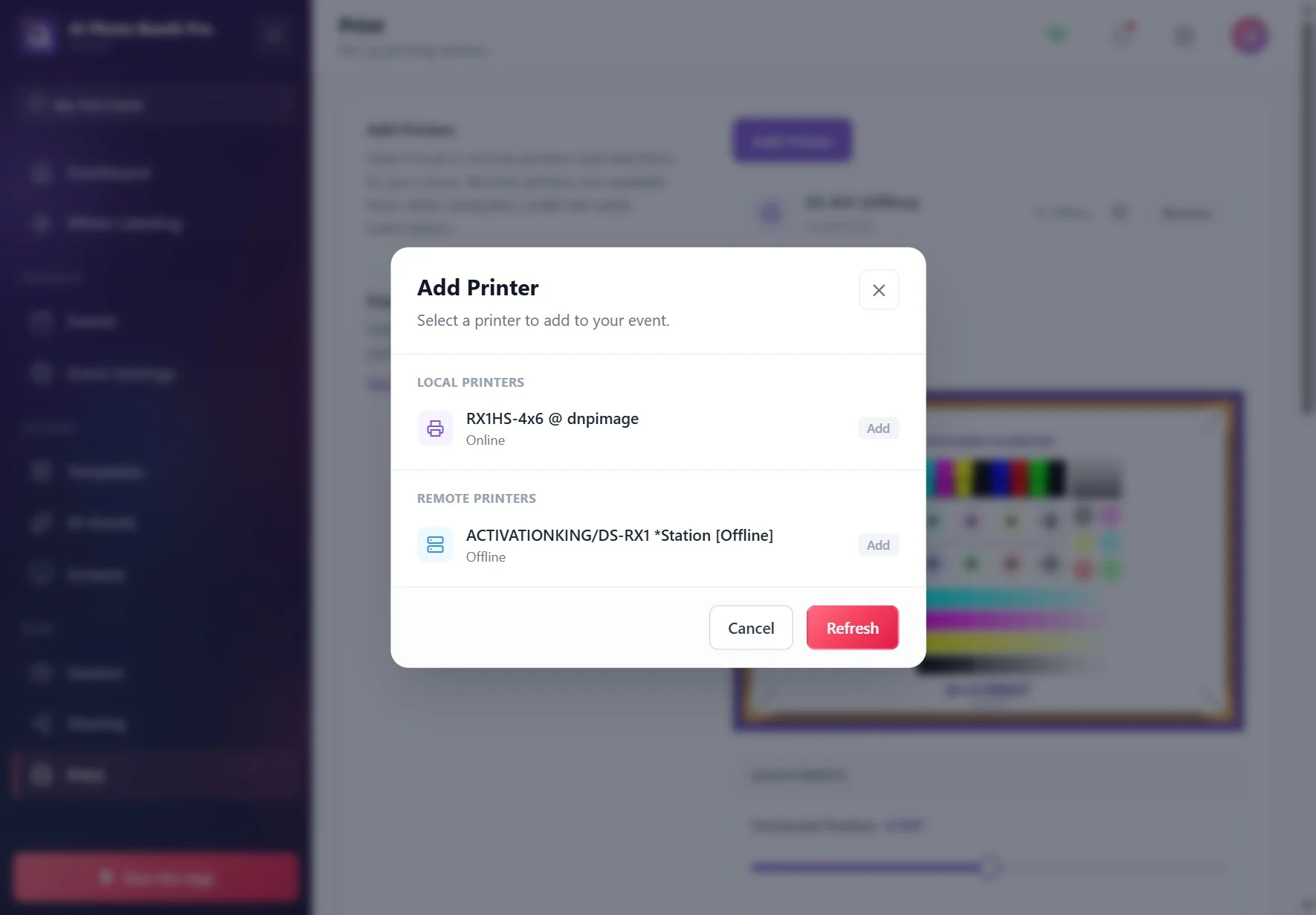
Pe pagina Tipărire apăsați Adaugă imprimantă. În fereastra care se deschide, imprimanta apare sub Imprimante locale; atingeți-o ca să devină Adăugat. Dacă nu este în listă, așteptați câteva secunde și apăsați Actualizează. Dacă tot nu apare, înseamnă că imprimanta nu acceptă imprimarea în rețea (IPP / AirPrint) sau nu este în aceeași rețea cu tableta.
🔎 Elemente de pe ecran: fereastra Adaugă imprimantă; grupurile Imprimante locale și Imprimante la distanță; la fiecare imprimantă Online / Deconectat și Adăugați / Adăugat; jos, Anulați și Actualizează
Pasul 3 · Verificați cu o imprimare de test
Tipărire, Setări imprimantă
Imprimați o pagină cu Testare imprimare și verificați hârtia cu ochii. Pe tabletă, aplicația consideră imprimarea reușită în momentul în care imprimanta acceptă lucrarea; asta nu arată că hârtia a ieșit cu adevărat. Dacă ați schimbat imprimanta, scoateți imprimanta veche din lista imprimantelor conectate cu Eliminare și testați din nou.
Imprimarea wireless pe o imprimantă DNP sau Citizen cu modulul WCM
Modulul WCM
Tipărire, Adaugă imprimantă → WCM Printer
Modulul de imprimare wireless (WCM), vândut separat pentru imprimantele termice DNP și Citizen, face imprimanta utilizabilă prin Wi-Fi. Când tableta este într-o rețea din care poate ajunge la WCM, aplicația găsește singură modulul și îl listează în fereastra Adaugă imprimantă cu numele WCM Printer; nu trebuie să introduceți nicio adresă IP. Adăugați-l și faceți o imprimare de test. Tăierea de 2 inch prin WCM funcționează și pe iPad și Android (consultați Cum se activează tăierea de 2 inch (benzi foto)?).
Conectarea imprimantei la un computer și imprimarea de pe tabletă (stație la distanță)
Imprimanta este conectată prin USB la un computer Windows sau Mac, iar pe computer aplicația este deschisă; tableta trimite imprimarea prin internet la acel computer, iar computerul imprimă. Pentru imprimantele care nu se pot conecta direct la tabletă (de ex. imprimantele DNP cu USB), acesta este cel mai simplu mod.
Pasul 4 · Pregătiți computerul
Computer → Tipărire, Adaugă imprimantă
Pe computer, deschideți aplicația cu același cont ca pe tabletă și selectați același eveniment. Conectați imprimanta la computer, adăugați din Tipărire, Adaugă imprimantă imprimanta de sub Imprimante locale și faceți o imprimare de test pe computer.
Pe toată durata evenimentului, aplicația trebuie să rămână deschisă pe computer, iar computerul conectat la internet; dacă computerul intră în repaus sau aplicația se închide, imprimările trimise de pe tabletă nu ies.
Pasul 5 · Adăugați imprimanta la distanță pe tabletă
Tabletă → Tipărire, Adaugă imprimantă → Imprimante la distanță
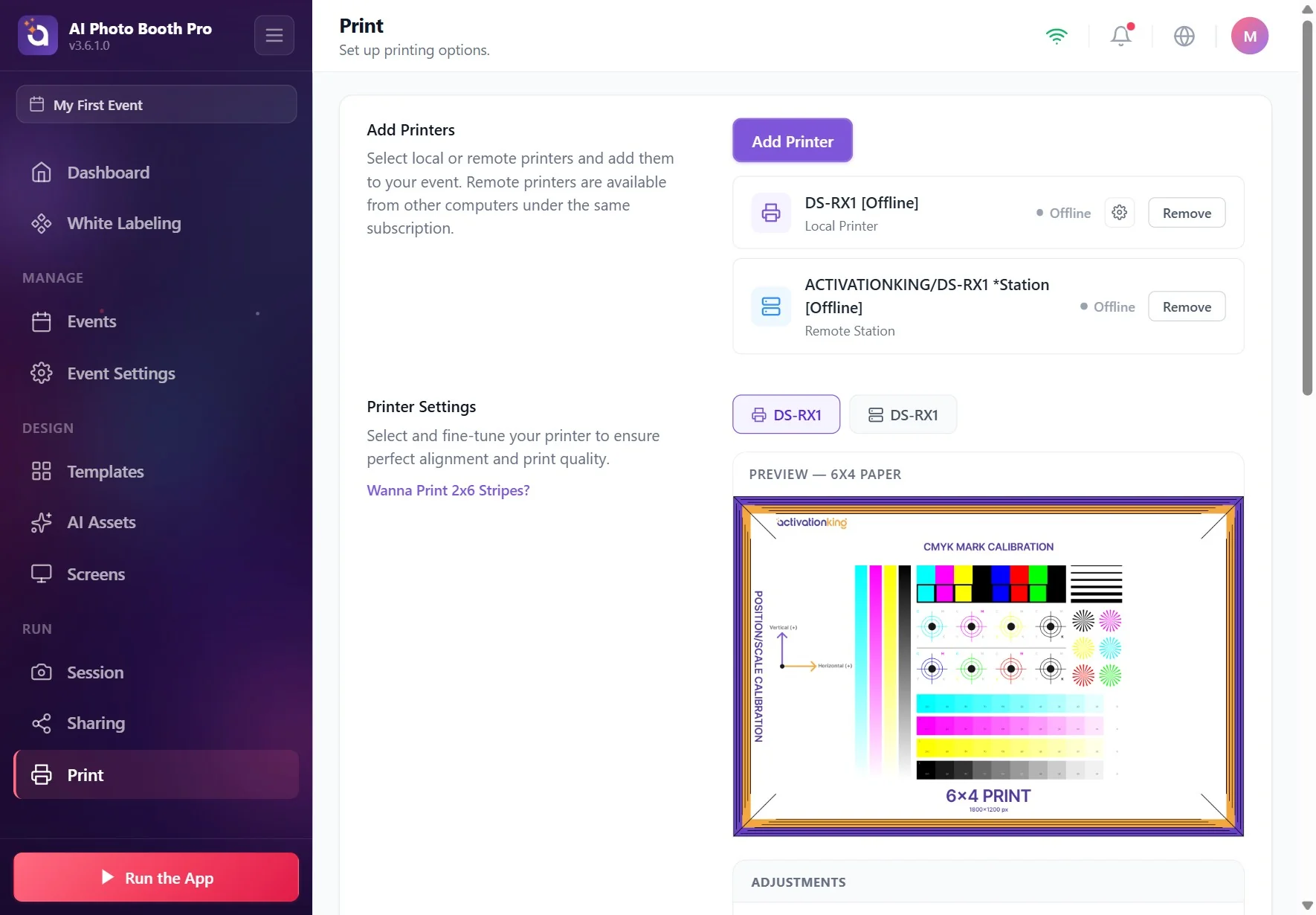
Pe tabletă, deschideți fereastra Adaugă imprimantă. Imprimanta conectată la computer apare sub Imprimante la distanță (descrierea secțiunii: Selectați imprimante locale sau la distanță și adăugați-le la evenimentul dvs. Imprimantele la distanță sunt disponibile de pe alte computere sub același abonament.). Adăugați-o; în lista imprimantelor conectate, pe rândul ei scrie Stație la distanță. De acum înainte, butonul de imprimare al invitatului și imprimarea automată funcționează ca la o imprimantă obișnuită.
Imprimarea așteaptă mai întâi încărcarea fotografiei în cloud, de aceea poate ieși cu câteva secunde mai târziu decât la o imprimantă locală. Dacă imprimarea de test de pe tabletă spune că a fost trimisă în coadă, asta nu înseamnă că hârtia a ieșit; verificați ce iese la stație.
🔎 Elemente de pe ecran: pe rândul imprimantei conectate, numele imprimantei, eticheta Stație la distanță și starea (de ex. Pregătită); butonul Eliminare
3.6.0 și versiunile ulterioare: pentru o imprimare care nu a putut fi realizată la stație (hârtie terminată, imprimantă oprită etc.), pe tableta care a trimis lucrarea apare un avertisment cu titlul Print Failed. În versiunile mai vechi, pe tabletă nu apare niciun avertisment; verificați cu ochii ce iese la stație.
Conectarea directă prin USB a unei imprimante DNP pe Android
Pasul 6 · Conectați imprimanta și adăugați-o
Android → Tipărire, Adaugă imprimantă → Imprimante locale
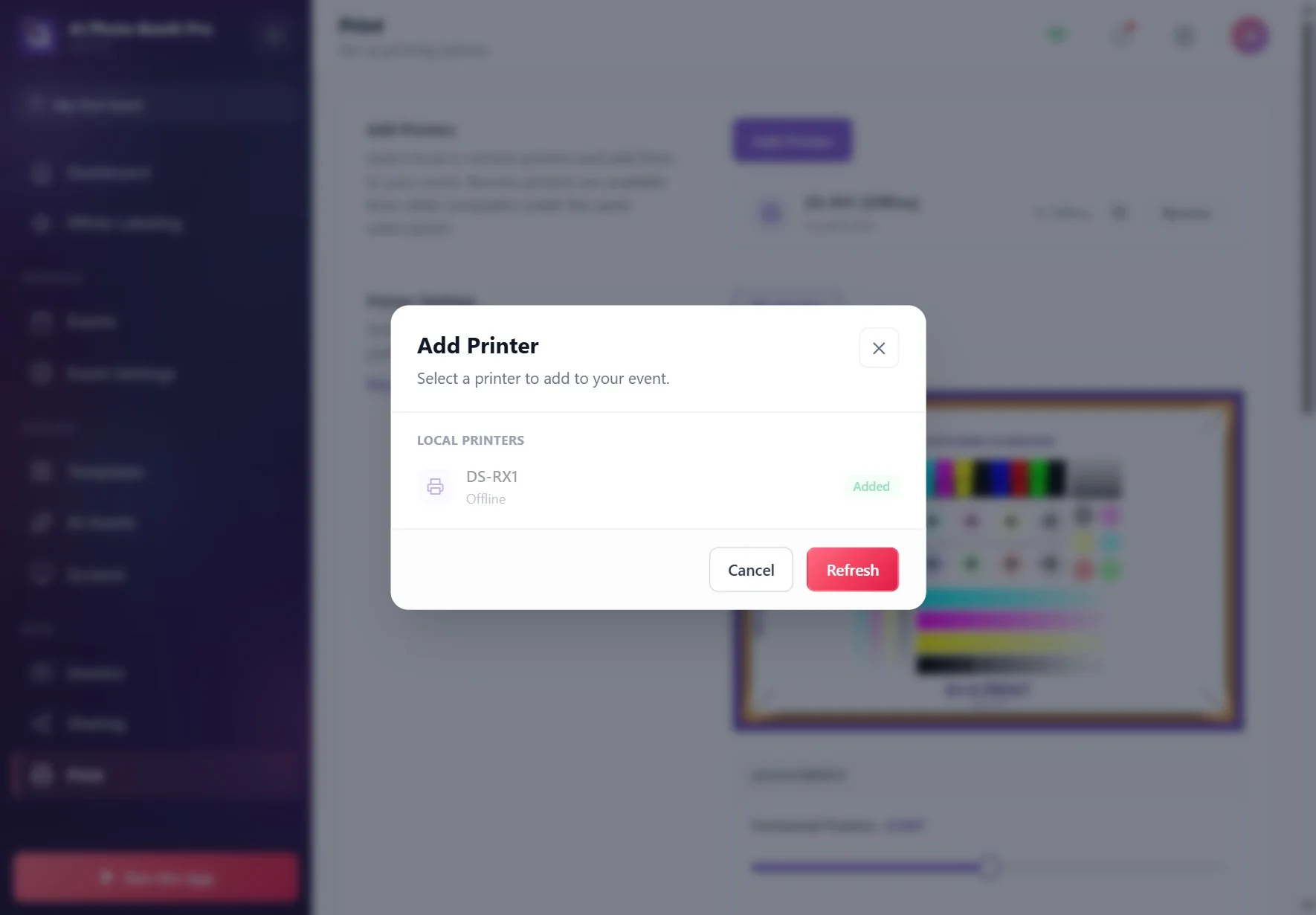
Conectați imprimanta DNP cu cablul USB la dispozitivul Android (la tabletă este de obicei nevoie de un adaptor USB-C / OTG). Imprimanta apare cu propriul nume în fereastra Adaugă imprimantă, sub Imprimante locale; adăugați-o. La prima imprimare, Android deschide o fereastră de permisiune USB; acordați permisiunea, iar dacă fereastra are opțiunea de a face aplicația implicită pentru acest dispozitiv, bifați-o. Această conexiune a apărut în versiunea 3.3.0; pașii detaliați sunt la pasul 14 din documentul Cum se configurează setările de tipărire?.
Se imprimă doar șabloanele 4×6 (6×4) și benzile 2×6 imprimate pe hârtie 4×6; la dimensiuni precum 6×8, 5×7, 6×6 lucrarea nu este trimisă la imprimantă, iar imprimarea eșuează.
Tăierea de 2 inch a fost verificată doar pe DS-RX1.
Situații precum hârtie terminată sau capac deschis nu sunt afișate prin această conexiune; când cablul este scos, imprimanta devine Deconectat.
Ce imprimante funcționează?
Nu există o listă de imprimante aprobate: testați mai întâi
Aplicația nu are o listă de imprimante aprobate pentru tablete. Dacă o imprimantă funcționează de pe tabletă depinde de modul de conectare: pentru imprimanta de rețea, imprimanta trebuie să accepte imprimarea în rețea (IPP / AirPrint); pentru WCM este nevoie de modulul DNP sau Citizen; pentru stația la distanță, imprimanta trebuie să funcționeze pe computer; pentru USB pe Android, imprimanta trebuie să fie DNP. Înainte de a merge la eveniment, faceți neapărat o imprimare de test cu aceeași configurație.
Subiecte conexe
Cum se configurează setările de tipărire? Probleme de Imprimare, Simptom, Cauză, Soluție Cum se activează tăierea de 2 inch (benzi foto)?
