













Înainte: Cum se creează un eveniment?
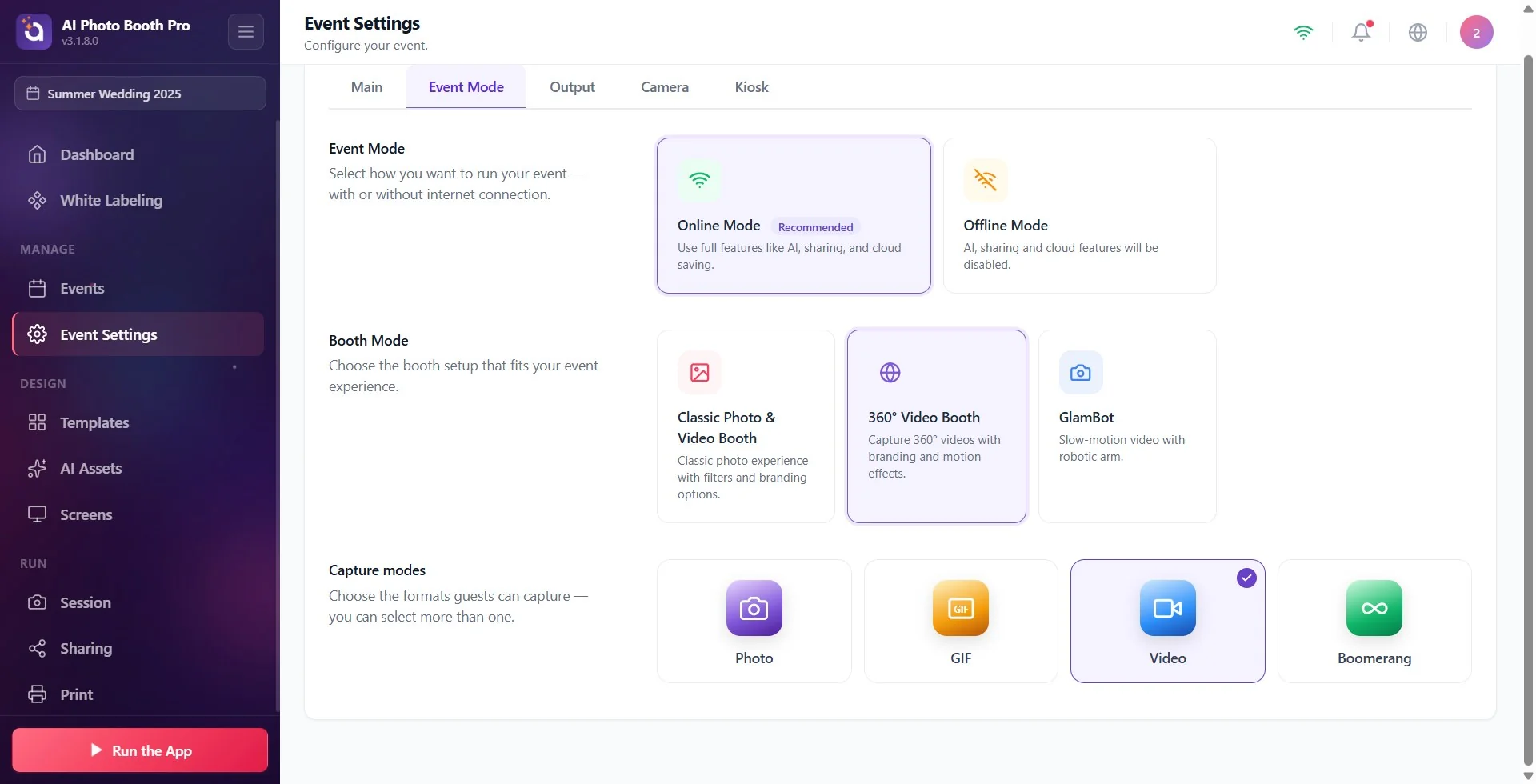
Fila 'Modul eveniment' din Event Settings reunește trei decizii într-un singur loc: dacă evenimentul va funcționa online sau offline (Modul eveniment), configurația standului/cabinei (Modul cabină: Clasic / 360° / GlamBot) și formatele de ieșire pe care le pot captura invitații ('Modul de captură': Foto / GIF / Video / Boomerang). Selectarea opțiunii Cabină video 360° sau GlamBot modifică automat formatele de captură de mai jos și confirmarea automată. Modificările se salvează instantaneu în evenimentul activ; nu există un buton Salvați separat.
- Trebuie să existe un eveniment creat și selectat (activ), toate setările din această filă se scriu în evenimentul activ.
- Trebuie să ai acces la secțiunea Setări (Settings); de acolo poți deschide pagina Event Settings.
- Numai dacă vei folosi acel mod: planul Ultimate și un braț robotic compatibil (Dobot Nova 5, KUKA LBR iiwa sau, în 3.10.0 și versiunile ulterioare, Fairino FR5) pentru GlamBot, un echipament de platformă rotativă pentru Cabină video 360°.
Pas cu pas
Pasul 1 · Deschideți fila Modul eveniment
Setări → Event Settings
Deschideți pagina Event Settings din Setări și atingeți fila 'Modul eveniment' din bara de file de sus. Bara de file conține, de la stânga la dreapta, următoarele file: General, Modul eveniment, Ieșire, Cameră foto, Chioșc. (Legătură directă: adresa /eventsettings?tab=mode deschide această filă.)
🔎 Elemente pe ecran: Bara de file de sus: butoanele General / Modul eveniment / Ieșire / Cameră foto / Chioșc.

Pasul 2 · Cunoașteți cele trei secțiuni ale filei
Setări → Event Settings → Modul eveniment
Fila este alcătuită, de sus în jos, din trei secțiuni: (1) Modul eveniment: alegerea online/offline; (2) Modul cabină: configurația cabinei (Clasic / 360° / GlamBot); (3) Moduri de captură: formatul (formatele) pe care le pot captura invitații. ATENȚIE: numele filei (Modul eveniment) și titlul primei secțiuni (Modul eveniment) sunt identice; prima secțiune este doar alegerea online/offline, nu configurația cabinei.
🔎 Elemente pe ecran: Titlurile celor trei secțiuni: Modul eveniment (descriere: 'Alegeți cum doriți să desfășurați evenimentul, cu conexiune la internet sau fără conexiune la internet.'), 'Modul cabină', 'Moduri de captură'.
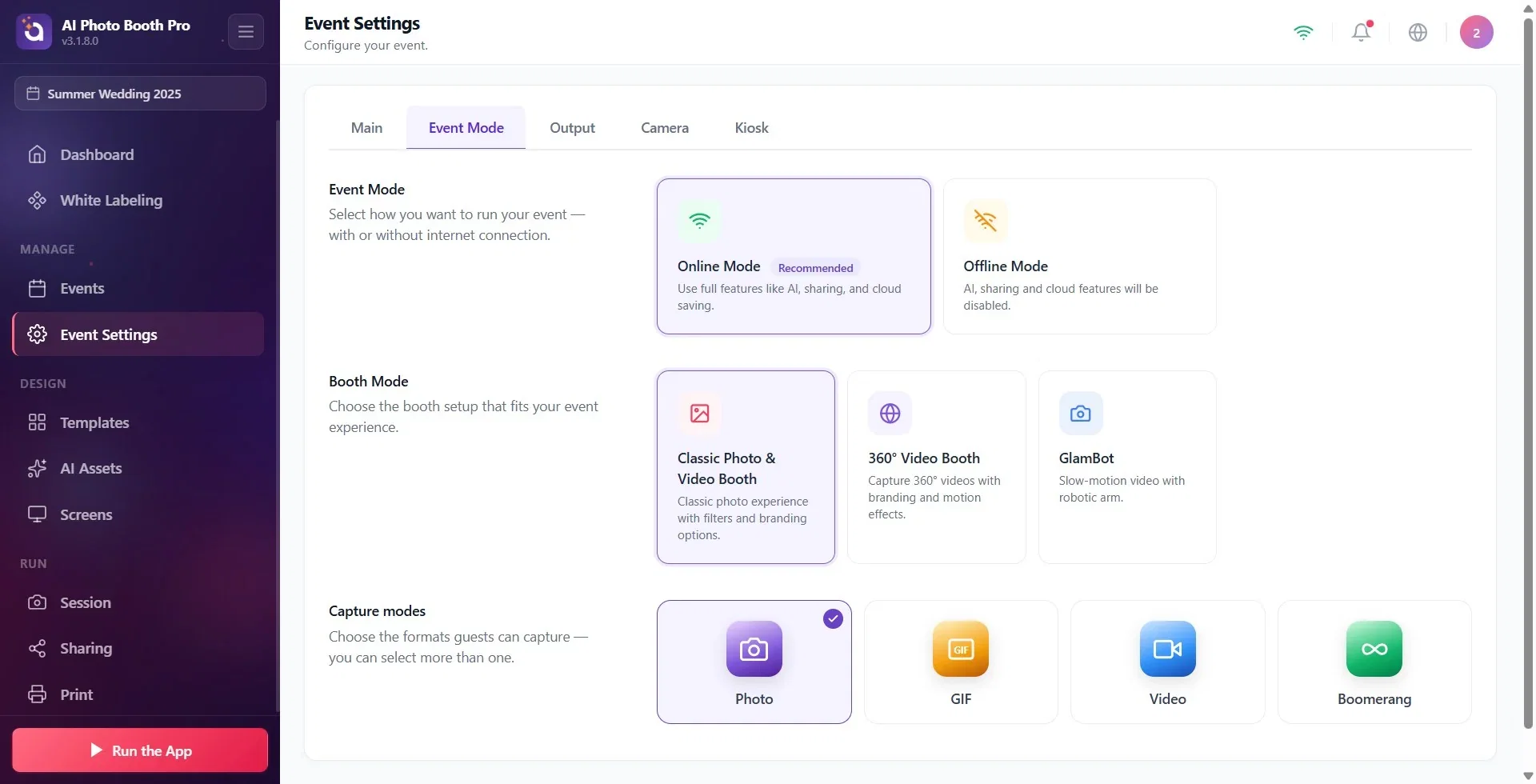
Pasul 3 · Modul evenimentselectați Mod online (recomandat)
Setări → Event Settings → Modul eveniment
Dintre cele două carduri din prima secțiune, atingeți cardul Mod online: pe el se află eticheta Recomandat. Descriere: 'Folosiți toate funcțiile, precum AI, partajarea și salvarea în cloud.' Aceasta este selecția implicită pentru evenimentele nou create. În locațiile cu conexiune la internet, lăsați-o selectată.
🔎 Elemente pe ecran: cardul Mod online + eticheta Recomandat alături; în stânga/dreapta cardul Mod offline. Chenarul cardului selectat este evidențiat.
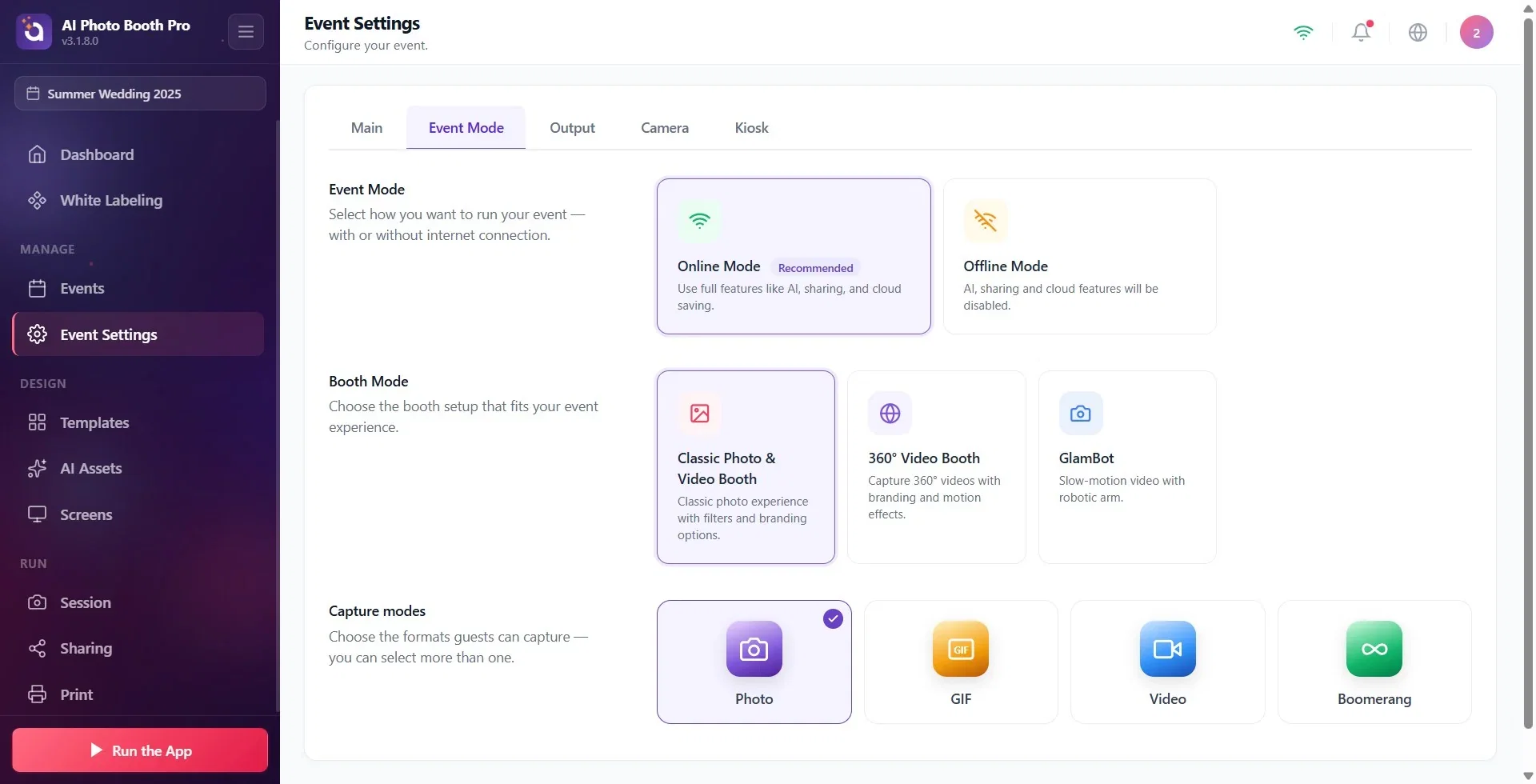
Pasul 4 · Modul evenimentMod offline (funcțiile sunt limitate)
Setări → Event Settings → Modul eveniment
Dacă vei lucra într-o locație fără internet, atinge cardul Mod offline. Descriere: Funcțiile AI, partajare și cloud vor fi dezactivate. În acest mod, efectele AI, FaceSwap, videoclipurile AI, partajarea prin e-mail/SMS/QR și salvarea în cloud nu funcționează. Dacă există internet, rămâi în Mod online.
🔎 Elemente pe ecran: cardul Mod offline (cu rândul de descriere). Nu există etichetă.
Pasul 5 · Modul cabinăCabină foto și video clasică
Setări → Event Settings → Modul eveniment
A doua secțiune, Modul cabină, oferă trei carduri (descriere: Alegeți configurația standului care se potrivește experienței dvs. de eveniment.). Pentru o cabină foto/video standard, atinge cardul Cabină foto și video clasică. Descriere: 'Experiență foto clasică cu opțiuni de filtre și branding.' În acest mod, selecțiile tale din 'Modul de captură' de mai jos (Foto/GIF/Video/Boomerang) rămân neschimbate, nu se modifică automat.
🔎 Elemente pe ecran: titlul Modul cabină; trei carduri: Cabină foto și video clasică / Cabină video 360° / GlamBot. (Pe ecran îngust, cele trei carduri se dispun pe două coloane.)
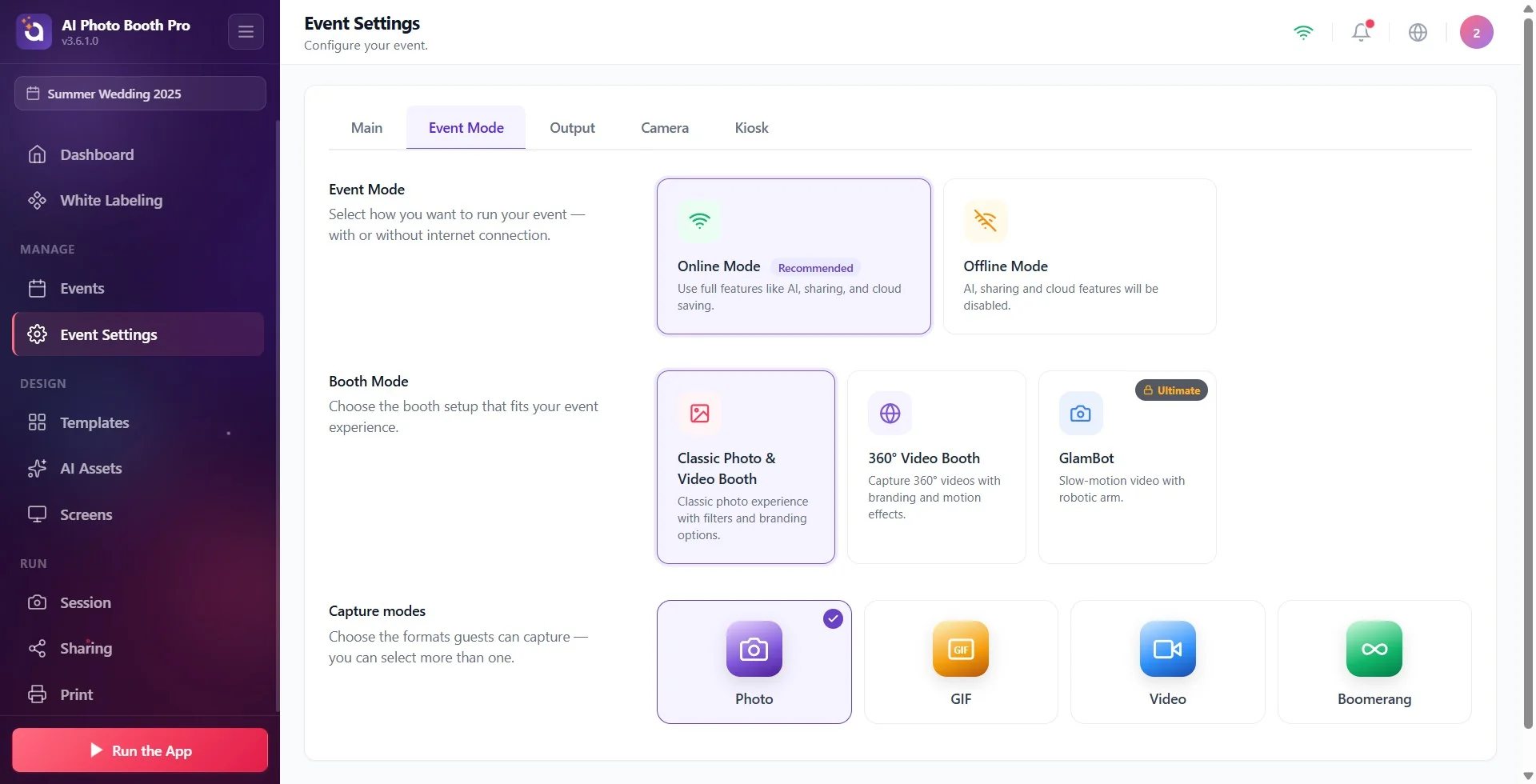
Pasul 6 · Modul cabinăCabină video 360° (efecte secundare automate)
Setări → Event Settings → Modul eveniment
Dacă folosești o platformă rotativă 360°, atinge cardul Cabină video 360°. Descriere: Capturați videoclipuri la 360° cu efecte de mișcare și branding. În momentul în care selectezi acest card, aplicația, AUTOMAT: DEZACTIVEAZĂ Foto în secțiunea 'Modul de captură' de mai jos, ACTIVEAZĂ Video și activează confirmarea automată (omiterea pasului de examinare/confirmare de după captură). Nu este nevoie să corectezi manual cardurile.
🔎 Elemente pe ecran: cardul Cabină video 360°; apoi, în secțiunea 'Modul de captură' de mai jos, cardurile Foto (se dezactivează) și Video (se activează) care se modifică automat.
Pasul 7 · Modul cabinăGlamBot (braț robotic)
Setări → Event Settings → Modul eveniment
Pentru un montaj cu încetinitorul cu braț robotic, atinge cardul GlamBot. Descriere: Video cu încetinitorul cu braț robotic. La fel ca în modul 360°, Foto se dezactivează automat, Video se activează și confirmarea automată se activează. GlamBot necesită un braț robotic compatibil: pe pagina Glambot, care apare în meniul din stânga când GlamBot este selectat, alege robotul (Dobot Nova 5, KUKA LBR iiwa sau, în 3.10.0 și versiunile ulterioare, Fairino FR5) din lista Selectarea robotului și introdu adresa IP de conectare. Când schimbi tipul de robot, în câmpurile IP se scrie adresa IP din fabrică a acelui robot: 192.168.5.1 pentru Dobot Nova 5, 172.31.1.147 pentru KUKA LBR iiwa. (KUKA LBR iiwa poate fi selectat în 3.6.0 și versiunile ulterioare; în versiunile anterioare este acceptat doar Dobot Nova 5.)
Blocare Ultimate: GlamBot poate fi selectat doar în planul Ultimate. Dacă planul tău nu îl include, în colțul din dreapta sus al cardului apare insigna blocată Ultimate; când atingi cardul, modul nu se schimbă, ci se deschide fereastra Doar planul Ultimate, în care apar numele planului tău actual și îndemnul de a trece la Ultimate AI. Treci la Ultimate AI deschide ecranul de plată, Anulați închide fereastra. Dacă planul tău a scăzut ulterior (de ex. într-un eveniment în care GlamBot fusese deja configurat), pe pagina Glambot apare, în locul setărilor robotului, un card de blocare a planului (titlul „Doar planul …” și butonul de schimbare a planului).
🔎 Elemente pe ecran: cardul GlamBot (fără plan Ultimate, în dreapta sus insigna de blocare Ultimate); cardurile Foto/Video care se modifică automat în secțiunea 'Modul de captură' de mai jos.
Pasul 8 · Moduri de capturăselectați formatele de ieșire (multiple)
Setări → Event Settings → Modul eveniment
A treia secțiune, Moduri de captură, stabilește formatele pe care le pot captura invitații: Foto, GIF, Video, Boomerang. Aceste carduri pot fi selectate MULTIPLU, poți lăsa active câte dorești în același timp. În colțul din dreapta sus al cardului selectat apare o etichetă de confirmare (bifă). Descriere: 'Alege formatele pe care le pot captura invitații, poți selecta mai multe.' Ce formate sunt active inițial depinde de modurile cabinei pe care le-ai ales la crearea evenimentului (de ex. dacă ai ales doar Classic Photo, doar Foto; dacă ai ales GIF / Strips, este activ și GIF).
🔎 Elemente pe ecran: patru carduri: Foto / GIF / Video / Boomerang; în dreapta sus a fiecărui card selectat, o etichetă mov de confirmare (bifă).
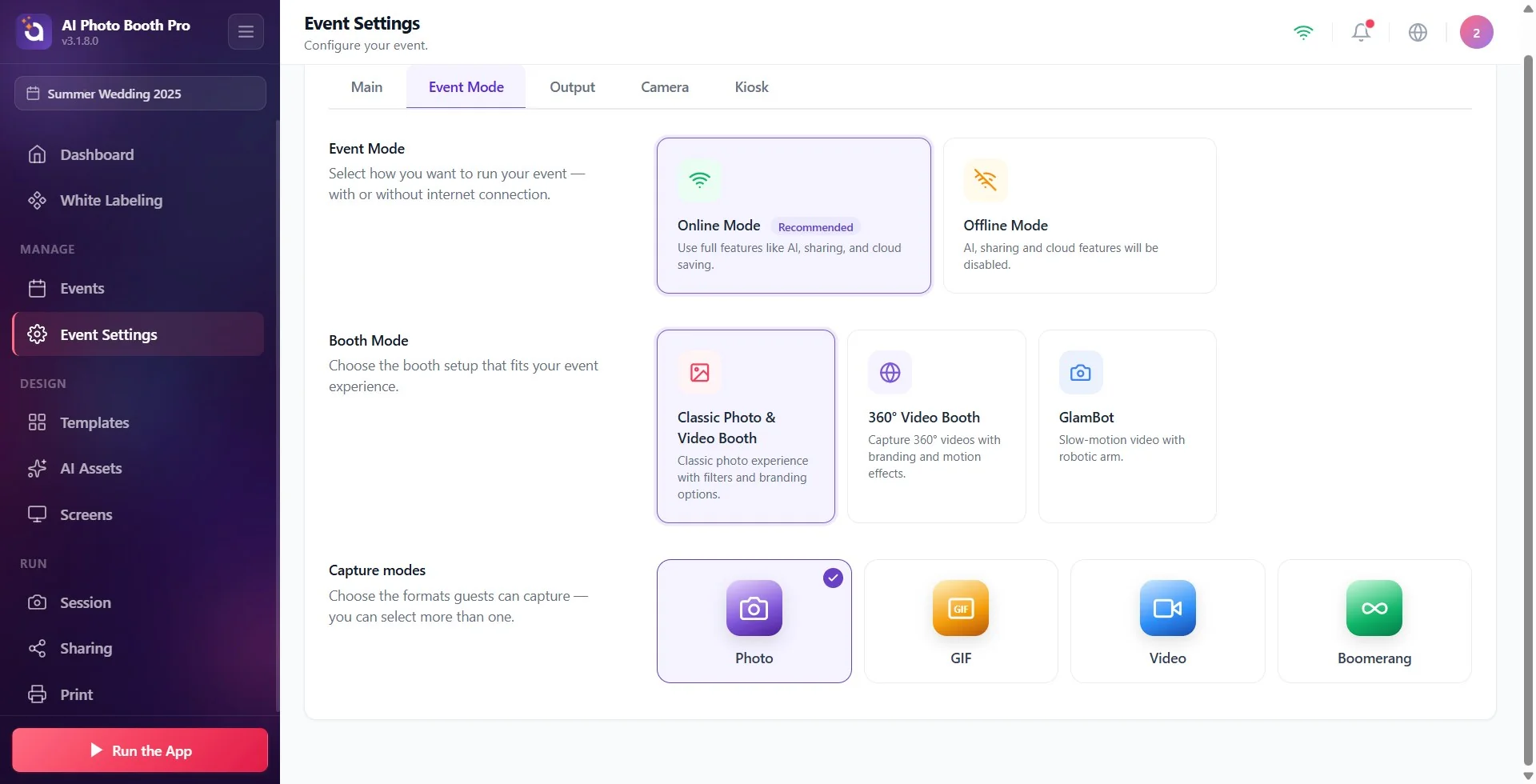
Pasul 9 · Cel puțin un format trebuie să rămână activ
Setări → Event Settings → Modul eveniment
Pentru a activa/dezactiva un format, atinge cardul acestuia (comutare). Nu poți dezactiva toate formatele, dacă încerci să dezactivezi și ultimul format rămas activ, aplicația anulează operațiunea și afișează următorul avertisment: Cel puțin un format de ieșire trebuie să fie activ. Prin urmare, rămâne întotdeauna selectat cel puțin un format de ieșire.
🔎 Elemente pe ecran: notificarea toast informativă care apare când se încearcă dezactivarea unuia dintre carduri (ultimul activ): 'Cel puțin un format de ieșire trebuie să fie activ.'
Pasul 10 · Verificați că, la selectarea unui mod automat, cardurile de captură se modifică singure
Setări → Event Settings → Modul eveniment
Dacă mai sus ai selectat Cabină video 360° sau GlamBot, uită-te din nou la secțiunea 'Modul de captură': Foto trebuie să fie dezactivat automat, iar Video activat automat. Aceasta este o regulă independentă de sursă (se aplică indiferent de ecranul din care faci modificarea). Dacă dorești, după această setare automată poți activa manual și GIF sau Boomerang: modificarea automată afectează doar Foto și Video.
🔎 Elemente pe ecran: în secțiunea 'Modul de captură', cardul Foto are marcajul de selecție eliminat, iar cardul Video este selectat (bifat).
Pasul 11 · La revenirea la 'Clasic', reactivați manual Foto
Setări → Event Settings → Modul eveniment
Dacă revii de la Cabină video 360° sau GlamBot la Cabină foto și video clasică, Foto, dezactivat automat anterior, NU se REACTIVEAZĂ singur (modificarea automată funcționează doar la TRECEREA la 360°/GlamBot). Dacă vrei fotografii în cabina clasică, atinge cardul 'Foto' din secțiunea 'Modul de captură' și activează-l manual. Confirmarea automată, activată la selectarea 360°/GlamBot, rămâne și ea activă; dacă vrei pasul de verificare și recaptură, dezactivează Sesiune → General → Aprobare automată captură.
🔎 Elemente pe ecran: în Modul cabină este selectat Cabină foto și video clasică; în 'Modul de captură', Foto este încă dezactivat (trebuie activat manual).
Numele filei și titlul primei secțiuni sunt identice (Modul eveniment); prima secțiune este doar alegerea Mod online/Mod offline, iar configurația cabinei (Modul cabină) se află în a doua secțiune.
Efectele AI, FaceSwap, videoclipurile AI, partajarea prin e-mail/SMS/QR și salvarea în cloud funcționează doar în Mod online; în locațiile fără internet, selectează Mod offline.
Când se selectează Cabină video 360° și GlamBot, Foto se dezactivează automat, Video se activează automat, iar pasul de examinare de după captură este omis (confirmare automată). GIF/Boomerang nu sunt afectate.
Cardurile 'Modul de captură' se selectează multiplu; de exemplu, pot fi active în același timp atât Foto, cât și GIF. Cel puțin un format trebuie să rămână întotdeauna activ.
GlamBot necesită un braț robotic, iar Cabină video 360° necesită un echipament de platformă rotativă; simpla selectare a cardului nu instalează echipamentul, pentru GlamBot, pe pagina Glambot trebuie definite robotul (Dobot Nova 5 / KUKA LBR iiwa / Fairino FR5) și IP-ul acestuia (adresele din fabrică 192.168.5.1 / 172.31.1.147 / 192.168.58.2). Cardul GlamBot poate fi selectat doar în planul Ultimate.
Selectarea 360°/GlamBot în această filă NU dezactivează automat butonul Imprimantă (Print), imprimanta este atribuită implicit doar la crearea inițială a evenimentului; ulterior este gestionată din setările Ieșire/Imprimantă.
Modificările se salvează instantaneu în evenimentul activ; nu există un buton Salvați separat.
Să crezi că, după ce selectezi 360°/GlamBot și apoi revii la Cabină foto și video clasică, Foto va reveni automat: nu revine, trebuie să activezi manual Foto din secțiunea 'Modul de captură'.
Să rămâi în Mod offline deși există internet: AI/partajare/cloud se dezactivează, iar invitații nu-și pot partaja rezultatele. Dacă nu există un motiv contrar, rămâi în Mod online.
Să încerci să dezactivezi toate formatele din 'Modul de captură': cel puțin unul trebuie să rămână activ; altfel apare avertismentul Cel puțin un format de ieșire trebuie să fie activ. și ultima dezactivare este anulată.
Să confunzi numele filei Modul eveniment cu prima secțiune Modul eveniment și să cauți aici configurația cabinei: configurația cabinei se află în a doua secțiune, Modul cabină.
Să selectezi GlamBot fără brațul robotic și configurarea IP și să te aștepți să funcționeze; la Cabină video 360° aplicația nu rotește platforma, platforma funcționează cu propria telecomandă.
Apăsarea cardului GlamBot fără planul Ultimate și impresia că modul nu se schimbă: cardul este blocat, iar în loc de selecție se deschide fereastra Doar planul Ultimate.
Subiecte conexe
Event Settings → fila Ieșire (Output) Event Settings → fila Cameră foto Setări imprimantă (Print) Expertul de creare a evenimentului
