
Înainte: Cum se creează un eveniment? · Cum se creează un șablon foto?
Un șablon Video / GIF este cadrul/aspectul aplicat rezultatului unei sesiuni video sau GIF animat (pe etichetă GIF / Video, în descriere Ieșire GIF animat sau video). Fluxul de creare folosește același asistent cu 4 pași ca la șablonul foto (Tip → Dimensiune → Aspect → Stil), însă există trei diferențe importante: (1) la pasul 1 se selectează ca tip GIF / Video; (2) în editor apar doar straturile permise pentru acest tip — stratul Video POATE fi adăugat, dar straturile de captură cu inteligență artificială precum Face Swap / AI Effect / AI Video / AI BG Removal / Green Screen NU APAR (există doar Capture simplu); (3) formatul italic în texte nu este acceptat în șabloanele video/GIF. Același șablon GIF / Video este folosit atât pentru ieșirea GIF, cât și pentru cea video; dacă se produce un GIF sau un video nu se stabilește în șablon, ci în setările sesiunii/ieșirii. În plus, în cod există un al treilea tip, Imprimare video (cadru de imprimare cu video încorporat), însă în interfața actuală este ascuns atât din bara de file, cât și din selecția de tip.
- Trebuie să existe un eveniment selectat (activ) — șabloanele sunt listate și adăugate în funcție de evenimentul curent.
- Acces la pagina Șabloane (Setări → Șabloane / /templates).
- Dacă doriți să adăugați un strat Video, un fișier video de încorporat (ex. .mp4) trebuie să fie pregătit pe dispozitiv. Stratul Video nu este obligatoriu; se folosește pentru un clip încorporat în scop decorativ.
- Notă: ecranul verde (Elimină fundalul / chroma key) este ascuns în stratul Video pe Android; este vizibil pe iOS / Mac / Windows.
Pas cu pas
Pasul 1 · Deschideți pagina Șabloane
Pagina Șabloane (/templates)
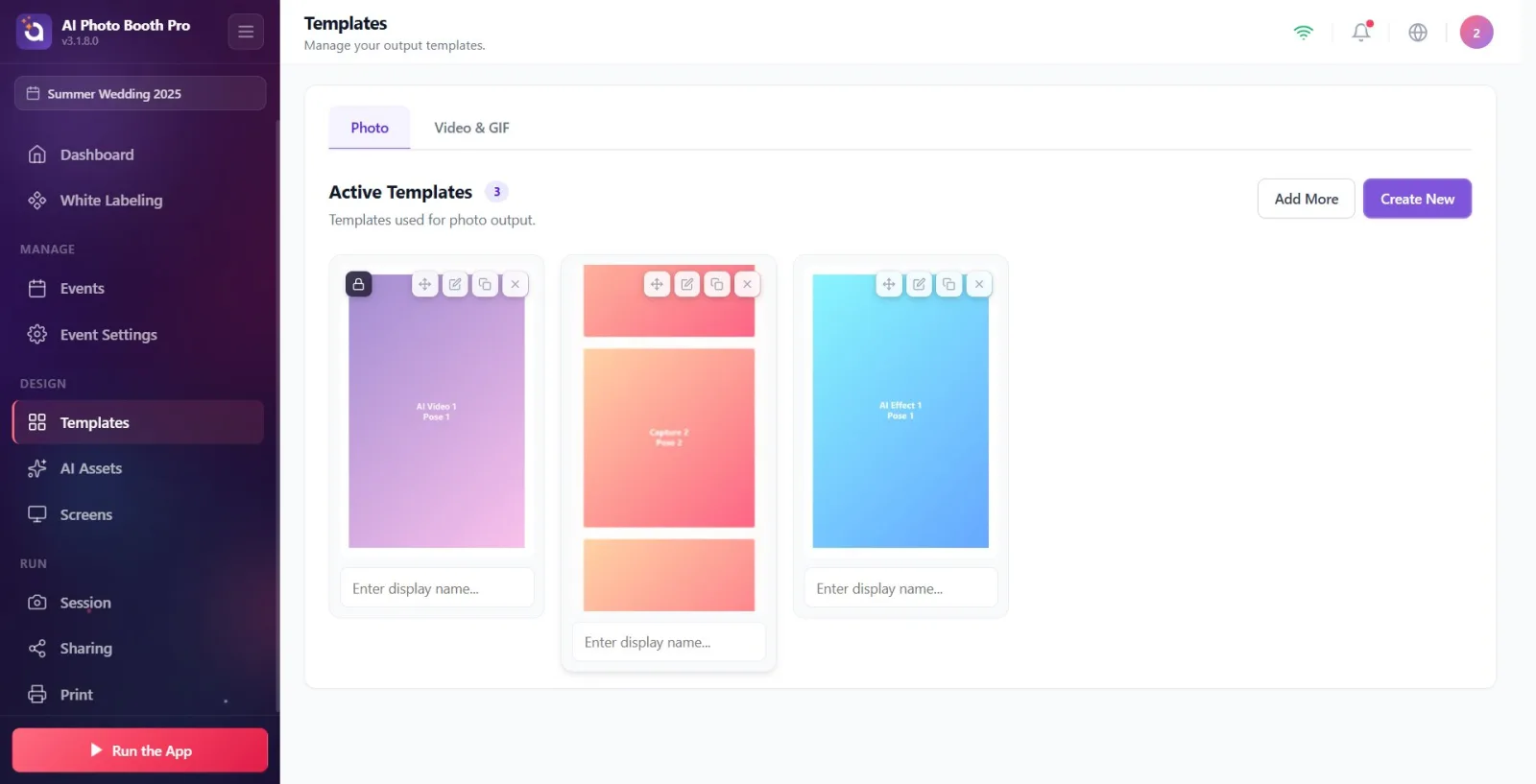
Deschideți pagina Șabloane (/templates) din Setări. Pagina se deschide implicit pe fila Foto.
🔎 Elemente pe ecran: Sus, două file: Foto și Video & GIF.
Pasul 2 · Treceți la fila Video & GIF
Șabloane → fila Video & GIF
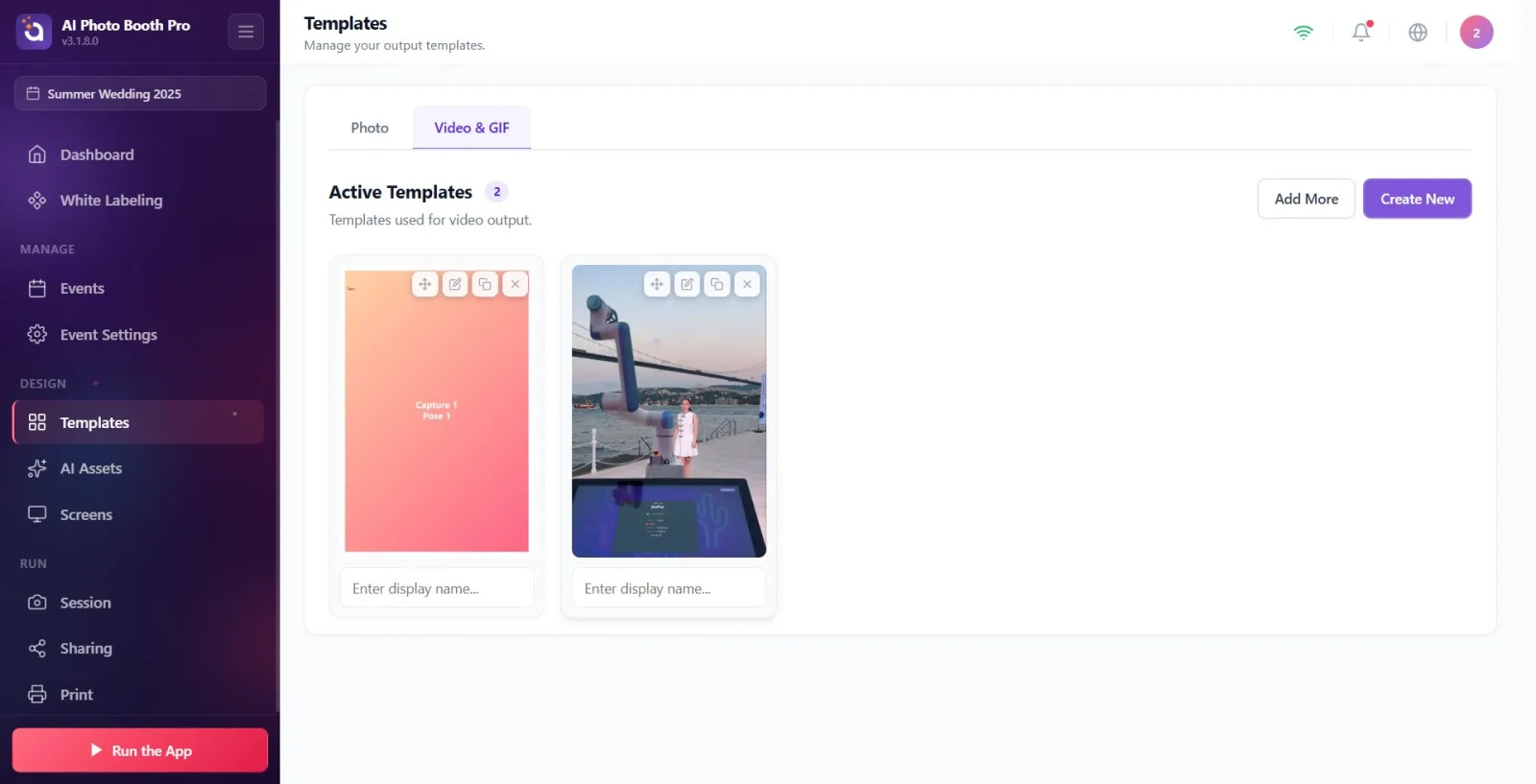
Faceți clic pe fila Video & GIF. Această filă listează șabloanele video/GIF; în dreapta sus se află butoanele Adăugați mai multe (adăugați din bibliotecă) și Creați nou (asistent).
🔎 Elemente pe ecran: fila Video & GIF, titlul secțiunii Șabloane active și descrierea sa Șabloane folosite pentru ieșirea video., butoanele Adăugați mai multe și Creați nou. Dacă nu există șabloane, stare goală: Încă nu există șabloane + Creați un șablon pentru ieșirea video.
Pasul 3 · Deschideți asistentul
Șabloane → fila Video & GIF
Faceți clic pe butonul Creați nou pentru a deschide asistentul Șablon nou. (Alternativ: cu Adăugați mai multe puteți alege șabloane video/GIF gata făcute din bibliotecă.)
🔎 Elemente pe ecran: butonul Creați nou; fereastra modală Șablon nou care se deschide are 4 pași (la pasul 1 îngustă/480px, la pașii următori lată/680px).
Pasul 4 · Pasul 1 — Selectați tipul de șablon GIF / Video
Asistentul Șablon nou — Pasul 1 (Tip)
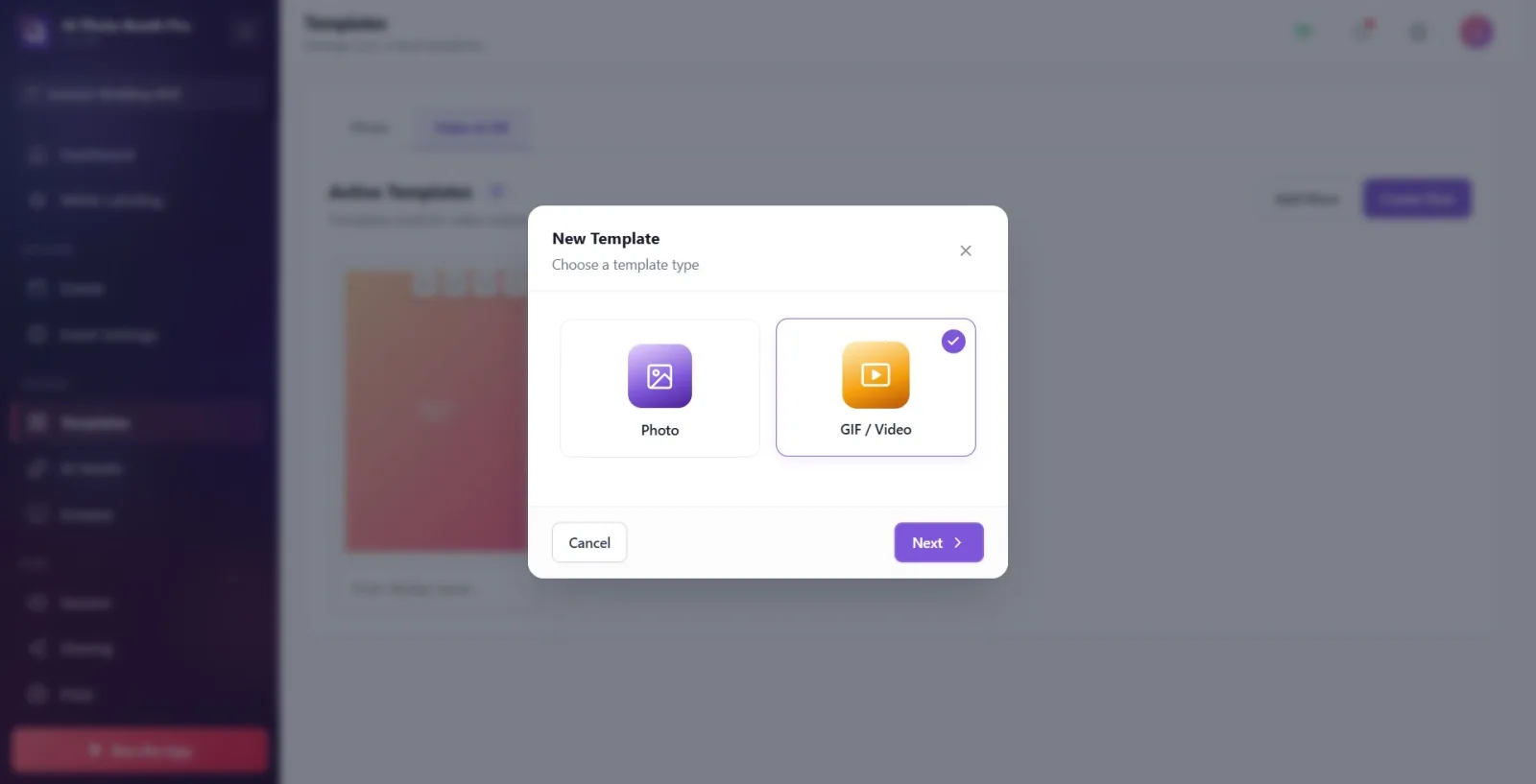
În selecția de tip, faceți clic pe cardul GIF / Video. ATENȚIE: chiar dacă veniți din fila Video & GIF, asistentul resetează tipul la Foto de fiecare dată când se deschide; de aceea trebuie să selectați manual tipul GIF / Video aici. Apoi apăsați Următorul.
🔎 Elemente pe ecran: titlul modal Șablon nou, subtitlul Alegeți un tip de șablon. Cardurile vizibile: Foto (Aspecte foto imprimabile) și GIF / Video (Ieșire GIF animat sau video). Cardul Imprimare video este ascuns în interfață. Jos, butoanele Anulați și Următorul.
Pasul 5 · Pasul 2 — Selectați dimensiunea (formatul)
Asistentul Șablon nou — Pasul 2 (Dimensiune)
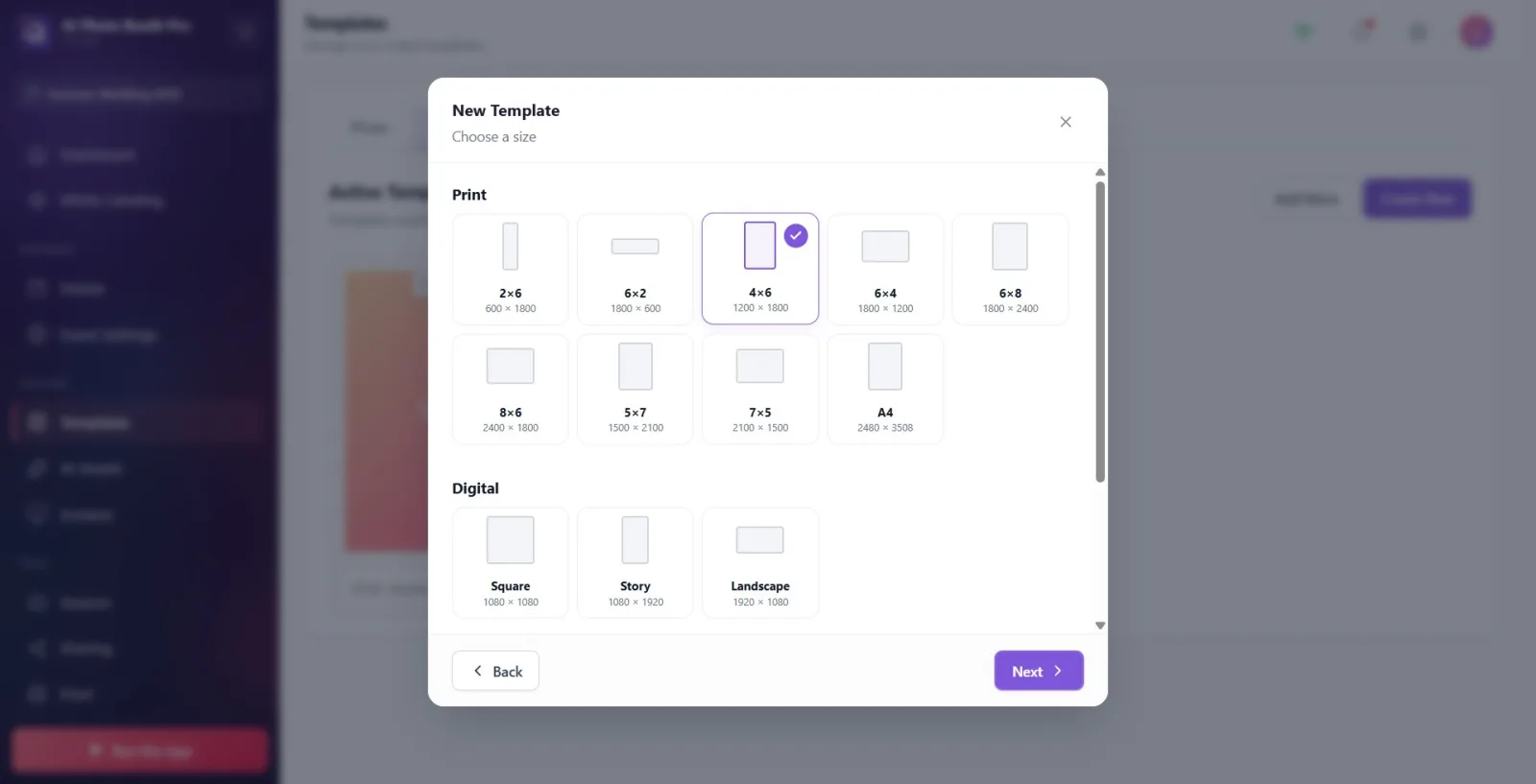
Selectați dimensiunea șablonului: Imprimare (2×6, 4×6, 6×4, 6×8, 5×7, A4 etc.), Digital (Pătrat, Story, Orizontal) sau Personalizat (lățime/înălțime proprii). Implicit este 4×6. Fără o dimensiune selectată, butonul Următorul este inactiv. Selectați și apăsați Următorul.
🔎 Elemente pe ecran: subtitlul Alegeți o dimensiune. Cardurile de dimensiuni sunt împărțite pe categorii; dacă se selectează Personalizat, apare introducerea lățime/înălțime. Butoanele Înapoi și Următorul.
Pasul 6 · Pasul 3 — Selectați aspectul
Asistentul Șablon nou — Pasul 3 (Aspect)
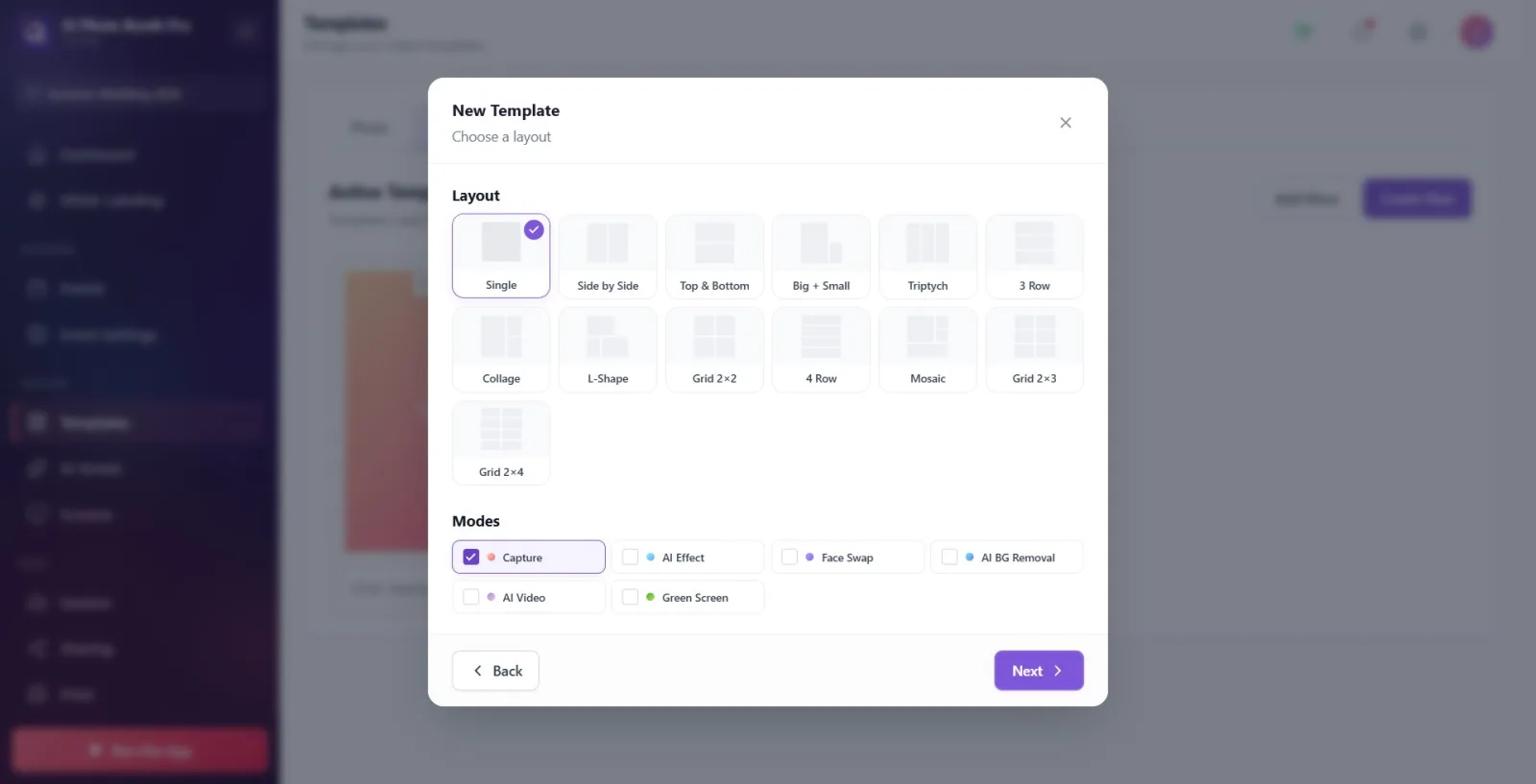
Selectați aspectul care stabilește dispunerea sloturilor de captură/foto (Unic, Alături, Sus & Jos, Mare+Mic, Grilă 2×2 etc.). Implicit este „Unic". Fără un aspect selectat, Următorul este inactiv. Selectați și apăsați Următorul.
🔎 Elemente pe ecran: subtitlul Alegeți un aspect. Carduri de previzualizare a aspectului (după numărul de sloturi: 1, 2, 3, 4, 6, 8). Butoanele Înapoi și Următorul.
Pasul 7 · Pasul 4 — Selectați stilul și Creează
Asistentul Șablon nou — Pasul 4 (Stil)
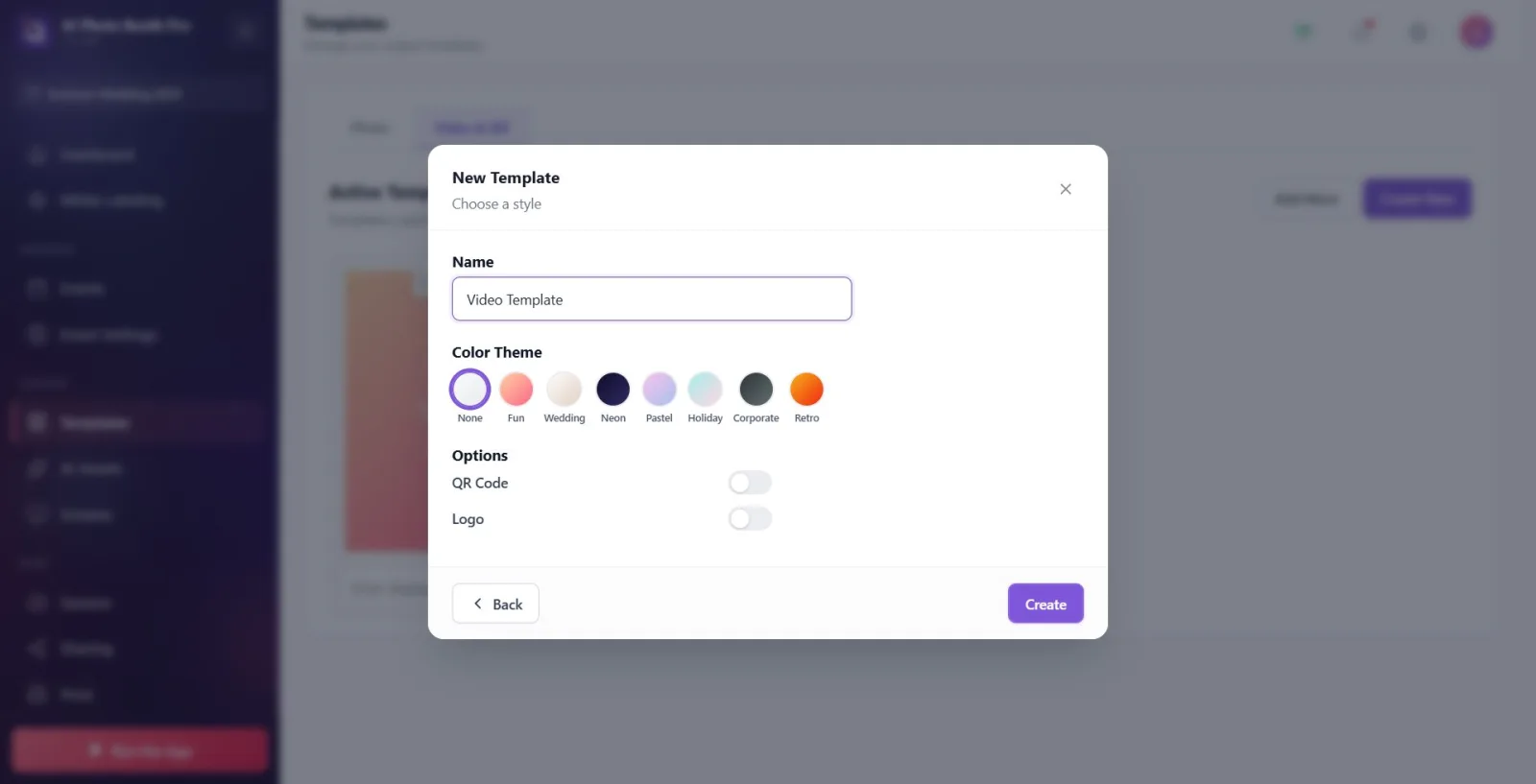
Selectați o temă de stil (Fără, Fun, Wedding, Neon, Pastel, Holiday, Corporate, Retro). Acest pas este opțional (poate fi lăsat pe Fără). Apăsați butonul Creează; șablonul este creat și veți fi redirecționat către editor.
🔎 Elemente pe ecran: subtitlul Alegeți un stil. Carduri de stil culoare/gradient. Jos, butoanele Înapoi și Creează (la pasul 4, în loc de Următorul apare Creează).
Pasul 8 · Se deschide editorul
Editorul de șabloane (/templateeditor)
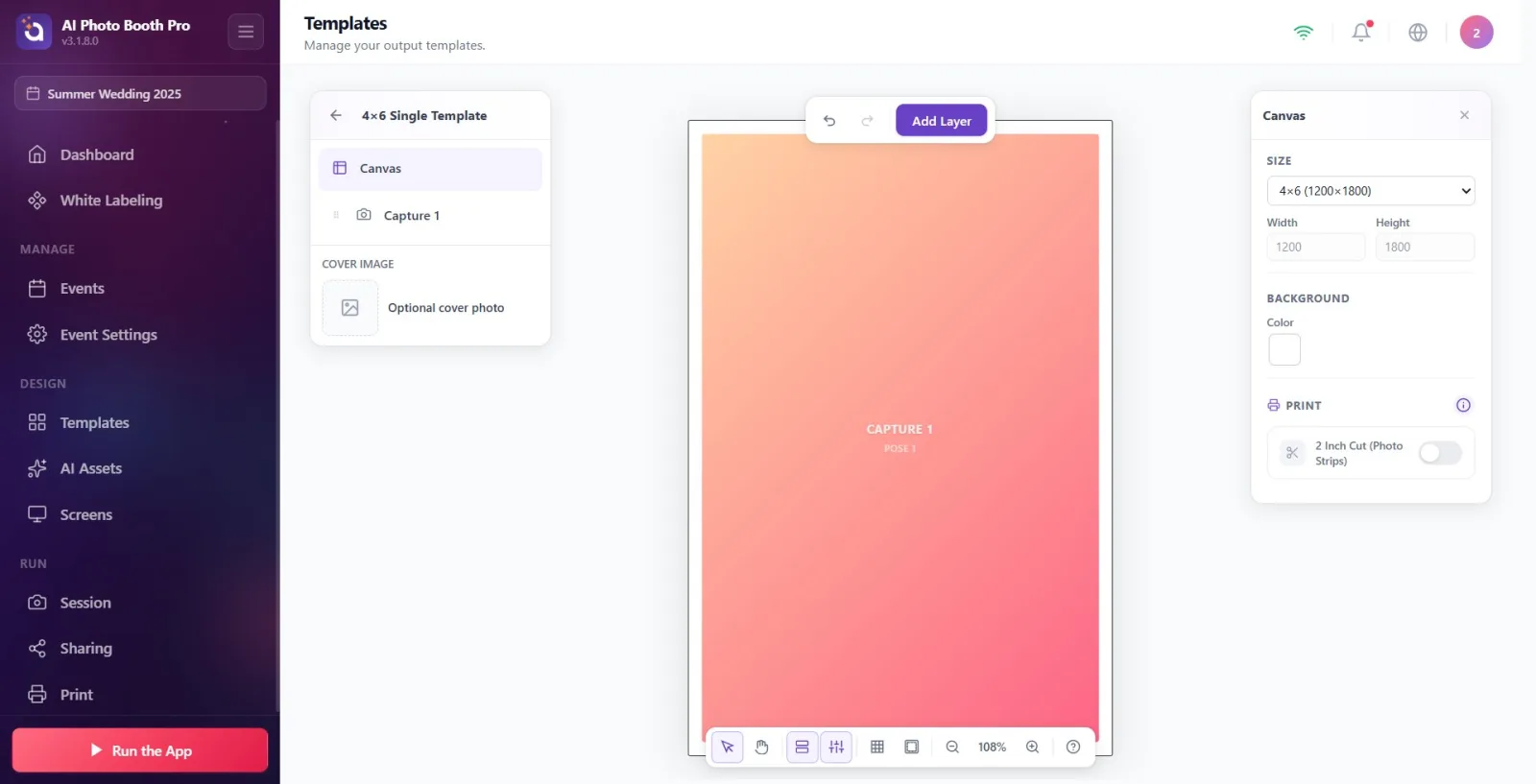
Se deschide editorul de șabloane (/templateeditor). Pe pânză, dimensiunea/aspectul selectat este deja pregătit; de aici adăugați, mutați și formatați straturi.
🔎 Elemente pe ecran: sus, bara de instrumente flotantă (Anulare/Refacere, meniul Adăugați strat), pânza, bara de jos (instrumente, panourile Straturi/Proprietăți, grilă, zonă sigură, zoom). În panoul din stânga, lista de straturi + Pânză.
Pasul 9 · Ce straturi oferă meniul Adăugați strat
Editorul de șabloane — meniul Adăugați strat
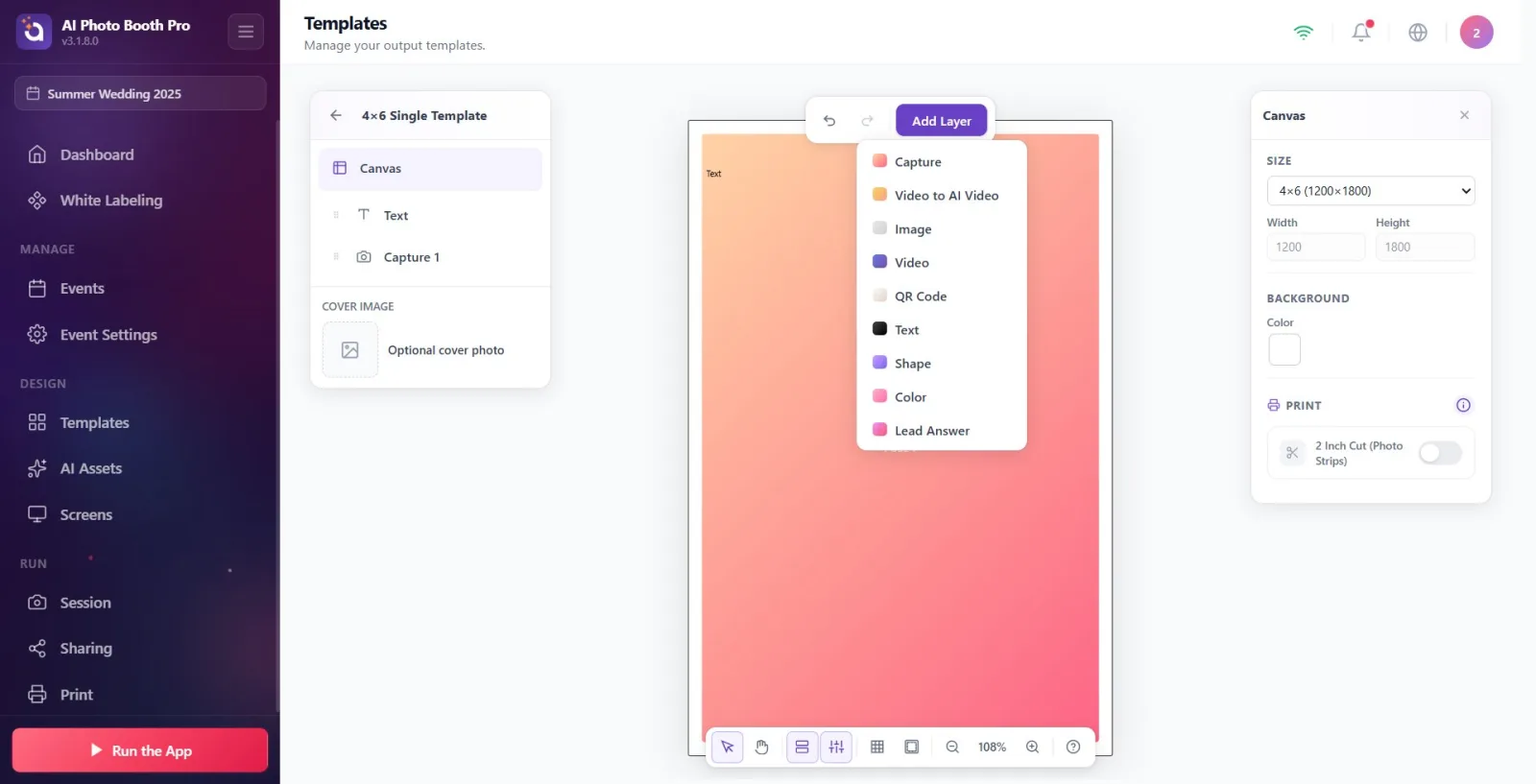
Faceți clic pe butonul Adăugați strat din partea de sus; meniul depinde de tipul șablonului. Videoclipul înregistrat ajunge în slotul Capture din aranjament — acesta este stratul care poartă rezultatul șablonului și nu trebuie să atașați niciun fișier video. Stratul Video din meniu este opțional: este pentru un clip încorporat (de ex. un intro de brand) și este imprimat în fiecare randare. Funcționează exact ca stratul Imagine — pentru adăugarea unui strat, poziționare și panoul Proprietăți, vedeți Tipuri de strat în Cum se creează un șablon foto?.
🔎 Elemente pe ecran: meniul derulant Adăugați strat. Straturile care apar în meniu la tipul GIF / Video: Capture, Video to AI Video, Video, Imagine (Image), Cod QR, Text, Formă, Culoare, Lead Answer. Straturile care NU APAR în meniu (existente doar la tipul Foto): Face Swap, AI Effect, AI Video, AI BG Removal, Green Screen.
Pasul 10 · Adăugați straturi decorative (Text / Imagine / QR / Formă)
Editorul de șabloane — panoul Proprietăți al stratului Text
Dacă este necesar, adăugați și alte straturi: Text, Imagine, Cod QR, Formă, Culoare, Lead Answer. În straturile Text, formatul aldin (B) și subliniat funcționează, ÎNSĂ butonul italic (I) este inactiv în șabloanele video/GIF — la trecerea cu mouse-ul apare indiciul Cursiva nu este acceptată în șabloanele video.
🔎 Elemente pe ecran: meniul Adăugați strat (Text/Imagine/QR/Formă/Culoare/Lead Answer). În proprietățile Text, butoanele de format; butonul italic (I) este dezactivat (activ doar la tipul Foto).
Pasul 11 · Denumiți și salvați, reveniți la șabloane
Editorul de șabloane → Șabloane → fila Video & GIF
Faceți clic pe numele șablonului din panoul din stânga și redenumiți-l. Modificările se salvează automat (autosave); de asemenea, ieșiți cu săgeata înapoi de sus sau cu Înapoi la șabloane. Șablonul este adăugat în lista din fila Video & GIF.
🔎 Elemente pe ecran: în panoul din stânga, numele șablonului pe care se poate face clic (Apasă pentru redenumire), butonul înapoi / Înapoi la șabloane. La ieșire, un card nou în lista Video & GIF.
Același șablon GIF / Video este folosit atât pentru ieșirea GIF animat, cât și pentru cea video — dacă se produce un GIF sau un video nu se stabilește în șablon, ci în setările sesiunii/ieșirii.
Stratul Video nu este obligatoriu. Conținutul principal al șablonului îl reprezintă sloturile de captură din aspect + decorurile; stratul Video este pentru un clip încorporat opțional (ex. animație de brand/intro).
Pentru un start rapid, în loc de asistent, puteți adăuga șabloane video/GIF gata făcute din bibliotecă cu Adăugați mai multe și apoi să le editați.
Când doriți să editați un șablon blocat (implicit/pristine), acesta este copiat automat (Clonează și editează); originalul este păstrat.
Dacă veți folosi video cu ecran verde, preferați iOS/Mac/Windows; pe Android, chroma (Elimină fundalul) din stratul Video nu se aplică la randare, iar opțiunea este ascunsă.
Puteți schimba ordinea trăgând un card și puteți crea o variație rapidă cu Duplicați.
Uitarea de a schimba tipul la pasul 1: chiar dacă apăsați Creați nou din fila Video & GIF, asistentul resetează tipul la Foto. Dacă nu selectați manual cardul GIF / Video, veți crea un șablon foto.
Căutarea unui strat Face Swap, AI Effect, AI Video, AI BG Removal sau Green Screen în editorul Video/GIF — acestea apar doar la tipul Foto; la tipul GIF / Video, pentru captură există doar Capture simplu.
Încercarea de a aplica italic la text — italicul nu este acceptat în șabloanele video/GIF, butonul este inactiv.
Căutarea tipului Imprimare video — deși în cod este un tip separat (cadru de imprimare cu video încorporat), în prezent este ascuns atât din bara de file, cât și din selecția de tip a asistentului; nu poate fi creat din interfața de utilizator.
A nu observa că stratul Video rămâne gol (slot albastru) fără a selecta fișierul video — videoul se atribuie cu selectorul de fișiere din panoul Proprietăți după ce stratul este adăugat.
Încercarea de a adăuga un șablon când niciun eveniment activ nu este selectat — șabloanele sunt legate de evenimentul curent.
Subiecte conexe
sablon-olusturma sablon-duzenleme sablon-arkaplan
