
Înainte: Ce este Design-ul Ecranelor și cum se folosește fila General ?
Fila Pauză este locul unde proiectați ecranul de așteptare afișat invitaților atunci când puneți booth-ul în pauză/repaus (de ex. pauza de cafea); acest ecran se deschide ca un strat suprapus peste ecranul de bun venit/principal. De aici setați mesajul de așteptare, titlul, logo-ul, pozițiile elementelor, un fundal personalizat (imagine sau video) și opacitatea fundalului, iar totul se vede în previzualizarea live.
- Trebuie să existe un eveniment creat și selectat — setările ecranului sunt legate de evenimentul selectat; modificările din această filă nu se salvează dacă niciun eveniment nu este selectat.
- Imaginea logo-ului, culorile (Primară/Secundară) și fundalul implicit trebuie configurate în fila General (Main) — ecranul de Pauză le moștenește de acolo.
Pas cu pas
Pasul 1 · Deschideți fila Pauză
Ecrane (Design ecran)
Deschideți pagina Ecrane din meniul din stânga. În banda de file de sus, de la stânga la dreapta, se află filele General, Bun venit, Captură, Design Partajare, Pauză, Animații, Texte, Voci. Atingeți fila Pauză, a cincea din stânga.
🔎 Elemente de pe ecran: Banda de file de sus; fila Pauză (poziția a 5-a din stânga).
Pasul 2 · Activați comutatorul principal Ecran de pauză
Ecrane → Pauză
Activați comutatorul din secțiunea Ecran de pauză de sus. Descrierea: 'Afișați un ecran personalizat când evenimentul dvs. este întrerupt. Perfect pentru pauzele de cafea.' Dacă acest comutator este DEZACTIVAT, chiar dacă puneți booth-ul în pauză, acest ecran special de așteptare nu va fi afișat. Toate setările de design de mai jos trebuie să aibă acest comutator activat pentru a avea vreun efect.
🔎 Elemente de pe ecran: secțiunea intitulată Ecran de pauză + comutator activare/dezactivare (SwitchSettingComponent).
Pasul 3 · Familiarizați-vă cu previzualizarea live (Previzualizare ecran)
Ecrane → Pauză
Secțiunea Previzualizare ecran arată un mic exemplu live al ecranului de așteptare pe care îl proiectați; descrierea: 'Previzualizarea live a ecranului de pauză. Modificările pe care le faceți mai jos sunt reflectate instant.' Fiecare modificare pe care o faceți în câmpurile de mai jos (titlu, text, logo, poziție, fundal, opacitate) se reflectă instant aici. Dacă faceți clic pe logo-ul sau blocul de text din previzualizare, pagina derulează automat la secțiunea de setări corespunzătoare. Jos în dreapta se află linkul Resetare la valorile implicite și butonul Ecran Complet.
🔎 Elemente de pe ecran: pânza Previzualizare ecran; elementele de logo/conținut clicabile din interior; linkul Resetare la valorile implicite; butonul Ecran Complet.
Pasul 4 · Scrieți titlul (Titlu pauză)
Ecrane → Pauză
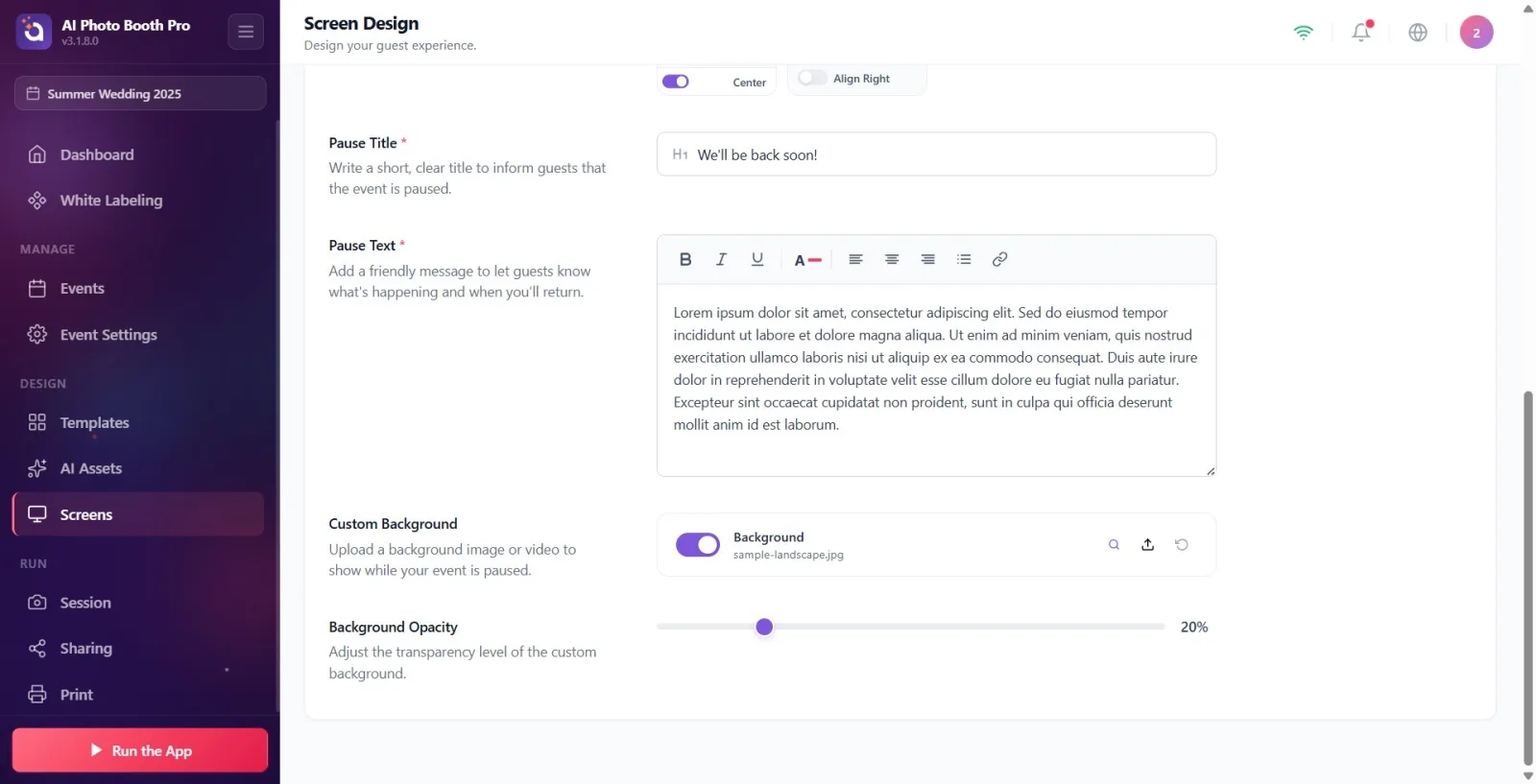
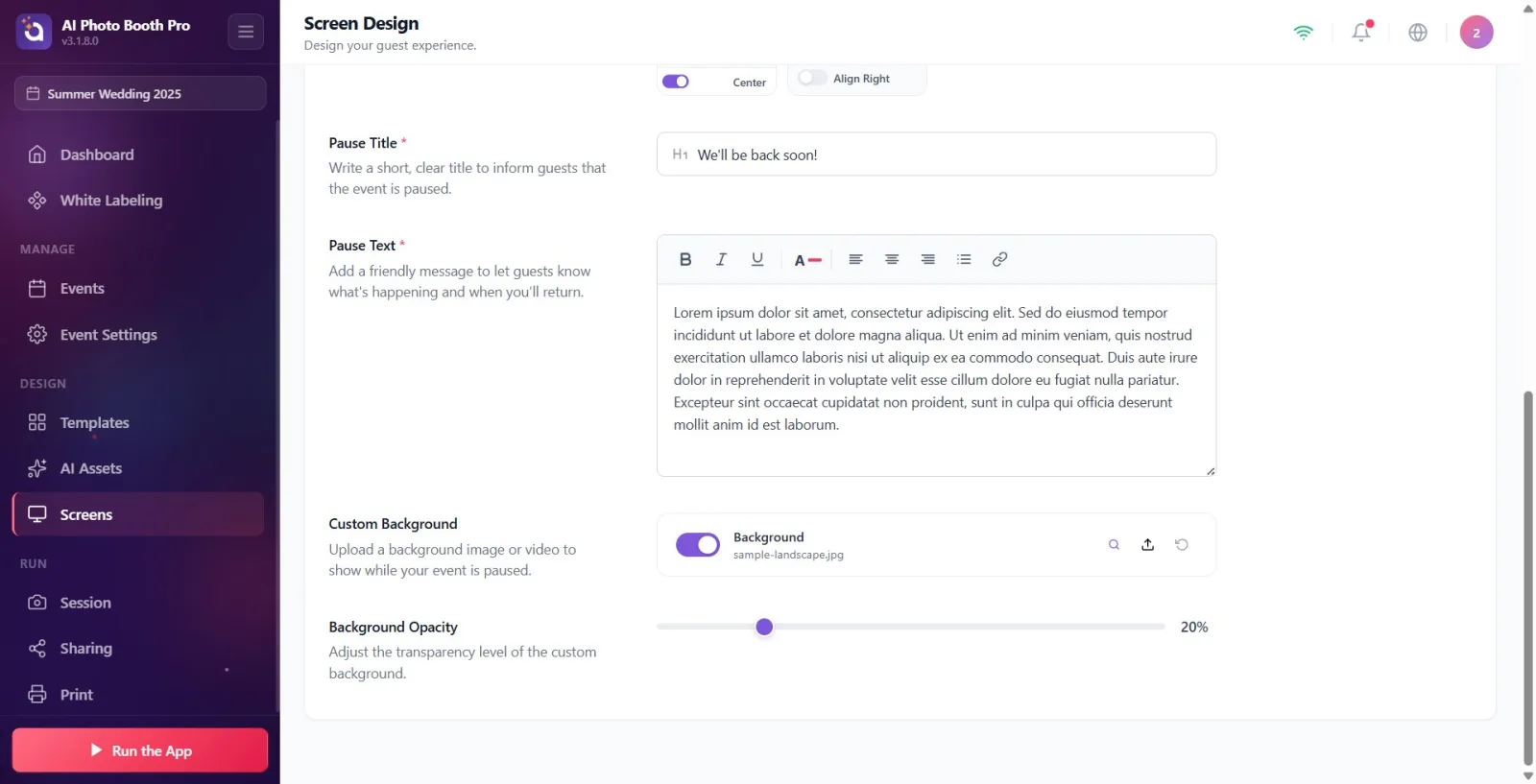
Introduceți un titlu scurt și clar în câmpul Titlu pauză. Câmpul este marcat cu un asterisc (*) ca fiind recomandat. Descrierea: 'Scrieți un titlu scurt și clar pentru a informa invitații că evenimentul este întrerupt.' Când caseta este goală, apare textul substituent (placeholder) 'Ne întoarcem curând!'. Titlul este afișat în previzualizare cu culoarea Primară (Primary) din fila 'General'.
🔎 Elemente de pe ecran: câmpul de text Titlu pauză; placeholder Ne întoarcem curând!; marcajul de obligativitate (*).
Pasul 5 · Scrieți mesajul de așteptare (Pauză text)
Ecrane → Pauză
Scrieți un mesaj prietenos pentru invitați în câmpul Pauză text. Câmpul este marcat cu asterisc (*). Descrierea: 'Adăugați un mesaj prietenos pentru a informa invitații despre ce se întâmplă și când vă întoarceți.' Acesta este un editor de text îmbogățit (rich text) — puteți aplica formatare precum bold/accentuare. Când caseta este goală, apare ca placeholder 'Facem o scurtă pauză de 20 de minute. Vă mulțumim pentru răbdare — ne întoarcem în curând!'. Textul este afișat în previzualizare cu culoarea Secundară (Secondary).
🔎 Elemente de pe ecran: editor de text îmbogățit (RichTextEditor) Pauză text; placeholder cu textul pauzei de 20 de minute.
Pasul 6 · Poziționați și aliniați blocul titlu + mesaj (Conținut)
Ecrane → Pauză
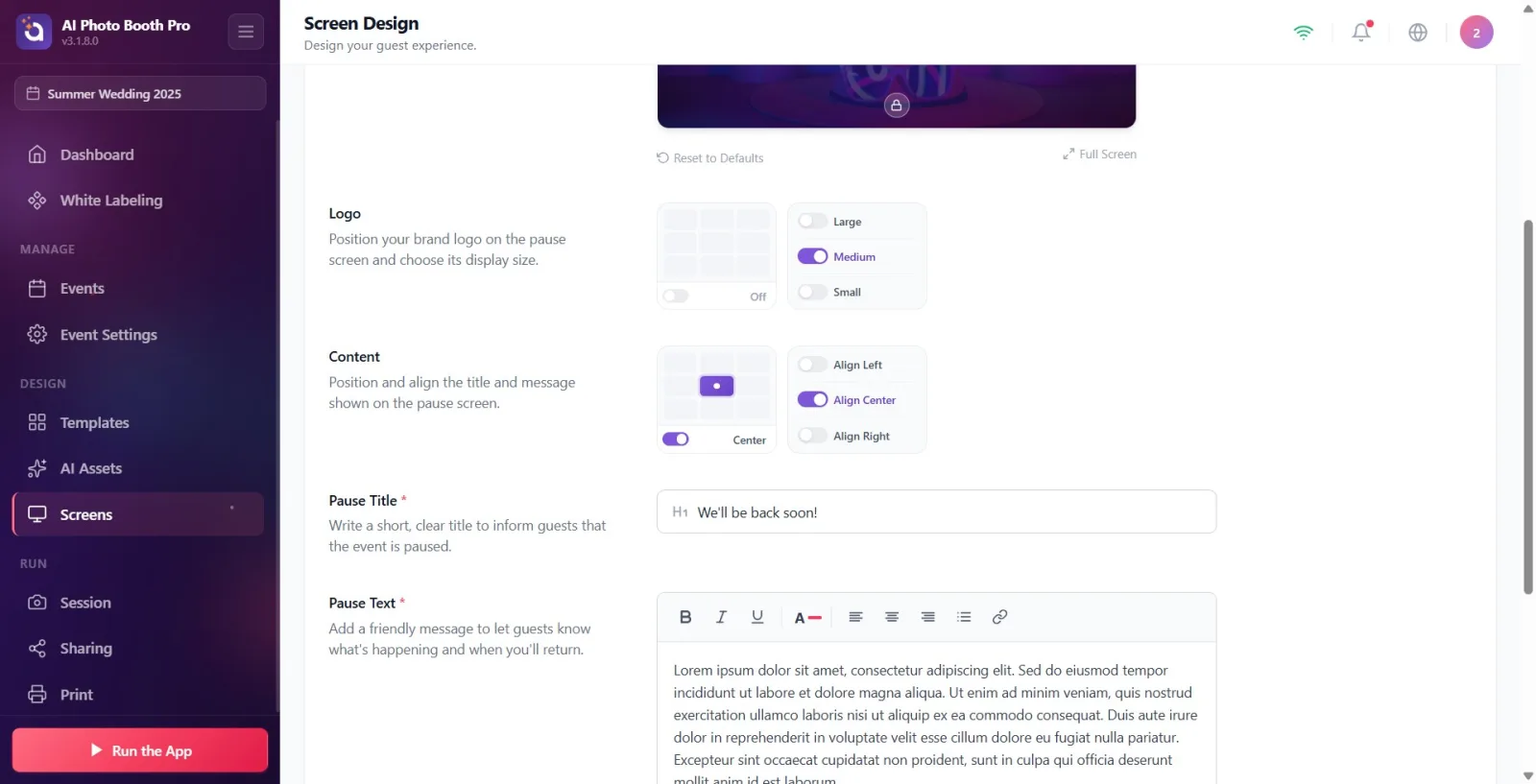
Secțiunea Conținut gestionează titlul și textul mesajului împreună, ca un singur bloc; descrierea: 'Poziționați și aliniați titlul și mesajul afișate pe ecranul de pauză.' Din grila de poziționare 3×3 din stânga alegeți locul blocului pe ecran (de ex. Centru, Sus). Comutatorul de lângă grilă vă permite să ascundeți/afișați complet conținutul (Pornit / Oprit). Din opțiunea din dreapta stabiliți alinierea textului: Aliniere la stânga / Aliniere centru / Aliniere la dreapta. Conținutul este implicit activat și centrat.
🔎 Elemente de pe ecran: grilă de poziționare 3×3 (PositionGridComponent) + comutator activare/dezactivare lângă ea; selector de aliniere Aliniere la stânga / Aliniere centru / Aliniere la dreapta.
Pasul 7 · Poziționați și dimensionați logo-ul (Logo)
Ecrane → Pauză
Secțiunea Logo plasează logo-ul brandului dvs. pe ecranul de așteptare; descrierea: 'Poziționați logo-ul brandului dvs. pe ecranul de pauză și alegeți dimensiunea de afișare.' Pe ecranul de Pauză, logo-ul este DEZACTIVAT IMPLICIT — când activați comutatorul de lângă grila 3×3, logo-ul apare sus-centru. Alegeți poziția din grilă, dimensiunea din dreapta: Mare / Mediu / Mic. Important: IMAGINEA logo-ului afișat provine din fila General; aici se setează doar poziția și dimensiunea. Dacă logo-ul nu este încărcat în fila General, în previzualizare apare pictograma implicită a aplicației.
🔎 Elemente de pe ecran: grilă de poziționare 3×3 + comutator activare/dezactivare; selector de dimensiune Mare / Mediu / Mic.
Pasul 8 · Încărcați un fundal personalizat (Fundal personalizat)
Ecrane → Pauză
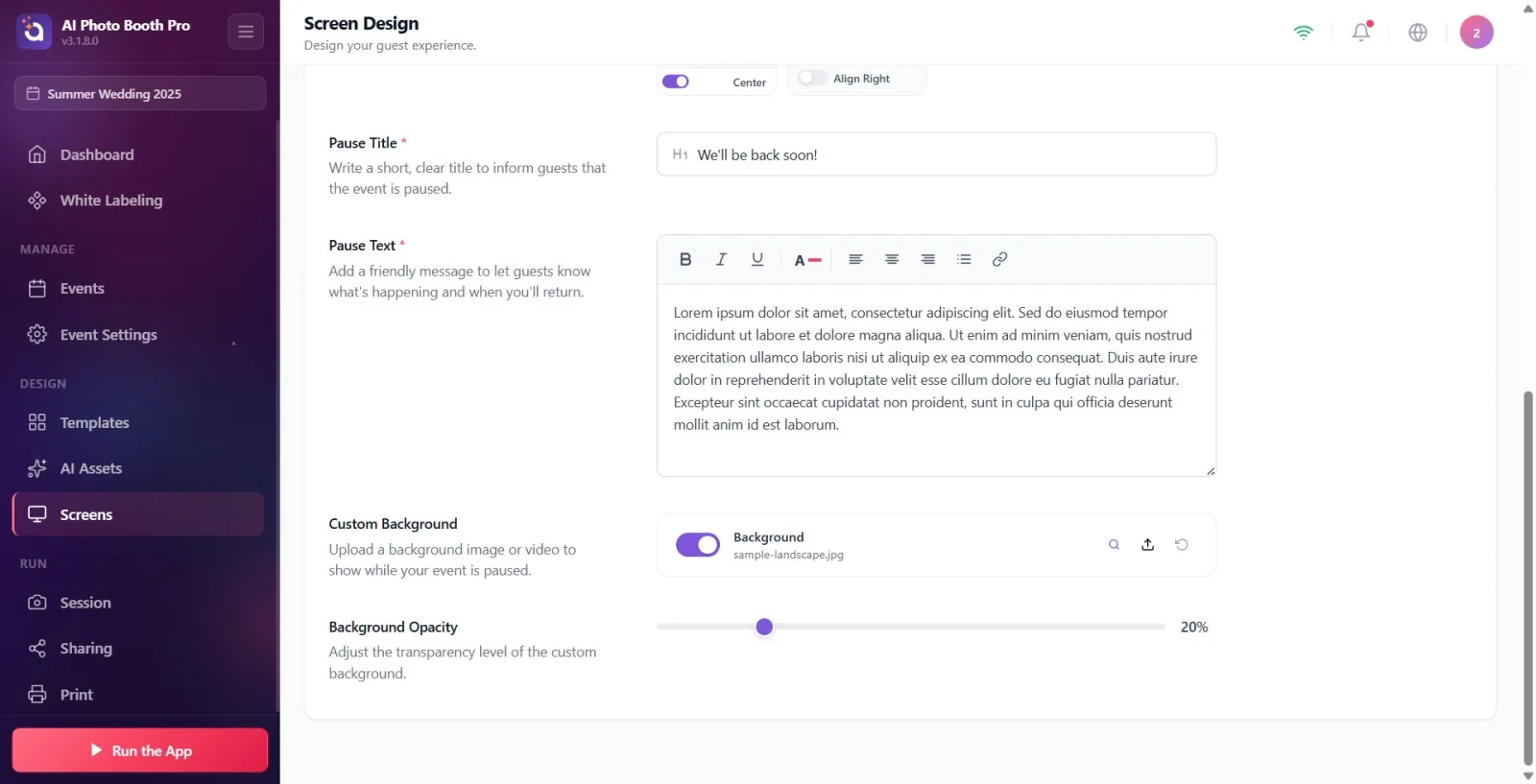
Încărcați o imagine sau un videoclip de fundal pentru ecranul de așteptare din secțiunea Fundal personalizat; descrierea: 'Încărcați o imagine sau un video de fundal care va fi afișat cât timp evenimentul dvs. este în pauză.' Pe rând se află eticheta 'Fundal', un comutator de activare/dezactivare și trei butoane în dreapta: încărcare (upload/săgeată), previzualizare (lupă sau redare) și restaurare (restore/reset). Când apăsați butonul de încărcare, se deschide selectorul local (nativ) de fișiere al dispozitivului; sunt acceptate atât imagini, cât și videoclipuri (maximum 50 MB). Dacă dezactivați comutatorul, fundalul nu este afișat. Dacă nu încărcați propriul fișier, se moștenește fundalul implicit din fila General (dacă acesta nu există, fundalul ecranului de Bun venit / imaginea exemplu).
🔎 Elemente de pe ecran: rândul FilePicker: eticheta Fundal, comutator activare/dezactivare, butoanele Încărcare / Previzualizare / Restaurare; tipuri permise Imagine + Video, max. 50 MB.
Pasul 9 · Setați opacitatea fundalului (Opacitatea fundalului)
Ecrane → Pauză
Ajustați transparența fundalului între 0–100 cu glisorul Opacitatea fundalului; descrierea: Ajustați nivelul de transparență al fundalului personalizat. Valoarea procentuală (%) actuală este afișată în dreapta glisorului. Dacă nu există un fundal, glisorul rămâne inactiv (estompat) — adăugați mai întâi un fundal cu Pasul 8. Valoarea implicită este 20%.
🔎 Elemente de pe ecran: glisor interval (0–100) + indicator procentual; inactiv (estompat) când nu există fundal.
Pasul 10 · Previzualizați pe ecran complet, resetați dacă este necesar
Ecrane → Pauză
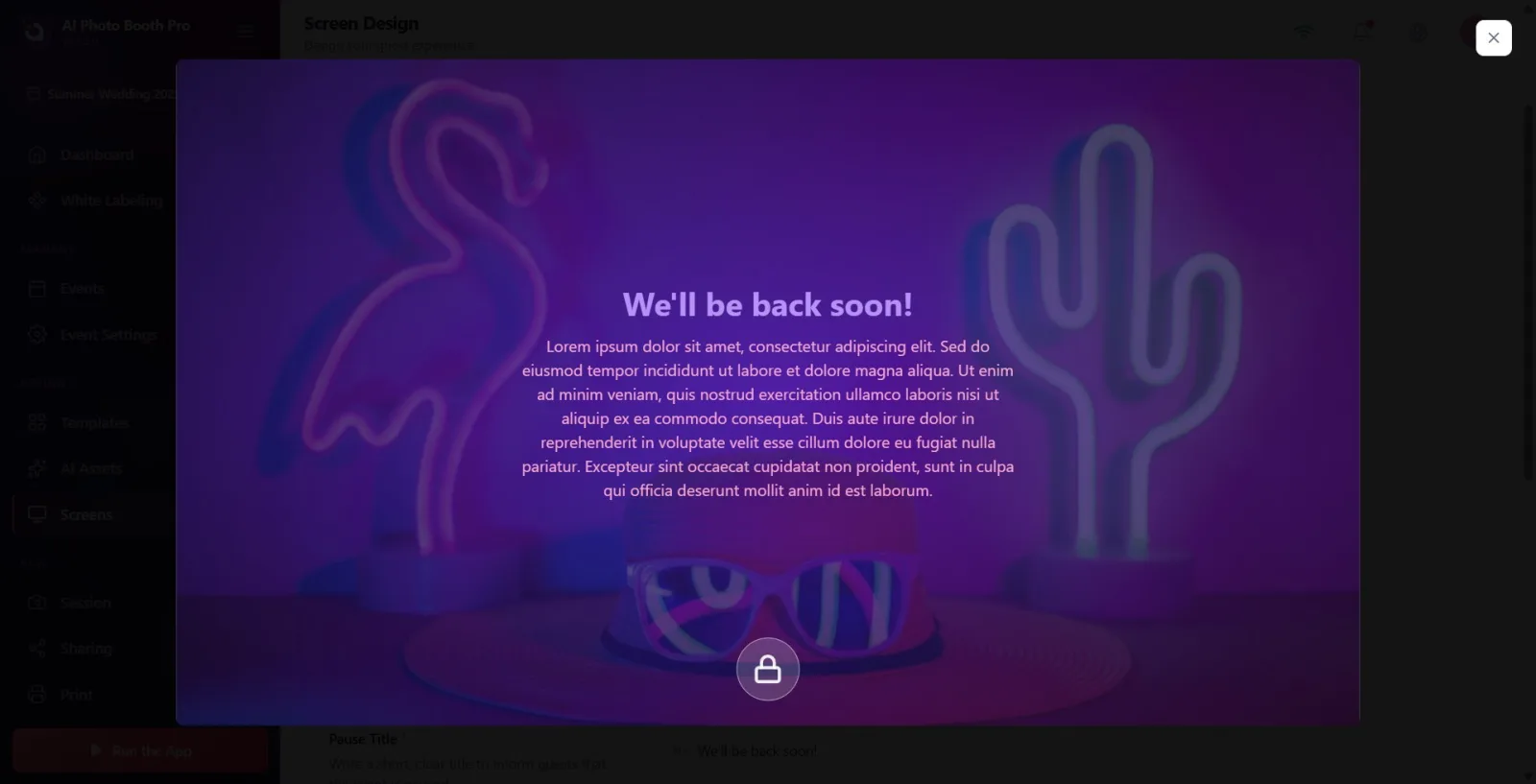
Apăsând butonul Ecran Complet din dreapta jos a secțiunii de previzualizare, examinați designul la dimensiune mare; pentru a închide, faceți clic pe X-ul din colț sau pe spațiul din jur. Dacă doriți să readuceți toate setările de poziție/dimensiune/text/fundal la început, faceți clic pe linkul Resetare la valorile implicite; în confirmarea afișată veți vedea avertismentul 'Această acțiune va reseta toate pozițiile și opțiunile elementelor ecranului de pauză la valorile implicite. Această acțiune nu poate fi anulată.' — confirmați cu 'Resetare' sau renunțați cu 'Anulare'. Setările se salvează automat; nu există un buton separat 'Salvare'.
🔎 Elemente de pe ecran: butonul Ecran Complet și închiderea previzualizării pe ecran complet (X); linkul Resetare la valorile implicite; butoanele ferestrei de confirmare Resetare / Anulare.
Setările se salvează automat: fiecare modificare este atât salvată instant, cât și reflectată în previzualizare. Nu este nevoie să căutați un buton separat Salvare.
IMAGINEA logo-ului, culorile titlului/textului (Primară/Secundară) și culoarea de fundal a previzualizării sunt moștenite din fila General (Main). Pentru a le modifica, mergeți la fila General; în fila Pauză nu există setare de culoare sau fișier-logo.
Dacă nu încărcați propriul fundal personalizat, sistemul revine în ordine la fundalul implicit din fila General, iar dacă acesta nu există, la fundalul ecranului de Bun venit (Bun venit) / imaginea exemplu — deci chiar dacă nu încărcați nimic, un fundal poate fi totuși vizibil în previzualizare.
Fundalurile video redau automat în previzualizare și în booth cu sunetul dezactivat (muted) și în buclă (loop).
Comutatorul de lângă grila 3×3 din secțiunile Conținut și Logo ascunde/afișează complet elementul respectiv (Oprit / Pornit). Dacă un element nu apare în previzualizare, verificați mai întâi acest comutator.
Ecranul de Pauză se deschide ca un strat suprapus peste ecranul de Bun venit/principal; vă permite să transmiteți un mesaj de tipul 'ne întoarcem imediat' fără a perturba experiența invitatului.
Uitarea de a activa comutatorul principal Ecran de pauză: când este dezactivat, ecranul special de așteptare nu apare deloc chiar dacă booth-ul este pus în pauză, iar tot designul este irosit.
Surprinderea de a nu vedea logo-ul: pe ecranul de Pauză, logo-ul este DEZACTIVAT implicit; trebuie să activați manual comutatorul de lângă grila din secțiunea Logo.
Căutarea imaginii logo-ului sau a culorilor în această filă: fișierul logo și culorile Primară/Secundară se setează în fila General (Main); în fila Pauză există doar poziție, dimensiune și aliniere.
Plângerea că glisorul de opacitate nu funcționează când nu există fundal: glisorul se activează doar când există un fundal (fie încărcat de dvs., fie moștenit).
Încercarea de a încărca un fișier de fundal mai mare de 50 MB: fișierul este respins; folosiți o imagine sau un videoclip mai mic.
Lăsarea titlului și mesajului goale: ambele sunt câmpuri obligatorii (*); dacă sunt lăsate goale, elementul respectiv nu apare deloc în previzualizare.
Încercarea de a seta din această filă pictograma rotundă de blocare/panou (dashboard) vizibilă în previzualizare: acea pictogramă provine din setările ecranului Bun venit (Welcome), nu se editează în fila Pauză.
Subiecte conexe
Ecranul de bun venit Setări generale ecran (fila General) Animații
