
Înainte: Cum se face autentificarea în aplicație?
Tabloul de bord este ecranul principal care se deschide după autentificare; de aici vedeți rezumatul abonamentului/creditelor/evenimentelor, treceți la toate secțiunile aplicației prin meniul din stânga, rulați chioșcul (booth) și vă deconectați.
- Trebuie să fiți autentificat (login) în aplicație — Tabloul de bord este vizibil doar cu sesiune deschisă
- Pentru ca valorile (Credite IA, abonament) să fie actualizate, se recomandă conexiune la internet — fără conexiune, valorile pot rămâne „—” sau la valoarea anterioară
Pas cu pas
Pasul 1 · Prezentare generală a Tabloului de bord
Tabloul de bord
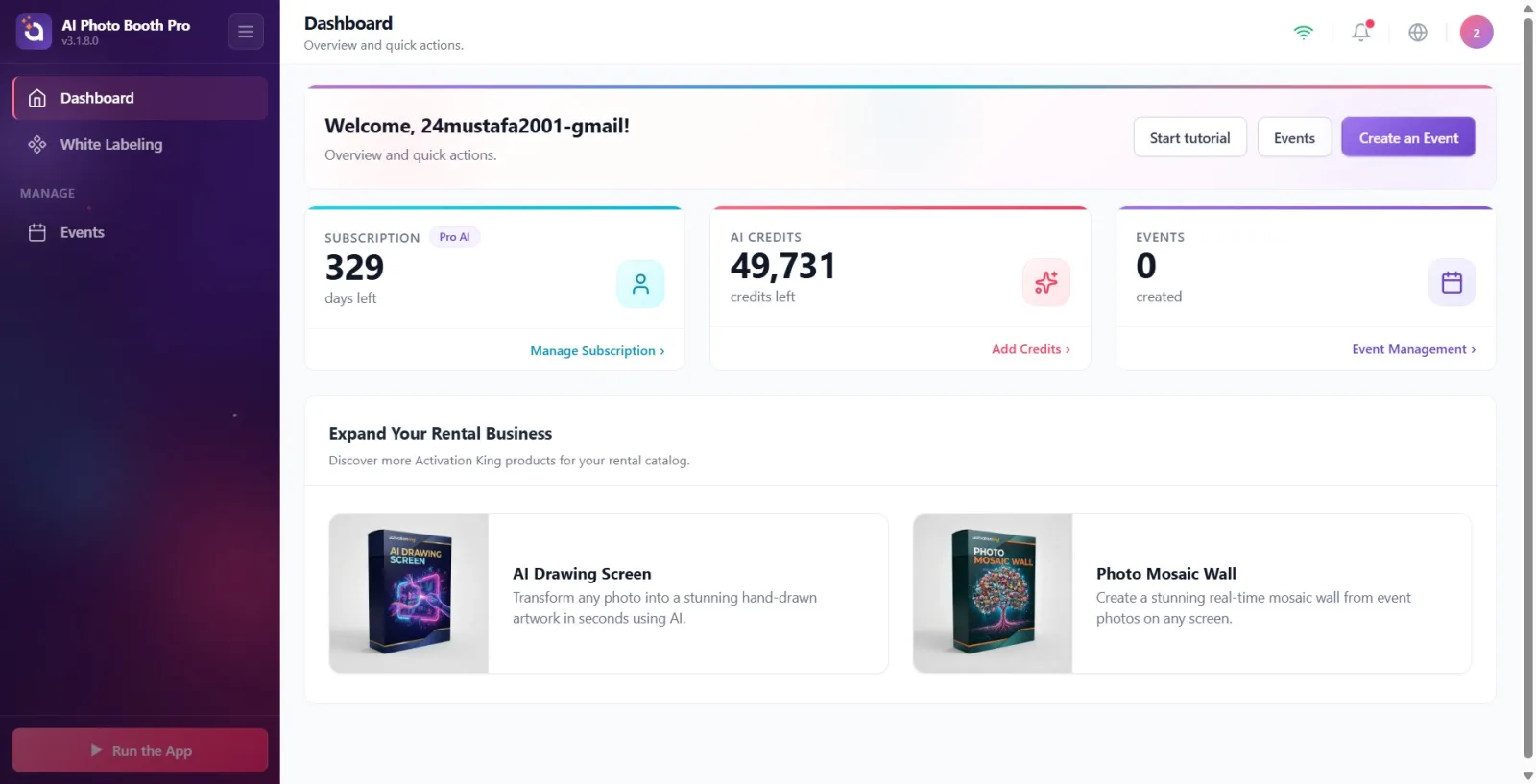
După autentificare, se deschide direct Tabloul de bord (ecranul principal). Sus se află bannerul de bun venit, dedesubt bannere informative (probă/actualizare), apoi trei carduri de valori (Abonament, Credite IA, Eveniment) și în partea de jos secțiunea de produse Extinde-ți afacerea de închiriere. În partea stângă se află bara laterală (meniul), iar sus o bară superioară (stare WiFi, notificări, limbă, meniul utilizatorului).
🔎 Elemente de pe ecran: bannerul de bun venit + 3 carduri de valori + secțiunea de produse; în stânga bara laterală, sus bara superioară
Pasul 2 · Prima intrare: fereastra de bun venit „Niciun eveniment încă”
Tabloul de bord → Fereastra de bun venit
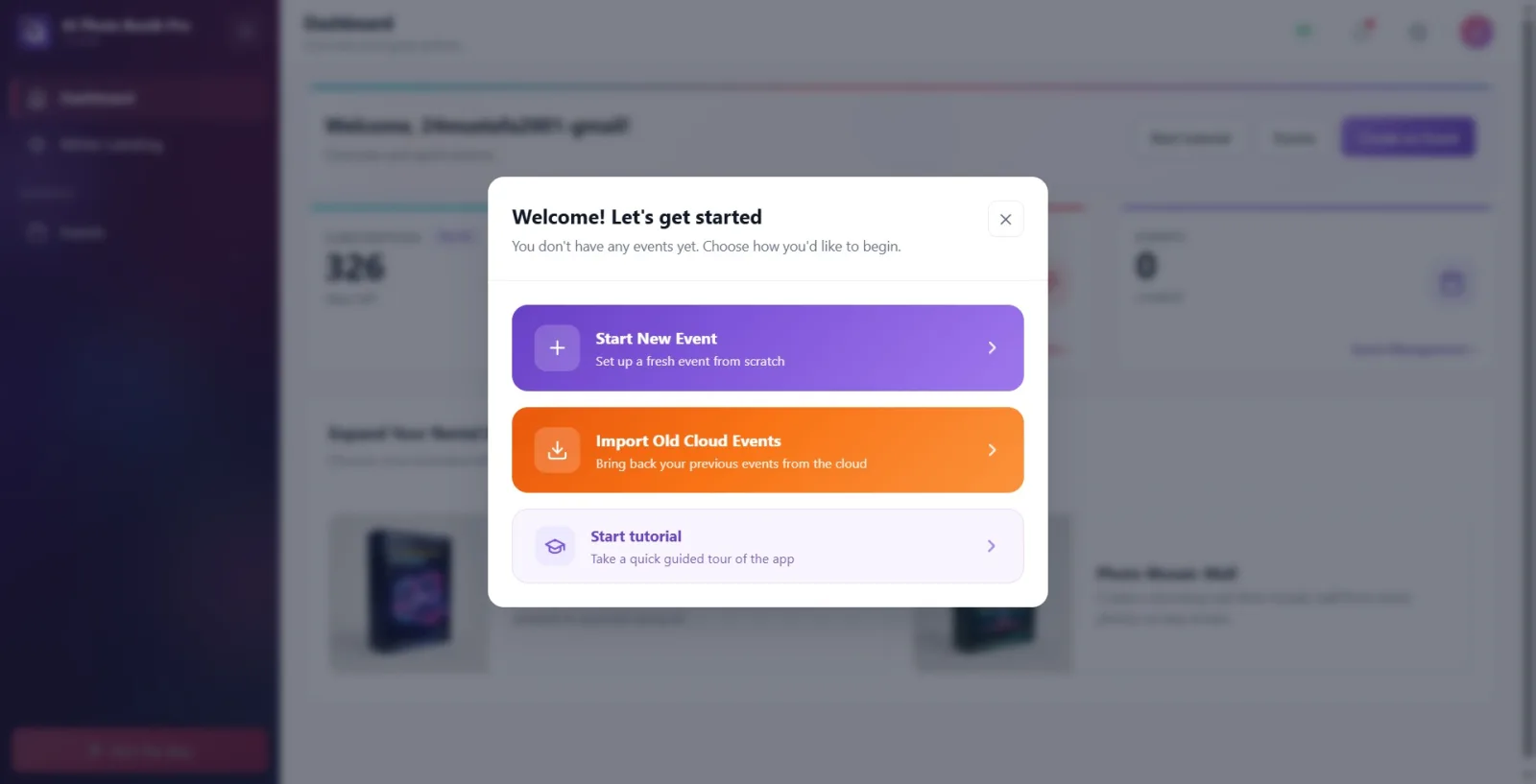
Dacă pe dispozitiv nu există niciun eveniment (instalare nouă/utilizator nou), imediat ce se deschide Tabloul de bord, deasupra lui se suprapune automat un modal de bun venit: cu titlul Bine ați venit! Să începem și subtitlul Nu aveți încă niciun eveniment. Alegeți cum doriți să începeți. (traduse integral în română). Dedesubt sunt aliniate trei carduri de opțiuni: cel mov Începe un eveniment nou („Configurați un eveniment de la zero” — deschide direct asistentul de creare din Documentul 09), cel portocaliu Importă evenimente vechi din cloud („Recuperați evenimentele anterioare din cloud” — deschide fereastra de import din cloud) și cel mov-deschis Pornește tutorialul („Parcurgeți un tur ghidat rapid al aplicației” — pornește turul ghidat de prezentare). Modalul poate fi închis cu X-ul din dreapta sus sau atingând în afara lui; dacă este închis, apare Tabloul de bord gol, iar aceleași trei opțiuni rămân accesibile ulterior pe căile obișnuite (butoanele bannerului de bun venit din Pasul 1, meniul din stânga).
🔎 Elemente de pe ecran: titlul modalului Bine ați venit! Să începem + subtitlul (traduse în română); trei carduri: Începe un eveniment nou (mov) / Importă evenimente vechi din cloud (portocaliu) / Pornește tutorialul (mov-deschis); sus în dreapta butonul de închidere (X)
Pasul 3 · Bannerul de bun venit și butoanele de acțiune rapidă
Tabloul de bord
Bannerul din partea de sus vă întâmpină cu titlul Bun venit (dacă numele dvs. este înregistrat, apare sub forma „Bun venit, {nume}!”); dedesubt scrie Prezentare generală și acțiuni rapide.. În partea dreaptă sunt trei butoane: „Pornește Tutorialul” (începe turul ghidat de prezentare), „Eveniment” (deschide ecranul Managementul evenimentelor) și butonul mov „Creează un eveniment” (deschide direct fluxul de creare a unui eveniment nou).
🔎 Elemente de pe ecran: titlul Bun venit + butoanele „Pornește Tutorialul” | „Eveniment” | „Creează un eveniment”
Pasul 4 · Bannere informative: Probă și Actualizare
Tabloul de bord
Sub bannerul de bun venit pot apărea condiționat două bannere. Dacă aveți o perioadă de probă (trial), apare bannerul „Perioadă de probă gratuită — {zile} rămase”; butonul Obține acces complet deschide ecranul de achiziție a abonamentului. Dacă există o versiune nouă a aplicației, apare bannerul „Actualizare disponibilă — {versiune}”; atingerea bannerului sau a butonului Vezi actualizarea afișează notele de versiune ale actualizării. Aceste bannere apar doar când condiția respectivă se îndeplinește (nu se afișează dacă nu mai există zile de probă sau nu există actualizare).
🔎 Elemente de pe ecran: bannerul „Perioadă de probă gratuită … zile rămase” + Obține acces complet; bannerul Actualizare disponibilă + Vezi actualizarea
Pasul 5 · Carduri de valori: Abonament, Credite IA, Eveniment
Tabloul de bord
Cele trei carduri de rezumat arată starea dvs. Cardul Abonament: insigna planului (de ex. Trial/Pro/Ultimate) + numărul de zile rămase cu zile rămase, dedesubt legătura Gestionează abonamentul (deschide ecranul de abonament/achiziție). Cardul Credite IA: creditele rămase + credite rămase, dedesubt legătura Adăugați credite (deschide ecranul de achiziție a creditelor). Cardul Eveniment: numărul de evenimente create + create, dedesubt legătura Managementul evenimentelor (deschide ecranul Evenimente). Valoarea Credite IA apare ca „—” până sosește de la server.
🔎 Elemente de pe ecran: Abonament + Gestionează abonamentul | Credite IA + Adăugați credite | Eveniment + Managementul evenimentelor

Pasul 6 · Secțiunea de produse Extinde-ți afacerea de închiriere
Tabloul de bord
Secțiunea Extinde-ți afacerea de închiriere din partea de jos a paginii (cu descrierea „Descoperiți mai multe produse Activation King pentru catalogul dvs. de închiriere.”) promovează produse Activation King suplimentare (de ex. „AI Drawing Screen”, „Photo Mosaic Wall”). Atingerea unui card de produs nu deschide o funcție în aplicație; deschide pagina de prezentare a produsului respectiv (activationking.com) în browserul dispozitivului.
🔎 Elemente de pe ecran: titlul Extinde-ți afacerea de închiriere + carduri de produse („AI Drawing Screen”, „Photo Mosaic Wall”)
Pasul 7 · Navigarea cu bara laterală (meniul din stânga)
Tabloul de bord
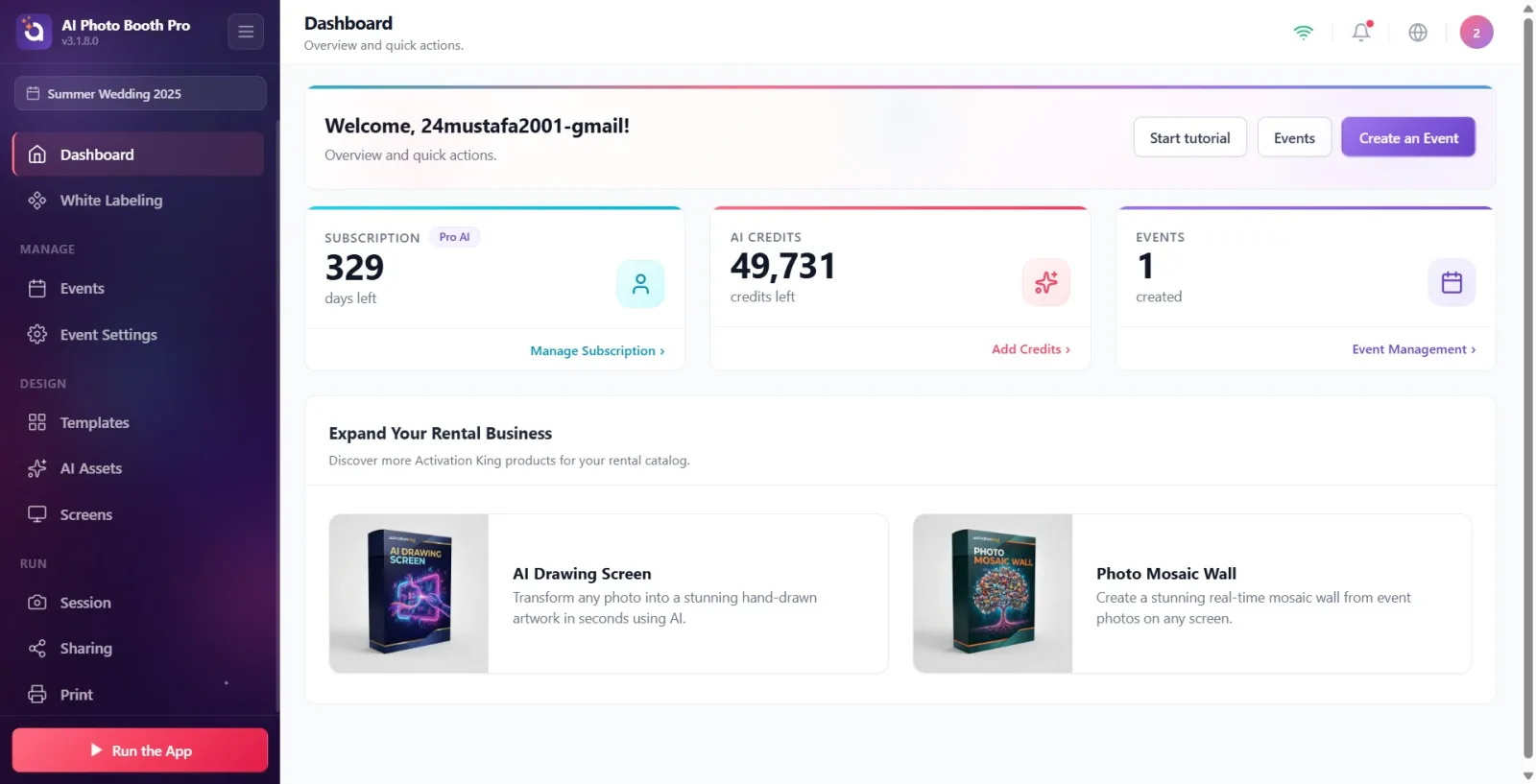
Bara laterală din stânga permite trecerea la toate secțiunile. Sus, fără grup, se află Tablou de bord (și, dacă aveți drepturi, Marcă Albă), apoi urmează filele grupate: grupul Gestionare (Evenimente, Setări eveniment), grupul Design (Șabloane, Ecrane, Resurse AI), grupul Rulare (Sesiune, Partajare, Tipărire). Când selectați un eveniment, în partea de sus a barei laterale apare o etichetă cu numele acelui eveniment. Pe desktop/tabletă meniul rămâne fix; pe mobil vine ca un panel care glisează din stânga (se deschide cu pictograma meniu/săgeată din partea de sus).
🔎 Elemente de pe ecran: grupurile barei laterale: Gestionare | Design | Rulare; sus eticheta cu numele evenimentului activ; în colțul de jos butonul de restrângere a meniului
Pasul 8 · Filele legate de eveniment — ascunse până la selectarea unui eveniment
Tabloul de bord
Când niciun eveniment nu este selectat, în bara laterală se văd doar Tablou de bord, Evenimente (și, dacă aveți drepturi, Marcă Albă). Filele Setări eveniment, Șabloane, Ecrane, Resurse AI, Sesiune, Partajare și Tipărire nu sunt afișate deloc până la selectarea unui eveniment — aceasta nu este o eroare, ci un comportament intenționat. Pentru a vedea aceste file, mai întâi creați un eveniment sau selectați unul din ecranul Evenimente; la selectare, filele respective apar automat.
🔎 Elemente de pe ecran: File ascunse fără eveniment selectat: Setări eveniment, Șabloane, Ecrane, Resurse AI, Sesiune, Partajare, Tipărire
Pasul 9 · Bara superioară: stare conexiune, notificări, limbă și meniul utilizatorului
Tabloul de bord
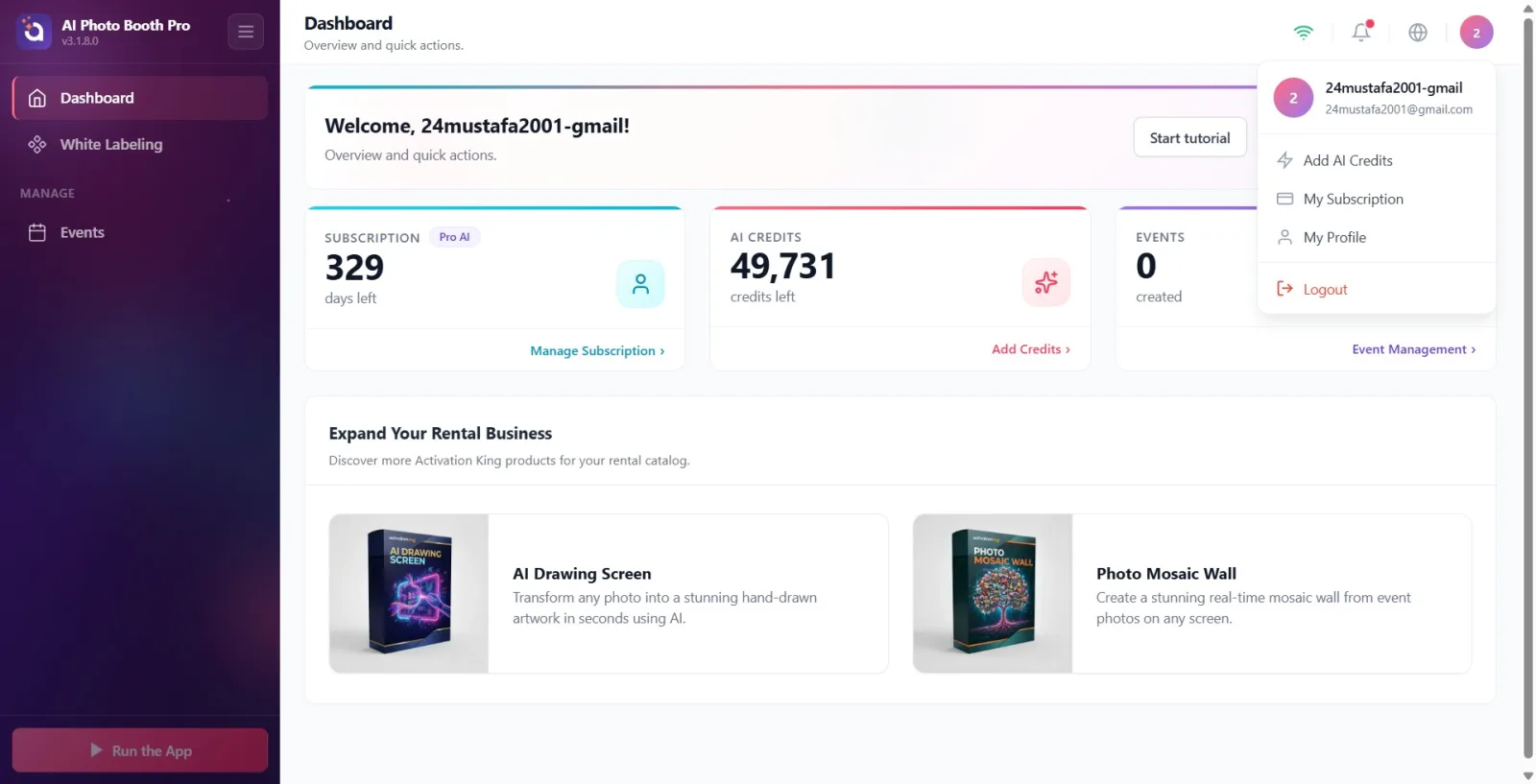
În bara superioară din dreapta sus: pictograma WiFi arată starea online/offline (Connected / Fără Internet); pictograma clopoțel deschide lista Notificări (dacă există necitite, apare un punct roșu); pictograma glob deschide selectorul de limbă (11 limbi, inclusiv română); insigna cu inițiale (avatar) din dreapta extremă deschide meniul utilizatorului. În meniul utilizatorului se află Adaugă credite IA, Abonamentul meu, Profilul meu și, dedesubt, Deconectare.
🔎 Elemente de pe ecran: starea WiFi | Notificări | selectorul de limbă | avatar → meniul utilizatorului (Adaugă credite IA, Abonamentul meu, Profilul meu, Deconectare)
Pasul 10 · Rulează aplicația — pornirea chioșcului/sesiunii
Tabloul de bord → Rulează aplicația
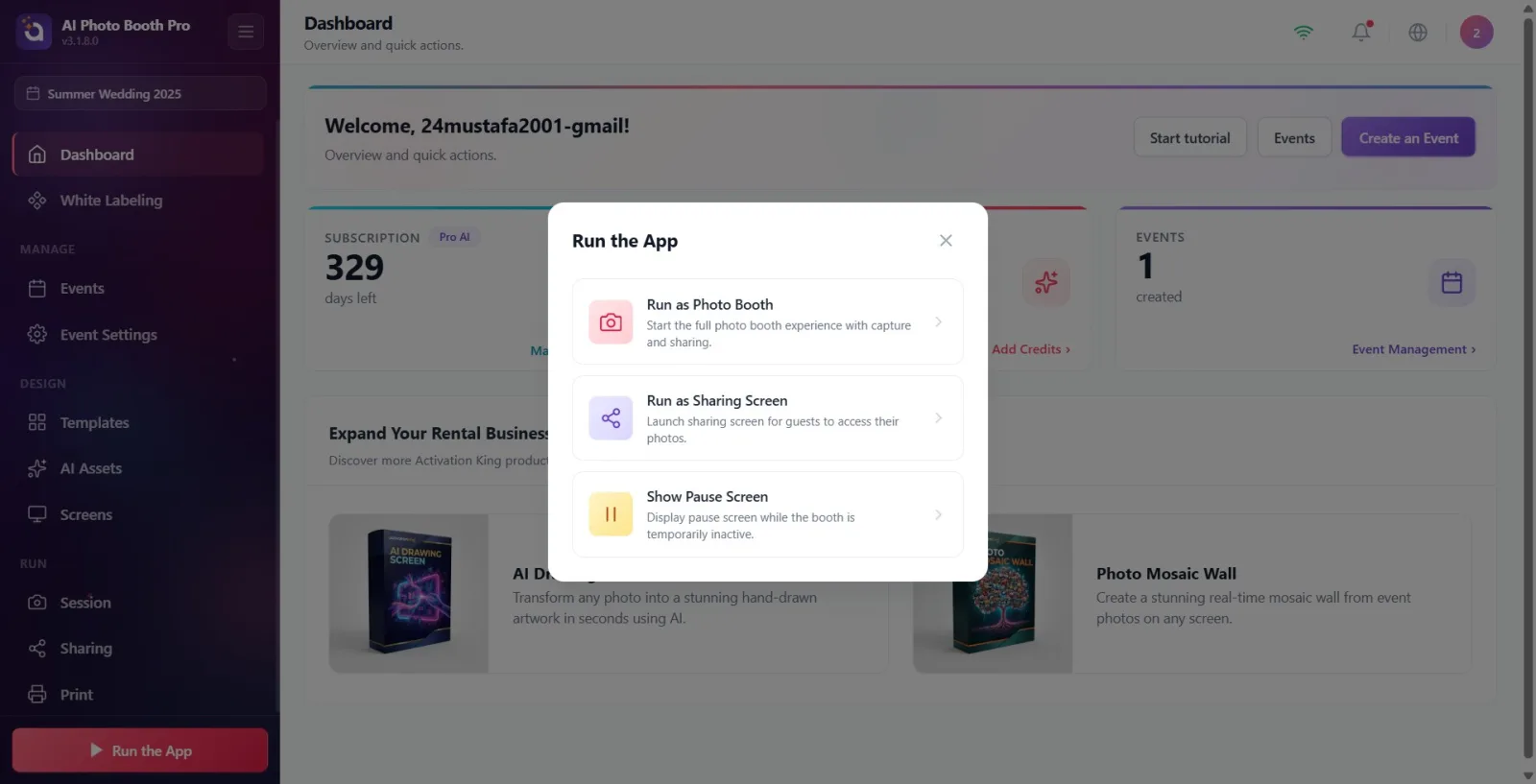
Butonul Rulează aplicația cu pictograma de redare (triunghi) din partea de jos a barei laterale (pe mobil, butonul plutitor de redare din dreapta jos) deschide fereastra de rulare a chioșcului. Acest buton este activ doar când este selectat un eveniment — dacă niciun eveniment nu este selectat, este estompat/inactiv și nu se deschide. În fereastra deschisă sunt trei opțiuni: Rulează ca Photo Booth („Porniți experiența completă de photo booth cu captură și partajare.”), „Rulează ca Ecran de Partajare” („Porniți ecranul de partajare unde invitații pot accesa fotografiile lor.”) și „Afișează Ecranul de Pauză” („Afișați ecranul de așteptare când chioșcul nu este folosit temporar.”). La atingerea unei opțiuni, ieșiți din Tabloul de bord și treceți la modul de lucru selectat.
🔎 Elemente de pe ecran: butonul Rulează aplicația (inactiv fără eveniment) → în fereastră Rulează ca Photo Booth | Rulează ca Ecran de Partajare | Afișează Ecranul de Pauză
Pasul 11 · Deconectare (Logout)
Tabloul de bord
Pentru a vă deconecta, atingeți insigna avatarului din dreapta sus și, în meniul utilizatorului deschis, atingeți opțiunea roșie Deconectare din partea de jos. Apare fereastra de confirmare Sunteți sigur că doriți să vă deconectați?; cu Da deconectarea se finalizează (reveniți la ecranul de autentificare), cu Nu se renunță.
🔎 Elemente de pe ecran: Meniul utilizatorului → Deconectare → fereastra de confirmare Sunteți sigur că doriți să vă deconectați? (Da / Nu)
Este normal ca unele file din meniul din stânga să nu fie vizibile: Setări eveniment, Șabloane, Ecrane, Resurse AI, Sesiune, Partajare și Tipărire apar doar când este selectat un eveniment.
Butonul Rulează aplicația este inactiv (apare estompat) fără un eveniment selectat — mai întâi creați sau selectați un eveniment.
Dacă vedeți „—” în cardul Credite IA, valoarea nu a fost încă încărcată de la server (este necesar internet); când se încarcă, apare numărul real.
Informațiile despre abonament și credite se sincronizează cu serverul în fundal de fiecare dată când se deschide Tabloul de bord — după o achiziție, valorile se actualizează în scurt timp.
Eticheta cu numele evenimentului din partea de sus a barei laterale arată ce eveniment configurați în acel moment; verificați-o pentru a nu efectua operațiuni în fila greșită.
Bannerele de probă și actualizare sunt condiționate: dacă nu mai există zile de probă sau nu există o versiune nouă, nu apar deloc.
Modalul de bun venit „Niciun eveniment încă” apare doar atunci când pe dispozitiv chiar nu există niciun eveniment (de obicei la prima configurare); dacă doriți să îl mai vedeți ulterior, nu există o modalitate pentru asta — aceleași trei acțiuni (eveniment nou, import din cloud, tur de prezentare) rămân întotdeauna accesibile din bannerul de bun venit și din meniul din stânga.
Considerarea filelor lipsă drept eroare — Setări eveniment/Șabloane/Ecrane/Resurse AI/Sesiune/Partajare/Tipărire sunt ascunse intenționat fără un eveniment selectat.
Apăsarea butonului Rulează aplicația fără reacție — butonul funcționează doar cu un eveniment selectat; când este inactiv, fereastra nu se deschide.
Considerarea „—” din Credite IA drept credit zero — acesta este doar un indicator că valoarea „nu a fost încă încărcată”.
Considerarea cardurilor de produse (AI Drawing Screen, Photo Mosaic Wall) drept o funcție internă a aplicației — acestea redirecționează către site-ul extern de prezentare (activationking.com).
Considerarea legăturilor Gestionează abonamentul / Adăugați credite din cardurile de valori drept ecran informativ — acestea deschid ecranul de achiziție/abonament.
Ideea că fereastra de confirmare a fost omisă la deconectare — Deconectare întreabă mai întâi confirmarea Sunteți sigur că doriți să vă deconectați?; deconectarea nu se finalizează fără Da.
Subiecte conexe
Crearea unui eveniment Managementul evenimentelor (Evenimente) Event Settings → Main Rulează aplicația (Sesiune / Session)
