
Înainte: Ce sunt Resursele AI (AI Assets) și cum se folosesc?
Ce este Video to AI Video?
Video to AI Video este o funcție AI separată a cărei intrare nu este o fotografie, ci un videoclip — se află în Setări → Resurse AI → tab-ul Video to AI Video. AI Video (AiMotion) din Documentul 20/21 are ca intrare o fotografie și este o funcție complet diferită; cele două nu se află în același tab, nu le confundați. Aici, un videoclip scurt filmat de invitat (sau încărcat de operator) este transformat, cu ajutorul inteligenței artificiale, într-un videoclip nou.
- Abonament Pro AI sau superior — restricția generală a paginii Resurse AI se aplică și acestui tab
- Trebuie să existe un eveniment selectat/deschis
- Credite AI suficiente — fiecare test și fiecare generare finală consumă credite
- Conexiune la internet — generarea rulează pe server (modelul Grok)
Limita de intrare video-la-video a modelului AI folosit (Grok) este de 8 secunde. Dacă videoclipul pe care îl selectați/încărcați la intrare depășește această limită, aplicația îl decupează automat la primele 8 secunde — nu apare nicio eroare, decuparea se face silențios. Când tipul de eveniment selectat este Video to AI Video, durata proprie de captură a booth-ului trebuie ținută la fel de scurtă; altfel, finalul videoclipului filmat de invitat nu ajunge deloc la transformarea AI.
Pas cu pas
Pasul 1 · Deschideți tab-ul — bibliotecă și prezentare generală
Setări → Resurse AI → Video to AI Video
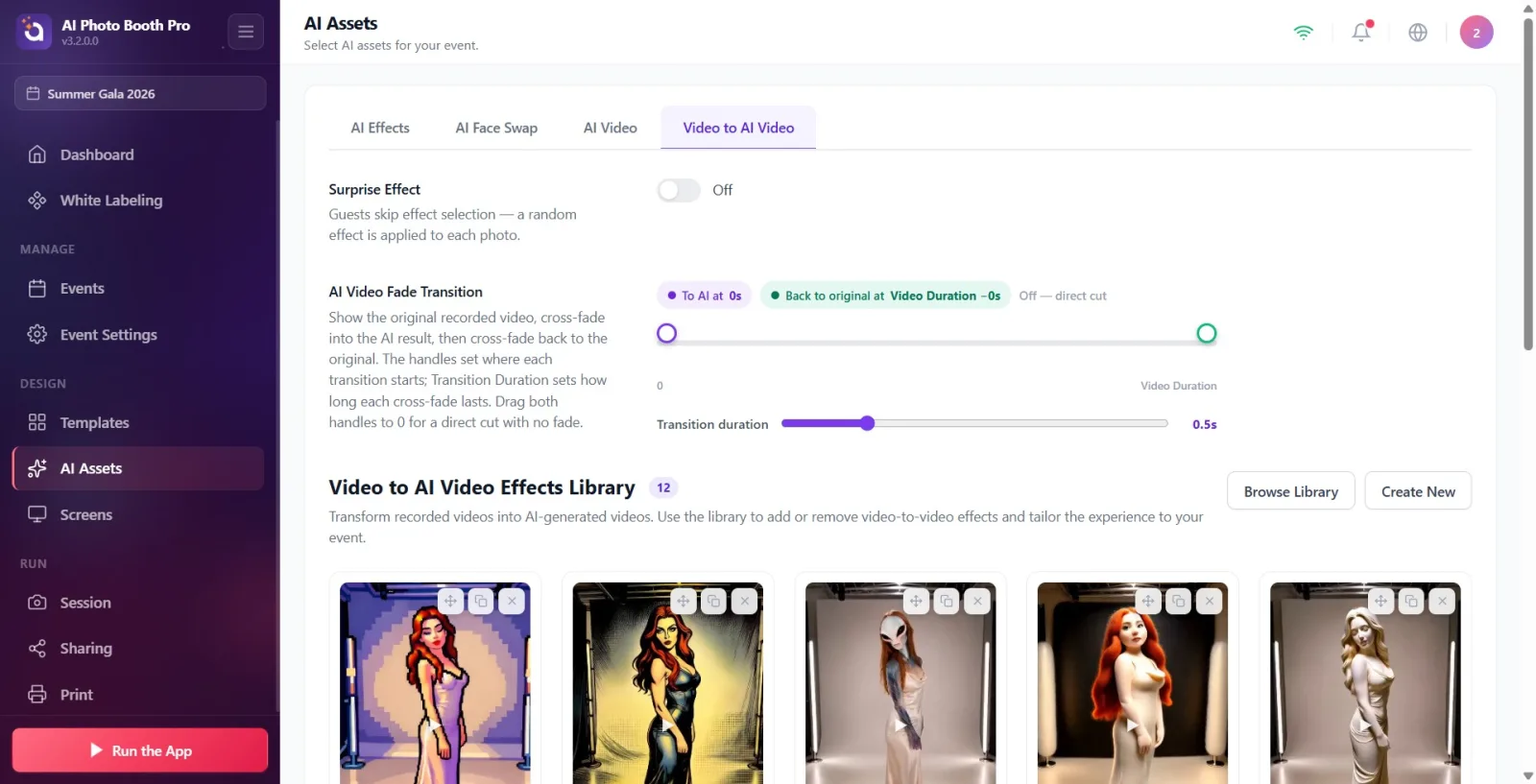
Deschideți pagina Resurse AI din Setări; treceți la tab-ul Video to AI Video din bara de sus. Sus se află comutatorul Efectul surpriză (dacă este activ, invitatul nu alege un efect, se aplică un efect video aleatoriu). Dedesubt se află titlul Biblioteca de Efecte Video to AI Video și grila cardurilor video existente, iar în dreapta sus butoanele Răsfoiește biblioteca și Creați nou. Apăsarea unui card deschide — pentru un card creat de dvs. — modalul Editează și Personalizează, iar pentru un card care nu vă aparține/este implicit — modalul Clonează și Personalizează (regula de proprietate este aceeași ca la AI Video).
🔎 Elemente de pe ecran: comutatorul Efectul surpriză; titlul bibliotecii + contor; butoanele Răsfoiește biblioteca / Creați nou; grila cardurilor video (redă la trecerea peste copertă)
Pasul 2 · Răsfoiește biblioteca — adăugați videoclipuri predefinite la eveniment
Video to AI Video → Răsfoiește biblioteca
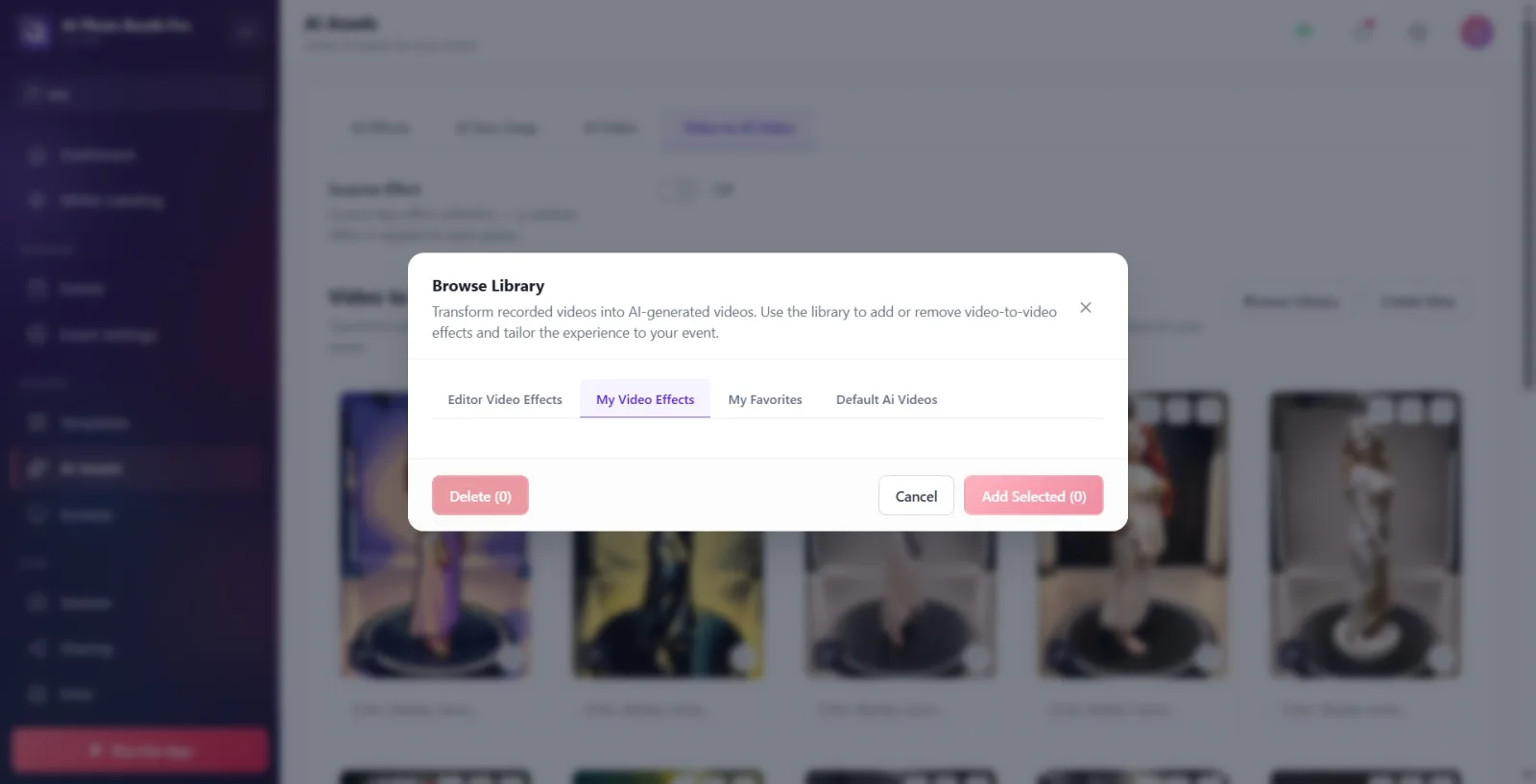
Acest modal este împărțit în 4 tab-uri: Toate videoclipurile Ai (catalogul editorului/sistemului), Efectele mele video (cele create de dvs.), Preferatele mele, Videoclipuri AI implicite. Apăsarea unui card îl selectează/deselectează; pe cardurile deja adăugate la eveniment apare eticheta „Added” (această etichetă nu este încă tradusă, rămâne în engleză). După efectuarea selecției, butonul din partea de jos a modalului adaugă elementele selectate în biblioteca evenimentului.
🔎 Elemente de pe ecran: bara de sus cu 4 tab-uri; grila de carduri, cu iconiță de confirmare pe cardurile selectate; pe cardurile deja adăugate eticheta în engleză Added
Pasul 3 · Creați nou — videoclipul de intrare și testare
Video to AI Video → Creați un Efect Video to AI Video
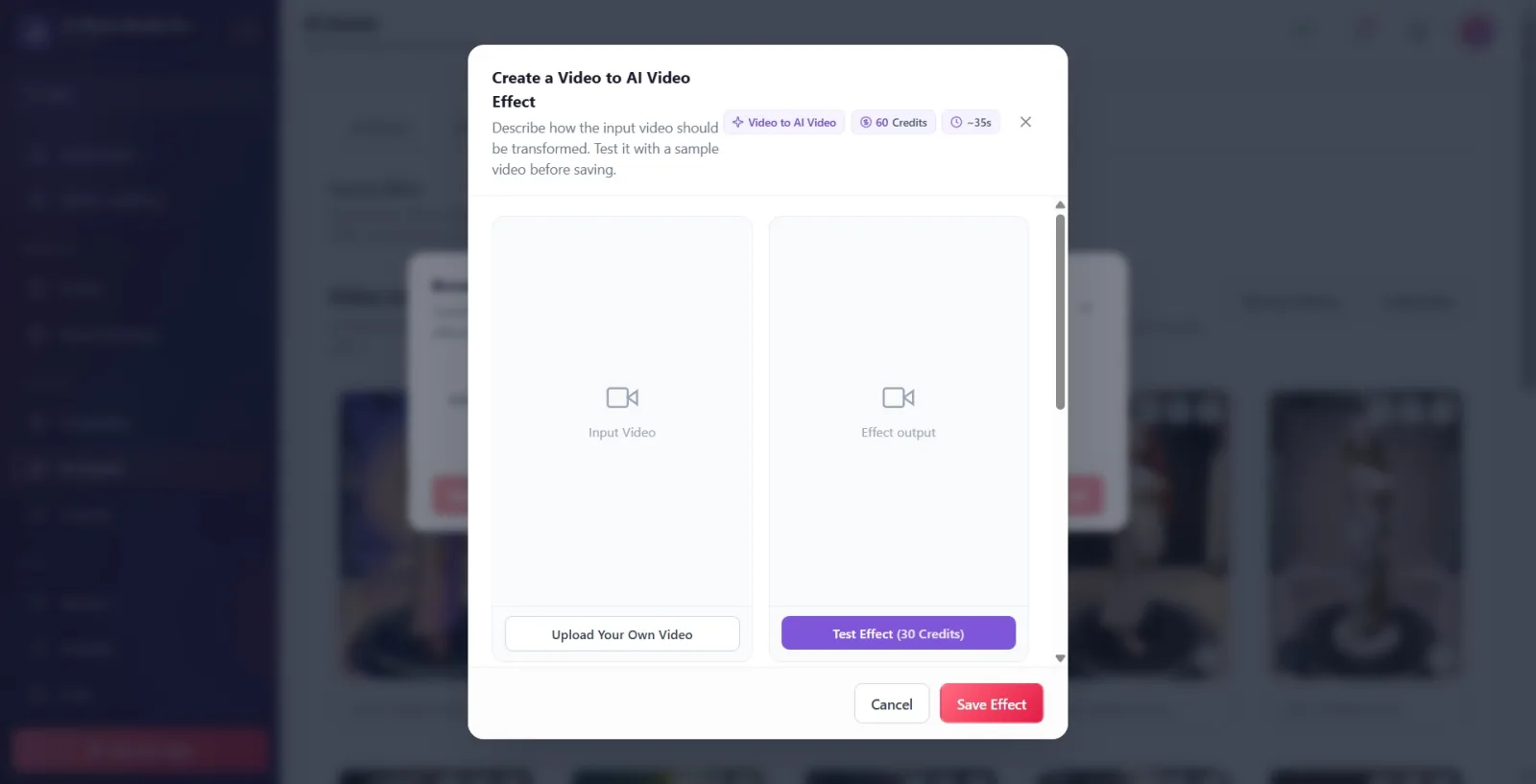
În titlul modalului deschis la apăsarea Creați nou apar eticheta Video to AI Video, costul în credite și durata estimată de generare (~secunde). Caseta de previzualizare din stânga este videoclipul de intrare — nu o fotografie ca la AI Video, ci un fișier video real; cu butonul Încarcă-ți propriul video de dedesubt puteți alege propriul fișier video din selectorul nativ de fișiere (redă sunet la trecerea cursorului/atingere). Caseta din dreapta este locul unde va apărea rezultatul testului (videoclipul AI generat).
🔎 Elemente de pe ecran: etichetele Video to AI Video + credit + durată; caseta din stânga cu videoclipul de intrare + butonul Încarcă-ți propriul video; caseta din dreapta, goală, cu substituentul Rezultat efect
Pasul 4 · Numele efectului, Prompt și chip-urile de personalizare
Creați un Efect Video to AI Video — formular
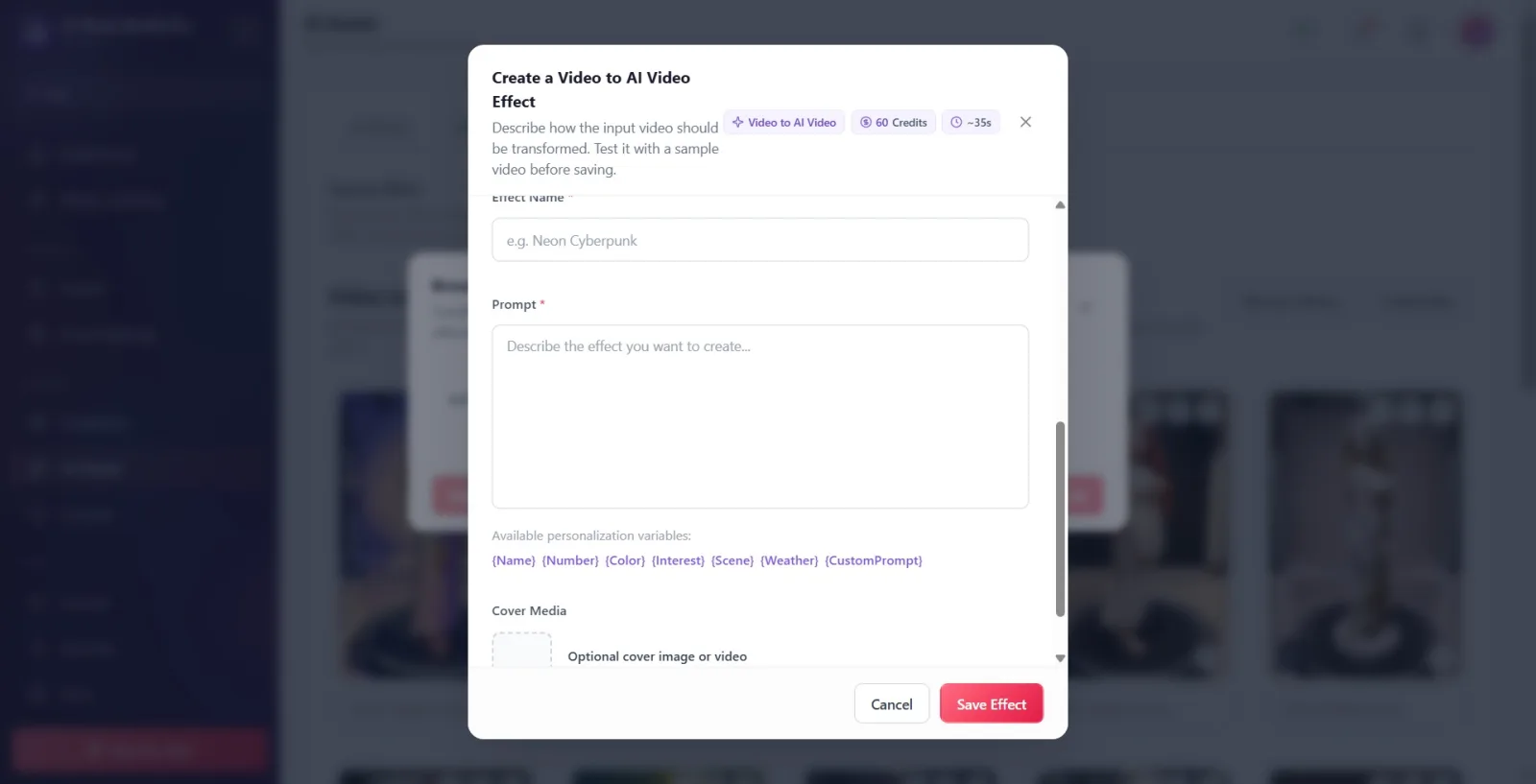
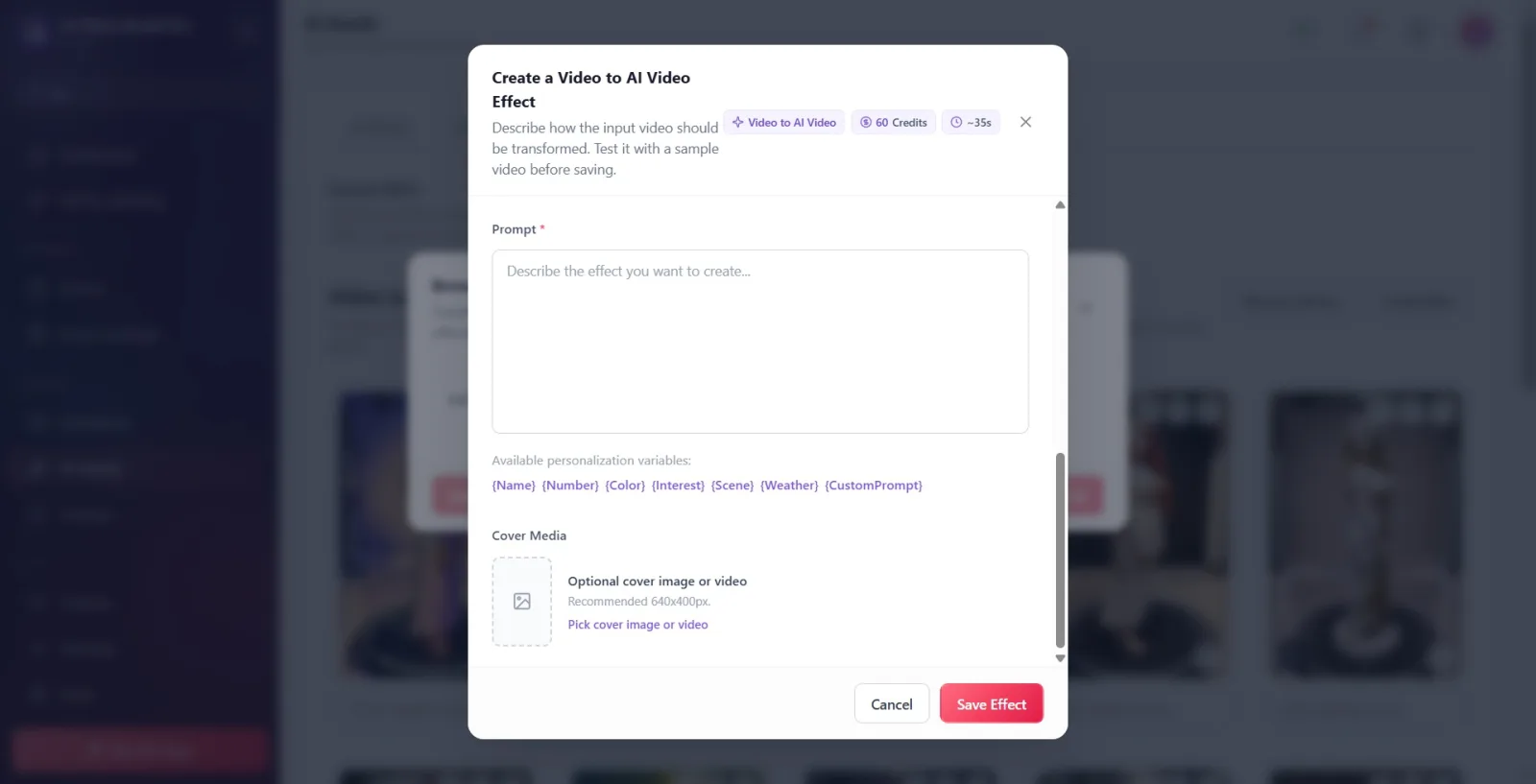
Completați câmpurile Numele efectului (obligatoriu, ex. Neon Cyberpunk) și Prompt (obligatoriu, textul care descrie cum va fi transformat videoclipul). Sub caseta Prompt sunt listate 7 chip-uri, sub eticheta Variabile de personalizare disponibile: — {Name} {Number} {Color} {Interest} {Scene} {Weather} {CustomPrompt}. Apăsarea unui chip inserează variabila respectivă la poziția cursorului; serverul înlocuiește acești substituenți cu datele reale ale sesiunii, în momentul capturii (exact același mecanism ca la chip-urile din modalele de creare AI Effect / AI Video).
🔎 Elemente de pe ecran: caseta de text Numele efectului; caseta de text pe mai multe rânduri Prompt; dedesubt 7 butoane-chip ({Name}…{CustomPrompt})
Pasul 5 · Media de copertă și salvare
Creați un Efect Video to AI Video — Media de copertă
În secțiunea Media de acoperire puteți alege o imagine sau un videoclip cu butonul Alege imagine sau video de copertă (recomandat 640x400px). Dacă nu alegeți o copertă, videoclipul rezultat în urma unui Efectul testului reușit poate fi setat ca copertă cu butonul Folosește ca copertă. După completarea formularului, apăsați butonul de jos Salvează Efectul / Salvați modificările / Salvează ca Efect Nou (în funcție de mod); opțiunea Faceți-l public este ascunsă la această funcție (rămâne dezactivată, nu poate fi modificată).
🔎 Elemente de pe ecran: caseta de previzualizare Media de acoperire + butonul Alege imagine sau video de copertă; în bara de jos butonul de salvare
Pasul 6 · Selectarea ca tip de eveniment
Asistentul de creare a evenimentului → Pasul 7: Selectarea tipului
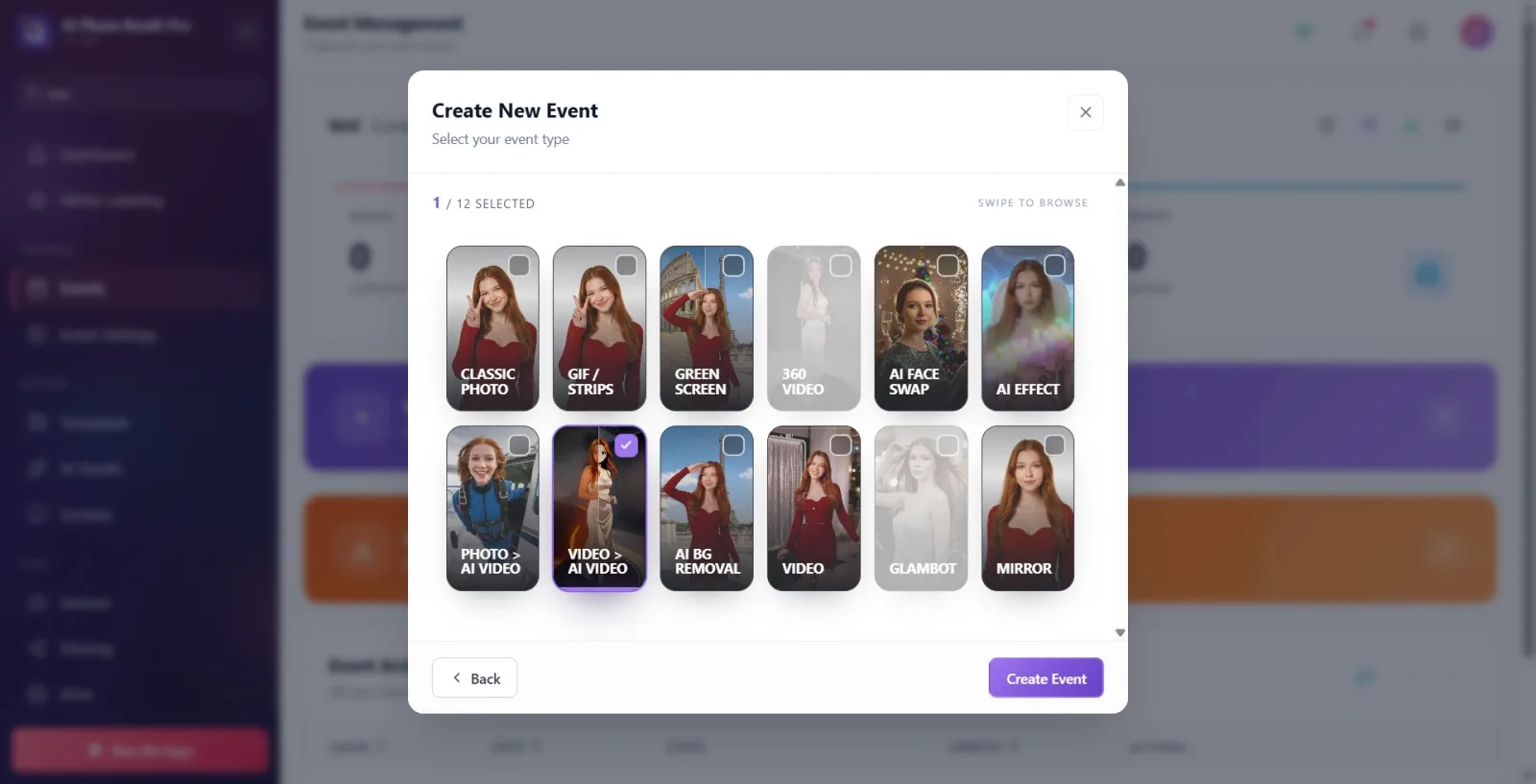
Pentru a folosi aceste efecte live în booth, bifați cardul Video to AI Video la selectarea tipului de eveniment (Documentul 09, Pasul 7 — acum printre cele 12 tipuri). Booth-ul filmează un videoclip de la invitat, iar acesta este transformat într-un videoclip AI folosind unul dintre efectele definite în acest tab (sau unul aleatoriu, dacă Efectul surpriză este activ). Nu uitați: dacă videoclipul de intrare depășește 8 secunde, este decupat automat (vezi avertismentul de mai sus).
🔎 Elemente de pe ecran: pe ecranul de selecție a tipului de eveniment, cardul Video to AI Video (cu previzualizare video)
AI Video (Documentul 20/21): intrare fotografie, ieșire video. Video to AI Video (acest document): intrare video (până la 8 sec.), ieșire video. Cele două trăiesc în tab-uri separate, biblioteci separate, carduri de tip eveniment separate — nu căutați un efect în biblioteca celuilalt, nu îl veți găsi.
Subiecte conexe
Prezentare generală Resurse AI Cum se creează un AI Video personalizat?
