













Înainte: Cum se creează un efect AI personalizat?
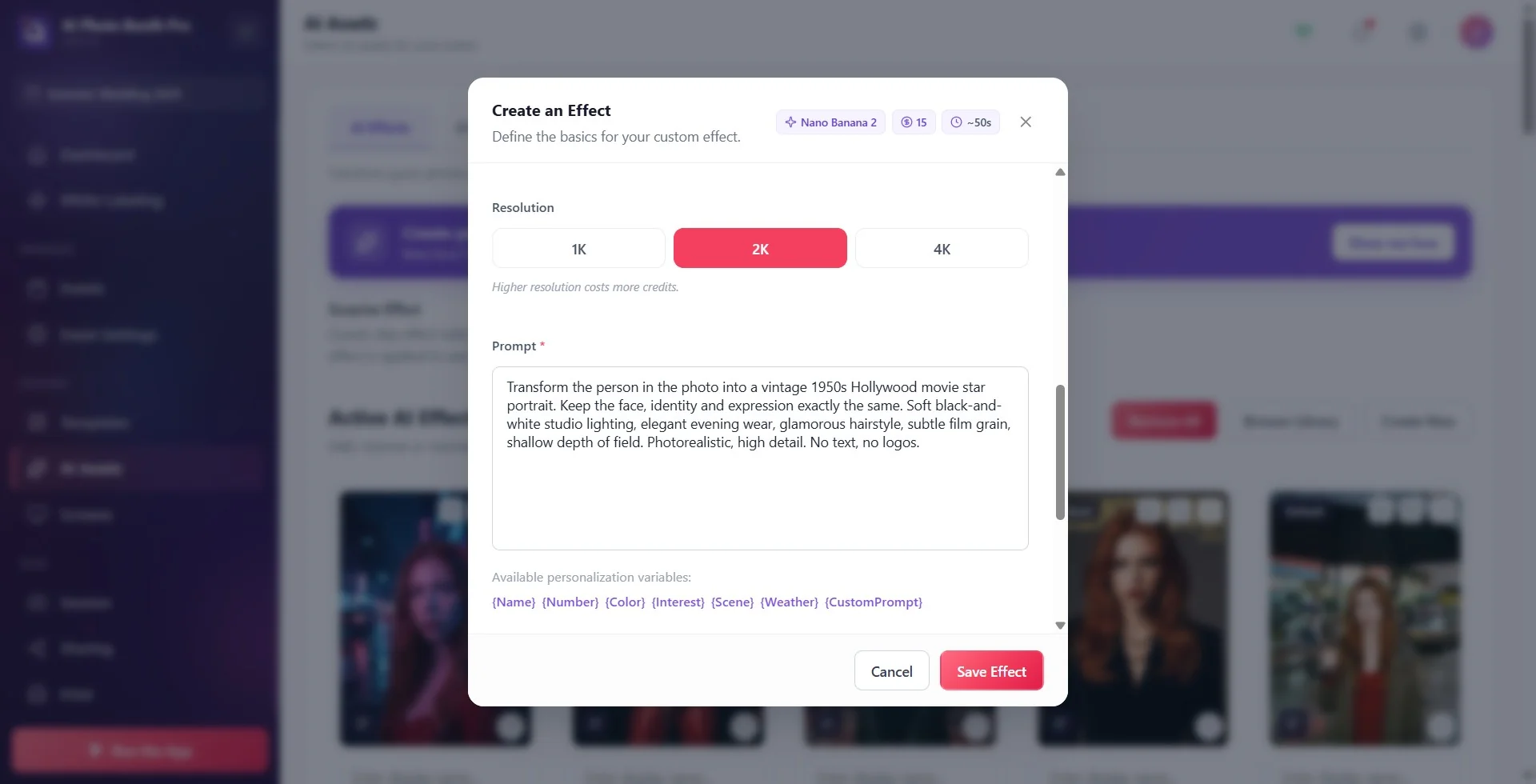
Promptul este textul care îi spune efectului AI ce să facă cu fotografia. Câmpurile din fereastra de creare (model, rezoluție, imagini de referință, test) sunt explicate în articolele Cum se creează un efect AI personalizat? și Cum se creează un AI Video personalizat?; nu le repetăm aici. Acest articol explică cum se scrie un prompt bun: păstrarea feței, menținerea logoului și a textului fără deformări, fotografiile de grup, promptul video și exemple gata făcute pe care le puteți copia și folosi.
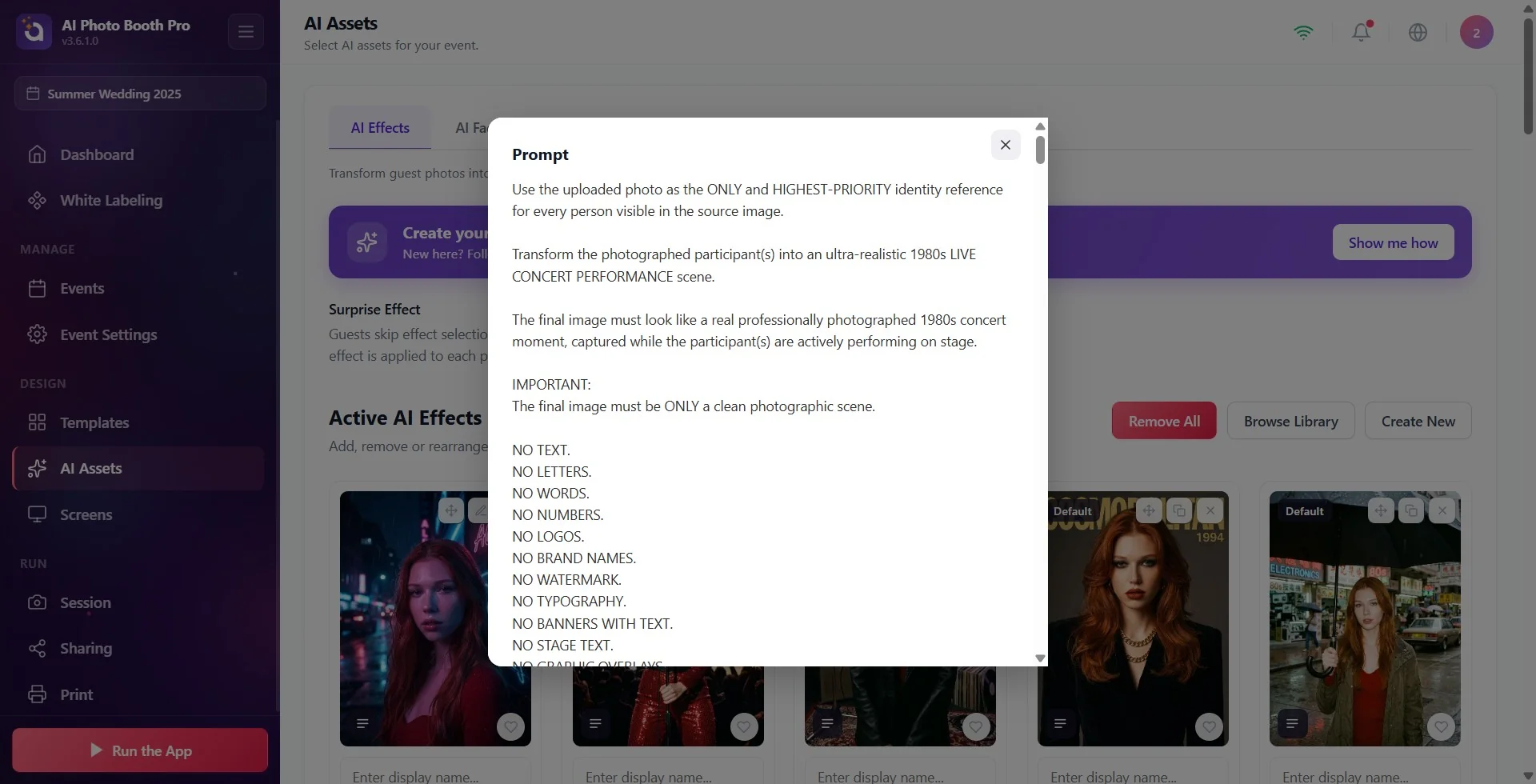
- Promptul se scrie în câmpul Prompt din fereastra Resurse AI → Efecte AI → Creați nou. Pentru a citi promptul unui efect gata făcut, atingeți pictograma Vezi promptul de pe cardul acestuia.
- Efectele gata făcute sunt exemple. Pentru a le adapta evenimentului dumneavoastră, apăsați butonul Editează și clonează de pe card; în fereastra Clonează și Personalizează care se deschide, modificați promptul.
- Fiecare Efectul testului consumă credite (aproximativ jumătate din costul de la eveniment). Detalii: articolul Cum funcționează creditele?
Cele cinci reguli ale unui prompt bun
Pasul 1 · Scrieți promptul în engleză
Un prompt scris în altă limbă decât engleza este tradus automat în engleză înainte de a ajunge la model. Traducerea poate deplasa sensul și poate traduce și textul scris între ghilimele. Dacă scrieți promptul direct în engleză, modelul citește exact ce ați scris.
Dacă vă este greu să scrieți în engleză, scrieți cererea în limba dumneavoastră unei inteligențe artificiale de chat (precum ChatGPT, Gemini) și spuneți-i 'transformă asta într-un prompt detaliat în engleză pentru un model de generare de imagini'. Lipiți textul obținut în câmpul Prompt și testați.
Pasul 2 · Scrieți separat ce se schimbă și ce rămâne la fel
Modelul face doar ce îi spuneți; tot ce nu spuneți interpretează singur. Un prompt deschis precum 'adaugă persoanei o coroană de flori' poate schimba și hainele, fundalul, chiar și fața. Scrieți în propoziții separate lucrurile care se schimbă (haine, fundal, lumină, stil) și lucrurile care trebuie păstrate (față, păr, culoarea pielii, poză, numărul de persoane). Formulări care funcționează: 'Change only …' (schimbă doar asta) și 'Keep … exactly the same as in the original photo' (păstrează asta exact la fel).
Keep the person's face, facial features, skin tone, hairstyle and expression exactly the same as in the original photo. Change only the clothing and the background.
Pasul 3 · Descrieți concret scena, stilul și lumina
Și indicația din aplicație spune asta: descrieți aspectul pe care doriți să îl creeze AI; fiți clar în privința stilului, a cadrului și a atmosferei. În locul unui prompt scurt și general, scrieți cadrul (unde), perioada sau tema, lumina și aspectul (fotografie realistă sau desen). Prompturile lungi și descriptive dau de obicei rezultate mai consecvente.
Pasul 4 · Testați cu o fotografie reală din cabină
Efectul testului rulează cu fotografia exemplu implicită. Alegeți cu Încărcați propria fotografie o fotografie făcută cu camera de la eveniment, la aceeași distanță și în aceeași lumină, și testați. Testul și evenimentul folosesc același model; rezultatele diferă de cele mai multe ori din cauza încadrării, a unghiului și a distanței față de cameră. Dacă la eveniment așteptați grupuri, testați și cu o fotografie de grup.
Pasul 5 · Alegeți modelul în cunoștință de cauză
Modelul implicit Nano Banana 2.1 (3.6.4 și versiunile ulterioare; în versiunile mai vechi, Nano Banana 2 Lite) este rapid și ieftin. Dacă este important ca fața să semene cu persoana, testați același prompt și cu Nano Banana 2; echipa noastră de suport obține rezultate mai bune la consecvența feței cu acest model. Modelele consumă credite diferite; costul îl vedeți în insigna din partea de sus a ferestrei.
Păstrarea feței și fotografiile de grup
Contează și fotografia în sine
Modelul citește fața din fotografie. Fața trebuie să fie clară, bine luminată, orientată spre cameră și suficient de mare în cadru. Fotografiile arse de lumină (în care detaliile feței s-au pierdut) sau făcute foarte aproape de cameră dau rezultate proaste; a vă îndepărta puțin și a echilibra lumina ajută de cele mai multe ori mai mult decât a schimba promptul.
Dacă fața trebuie să rămână identică
Efectul AI redesenează fotografia; chiar dacă încearcă să păstreze fața, pot apărea mici diferențe. Dacă doriți ca fața invitatului să fie plasată identic pe o imagine gata făcută, folosiți modul Schimb de Fețe AI în loc de efectul AI (vezi articolul Cum se folosește Face Swap (schimb de față)?).
Efectul este pentru o persoană sau pentru mai multe?
Pe cardurile de efecte din bibliotecă nu scrie pentru câte persoane a fost pregătit efectul. Dacă la eveniment vor fi grupuri, testați neapărat efectul cu o fotografie cu două-trei persoane. Pentru fotografia de grup, adăugați în prompt aceste două propoziții:
Keep exactly the same number of people as in the original photo; do not add, remove, merge or duplicate anyone. Keep each person's own face, age and gender, and do not swap faces between people.
Cu cât numărul de persoane din fotografie crește, cu atât îi este mai greu modelului să păstreze fiecare față la același nivel; la grupurile mari rezultatul nu este la fel de consecvent ca la fotografiile cu o singură persoană. Puteți pregăti două copii separate ale aceluiași efect (Clonează și Personalizează) pentru utilizarea cu o persoană și pentru grupuri.
Credite: efectul AI nu variază în funcție de numărul de persoane, este per fotografie. Schimb de Fețe AI în schimb consumă per față.
Menținerea logoului și a textului fără deformări
Dacă logoul trebuie să rămână identic, folosiți un strat în șablon
AI redesenează logoul la fiecare generare și pot apărea mici diferențe la litere, culori sau proporții. Dacă logoul trebuie să rămână la fel în fiecare fotografie, nu îl lăsați pe seama AI; adăugați-l în șablon ca strat separat Image (Imagine). Rezultatul AI se plasează în zona foto din șablon, iar logoul rămâne neschimbat deasupra. Aceeași cale pentru textele fixe este stratul Text (vezi articolul Cum se creează un șablon foto?).
Dacă logoul trebuie să fie în interiorul scenei, folosiți o imagine de referință
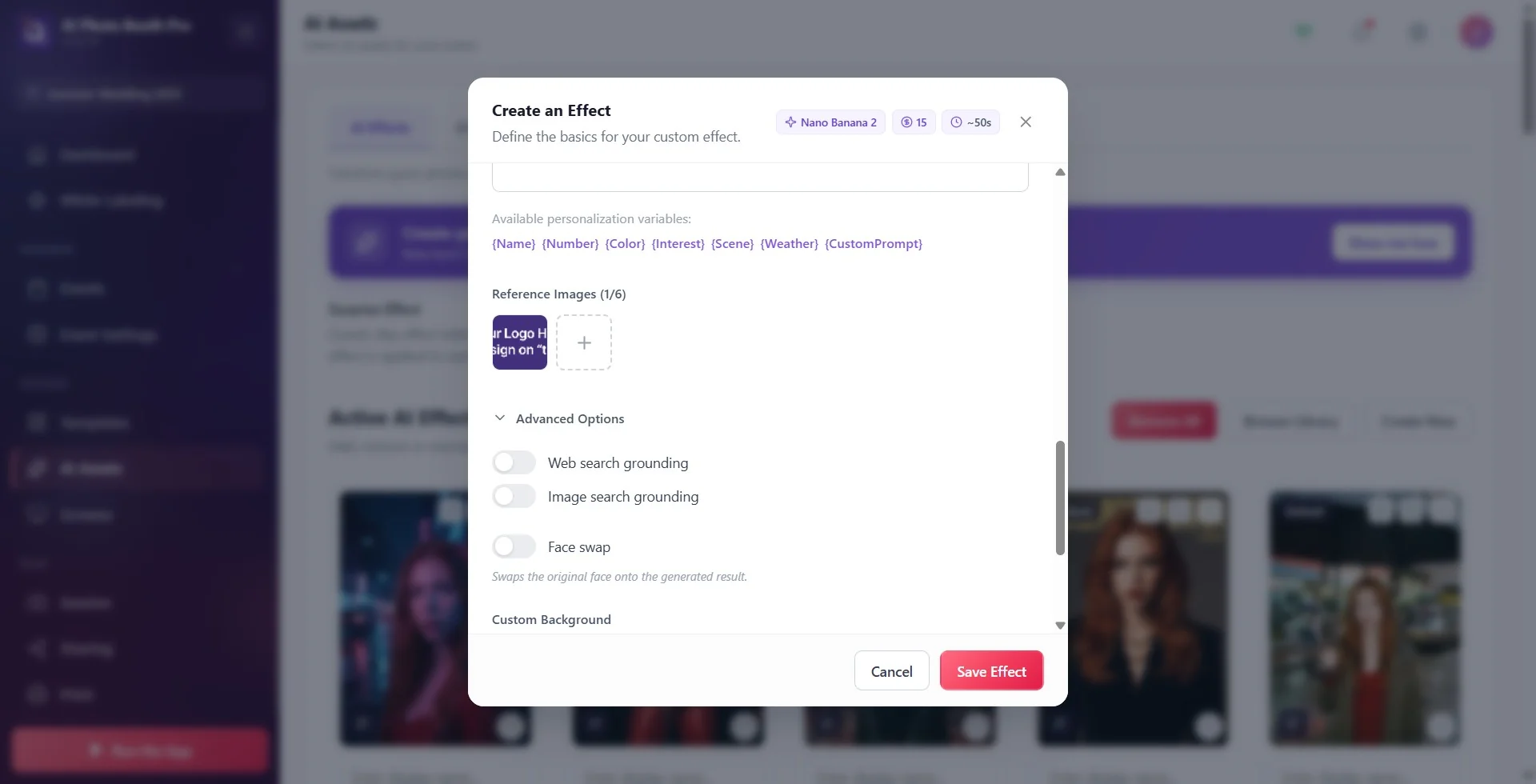
Dacă logoul trebuie să apară pe haine, pe un banner sau pe un produs, adăugați logoul în secțiunea Imagini de Referință (de preferință PNG transparent) și scrieți clar în prompt atât unde să îl plaseze, cât și să nu îl modifice. Faceți referire la imaginea de referință în prompt pe nume: 'the logo from the reference image'. Chiar și cu această metodă pot apărea mici diferențe; dacă identitatea exactă este obligatorie, folosiți calea stratului din șablon.
Dacă în imaginea de referință este o persoană (de ex. un model costumat), modelul AI poate copia acea persoană. Pentru a preveni acest lucru, adăugați: 'Use the reference image only for the outfit, pose and scene; keep the photographed person's own face, gender and body.'
Limba textului din imagine
Dacă doriți să apară un text în imagine, scrieți promptul în engleză, dați textul pe care vreți să îl afișați între ghilimele, în limba dumneavoastră, și spuneți clar să nu fie tradus. Dacă scrieți promptul în română, deoarece tot textul este tradus în engleză, și textul dintre ghilimele poate ieși în engleză. Păstrați textul scurt (unul-trei cuvinte); textele care trebuie să fie fără greșeli, precum data sau numele mărcii, adăugați-le în șablon cu stratul Text.
Write the title "STEA" exactly as given, in Romanian, letter by letter. Do not translate it and do not add any other text.
Prompt care se schimbă în funcție de invitat
Dacă adăugați în prompt chipuri din Variabile de personalizare disponibile: ({Name}, {Number}, {Color}, {Interest}, {Scene}, {Weather}, {CustomPrompt}), invitatul este întrebat în timpul capturii, iar răspunsul său este inserat în prompt. {CustomPrompt} îi permite invitatului să scrie propriul text; la textul liber este mai greu să controlați rezultatul, așa că la eveniment ar trebui să urmărească un membru al personalului. Ecranele variabilelor: articolul Cum se creează un efect AI personalizat?
Promptul video
Promptul video descrie mișcarea, nu scena
Resurse AI → Foto în AI Video → Creați nou → Prompt
La AI video, scrieți în câmpul Prompt ce face persoana și cum se mișcă camera. Alegeți o singură mișcare simplă; cererea mai multor schimbări de scenă sau a mai multor acțiuni una după alta strică rezultatul. Cereți explicit păstrarea feței pe toată durata videoclipului ('in every frame').
Dacă doriți să schimbați aspectul (costum, scenă, logo), nu scrieți asta în promptul video. Din meniul Imagine sursă alegeți Efect IA sau Prompt: mai întâi se transformă fotografia, iar videoclipul se generează din această imagine. Pentru un videoclip cu logo, adăugați logoul în etapa efectului AI. Detalii: articolul Cum se creează un AI Video personalizat?
Sincronizarea mișcării buzelor cu sunetul la o persoană care vorbește nu este ceva ce oferă modelele video actuale; la astfel de prompturi veți vedea inconsecvențe.
Dacă în videoclip fața se schimbă după primele cadre, simplificați mișcarea, adăugați propoziția de păstrare a feței și testați cu alt Model AI.
Exemple de prompturi gata făcute
Puteți copia prompturile de mai jos și le puteți lipi în câmpul Prompt. Modificați scena, culorile și textele după evenimentul dumneavoastră, apoi testați cu o fotografie făcută în cabină.
Exemplul 1 · Portret cu o singură persoană, fața este păstrată
Turn the person in the photo into a classic 1950s Hollywood movie star portrait. Keep the person's face, facial features, skin tone, hairstyle and expression exactly the same as in the original photo. Change only the clothing, the background and the lighting: elegant evening outfit, soft studio lighting, warm film look. Photorealistic, sharp focus on the face.
Exemplul 2 · Fotografie de grup, toată lumea este păstrată
Place everyone from the original photo in a cozy mountain cabin at night, lit by a warm fireplace, wearing knitted winter sweaters. Keep exactly the same number of people as in the original photo; do not add, remove, merge or duplicate anyone. Keep each person's own face, age, gender and body shape unchanged, and keep everyone in the same positions. Photorealistic, natural skin texture.
Exemplul 3 · Schimbați doar fundalul
Keep the people exactly as they are in the original photo: same faces, same clothes, same pose, same framing. Replace only the background with a sunny beach at sunset with palm trees. Adjust the lighting on the people so it matches the new background. Do not change anything else.
Exemplul 4 · Logo pe haine (cu imagine de referință)
Mai întâi adăugați logoul în secțiunea Imagini de Referință.
Dress the person in a red superhero suit and cape. Place the logo from the reference image in the center of the chest. Copy the logo exactly: the same shape, colors and proportions; do not redraw, simplify or add any text to it. Keep the person's face and identity unchanged. Cinematic city skyline at night in the background.
Exemplul 5 · Text în imagine în limba dumneavoastră (copertă de revistă)
Turn the photo into a fashion magazine cover. Keep the person's face unchanged. At the top, write the magazine title "STEA" in large bold white letters. Below it, write "Steaua serii" in smaller letters. Write both texts exactly as given, in Romanian, letter by letter; do not translate them and do not add any other text.
Exemplul 6 · Cu numele și numărul invitatului (cu variabile)
Variabilele {Name}, {Number} și {Color} îi sunt cerute invitatului în timpul capturii.
Turn the person into a professional football player on a stadium pitch, wearing a {Color} jersey. Print the name "{Name}" and the number "{Number}" on the back of the jersey. Keep the person's face unchanged. Stadium lights and a cheering crowd in the background, photorealistic.
Exemplul 7 · AI video: mișcare simplă, fața este păstrată
Pentru câmpul Prompt din fereastra de creare Foto în AI Video.
The person slowly turns toward the camera and smiles while their hair moves gently in the wind. The camera slowly pushes in. Keep the person's face and identity the same in every frame. Keep the background unchanged. No text, no scene changes.
Citiți promptul unui efect gata făcut
Pentru a vedea cum este scris un efect din bibliotecă care vă place, atingeți pictograma Vezi promptul de pe cardul acestuia. Preluați formulările care vă plac în propriul prompt sau copiați efectul cu butonul Editează și clonează de pe card și editați promptul în fereastra Clonează și Personalizează care se deschide.
Scrierea unui prompt deschis ('make it magical'): modelul schimbă după propria interpretare hainele, fundalul și fața.
Scrierea promptului în română și așteptarea ca textul dintre ghilimele să rămână tot în română.
Testarea unui efect pregătit pentru un eveniment cu grupuri doar cu o fotografie cu o singură persoană.
A lăsa AI să deseneze logoul și a aștepta ca acesta să iasă identic în fiecare fotografie.
Alegerea fotografiei de test făcute cu altă cameră sau de la altă distanță decât camera din cabină.
Subiecte conexe
Cum se creează un efect AI personalizat? Cum se creează un AI Video personalizat? Cum se folosește Face Swap (schimb de față)? Cum se creează un șablon foto? Cum funcționează creditele? AI nu funcționează: dacă sunteți la eveniment, faceți mai întâi acest lucru
