
Înainte: Ce este Setări sesiune, cum se folosește fila General (Main)?
Fila Plăți din setările sesiunii vă permite să percepeți la booth, prin Stripe, o taxă de la invitați pentru tipăriri și descărcări digitale. În această filă activați mai întâi plata, conectați contul Stripe (și, opțional, un cititor de card Stripe Terminal), apoi configurați opțiunile de plată precum moneda, prețul, numele produsului, momentul plății și filigranul.
- Trebuie să fie creat și selectat un eveniment — setările de plată sunt salvate la nivel de eveniment/sesiune.
- Pentru a putea percepe efectiv o taxă de la invitați aveți nevoie de un cont Stripe; pentru plata cu cardul față în față, în plus, de un cititor de card Stripe Terminal.
Pas cu pas
Pasul 1 · Deschideți fila Plăți
Sesiune → Plăți
În Setări, intrați în pagina Sesiune. În bara de file din partea de sus, atingeți fila Plăți din extrema dreaptă (în bară există mai multe file, începând cu General; setările de plată se află în fila Plăți).
🔎 Elemente de pe ecran: bara de file din partea de sus: General ... Plăți.
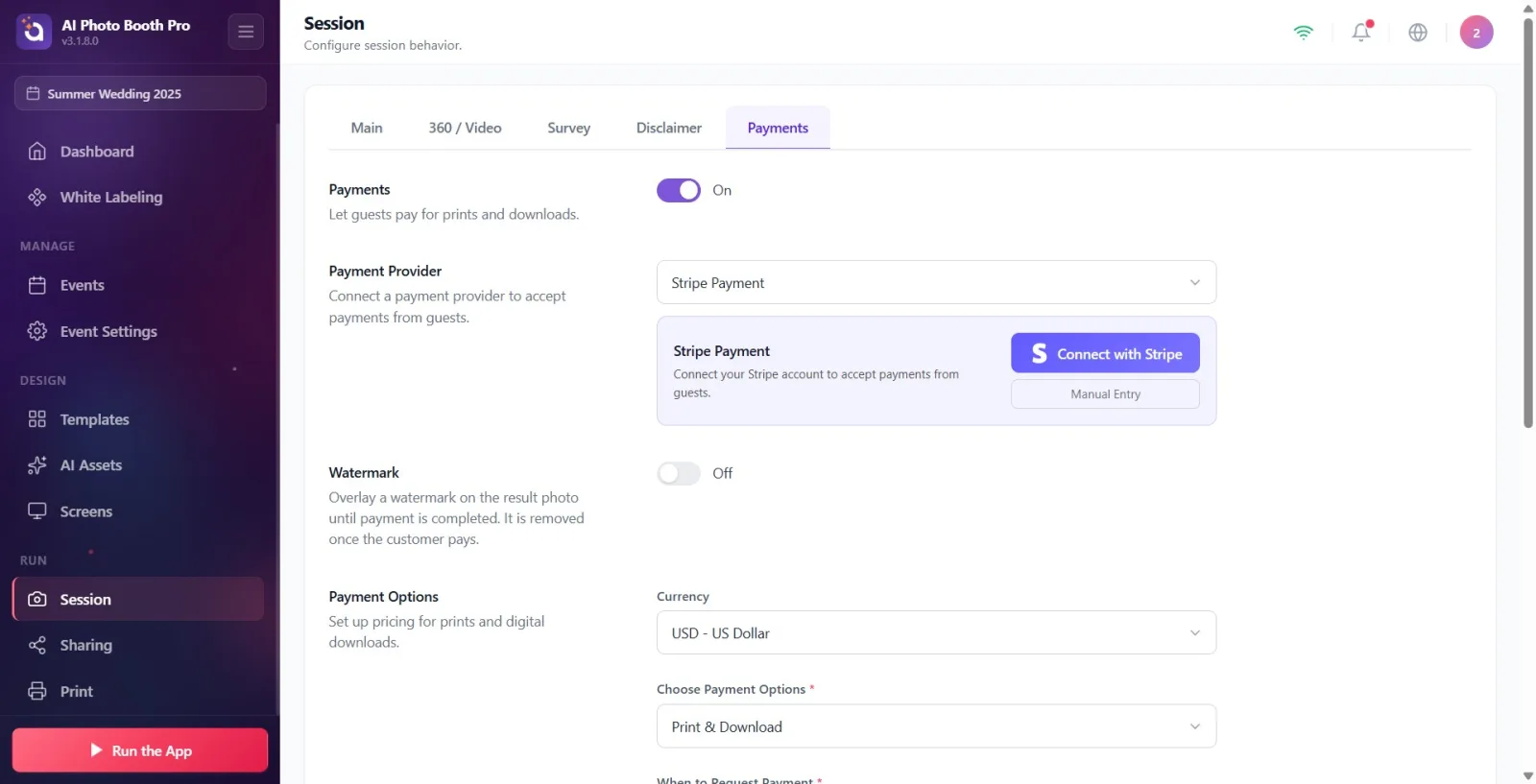
Pasul 2 · Activați acceptarea plăților (comutatorul Plăți)
Sesiune → Plăți
Aduceți comutatorul de sub titlul Plăți în poziția Pornit. Descriere: „Permiteți invitaților să plătească pentru tipăriri și descărcări.” Când comutatorul este „Oprit”, nicio setare de plată nu este vizibilă dedesubt; când îl activați „Pornit”, apar secțiunile de furnizor, filigran și opțiuni de plată.
🔎 Elemente de pe ecran: titlul Plăți + descrierea; comutatorul Pornit/Oprit (SwitchSettingComponent).
Pasul 3 · Conectați furnizorul de plăți (Furnizor de plăți)
Sesiune → Plăți
În secțiunea Furnizor de plăți, în meniul derulant al furnizorului este selectat Plată Stripe (în prezent singurul furnizor este Stripe). Când contul nu este conectat, apare cardul Conectați contul Stripe pentru a accepta plăți de la invitați. Pentru a conecta contul, atingeți butonul mov Conectare cu Stripe și finalizați fluxul de autorizare (OAuth) Stripe care se deschide; în timpul conectării, butonul afișează Se conectează...
🔎 Elemente de pe ecran: titlul Furnizor de plăți; meniul derulant al furnizorului (Plată Stripe); butonul mov Conectare cu Stripe; dedesubt butonul Introducere manuală.
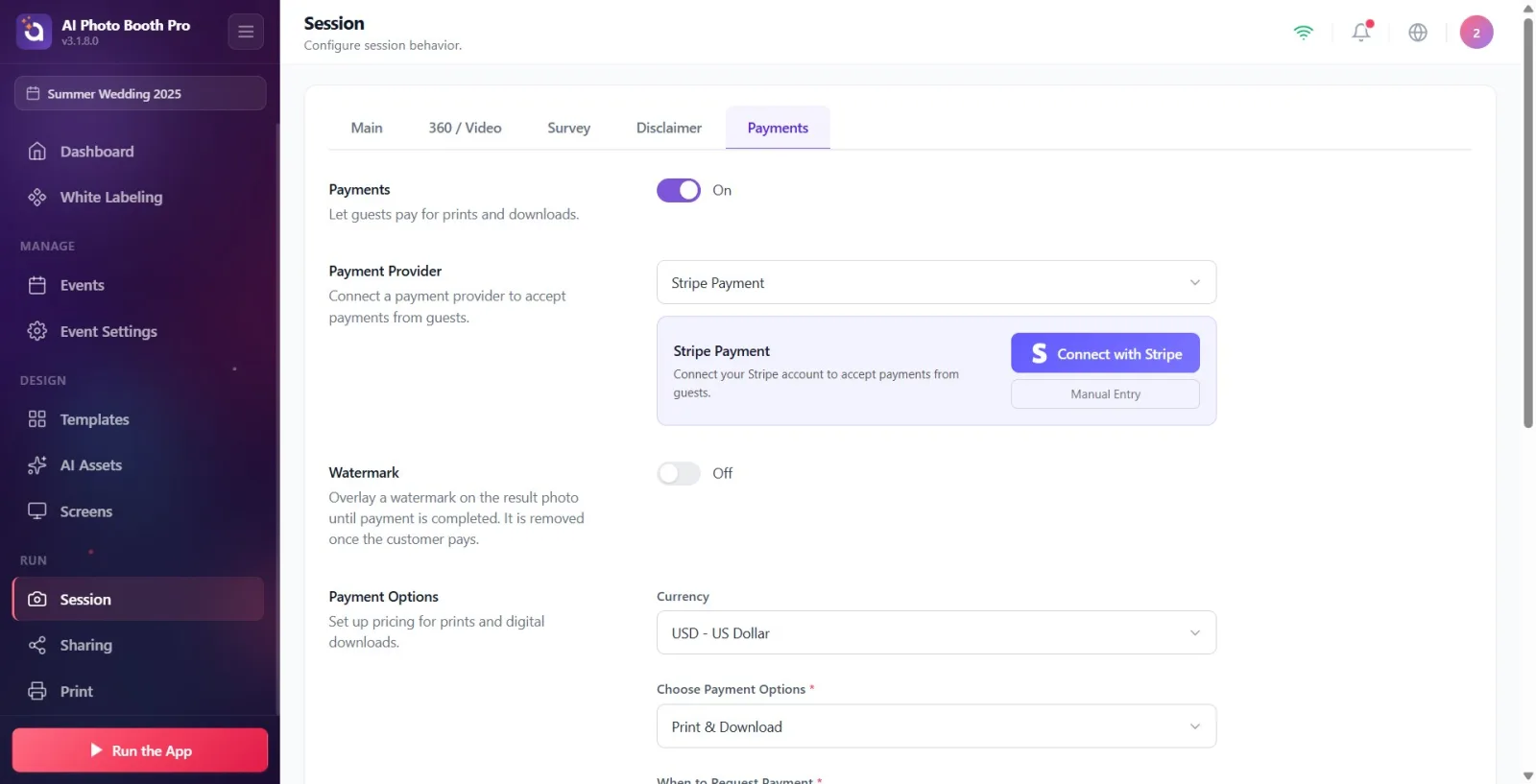
Pasul 4 · Alternativ: conectați contul Stripe prin Introducere manuală
Sesiune → Plăți → Conectați Contul Stripe
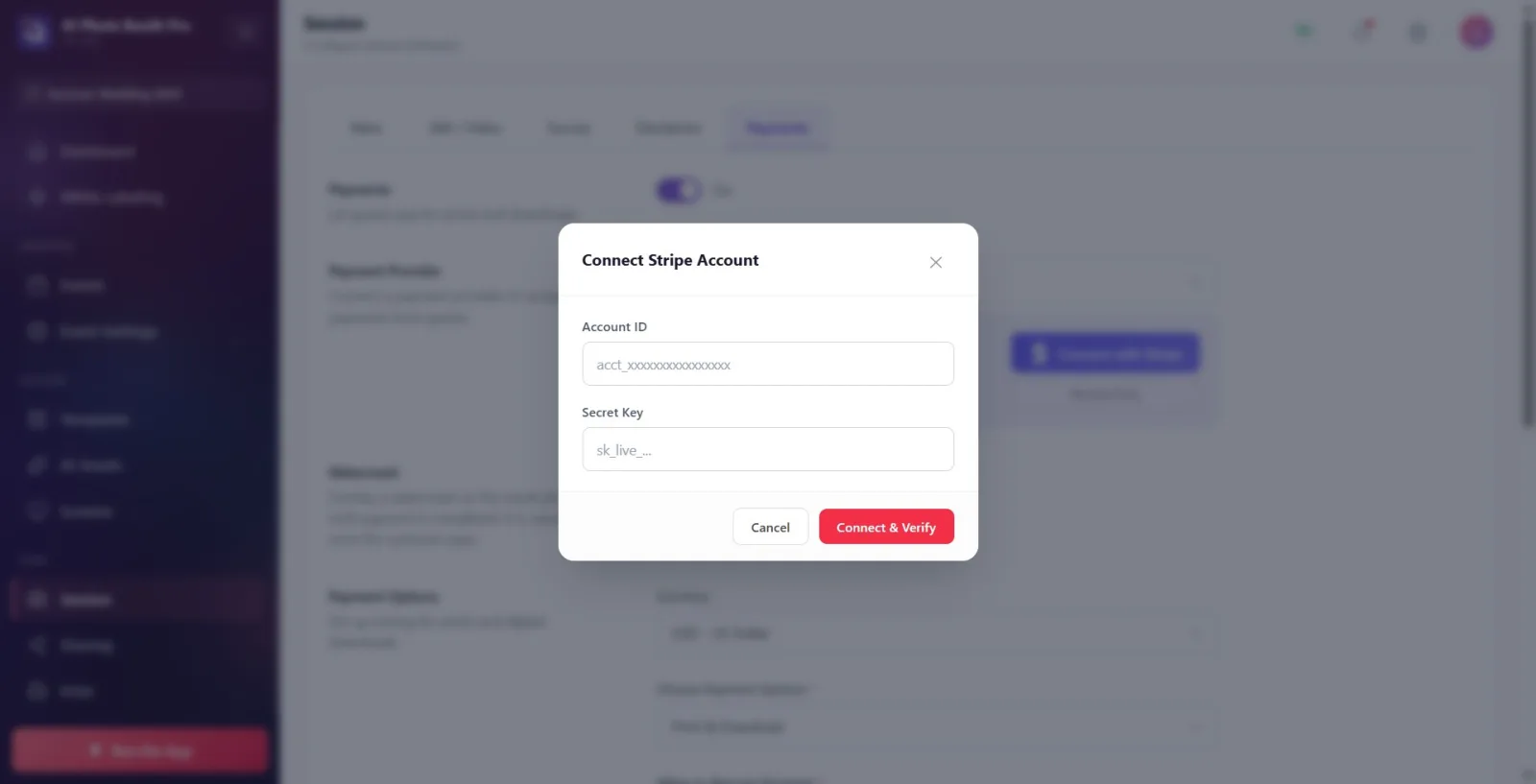
Dacă preferați să introduceți cheile manual, în loc de OAuth, atingeți butonul Introducere manuală. În fereastra Conectați Contul Stripe care se deschide, completați câmpurile ID Cont (începe cu acct_) și Cheie Secretă (începe cu sk_live_), apoi atingeți butonul Conectare & Verificare; aplicația verifică informațiile direct cu Stripe. Pentru a renunța, folosiți „Anulați”.
🔎 Elemente de pe ecran: fereastra modală Conectați Contul Stripe: caseta ID Cont, caseta Cheie Secretă (mascată/ascunsă), butoanele Anulați și Conectare & Verificare.
Pasul 5 · Verificați contul conectat sau deconectați-l
Sesiune → Plăți
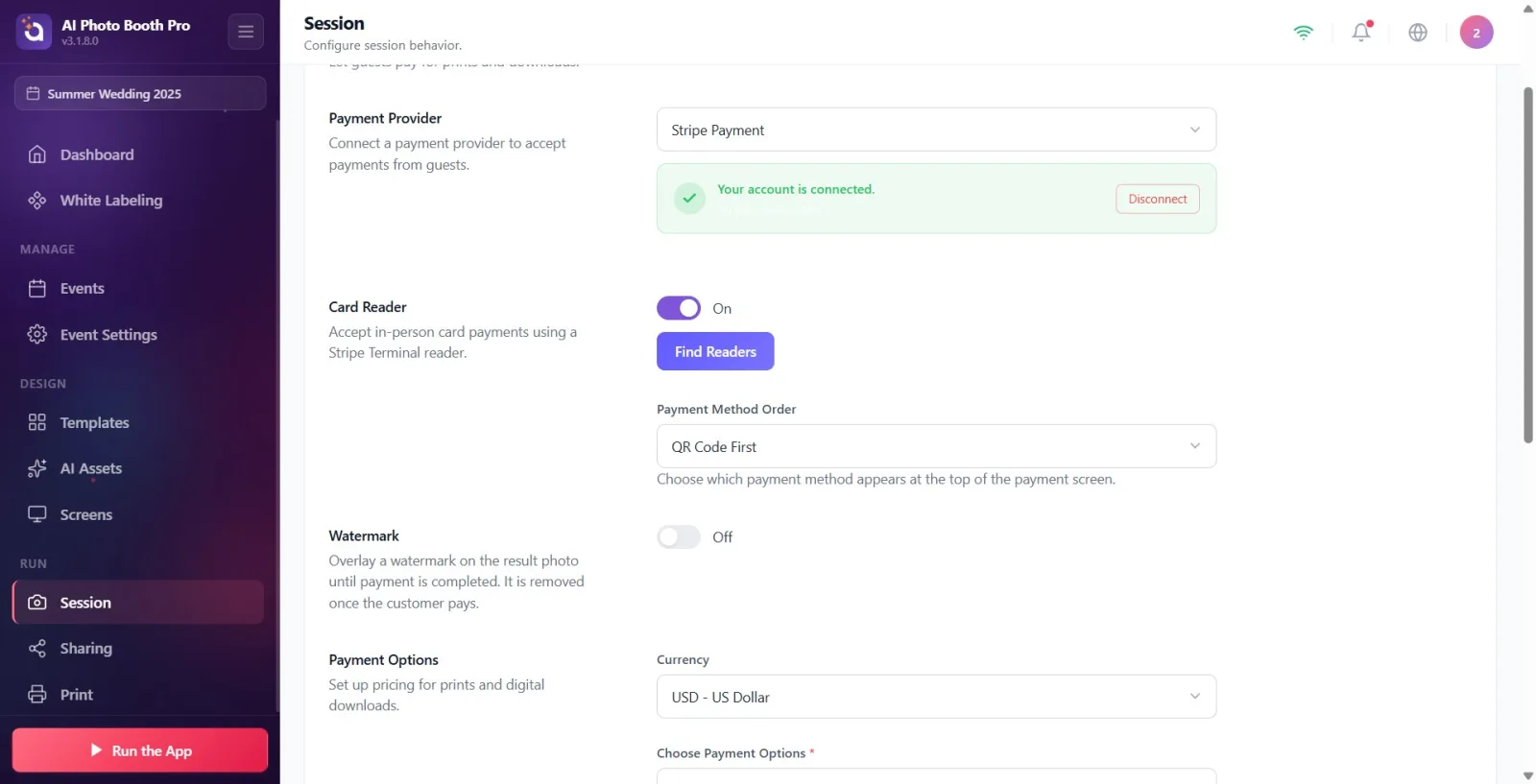
Dacă conectarea a reușit, apare un card verde cu bifă de confirmare Contul dvs. este conectat. și identificatorul mascat al contului („Stripe - acct_...”). Pentru a elimina contul, atingeți butonul Deconectare; în fereastra de confirmare care apare („Această acțiune va elimina conexiunea. Vă puteți reconecta oricând.”) alegeți din nou „Deconectare sau Anulați”.
🔎 Elemente de pe ecran: cardul verde de confirmare Contul dvs. este conectat. + identificatorul mascat al contului; butonul Deconectare; fereastra de confirmare (Deconectare / Anulați).
Pasul 6 · Adăugați un cititor de card (Cititor de carduri, opțional)
Sesiune → Plăți
Pentru a accepta plăți cu cardul față în față, activați comutatorul din secțiunea Cititor de carduri pe Pornit — această secțiune apare numai când contul Stripe este conectat. Descriere: Acceptați plăți cu cardul în persoană folosind un cititor Stripe Terminal. Apoi atingeți butonul Caută cititoare; cititoarele din contul Stripe sunt listate cu starea lor online/offline, iar dvs. selectați pe cel dorit atingându-l. După selecție, numele, starea și identificatorul cititorului apar pe card; pentru a schimba, folosiți Schimbă cititorul.
🔎 Elemente de pe ecran: titlul Cititor de carduri + comutatorul Pornit/Oprit; butonul Caută cititoare (în timpul încărcării Se caută cititoare...); lista cititoarelor (cu etichetă online/offline); cardul cititorului selectat + butonul Schimbă cititorul.
Pasul 7 · Selectați ordinea metodelor de plată (Ordinea metodelor de plată)
Sesiune → Plăți
Din meniul Ordinea metodelor de plată, care apare când cititorul de card este activ, selectați metoda care va fi afișată prima pe ecranul de plată al booth-ului: Mai întâi codul QR sau Mai întâi cititorul de card. Descriere: „Selectați metoda de plată care va fi afișată în partea de sus a ecranului de plată.”
🔎 Elemente de pe ecran: meniul derulant Ordinea metodelor de plată: Mai întâi codul QR / Mai întâi cititorul de card.
Pasul 8 · Adăugați filigran (Filigran, opțional)
Sesiune → Plăți
Pentru a proteja fotografia rezultat înainte ca invitatul să plătească, activați comutatorul Filigran pe Pornit. Descriere: „Suprapuneți un filigran peste fotografia rezultat până la finalizarea plății. Este eliminat când clientul plătește.” Când activați, în selectorul de fișiere „Imagine filigran” care apare, încărcați un PNG transparent („Încărcați un PNG transparent pentru a-l folosi ca filigran.”). Această secțiune apare atunci când „Plăți” este activ, chiar dacă Stripe nu este conectat.
🔎 Elemente de pe ecran: titlul Filigran + comutatorul Pornit/Oprit; selectorul de fișiere Imagine filigran (cu buton de restaurare).
Pasul 9 · Selectați moneda (Monedă)
Sesiune → Plăți
În secțiunea Opțiuni de plată, selectați din meniul Monedă moneda prețurilor (implicit USD). Simbolul monedei selectate apare automat în fața casetelor de preț — de aceea stabiliți moneda înainte de a introduce prețurile.
🔎 Elemente de pe ecran: titlul Opțiuni de plată; meniul derulant Monedă (cod monedă + nume).
Pasul 10 · Selectați ce este taxabil (Alegeți opțiunile de plată)
Sesiune → Plăți
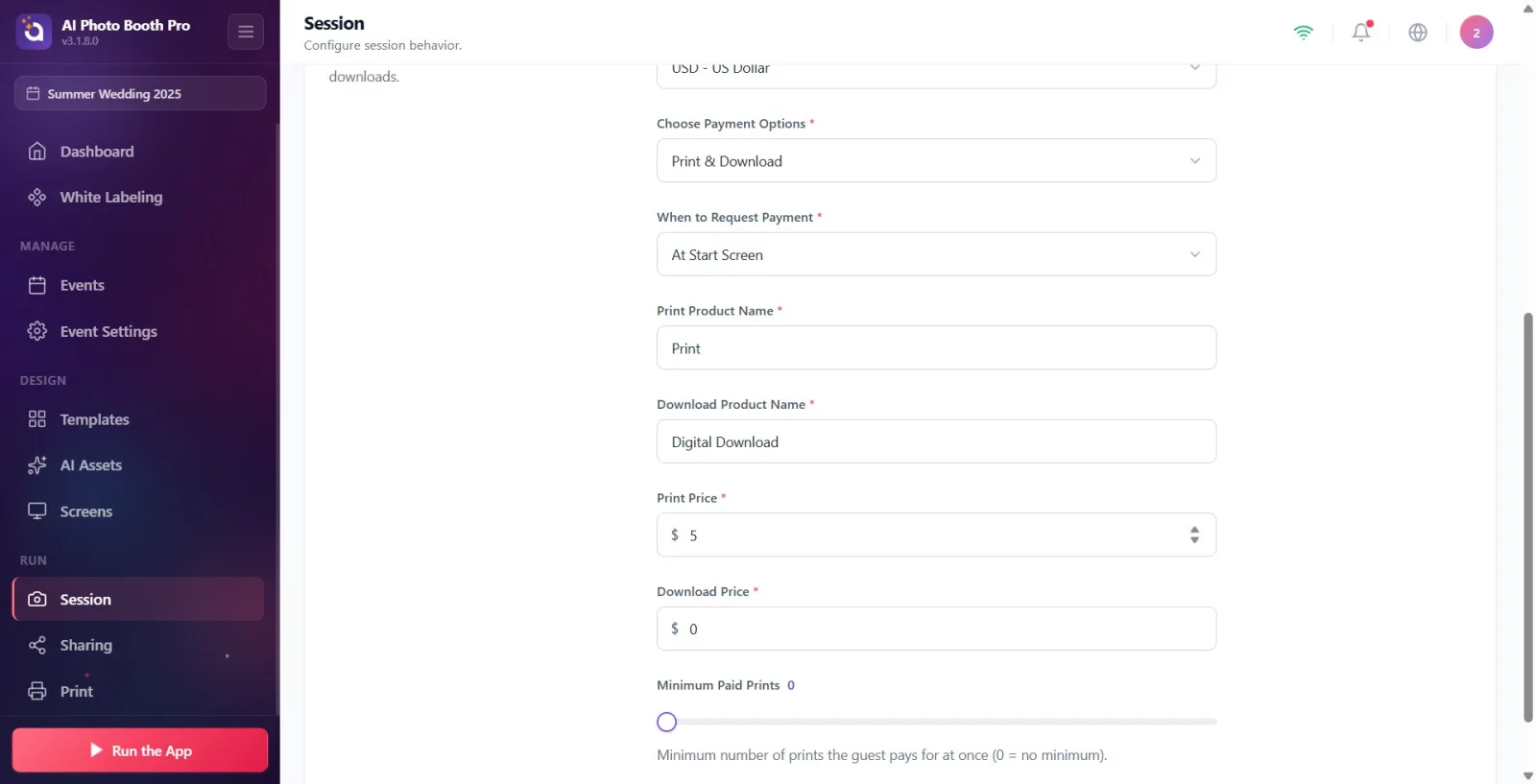
Din meniul Alegeți opțiunile de plată (obligatoriu, marcat cu *), stabiliți pentru ce va plăti invitatul: Tipărire & descărcare, Numai tipărire sau Numai descărcare. Descrierea secțiunii: Stabiliți prețurile pentru tipărituri și descărcări digitale.
🔎 Elemente de pe ecran: meniul derulant Alegeți opțiunile de plată (obligatoriu *): Tipărire & descărcare / Numai tipărire / Numai descărcare.
Pasul 11 · Selectați momentul solicitării plății (Când să solicitați plata)
Sesiune → Plăți
Din meniul Când să solicitați plata (obligatoriu), selectați momentul: În ecranul de start (înainte de începerea sesiunii), După captură (după realizarea fotografiei) sau După partajare. Dacă selectați După partajare, fluxul de plată nu blochează; plata este solicitată când invitatul apasă butonul de tipărire/QR pe ecranul de partajare.
🔎 Elemente de pe ecran: meniul derulant Când să solicitați plata (obligatoriu *): În ecranul de start / După captură / După partajare.
Pasul 12 · Scrieți numele produselor (Imprimare Product Nume / Descărcați Product Nume)
Sesiune → Plăți
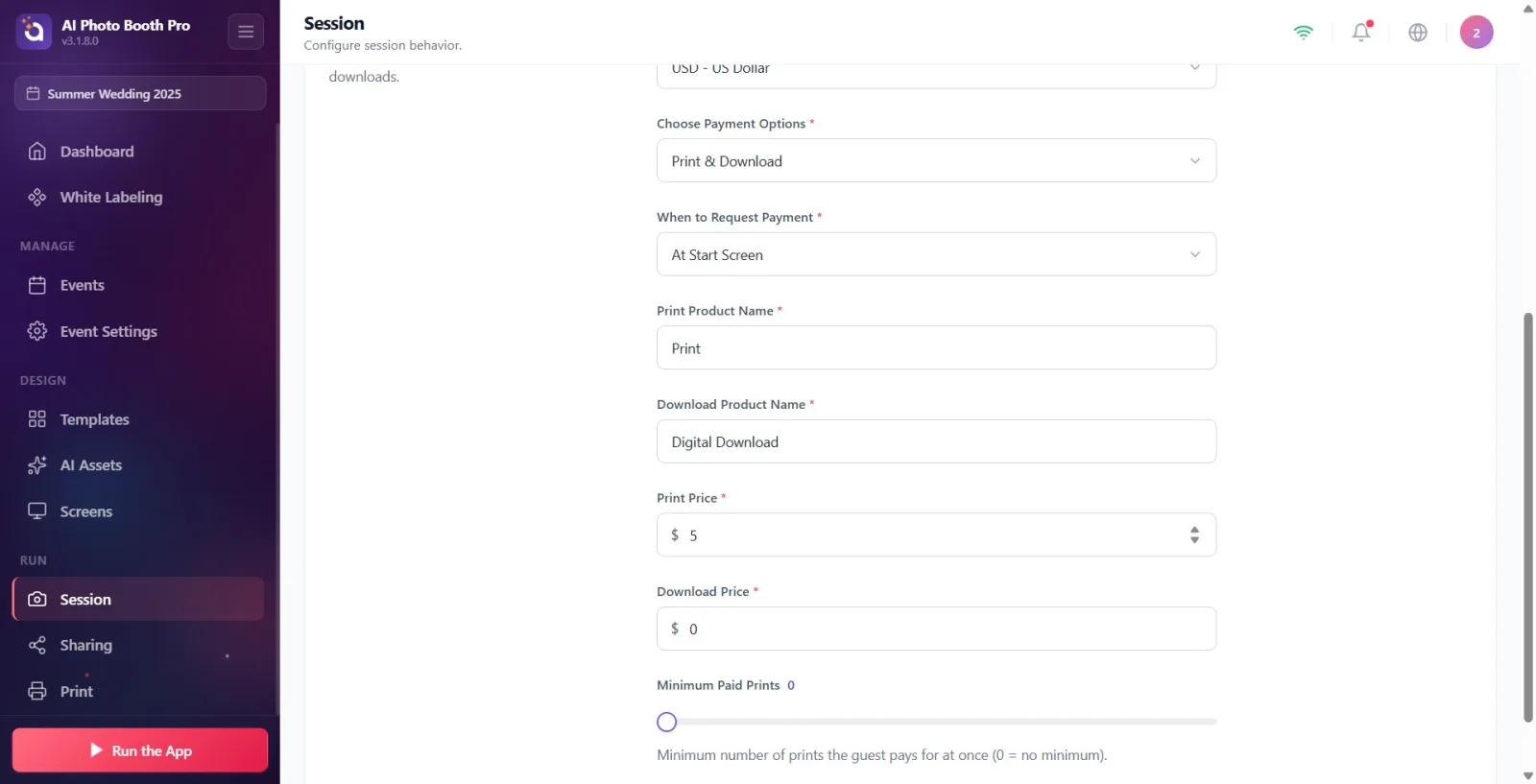
Introduceți numele produselor vizibile invitatului: Imprimare Product Nume este numele produsului de tipărire (implicit Print), Descărcați Product Nume este numele produsului de descărcare digitală (implicit Download). Ambele sunt câmpuri obligatorii (*).
🔎 Elemente de pe ecran: casetele de text Imprimare Product Nume și Descărcați Product Nume (obligatorii *).
Pasul 13 · Stabiliți prețurile (Preț tipărit / Descărcare Preț)
Sesiune → Plăți
Introduceți sumele în casetele Preț tipărit și Descărcare Preț (implicit 5). În fața casetelor apare simbolul monedei selectate și puteți introduce o valoare zecimală cu pasul 0,01. Ambele sunt câmpuri obligatorii (*).
🔎 Elemente de pe ecran: casetele numerice Preț tipărit și Descărcare Preț (cu simbolul monedei în față; obligatorii *).
Pasul 14 · Setați numărul minim de tipăriri plătite (Tipăriri plătite minime)
Sesiune → Plăți
Setați glisorul Tipăriri plătite minime între 0 și 5. Descriere: „Numărul minim de tipăriri plătite de invitat într-o singură tranzacție (0 = fără minim).” Dacă rămâne pe 0, nu se aplică o limită minimă; valoarea selectată apare lângă glisor.
🔎 Elemente de pe ecran: glisorul Tipăriri plătite minime (0–5), afișează valoarea selectată alături (FilledRangeSlider).
Când comutatorul principal Plăți este Oprit, toate setările de plată de dedesubt sunt ascunse; dacă nu vedeți nimic, activați mai întâi acest comutator pe Pornit.
În prezent singurul furnizor de plăți este Stripe; nu există altă opțiune în meniul furnizorului. Există două moduri de conectare: Conectare cu Stripe (OAuth) sau Introducere manuală.
Secțiunea Cititor de carduri și Caută cititoare funcționează numai când contul Stripe este conectat; pentru a găsi cititoarele, conectați mai întâi contul (de preferat cu Conectare cu Stripe).
Simbolul din fața casetelor de preț se schimbă în funcție de selecția Monedă; de aceea selectați mai întâi moneda, apoi introduceți valorile Preț tipărit / Descărcare Preț.
Valori implicite: Monedă USD, Preț tipărire și descărcare 5, nume de produse Print/Download, moment În ecranul de start, Tipăriri plătite minime 0.
Pentru filigran folosiți neapărat un PNG transparent (cu canal alfa); filigranul dispare automat când invitatul finalizează plata.
Cheie Secretă (sk_live_...) introdusă la Introducere manuală este sensibilă — păstrați-o în siguranță; aplicația verifică aceste informații direct cu Stripe.
A căuta o setare fără a activa comutatorul principal Plăți: când comutatorul este oprit, secțiunile de furnizor, filigran și opțiuni de plată nu apar deloc.
A introduce doar prețul fără a conecta contul Stripe: chiar dacă opțiunile de plată și prețurile par editabile, invitatul nu poate plăti efectiv cât timp contul nu este conectat.
A nu găsi secțiunea Cititor de carduri: această secțiune apare numai când Stripe este conectat; conectați mai întâi contul.
A activa cititorul de card pe Pornit și a uita să selectați un cititor: trebuie să folosiți Caută cititoare pentru a le lista, apoi să atingeți un cititor din listă.
A lăsa goale câmpurile obligatorii (*): Alegeți opțiunile de plată, Când să solicitați plata, numele produselor și prețurile sunt obligatorii.
A introduce o cheie/cont greșit la Introducere manuală: apare eroarea Cheie Secretă Invalidă, Contul nu a fost găsit. sau „Cheia secretă nu aparține acestui ID de cont”.
A selecta un tip de plată incompatibil cu hardware-ul booth-ului: evitați situații precum selectarea „Numai tipărire” la un booth fără imprimantă.
Subiecte conexe
Setări sesiune Setări de partajare Setări de tipărire
