
Înainte: Ce este White-Label (Marcă Albă), Cum se Folosește?
În fila Domeniu a paginii Marcă Albă conectați propriul domeniu personalizat (ex. fotografii.marcamea.com) la linkurile de partajare/microsite ale cabinei foto. Flux: scrieți domeniul → serverul generează automat înregistrările DNS (TXT pentru proprietate + CNAME pentru redirecționare) → adăugați aceste înregistrări la furnizorul dvs. de DNS → testați conexiunea cu Verificați domeniul meu → adăugați înregistrarea SSL pentru HTTPS (Pasul 3). Funcția este disponibilă doar în planul Ultimate.
- Plan Ultimate (funcția server 'whitelabeling') — dacă planul nu este suficient, în locul conținutului filei apare bannerul de blocare Doar planul Ultimate
- Un domeniu personalizat pe care îl dețineți și panoul furnizorului dvs. în care puteți edita înregistrările DNS (TXT/CNAME) ale acelui domeniu (GoDaddy, Cloudflare, Namecheap etc.)
- Autoritatea de a dezactiva proxy/CDN-ul în panoul DNS — pentru CNAME proxy-ul trebuie să fie DEZACTIVAT (Off)
Pas cu pas
Pasul 1 · Deschideți fila Marcă Albă → Domeniu
Marcă Albă → Domeniu
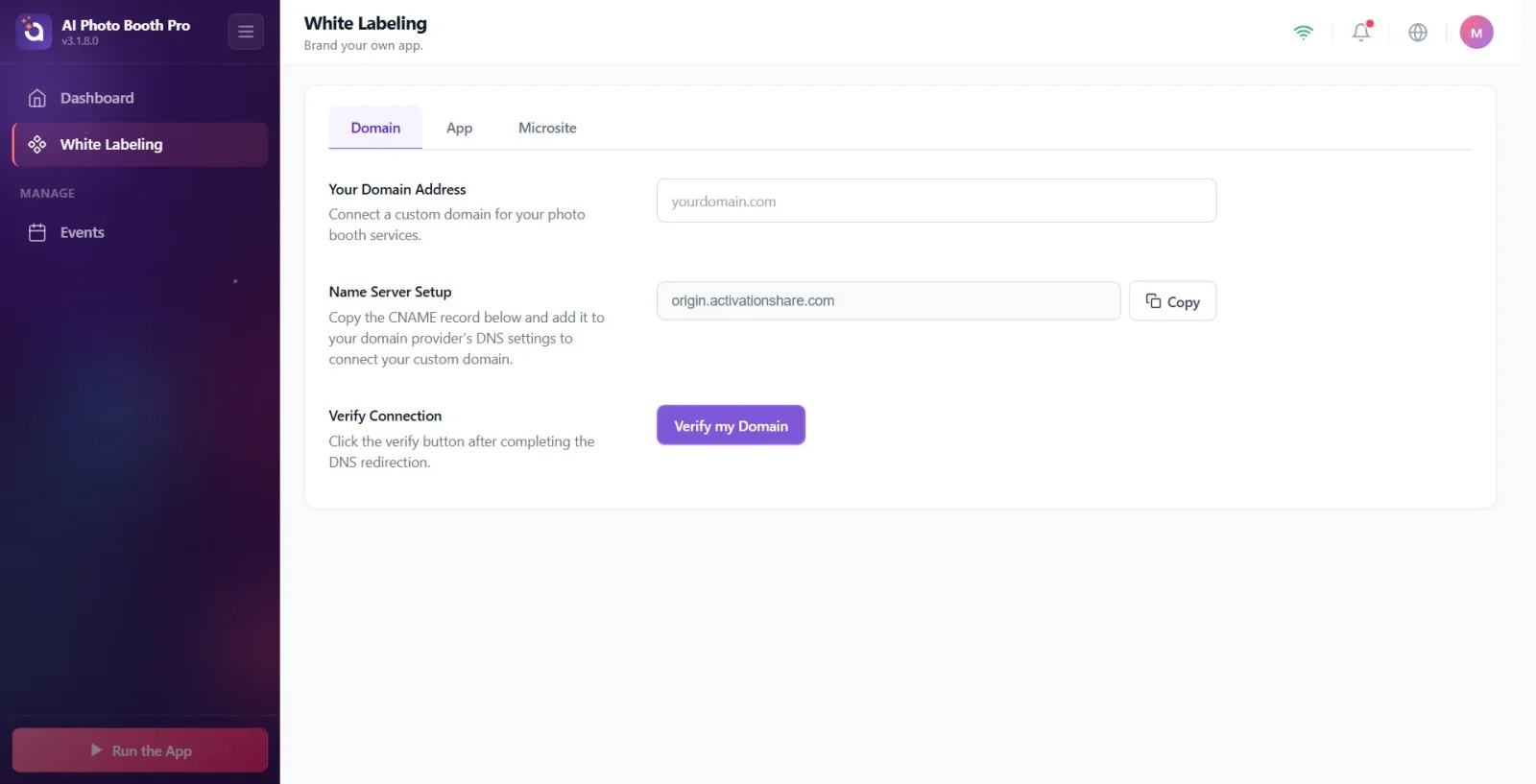
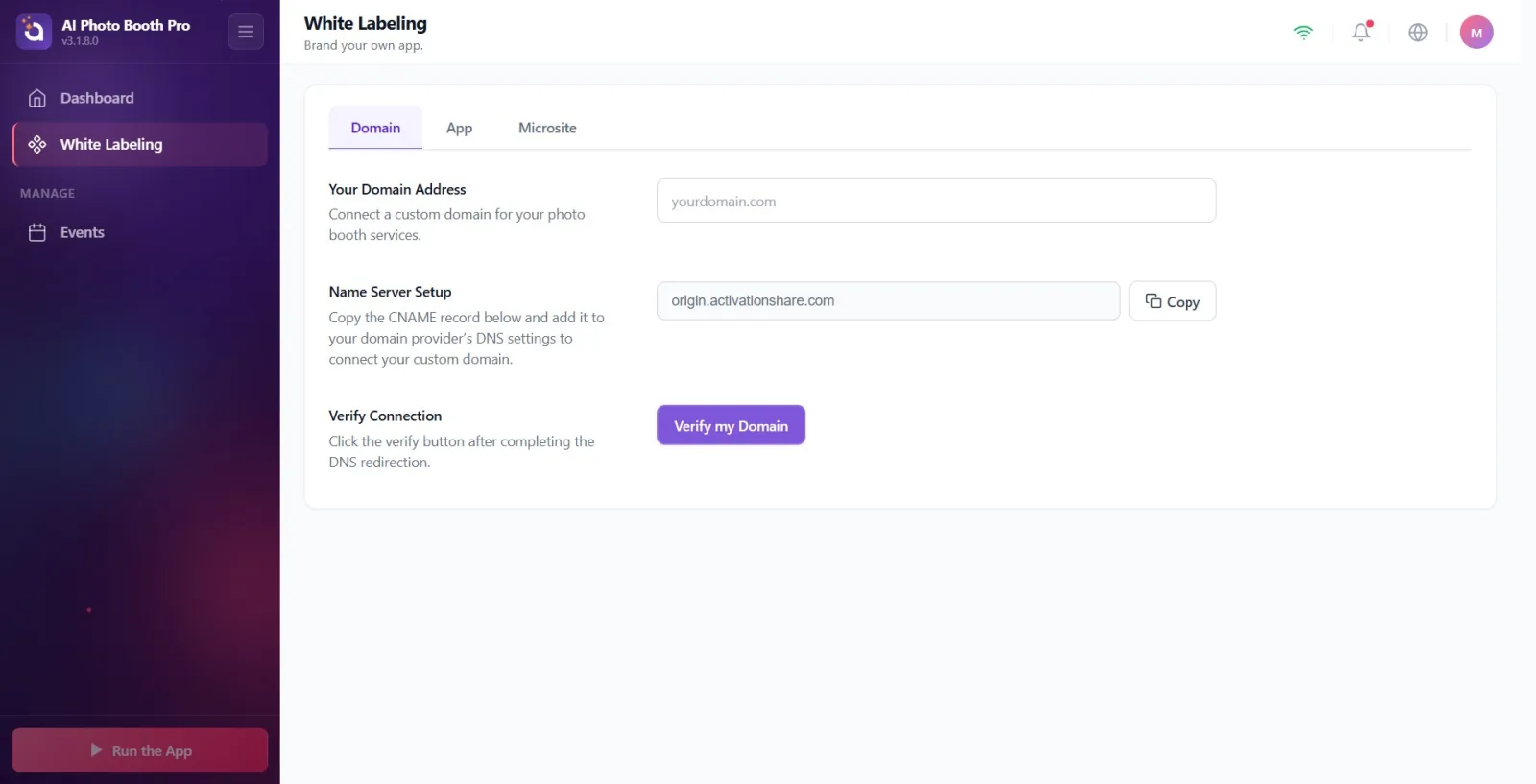
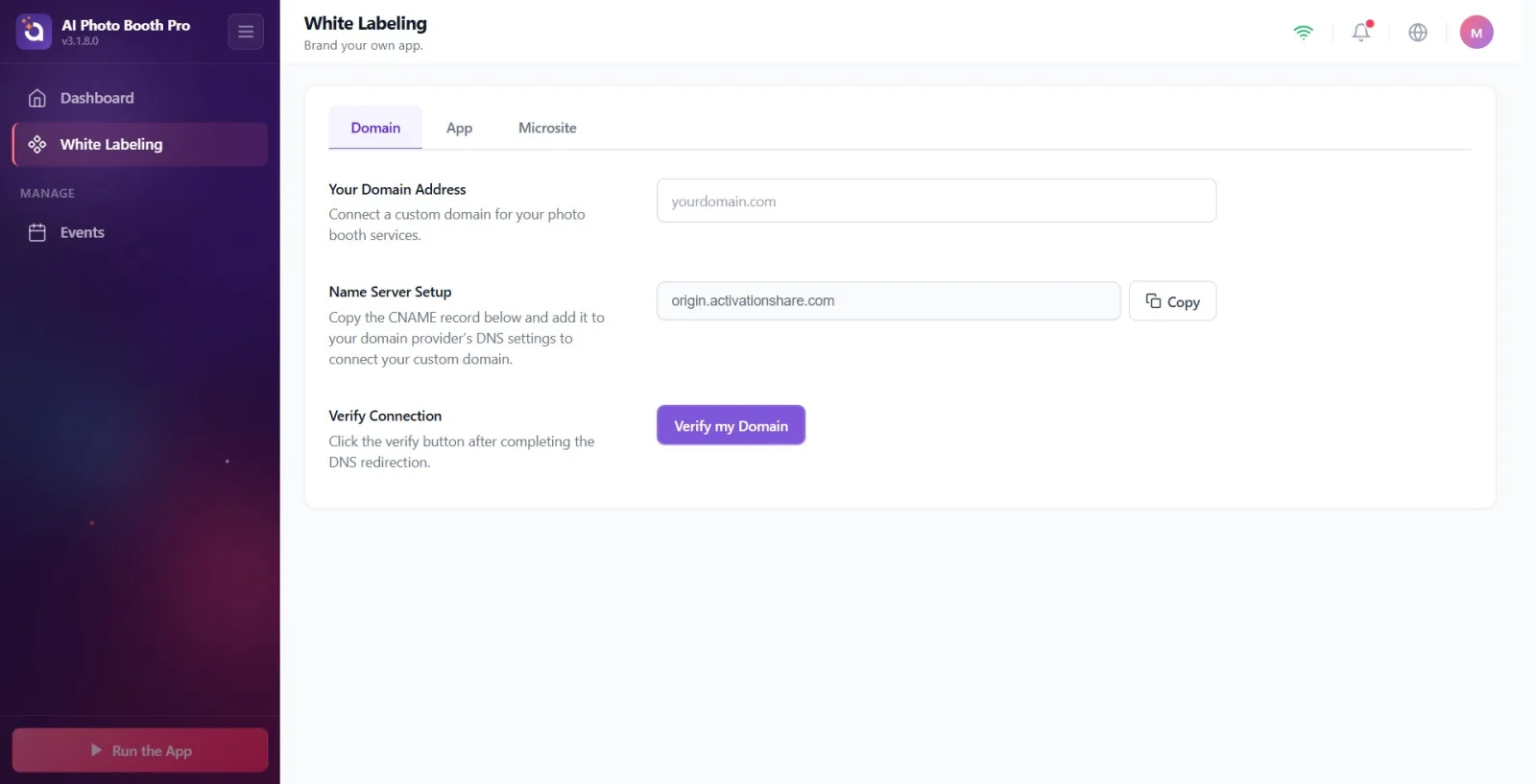
Deschideți pagina Marcă Albă din Setări (subtitlul Personalizați-vă aplicația.). Din bara de file de deasupra, prima filă și cea implicită, Domeniu, trebuie să fie selectată; celelalte file sunt Aplicație și Microsite. Toate operațiunile de conectare a domeniului se efectuează în această filă.
🔎 Elemente de pe ecran: Bara de file: Domeniu / Aplicație / Microsite; titlul paginii Marcă Albă. Domeniu este fila activă.
Pasul 2 · Verificați blocarea planului (Ultimate necesar)
Marcă Albă → Domeniu
Dacă planul dvs. nu este suficient, în locul conținutului filei apare bannerul de blocare: titlul „Doar planul Ultimate' și descrierea „Momentan aveți un cont {plan}. Pentru a utiliza funcțiile White Label, treceți la Ultimate AI.'. Pentru a continua, apăsați butonul „Treci la Ultimate AI' — se deschide ecranul de plată/paywall. Dacă planul dvs. este potrivit, acest banner nu apare deloc și formularul de domeniu apare direct.
🔎 Elemente de pe ecran: Pictograma de lacăt, titlul Doar planul Ultimate, butonul „Treci la Ultimate AI'.
Pasul 3 · Scrieți domeniul personalizat (Adresa Domeniului Dvs.)
Marcă Albă → Domeniu
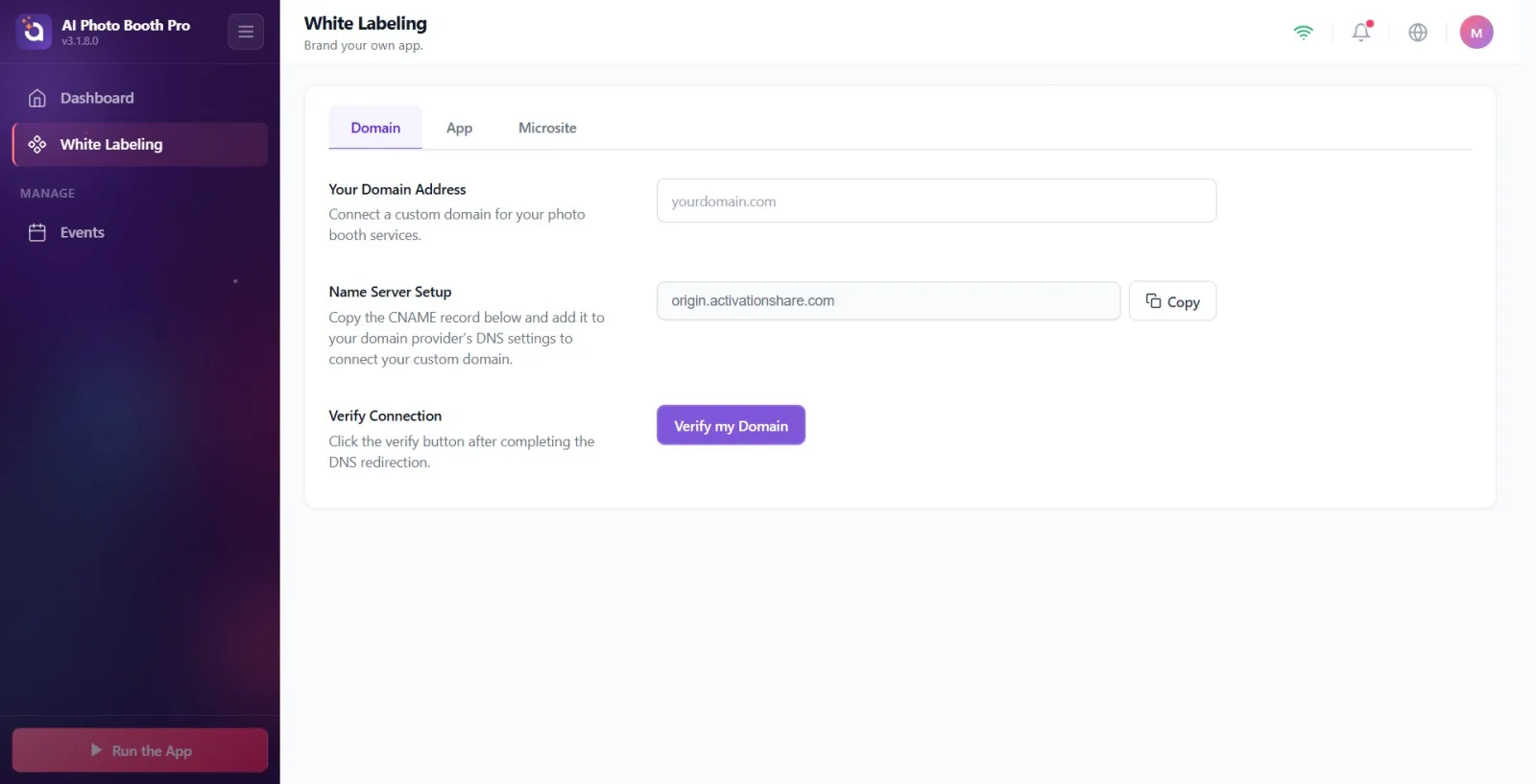
În secțiunea intitulată Adresa Domeniului Dvs. (descriere: „Conectați un domeniu personalizat pentru serviciile dvs. de cabină foto.') scrieți propriul domeniu în caseta de text — text indicativ 'yourdomain.com'. IMPORTANT: după ce scrieți, atingeți în AFARA casetei sau treceți la alt câmp. Salvarea se face o singură dată, la pierderea focalizării (blur), nu la fiecare tastă apăsată; dacă nu ieșiți din casetă, domeniul nu este trimis deloc către server.
🔎 Elemente de pe ecran: Eticheta Adresa Domeniului Dvs. + descriere; casetă de text pe un singur rând cu textul indicativ 'yourdomain.com'.
Pasul 4 · Așteptați generarea înregistrărilor DNS
Marcă Albă → Domeniu
După ce salvați domeniul, așteptați câteva secunde până când serverul (Cloudflare) generează valorile de verificare a proprietății. Când valorile sosesc, secțiunea Instrucțiuni de configurare DNS apare automat (descriere: „Adăugați cele două înregistrări DNS de mai jos la furnizorul dvs. de domeniu. Când înregistrarea TXT se propagă, certificatul SSL este pregătit automat.'). Dacă secțiunea nu apare, valorile nu sunt încă pregătite — așteptați puțin.
🔎 Elemente de pe ecran: Titlul + descrierea Instrucțiuni de configurare DNS; dedesubt două grupuri de înregistrări (TXT și CNAME).
Pasul 5 · Pasul 1 — Adăugați înregistrarea TXT de verificare a proprietății
Marcă Albă → Domeniu (Instrucțiuni de configurare DNS)
Adăugați valorile din grupul Pasul 1 — Verificarea proprietății domeniului (TXT) ca o nouă înregistrare TXT la furnizorul dvs. de DNS: Type = TXT, Name = (valoarea din casetă — preluați cu butonul Copiere alăturat), Value = (valoarea din casetă — preluați cu Copiere), TTL = Auto / 3600. Descriere: „Adăugați această înregistrare TXT pentru a verifica proprietatea domeniului. Cloudflare va iniția certificatul SSL (5-30 min).' Nu scrieți valorile manual; folosiți neapărat butonul „Copiere'.
🔎 Elemente de pe ecran: Titlul + descrierea Pasul 1 — Verificarea proprietății domeniului (TXT); casete Name/Value needitabile, fiecare cu butonul Copiere; rânduri fixe: Type: TXT, TTL: Auto / 3600.
Pasul 6 · Pasul 2 — Adăugați înregistrarea CNAME de redirecționare (Proxy: Off)
Marcă Albă → Domeniu (Instrucțiuni de configurare DNS)
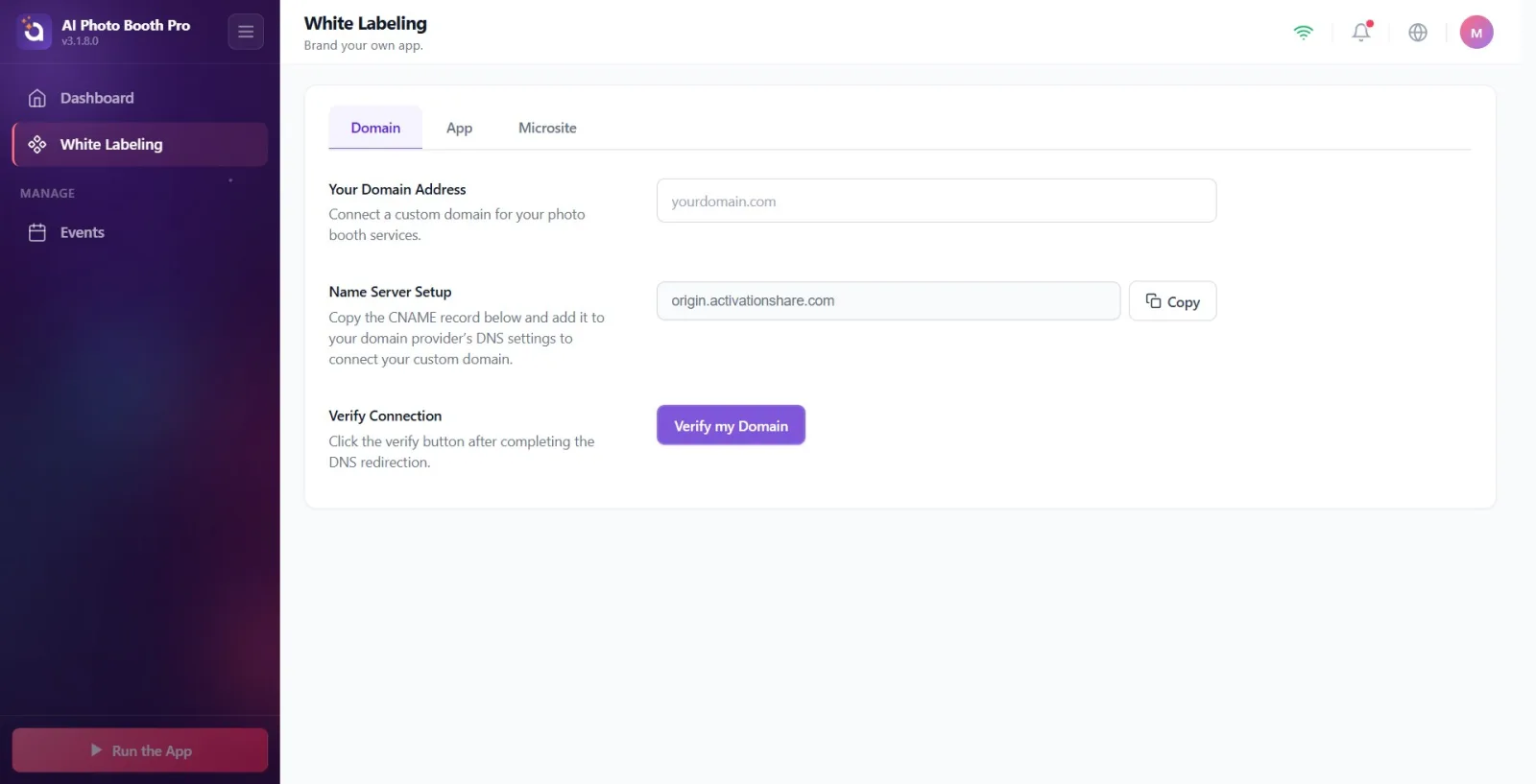
Adăugați valorile din grupul Pasul 2 — Direcționarea domeniului (CNAME) ca a doua înregistrare: Type = CNAME, Name = domeniul dvs. (preluați cu Copiere), Value = origin.activationshare.com (preluați cu Copiere), Proxy = Off (DEZACTIVAT). Descriere: „Redirecționați domeniul dvs. către serviciul nostru. Proxy-ul trebuie să fie DEZACTIVAT la furnizorul dvs. de DNS.' Proxy/CDN-ul (ex. norul portocaliu Cloudflare) trebuie să fie neapărat dezactivat — dacă rămâne activ, conexiunea și SSL-ul nu funcționează. Nota de sub grup: „După propagarea DNS, verificarea se finalizează în 5-30 de minute.'
🔎 Elemente de pe ecran: Titlul + descrierea Pasul 2 — Direcționarea domeniului (CNAME); casete Name/Value needitabile + Copiere; rânduri fixe: Type: CNAME, Proxy: Off. Value este întotdeauna origin.activationshare.com.
Pasul 7 · Configurarea serverului de nume — preluați ținta CNAME (copie alternativă)
Marcă Albă → Domeniu
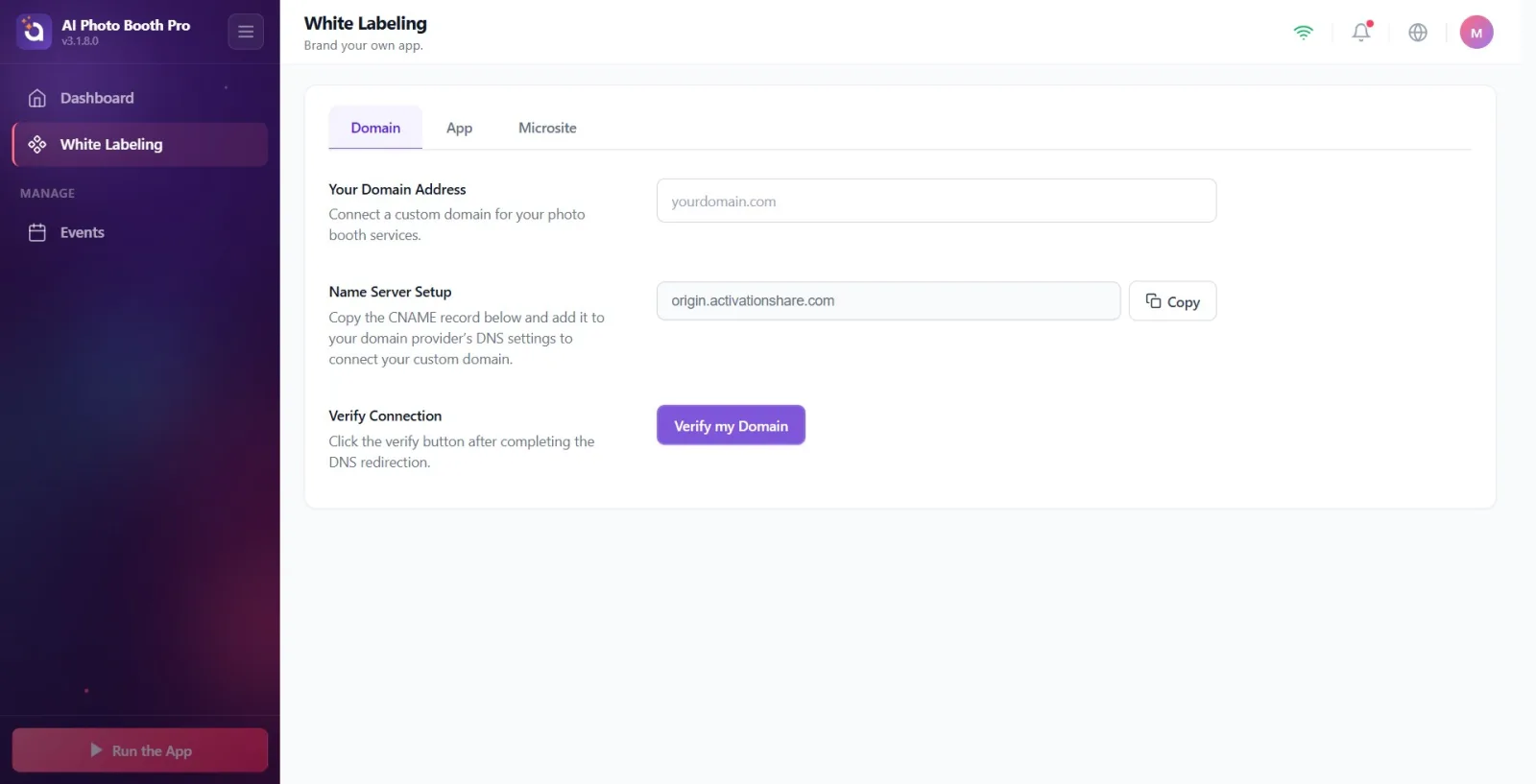
Secțiunea Configurarea serverului de nume (descriere: „Copiați înregistrarea CNAME de mai jos și adăugați-o la setările DNS ale furnizorului dvs. de domeniu pentru a conecta domeniul personalizat.'), aflată întotdeauna vizibilă sub instrucțiunile DNS, afișează într-o singură casetă adresa țintă (origin.activationshare.com) către care va indica CNAME-ul; butonul Copiere din dreapta preia această valoare în clipboard. Această valoare este identică cu „Value' a CNAME-ului de la Pasul 2 — se află aici doar pentru copiere rapidă, nu este o înregistrare separată.
🔎 Elemente de pe ecran: Titlul + descrierea Configurarea serverului de nume; casetă țintă needitabilă (origin.activationshare.com) + butonul Copiere cu pictogramă de copiere.
Pasul 8 · Testați conexiunea cu Verificați domeniul meu
Marcă Albă → Domeniu (Verificați conexiunea)
După ce adăugați înregistrările DNS, mergeți la secțiunea Verificați conexiunea (descriere: „După ce finalizați direcționarea DNS, apăsați butonul de verificare.') și apăsați butonul violet „Verificați domeniul meu'. Butonul este activ doar când este introdus un domeniu valid (domeniul nu trebuie să fie gol, trebuie să conțină cel puțin un punct și să aibă 4+ caractere); altfel este pal/inactiv. La apăsare apare un indicator de așteptare rotativ cu textul Verificarea domeniului și serverul verifică DNS-ul.
🔎 Elemente de pe ecran: Titlul + descrierea Verificați conexiunea; butonul violet Verificați domeniul meu; în starea de încărcare pictogramă rotativă + textul Verificarea domeniului.
Pasul 9 · Citiți rezultatul verificării (etichete de stare)
Marcă Albă → Domeniu (Verificați conexiunea)
Când verificarea se finalizează, sub buton apare o etichetă de stare. În caz de SUCCES apare eticheta verde Domeniu conectat (domeniul funcționează). Textul de pe ecran pentru celelalte stări este în engleză: 'Pending DNS verification' = DNS-ul nu s-a propagat încă, așteptați; 'TXT record not detected yet — Step 1 incomplete' = înregistrarea TXT de la Pasul 1 nu a fost găsită, verificați-o; 'SSL certificate provisioning (5-30 min)' = proprietatea a fost verificată, SSL-ul se generează, așteptați; 'Verification failed' = verificarea a eșuat; 'Domain not yet set up on server' = domeniul nu a fost încă configurat pe server. Sub etichetă poate apărea și un mesaj detaliat de la server. Dacă există o problemă, corectați înregistrările DNS și apăsați din nou Verificați domeniul meu.
🔎 Elemente de pe ecran: Etichete: verde Domeniu conectat (succes) sau rânduri de stare în engleză (Pending DNS verification / TXT record not detected / SSL certificate provisioning / Verification failed / Domain not yet set up); dedesubt mesajul detaliat de la server.
Pasul 10 · Pasul 3 — Adăugați înregistrarea certificatului SSL (dacă este necesar)
Marcă Albă → Domeniu (Certificat SSL)
După verificarea proprietății, dacă SSL-ul este în așteptare, apare secțiunea Pasul 3 — Certificat SSL (descriere: „Adăugați această înregistrare DNS pentru a putea genera un certificat HTTPS (SSL) pentru domeniul dvs.'). Folosiți metoda RECOMANDATĂ: adăugați la DNS-ul dvs. singurul CNAME de sub „Recomandat — o singură înregistrare, reînnoiri automate' (Type/Name/Value, preluați cu Copiere) — „Adăugați acest singur CNAME. Reînnoirile ulterioare ale certificatului se vor verifica automat — nu va mai trebui să atingeți DNS-ul din nou.' Alternativ, puteți atinge titlul Alternativă: adăugați aceste înregistrări TXT pentru a adăuga înregistrările TXT afișate (acestea se schimbă o dată la ~90 de zile și necesită actualizare manuală — nu este recomandat). Fiți atenți la avertismentul galben: aceeași înregistrare DNS nu poate fi simultan CNAME și TXT; dacă aveți înregistrări TXT vechi _acme-challenge, ștergeți-le acum. Dacă apare avertismentul roșu („Am detectat înregistrări TXT _acme-challenge vechi în DNS-ul dvs. ...'), ștergeți imediat acele înregistrări TXT în conflict, lăsând doar CNAME.
🔎 Elemente de pe ecran: Titlul Pasul 3 — Certificat SSL; avertismentul galben de conflict, întotdeauna vizibil + (dacă serverul îl detectează) avertismentul roșu „conflict detectat'; grupul CNAME Recomandat — o singură înregistrare, reînnoiri automate (Type/Name/Value + Copiere, Proxy: Off); secțiunea pliabilă Alternativă: adăugați aceste înregistrări TXT.
Pasul 11 · Așteptați finalizarea conexiunii
Marcă Albă → Domeniu
După ce toate înregistrările (TXT Pasul 1 + CNAME Pasul 2 + CNAME SSL Pasul 3) au fost adăugate, propagarea DNS și generarea SSL pot dura 5-30 de minute. Verificați între timp apăsând din nou Verificați domeniul meu până când starea devine verde Domeniu conectat. Odată conectat, domeniul dvs. personalizat începe să fie folosit în linkurile de partajare/microsite.
🔎 Elemente de pe ecran: Eticheta verde Domeniu conectat.
Caseta de domeniu se salvează nu la fiecare tastă, ci doar la pierderea focalizării (când atingeți în altă parte) — a scrie și a aștepta nu este suficient, trebuie să ieșiți din casetă.
Nu scrieți valorile manual; folosiți butonul Copiere de lângă fiecare casetă de înregistrare. O singură greșeală de caracter (de ex. litera O ↔ cifra 0) strică verificarea.
Pentru CNAME, proxy/CDN-ul (norul portocaliu la Cloudflare) trebuie să fie DEZACTIVAT ('Proxy: Off'); dacă rămâne activ, conexiunea și SSL-ul eșuează silențios.
Butonul Verificați domeniul meu se activează doar pentru un domeniu valid (nu gol, conține un punct, 4+ caractere); dacă este inactiv, verificați domeniul.
Pentru SSL, adăugați singurul CNAME „Recomandat' de la Pasul 3 — reînnoirile devin automate. Alternativa TXT se schimbă o dată la ~90 de zile și necesită actualizare manuală.
Aceeași înregistrare DNS nu poate fi simultan CNAME și TXT. Dacă aveți înregistrări TXT _acme-challenge adăugate anterior manual, ștergeți-le; altfel SSL-ul rămâne blocat silențios (avertismentul roșu semnalează acest lucru).
Dacă goliți complet caseta de domeniu și ieșiți din focalizare, starea conexiunii și a verificării/SSL-ului (Pasul 3) se resetează — pentru a „demonta' domeniul, goliți caseta.
Modificările DNS nu se propagă instantaneu; verificarea poate dura 5-30 de minute. Dacă vedeți 'Pending DNS verification' sau 'SSL certificate provisioning', așteptați și verificați din nou.
Scrierea domeniului și așteptarea fără a ieși din casetă (fără pierderea focalizării): salvarea nu se declanșează, Instrucțiuni de configurare DNS nu apare deloc.
Lăsarea proxy-ului CNAME activat: 'Proxy: Off' este obligatoriu; proxy-ul activ blochează verificarea și SSL-ul.
Omiterea înregistrării TXT de la Pasul 1 și apăsarea directă pe verificare: starea devine 'TXT record not detected yet — Step 1 incomplete'; TXT-ul trebuie adăugat mai întâi.
Introducerea unui domeniu deja folosit de alt cont: serverul îl respinge definitiv, apare eticheta roșie 'Verification failed' + o notificare (toast) de eroare 'already in use' — introduceți un domeniu diferit.
Neștergerea înregistrărilor TXT _acme-challenge vechi/adăugate manual: acestea umbresc CNAME-ul SSL recomandat, iar certificatul eșuează silențios (apare avertismentul roșu de conflict).
Nerăbdarea privind propagarea DNS: chiar dacă înregistrările sunt corecte, verificarea poate dura 5-30 min; nu presupuneți imediat că a 'eșuat' și renunțați, verificați din nou.
Încercarea de a conecta un domeniu cu un plan non-Ultimate: fila apare blocată (Doar planul Ultimate) — mai întâi este necesar „Treci la Ultimate AI'.
Subiecte conexe
Marcă Albă — fila Microsite Marcă Albă — fila Aplicație (Marcă Aplicație)
