
Înainte: Cum se creează un eveniment?
AI Face Swap este o funcție AI care înlocuiește fața invitatului cu imagini predefinite de personaje. Operatorul creează sau adaugă la eveniment galerii (colecții de personaje) din Setări > Resurse AI > fila AI Face Swaps, încarcă imagini cu personaje (țintă/target) pentru fiecare galerie, alege ce față se schimbă în imaginile cu mai multe fețe și, dacă dorește, poate sări peste selecția invitatului aplicând un personaj aleatoriu cu Efectul surpriză. Două concepte de bază: Galerie = colecție tematică (de ex. 'Supereroi'); Personaj/Țintă = o singură imagine facială din galerie. Această funcție necesită un plan Pro AI sau superior.
- Trebuie să fie activ un abonament Pro AI sau superior — altfel, în locul filei, apare banda de blocare Necesar Pro AI sau superior
- Trebuie să fie creat și selectat un eveniment (galeriile se adaugă întotdeauna la evenimentul selectat)
- Este necesară o conexiune la internet — imaginile cu personaje se încarcă pe server, iar detectarea feței se face pe server
- Imaginile cu personaje de încărcat trebuie să fie pregătite (PNG, JPG sau WEBP; maximum 10MB fiecare; copertă recomandată 640x400px)
Pas cu pas
Pasul 1 · Deschideți fila AI Face Swaps
Setări → Resurse AI → AI Face Swaps
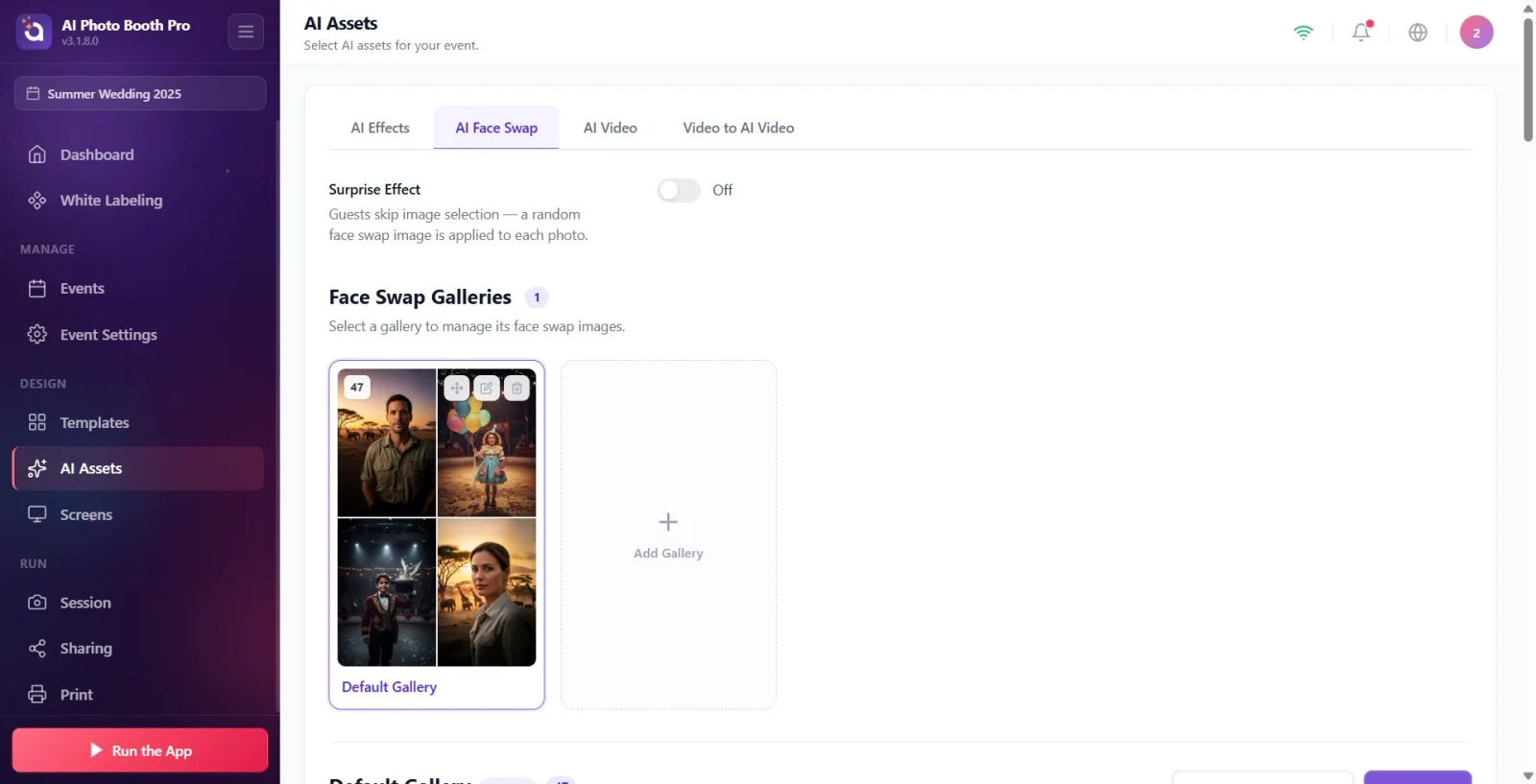
Deschideți pagina Resurse AI din meniul din stânga. Faceți clic pe fila AI Face Swaps din banda de sus (filele vecine sunt Efecte AI și AI Video). Dacă planul dvs. este insuficient, în locul conținutului filei apare banda de blocare Necesar Pro AI sau superior și butonul 'Upgrade la 'Pro AI' — în acest caz trebuie mai întâi să faceți upgrade la plan.
🔎 Elemente de pe ecran: Banda de file: Efecte AI / AI Face Swaps / AI Video; dacă e blocat, banda de plan insuficient + butonul 'Upgrade la 'Pro AI'.
Pasul 2 · Configurați Efectul surpriză (opțional)
AI Face Swaps → Efectul surpriză (secțiunea de sus)
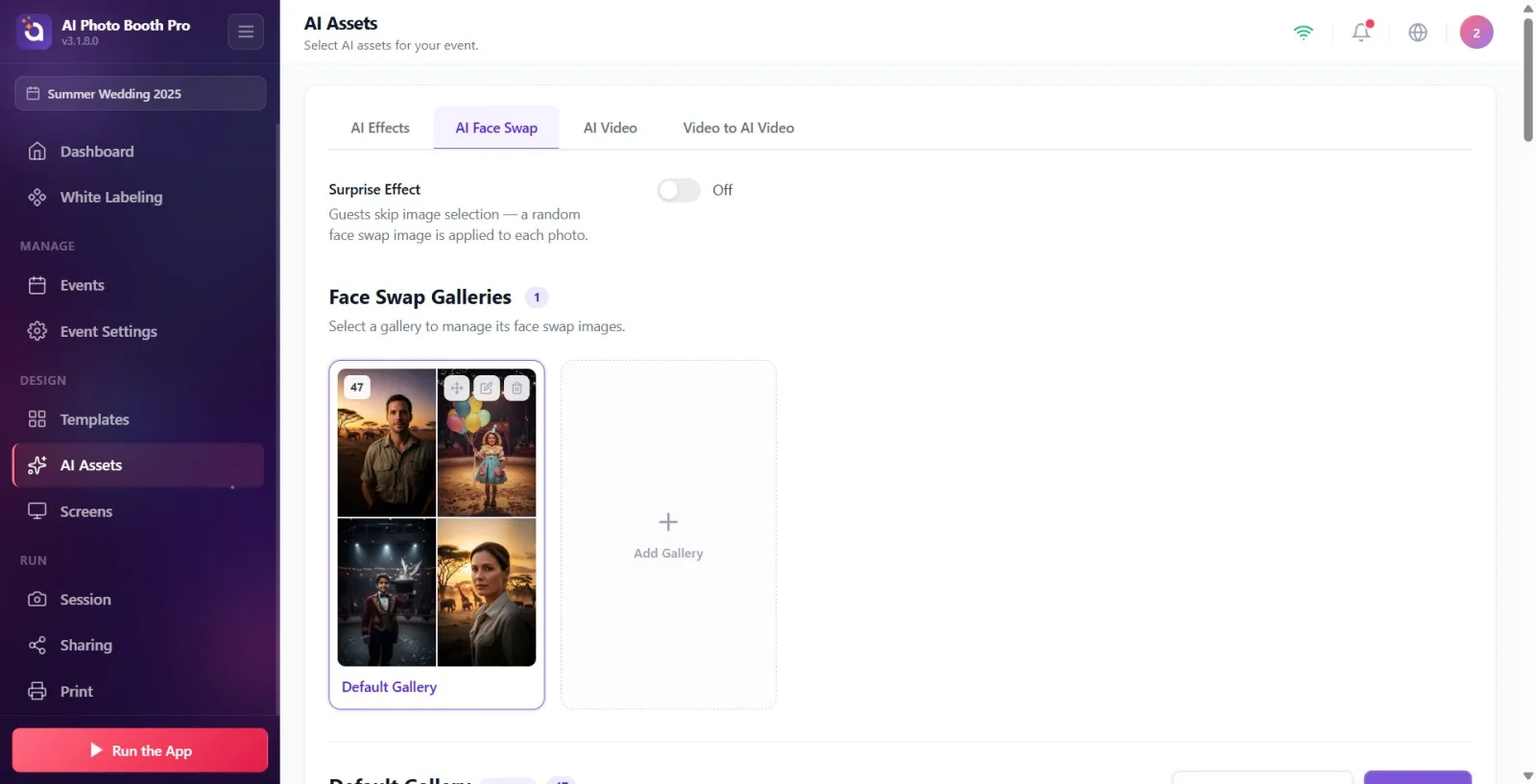
Folosiți comutatorul pornit/oprit din secțiunea Efectul surpriză din partea de sus a filei. Când e activat, textul butonului arată Pornit, iar când e dezactivat arată Oprit. Când e activat, invitatul nu vede ecranele de selecție a galeriei/personajului la booth; fiecărei fotografii i se aplică o imagine aleatorie de schimb de față ('Invitații sar peste selecția imaginii — fiecărei fotografii i se aplică o imagine aleatorie de schimb de față'). Când e dezactivat, invitatul selectează el însuși personajul.
🔎 Elemente de pe ecran: Titlul Efectul surpriză + descrierea; comutatorul + eticheta Pornit / Oprit.
Pasul 3 · Familiarizați-vă cu secțiunea Galeriei
AI Face Swaps → Galeriile Face Swap
În secțiunea Galeriile Face Swap (Selectați o galerie pentru a gestiona imaginile de schimbare a feței.) galeriile adăugate la eveniment sunt listate ca și carduri de tip folder. Fiecare card afișează imaginea de copertă a galeriei (sau, dacă nu are copertă, un mozaic al personajelor din interior), numărul de personaje în stânga sus și, la trecerea mouse-ului, trei acțiuni: tragere (reordonare), Editare, Ștergeți. Galeria din fabrică poartă și insigna Implicit. Puteți schimba ordinea trăgând cardurile — această ordine este valabilă și la booth.
🔎 Elemente de pe ecran: Cardurile de tip folder ale galeriei (copertă/mozaic + insigna numărului de personaje); acțiuni la hover: mânerul de tragere (Trageți pentru a reordona), Editare, Ștergeți; insigna Implicit; cardul '+ Adaugă Galerie'; în timpul importului, lângă contor Se importă....
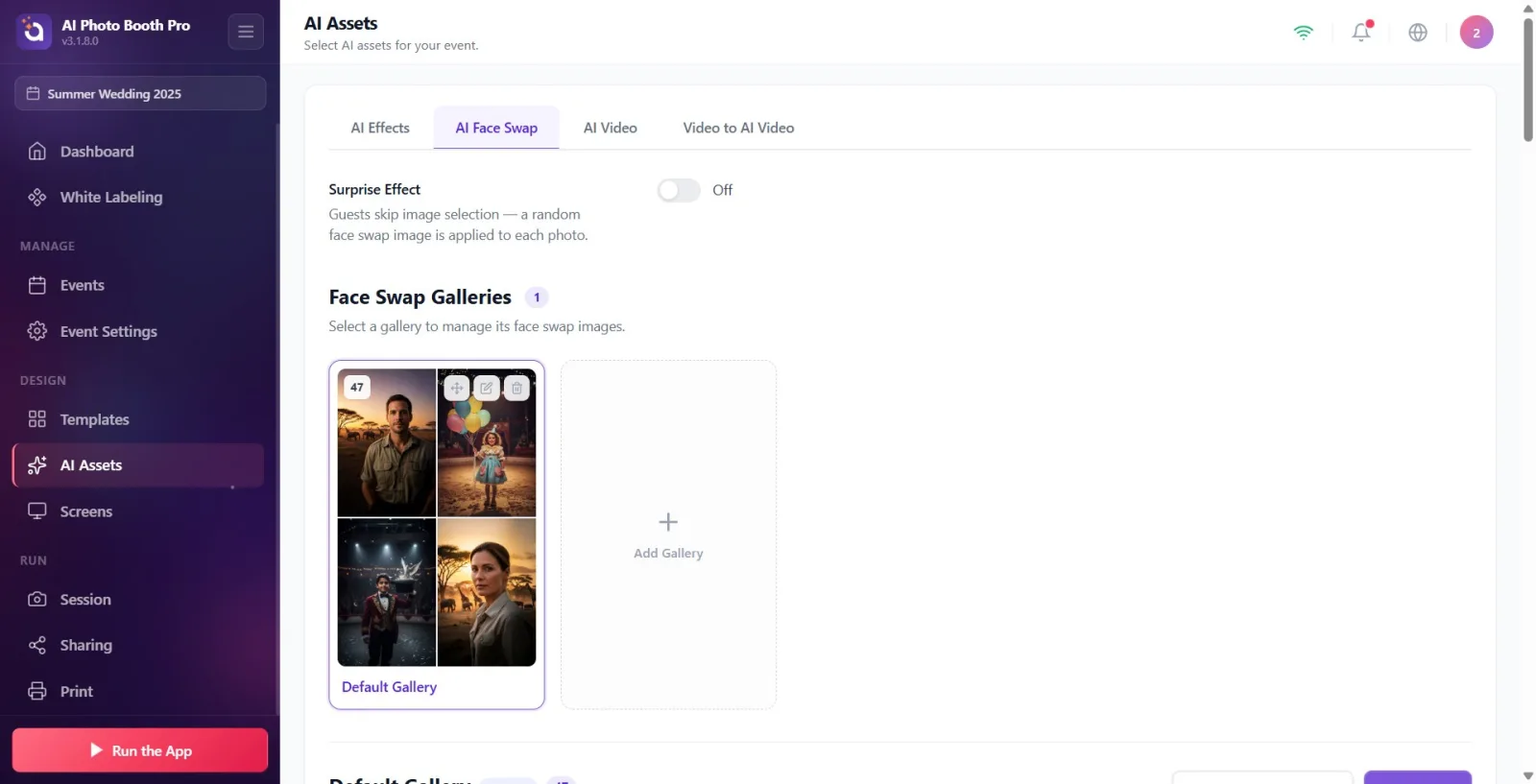
Pasul 4 · Selectați metoda de adăugare a unei galerii noi
AI Face Swaps → Adăugați Galerie (pas de selecție)
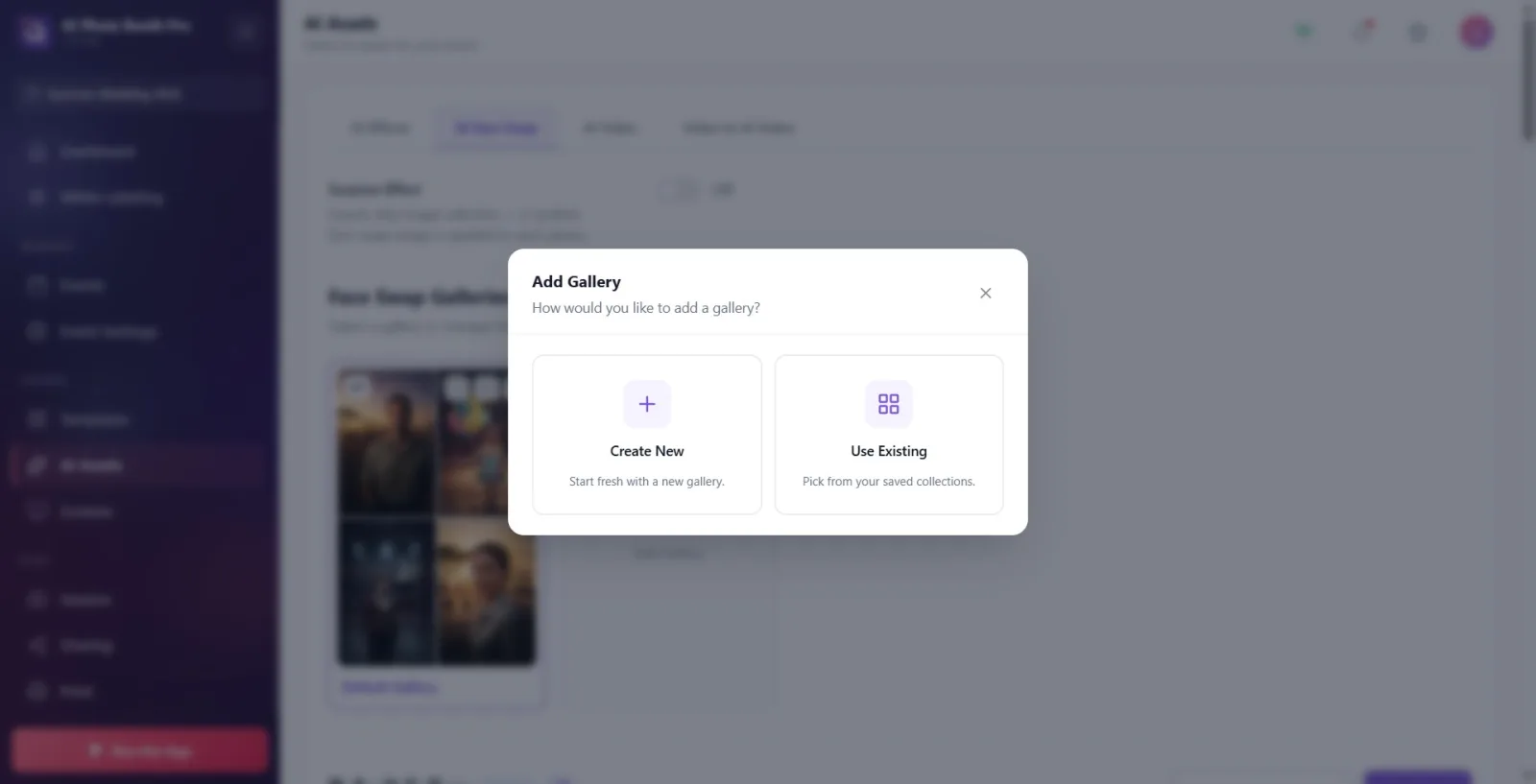
Faceți clic pe cardul '+ Adaugă Galerie'. În fereastra deschisă apare întrebarea Cum doriți să adăugați o galerie? și două opțiuni: Creați nou (galerie nouă de la zero) și Folosește existentă (selectați din colecțiile dvs. salvate). Alegeți una dintre ele în funcție de ce doriți să faceți.
🔎 Elemente de pe ecran: Titlul modalului Adăugați Galerie; două carduri de opțiune: Creați nou (Începeți de la zero cu o galerie nouă.) și Folosește existentă (Alegeți din colecțiile salvate.).
Pasul 5 · Creați o galerie nouă
Adăugați Galerie → Creați o galerie nouă
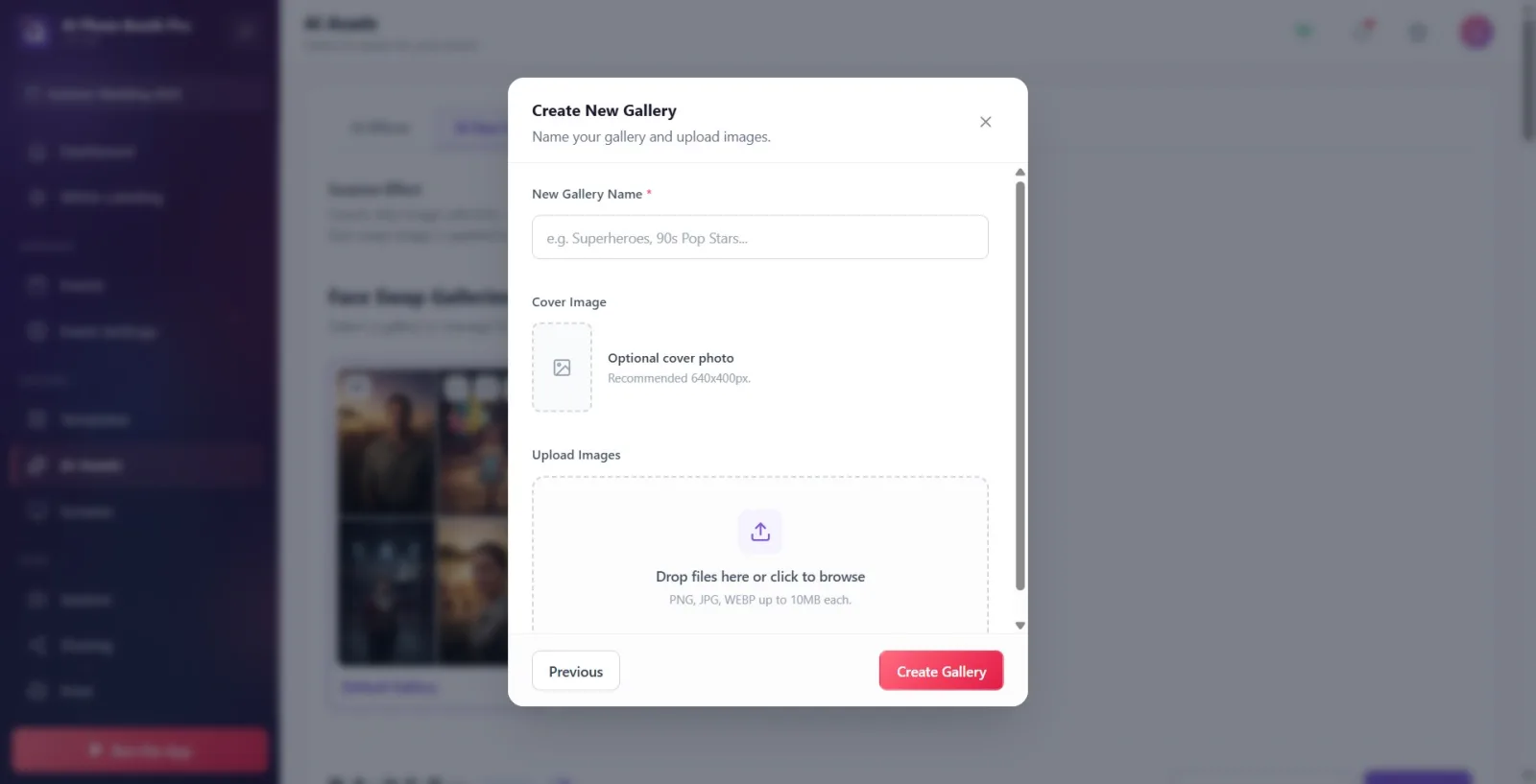
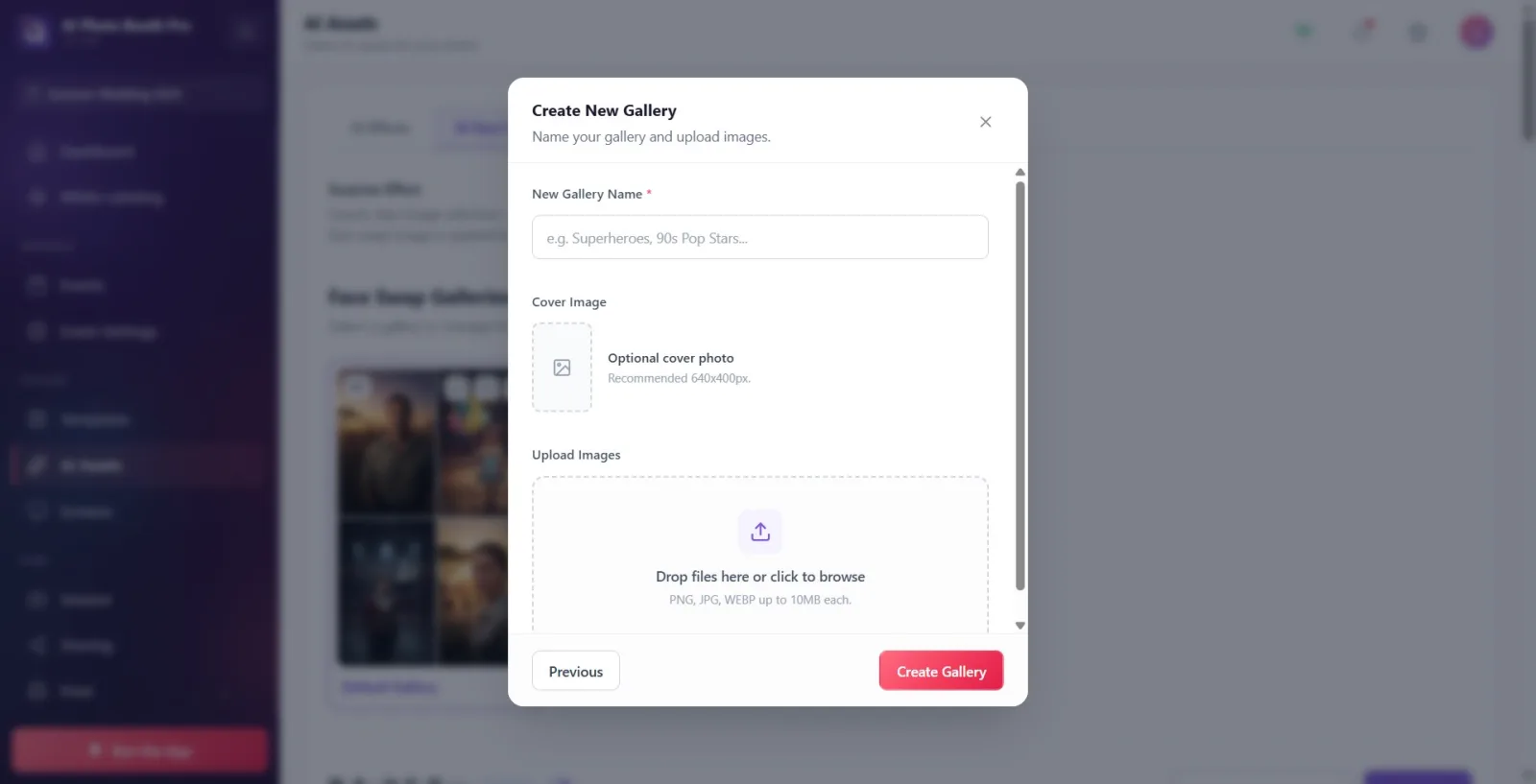
Dacă ați ales Creați nou, se deschide formularul Creați o galerie nouă (Denumiți galeria și încărcați imagini.). Completați câmpul Numele noii galerii (obligatoriu; dacă îl lăsați gol, apare avertismentul Acest câmp este obligatoriu; exemplu de placeholder: 'ex. Supereroi, Vedete Pop '90...'). Dacă doriți, faceți clic pe previzualizarea 'Imagine de copertă' și selectați o copertă (Imagine sau video de copertă opțional, recomandat 640x400px). Faceți clic pe zona de plasare Încărcați imagini și selectați imaginile cu personaje. În final, apăsați Creați galeria — galeria este adăugată la evenimentul selectat și selectată automat.
🔎 Elemente de pe ecran: Câmpul Numele noii galerii (obligatoriu *); previzualizarea Imagine de copertă + Elimină coperta; zona de plasare Încărcați imagini (Plasați fișierele aici sau faceți clic pentru a naviga, 'PNG, JPG, WEBP până la 10MB fiecare.'); butoanele de jos 'Anterior' / Creați galeria.
Pasul 6 · Adăugați o colecție existentă la eveniment
Adăugați Galerie → Colecțiile dvs.
Dacă ați ales Folosește existentă, se deschide lista Colecțiile dvs. ('Selectați una sau mai multe colecții pentru a le adăuga ca galerie.') — a tuturor galeriilor salvate. Marcați pe cele pe care doriți să le adăugați la eveniment (puteți selecta mai multe). Cele deja adăugate sunt inactive și poartă insigna Adăugat; galeria din fabrică poartă insigna Implicit, iar pachetele achiziționate poartă insigna Achiziționat. După ce ați făcut selecția, apăsați butonul 'Adăugați Selectate (N)'; galeriile selectate sunt adăugate la evenimentul selectat.
🔎 Elemente de pe ecran: Carduri de colecție selectabile + insigne: Adăugat / Implicit / Achiziționat; marcaj de bifare pentru selecție; jos: 'Anterior' / 'Adăugați Selectate (N)' / (dacă există o selecție ce poate fi ștearsă) 'Ștergeți (N)' roșu.
Pasul 7 · Selectați o galerie și deschideți secțiunea de personaje
AI Face Swaps → (galerie selectată) personaje
Faceți clic pe un card de galerie din secțiunea Galeriei pentru a-l selecta. Sub card se deschide secțiunea de gestionare a personajelor (țintelor) galeriei respective: în titlu numele galeriei + numărul de personaje, iar în dreapta butoanele Editați Galeria (la galeria implicită apare și Restaurează galeria implicită). Descrierea secțiunii: 'Fiecare imagine reprezintă un personaj pentru care invitații își pot schimba fața. Trageți pentru a reordona sau atingeți fața pentru a activa/dezactiva.'
🔎 Elemente de pe ecran: Titlul galeriei selectate + insigna Implicit (dacă e implicită) + contorul de personaje; în dreapta sus Editați Galeria (+ dacă e implicită, Restaurează galeria implicită).
Pasul 8 · Adăugați o imagine de personaj (țintă)
AI Face Swaps → galeria selectată (adăugare personaj)
Pentru a adăuga un personaj, faceți clic pe cardul Inserați imagine din stânga sus (se deschide selectorul local de fișiere, puteți selecta mai multe) sau trageți și plasați imaginile direct în zonă. Fiecare imagine încărcată este mai întâi importată rapid (o pictogramă rotativă pe rândul de încărcare, apoi un semn de bifare), apoi este transformată în personaj prin detectarea feței pe server. În timpul procesării, cardurile gri de tip schelet apar ca Se încarcă; la finalizare, cardul real le înlocuiește.
🔎 Elemente de pe ecran: Cardul de încărcare Inserați imagine + Plasați fișierele aici sau faceți clic pentru a naviga; rândul de încărcare în așteptare (pictogramă rotativă → semn de bifare); carduri gri de tip schelet (ghost).
Pasul 9 · Activați / dezactivați casetele de față (mai multe fețe)
AI Face Swaps → cardul personajului (casete de față)
Dacă o imagine de personaj conține mai multe fețe, deasupra fiecărei fețe apare o casetă. Atingând caseta, faceți fața respectivă Va fi schimbat (verde) sau Va fi omis (gri) — fața invitatului este plasată doar pe fețele active (verzi). Legenda de deasupra secțiunii este un ghid: 'Imagini cu mai multe fețe: atingeți pentru a schimba. Cel puțin o față trebuie să rămână activă.' Dacă încercați să dezactivați ultima față activă, apare avertismentul Cel puțin o față trebuie să rămână activă pentru face swap.. Dacă nu se detectează nicio față în imagine, apare notificarea Nicio față detectată în această fotografie.
🔎 Elemente de pe ecran: Casete de față pe imaginea cardului (verde=activ / gri=dezactivat); legenda: Va fi schimbat (exemplu verde) / Va fi omis (exemplu gri) + descrierea 'Imagini cu mai multe fețe: atingeți pentru a schimba...'.
Pasul 10 · Denumiți, ordonați sau ștergeți personajul
AI Face Swaps → cardurile personajelor
Puteți da un nume afișat personajului în caseta de text de sub fiecare card (Introdu numele afișat...) — acest nume poate fi afișat la booth. Ordonați cardurile trăgându-le; folosiți pictograma coșului de gunoi (Ștergeți) de pe card pentru a scoate acel personaj din galerie.
🔎 Elemente de pe ecran: Câmpul Introdu numele afișat... sub card; pe card mânerul de tragere + butonul Ștergeți (coș de gunoi).
Pasul 11 · Editați galeria (nume, copertă, imagini)
AI Face Swaps → Editați Galeria (modal)
Pentru a edita în bloc numele galeriei, coperta sau imaginile, apăsați pictograma Editare de pe cardul galeriei sau butonul Editați Galeria din titlul secțiunii (Actualizați detaliile galeriei și gestionați imaginile.). În fereastra deschisă, schimbați numele (obligatoriu), selectați/schimbați coperta (Nicio copertă setată → Faceți clic pentru a schimba coperta., Elimină coperta), eliminați imagini existente sau adăugați una nouă cu '+ Adaugă'. Confirmați cu Salvați modificările sau renunțați cu Anulați.
🔎 Elemente de pe ecran: Modalul Editați Galeria: câmpul de nume (obligatoriu *), previzualizarea Imagine de copertă + Elimină coperta, banda de imagini cu contorul imagini + '+ Adaugă'; jos: Anulați / Salvați modificările.
Pasul 12 · Eliminați galeria din eveniment
AI Face Swaps → cardul galeriei → Ștergeți
Pentru a scoate o galerie din acest eveniment, apăsați pictograma coșului de gunoi (Ștergeți) de pe cardul galeriei și selectați Ștergeți la confirmarea Ești sigur?. Această acțiune scoate galeria doar din evenimentul selectat; colecția rămâne în biblioteca dvs. și poate fi adăugată din nou cu Folosește existentă. Dacă doriți să ștergeți definitiv din bibliotecă, folosiți în schimb butonul roșu Ștergeți din 'Folosește existentă → Colecțiile dvs.' (colecțiile din fabrică Implicit și Achiziționat nu pot fi șterse definitiv).
🔎 Elemente de pe ecran: Butonul Ștergeți pe cardul galeriei; modalul de confirmare Ești sigur? + Anulați / Ștergeți.
Pasul 13 · Restaurați galeria implicită la setările din fabrică
AI Face Swaps → galeria implicită → Restaurează
Când selectați galeria implicită, în dreapta apare butonul Restaurează galeria implicită. Aceasta resetează galeria la setul original de personaje din fabrică (readuce personajele din fabrică șterse/modificate). La apăsare apare confirmarea Ești sigur? + 'Această acțiune va reseta galeria implicită la setările originale din fabrică. Doriți să continuați?'; dacă răspundeți 'Da', se deschide un ecran 'Procesare...' pe tot ecranul și un contor de progres 'Se restaurează imaginile X/N', toate imaginile fiind redescărcate de pe server (35 de personaje pot dura ~30-90 secunde).
🔎 Elemente de pe ecran: Butonul Restaurează galeria implicită (doar la galeria implicită); confirmare Nu / Da; overlay de procesare: Procesare + 'Se restaurează imaginile X/N' + închidere (X).
Pasul 14 · Verificați experiența invitatului la booth
Booth (ecranul invitatului)
După finalizarea configurării, fluxul la booth este următorul: DACĂ 'Efectul surpriză' ESTE DEZACTIVAT, invitatul selectează mai întâi o galerie (ecranul Alege galeria Face Swap; dacă evenimentul are mai multe galerii), apoi selectează un personaj/o fotografie din acea galerie, iar la selecție apare o scurtă confirmare Selectează următorul. DACĂ Efectul surpriză ESTE ACTIVAT, aceste ecrane de selecție sunt sărite și fiecărei capturi i se aplică un personaj aleatoriu. Titlurile acestor ecrane pot fi personalizate din Setări > Design > Texte Ecran.
🔎 Elemente de pe ecran: Ecranul de selecție a galeriei la booth (Alege galeria Face Swap); grila de selecție a personajului/fotografiei; animația de confirmare Selectează următorul după selecție.
Pachetele Face Swap achiziționate apar automat pe acest ecran în lista Folosește existentă → Colecțiile dvs. cu insigna Achiziționat; adăugarea la eveniment se face de aici cu Adăugați Selectate. Achiziția în sine nu se face pe acest ecran (nu există un buton separat de cumpărare) — pachetele se achiziționează la nivel de cont/abonament și vin gata de utilizare în aplicație, nu pot fi șterse definitiv.
Galerie = colecție tematică (de ex. 'Supereroi'); personaj/țintă = o singură imagine facială din acea galerie. Invitatul selectează mai întâi galeria, apoi personajul.
Când Efectul surpriză este activ, invitatul nu face nicio selecție — ideal pentru viteză, dar controlul invitatului se pierde; pentru un flux controlat, lăsați-l dezactivat.
Ordinea galeriilor (tragere-plasare) determină ordinea de afișare la booth — puneți cea mai populară galerie prima.
La un personaj cu mai multe fețe, se schimbă doar fețele marcate Va fi schimbat (verde); în fotografiile de grup, faceți fețele nedorite Va fi omis (gri).
Imaginile de personaje sunt procesate pe server; după încărcare, așteptați până dispar cardurile gri de tip schelet și apar cardurile reale — este necesar internet.
Dacă nu puneți o copertă, galeria afișează un mozaic din primele personaje din interior; pentru o copertă clară, dimensiunea recomandată este 640x400px.
Formatele care pot fi încărcate sunt PNG, JPG și WEBP; fiecare fișier trebuie să aibă maximum 10MB.
Presupuneți că Ștergeți de pe cardul galeriei o șterge definitiv din bibliotecă: de fapt, scoate galeria doar din acest eveniment (chiar dacă textul de confirmare spune 'din biblioteca dvs.', colecția rămâne în bibliotecă). Ștergerea definitivă se face cu butonul roșu Ștergeți din 'Folosește existentă → Colecțiile dvs.'.
Încercați să dezactivați toate fețele la un personaj cu mai multe fețe: cel puțin o față trebuie să rămână activă, altfel apare avertismentul Cel puțin o față trebuie să rămână activă pentru face swap..
Încărcați o imagine fără față sau cu fața neclară: serverul nu poate detecta fața (Nicio față detectată în această fotografie) și personajul nu se creează — folosiți o imagine clară, cu fața văzută din față.
Încercați să folosiți fila fără un plan Pro AI: în locul conținutului apare blocajul Necesar Pro AI sau superior.
Lăsați numele galeriei gol și apăsați Creați galeria: numele este obligatoriu, apare eroarea Acest câmp este obligatoriu.
Vă întrebați de ce nu apare ecranul de selecție a galeriei/personajului la booth când Efectul surpriză este activ: în acest mod, ecranele de selecție sunt sărite în mod intenționat.
Subestimați Restaurează galeria implicită: resetează galeria la setul din fabrică și redescarcă toate imaginile (poate dura minute) — folosiți-l doar când doriți să readuceți personajele din fabrică.
Subiecte conexe
Adăugarea unui efect AI AI Video Resurse AI Texte Ecran (Titluri Booth)
