
Înainte: Cum se face autentificarea în aplicație?
Marcă Albă, este secțiunea în care personalizați aplicația, site-ul de partajare/descărcare și domeniul propriu cu marca dvs. Este alcătuită din trei file (Domeniu, Aplicație, Microsite) și este disponibilă doar în planul Ultimate (Ultimate AI). Setările sunt la nivel de cont — nu se aplică unui singur eveniment, ci întregii aplicații, și se salvează automat, fără un buton Salvați separat.
- Trebuie să fiți autentificat (sesiune deschisă)
- Abonament Ultimate (Ultimate AI) — funcțiile White Label sunt active doar în planul Ultimate; altfel pagina afișează doar un banner de blocare
- Conexiune la internet — setările se sincronizează cu cloud-ul (WhiteLabelService); validarea din fila Domeniu se face prin server
Pas cu pas
Pasul 1 · Deschideți secțiunea Marcă Albă
Setări (Meniu Stânga)
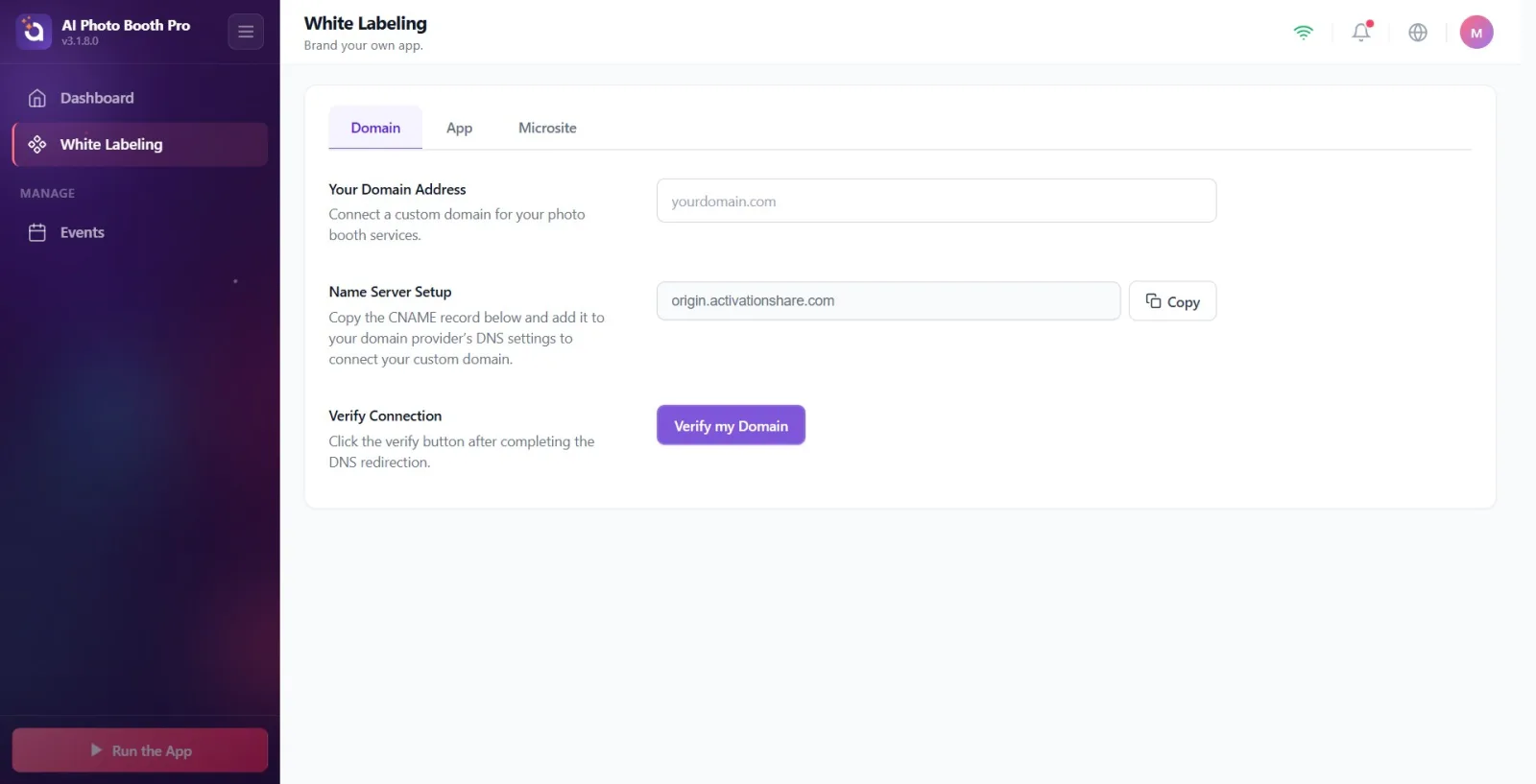
Atingeți Marcă Albă din meniul de navigare din stânga al setărilor. Acest element se află în partea de sus a meniului, negrupat, alături de Tablou de bord (Dashboard) și este marcat cu o pictogramă de etichetă (tag). Când pagina se deschide, titlul devine Marcă Albă, iar subtitlul Personalizați-vă aplicația.. Acest element este întotdeauna vizibil în meniu, indiferent de planul dvs. — controlul de blocare se află în interiorul paginii.
🔎 Elemente de pe ecran: Linkul Marcă Albă cu pictogramă de etichetă în meniul din stânga (secțiunea de sus, în același grup cu Tablou de bord)
Pasul 2 · Cerința de plan: blocarea Ultimate
Marcă Albă
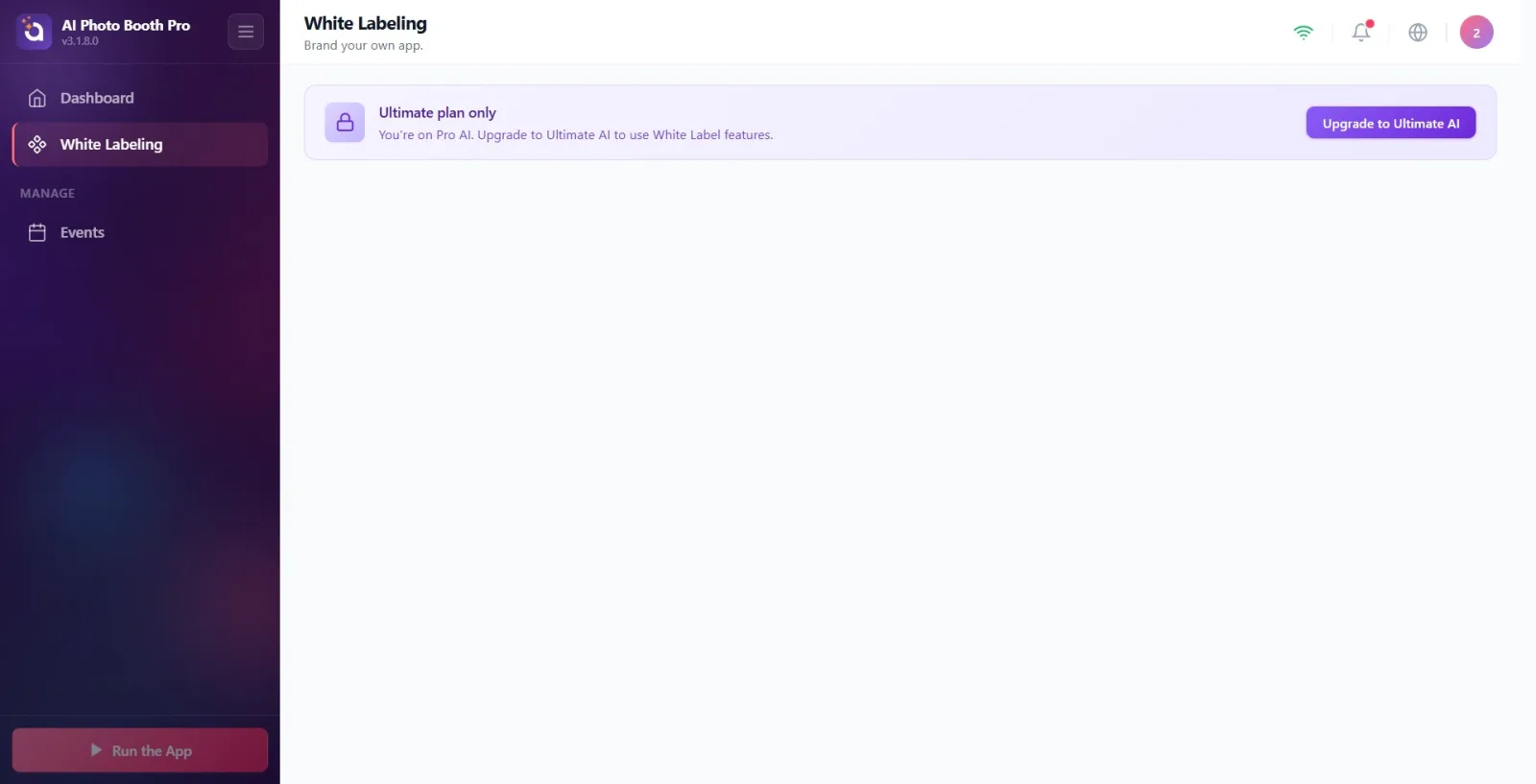
Dacă contul dvs. nu este în planul Ultimate, pagina afișează un banner de blocare în locul filelor: titlul „Doar planul Ultimate', dedesubt „Momentan aveți un cont {plan}. Pentru a utiliza funcțiile White Label, treceți la Ultimate AI.' ({plan} este înlocuit cu numele planului dvs. actual — de ex. Trial/Probă). Butonul din dreapta Treci la Ultimate AI deschide paywall-ul de abonament Ultimate (WebView Stripe pe Windows, RevenueCat pe mobil). Când treceți la Ultimate, pagina se reîmprospătează automat și filele se deblochează.
🔎 Elemente de pe ecran: Banner cu pictogramă de lacăt: titlul Doar planul Ultimate + descrierea „... treceți la Ultimate AI.' + butonul „Treci la Ultimate AI'
Pasul 3 · Navigați între file (prezentare generală)
Marcă Albă
Pe un cont Ultimate veți vedea în partea de sus a paginii o bară cu trei file: Domeniu, Aplicație și Microsite. Treceți la fila dorită atingând-o. La prima deschidere a paginii, fila implicită este Domeniu. Fila selectată este reținută — la următoarea deschidere apare ultima filă pe care ați lăsat-o deschisă.
🔎 Elemente de pe ecran: Bara de file: Domeniu | Aplicație | Microsite (fila activă evidențiată; implicit Domeniu)
Pasul 4 · La ce servește fila Domeniu
Marcă Albă → Domeniu
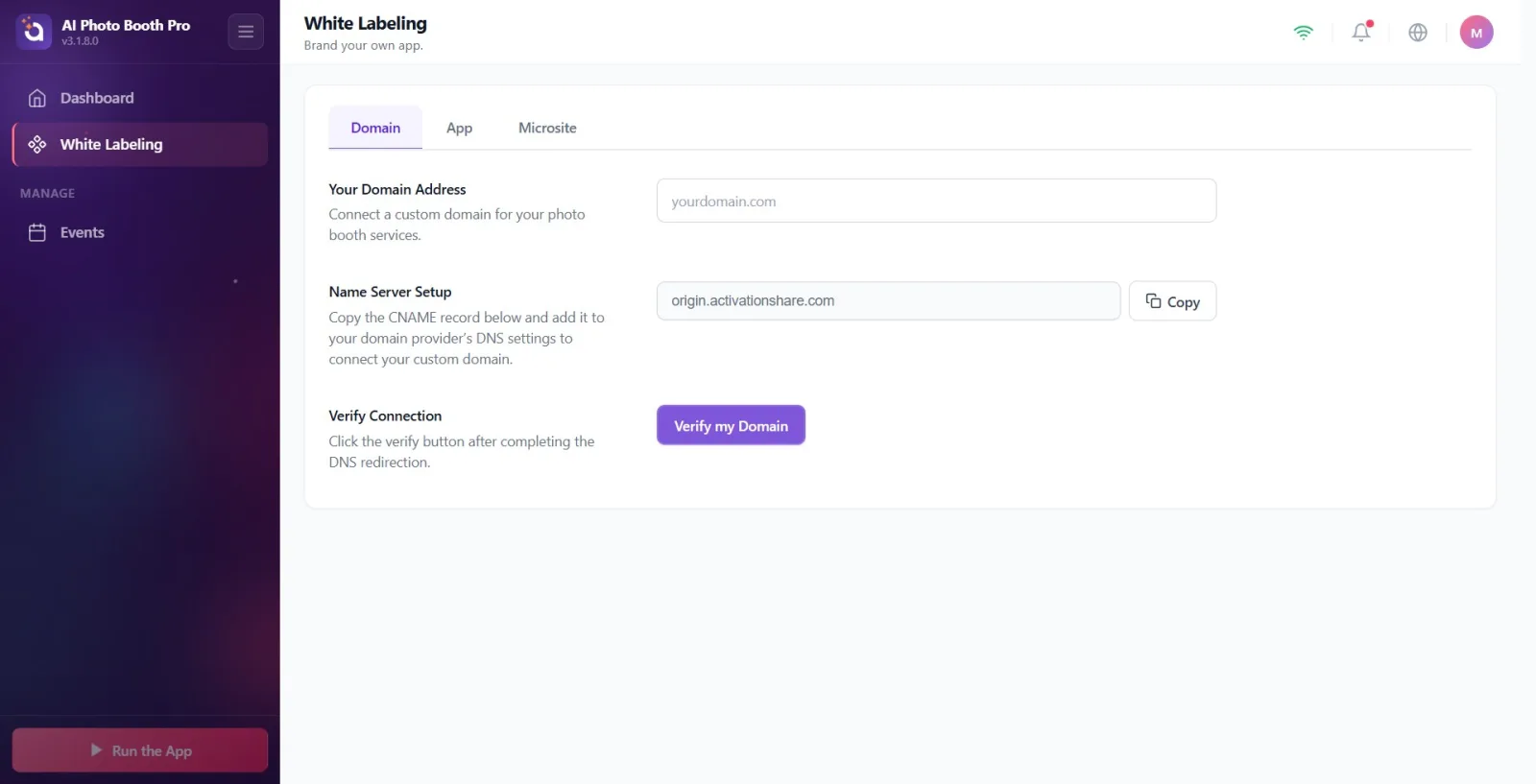
Fila Domeniu este locul unde conectați propriul domeniu personalizat (ex. domeniultau.com) la serviciile dvs. de partajare pentru cabina foto. Secțiuni: Adresa Domeniului Dvs. (descriere: „Conectați un domeniu personalizat pentru serviciile dvs. de cabină foto.'), „Instrucțiuni de configurare DNS' (înregistrări TXT și CNAME care pot fi copiate) apărute la introducerea domeniului, „Configurarea serverului de nume' și „Verificați conexiunea'. Butonul „Verificați domeniul meu' declanșează validarea de pe server; la succes apare eticheta Domeniu conectat. Domeniul se salvează o singură dată, la pierderea focalizării (când ieșiți din câmp), nu la fiecare tastă apăsată.
🔎 Elemente de pe ecran: Secțiuni: Adresa Domeniului Dvs., Instrucțiuni de configurare DNS, Configurarea serverului de nume, Verificați conexiunea (butonul Verificați domeniul meu, eticheta Domeniu conectat)
Pasul 5 · La ce servește fila Aplicație (comutatorul principal se află aici)
Marcă Albă → Aplicație
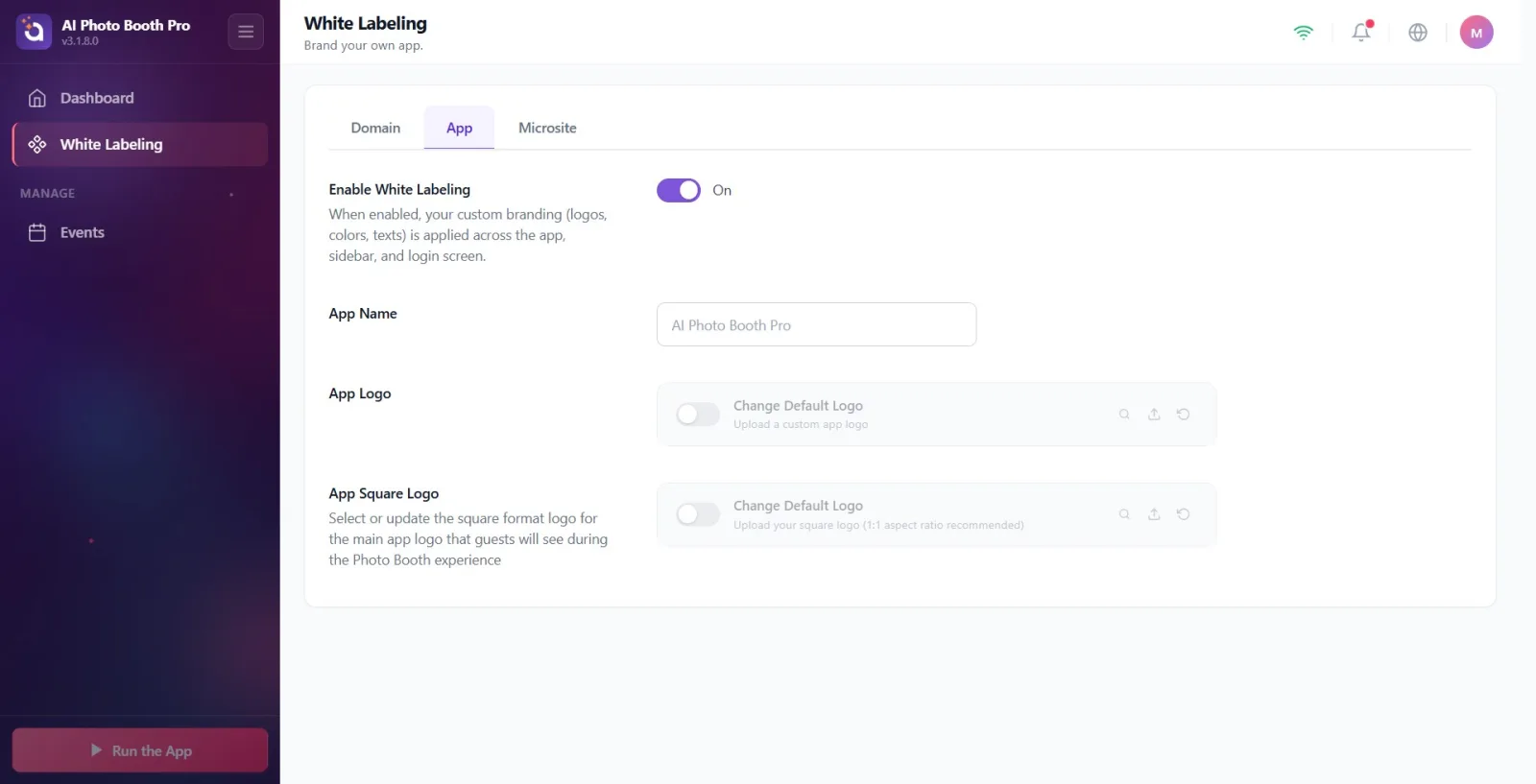
Fila Aplicație este locul unde setați marca proprie a aplicației. În partea de sus se află comutatorul principal „Activați 'WhiteLabel'' (descriere: „Odată activat, marca personalizată (logo, culoare, text) se aplică în aplicație, în sidebar și pe ecranul de conectare.'). Cât timp acest comutator este dezactivat, niciuna dintre setările de marcă din celelalte file nu se aplică. Alte secțiuni: Numele Aplicației, Logo Aplicație (orizontal) și Logo-ul App Square (pătrat — pentru varianta restrânsă a sidebar-ului și ecranul de conectare). Modificările se salvează instantaneu în contul dvs.
🔎 Elemente de pe ecran: Secțiuni: „Activați 'WhiteLabel'' (comutator Pornit/Oprit), „Numele Aplicației', „Logo Aplicație', „Logo-ul App Square'
Pasul 6 · La ce servește fila Microsite
Marcă Albă → Microsite
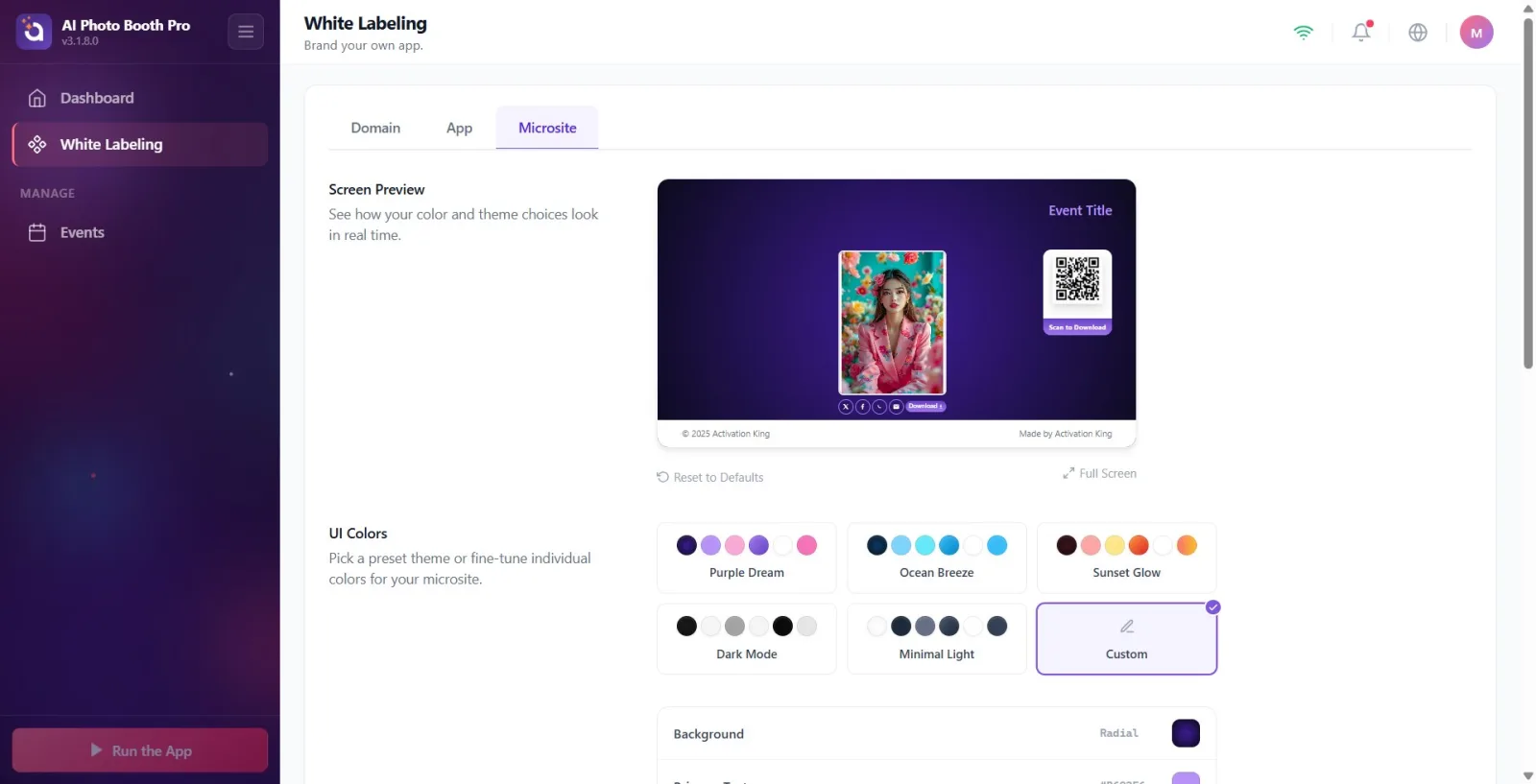
Fila Microsite este locul unde proiectați aspectul site-ului web de pe care invitații își descarcă/partajează fotografiile. În partea de sus se află o Previzualizare ecran live (alături de Resetare la valorile implicite și Ecran Complet). Secțiuni: Culori UI (carduri de teme predefinite + ajustare individuală a culorilor), Previzualizare microsite (deschide site-ul real în browser-ul sistemului), Texte pentru microsite-uri (Titlu, drepturi de autor și informații despre companie), Logo micro-site și Informații suplimentare (imagine sau video). Modificările de culoare/text pe care le faceți apar instantaneu în previzualizare și se salvează automat.
🔎 Elemente de pe ecran: Secțiuni: Previzualizare ecran (Resetare la valorile implicite / Ecran Complet), Culori UI, Previzualizare microsite, Texte pentru microsite-uri, Logo micro-site, Informații suplimentare
Pasul 7 · Cum se salvează modificările și unde se aplică
Marcă Albă
Setările Marcă Albă sunt la nivel de cont — nu se aplică evenimentului selectat, ci întregii aplicații și tuturor evenimentelor. Nu există un buton separat Salvați: modificările din filele Aplicație și Microsite se salvează instantaneu în cloud (câmpurile de text după o scurtă pauză); domeniul din fila Domeniu se salvează o singură dată, la pierderea focalizării. Pentru ca setările de marcă să fie efectiv vizibile, comutatorul „Activați 'WhiteLabel'' din fila Aplicație trebuie să fie pornit.
Marcă Albă este disponibilă doar în planul Ultimate (Ultimate AI); dacă nu aveți acest plan, pagina afișează un banner de blocare, iar cu „Treci la Ultimate AI' se deschide paywall-ul.
Setările sunt specifice contului (independente de eveniment) — se aplică nu unui singur eveniment, ci întregii aplicații și microsite-ului.
Comutatorul principal „Activați 'WhiteLabel'' se află în fila „Aplicație'; cât timp este dezactivat, nicio setare de logo/culoare/text nu se reflectă în aplicație, sidebar și ecranul de conectare.
Selecția filei dvs. este reținută: la următoarea deschidere apare ultima filă lăsată (implicit Domeniu).
Nu căutați un buton separat Salvați — modificările se salvează automat. Câmpul Domeniu se salvează când ieșiți din câmp (la pierderea focalizării).
În fila Microsite, modificările de culoare/text apar instantaneu în previzualizarea live de deasupra; cu Previzualizare microsite puteți testa site-ul real în browser.
Configurarea setărilor de logo/culoare/text și uitarea de a activa comutatorul „Activați 'WhiteLabel'' din fila Aplicație — cât timp comutatorul este dezactivat, nicio marcă nu se aplică.
Presupunerea că setările se aplică doar evenimentului selectat — Marcă Albă este la nivel de cont, afectează întreaga aplicație și toate evenimentele.
Căutarea unui buton Salvați — nu există un astfel de buton; salvarea este automată (câmpul Domeniu se salvează doar la pierderea focalizării).
Încercarea de a folosi funcțiile fără a fi în planul Ultimate — pagina afișează doar bannerul de blocare, mai întâi trebuie să treceți la Ultimate.
În fila Domeniu, introducerea domeniului fără adăugarea înregistrărilor DNS (TXT/CNAME) și așteptarea ca Verificați domeniul meu să reușească imediat — validarea devine Domeniu conectat abia după propagarea înregistrărilor DNS.
Așteptarea ca butonul Previzualizare microsite să funcționeze fără a avea un eveniment selectat — previzualizarea depinde de o sesiune eșantion a evenimentului curent; dacă nu există eveniment, butonul apare inactiv.
Subiecte conexe
Marcă Albă → Aplicație Marcă Albă → Domeniu Marcă Albă → Microsite Abonament / Upgrade (paywall Ultimate AI)
