
Înainte: Cum se creează un eveniment?
Pagina de setări de tipărire se află în meniul din stânga, în grupul Rulare, la fila Tipărire, și funcționează numai când este selectat un eveniment. Este alcătuită din patru secțiuni: (1) Adaugă imprimantă — conectarea imprimantelor locale (USB) sau la distanță (stații) și monitorizarea stării lor; (2) Setări imprimantă — reglaj fin de aliniere/scală pentru fiecare imprimantă, dimensiunea hârtiei de test/previzualizare și tipărirea de test; (3) Comportament de imprimare — butonul manual de tipărire, tipărirea automată și numărul de copii; (4) Limite de imprimare — limite de tipărire per eveniment/sesiune. Tăierea de 2 inci (bandă 2x6) este valabilă doar la imprimantele DNP/Citizen și este descrisă detaliat într-un document separat, „2 Inch Cut”.
- etkinlik-olusturma
Pas cu pas
Pasul 1 · Deschideți pagina de setări de tipărire
Setări — Tipărire
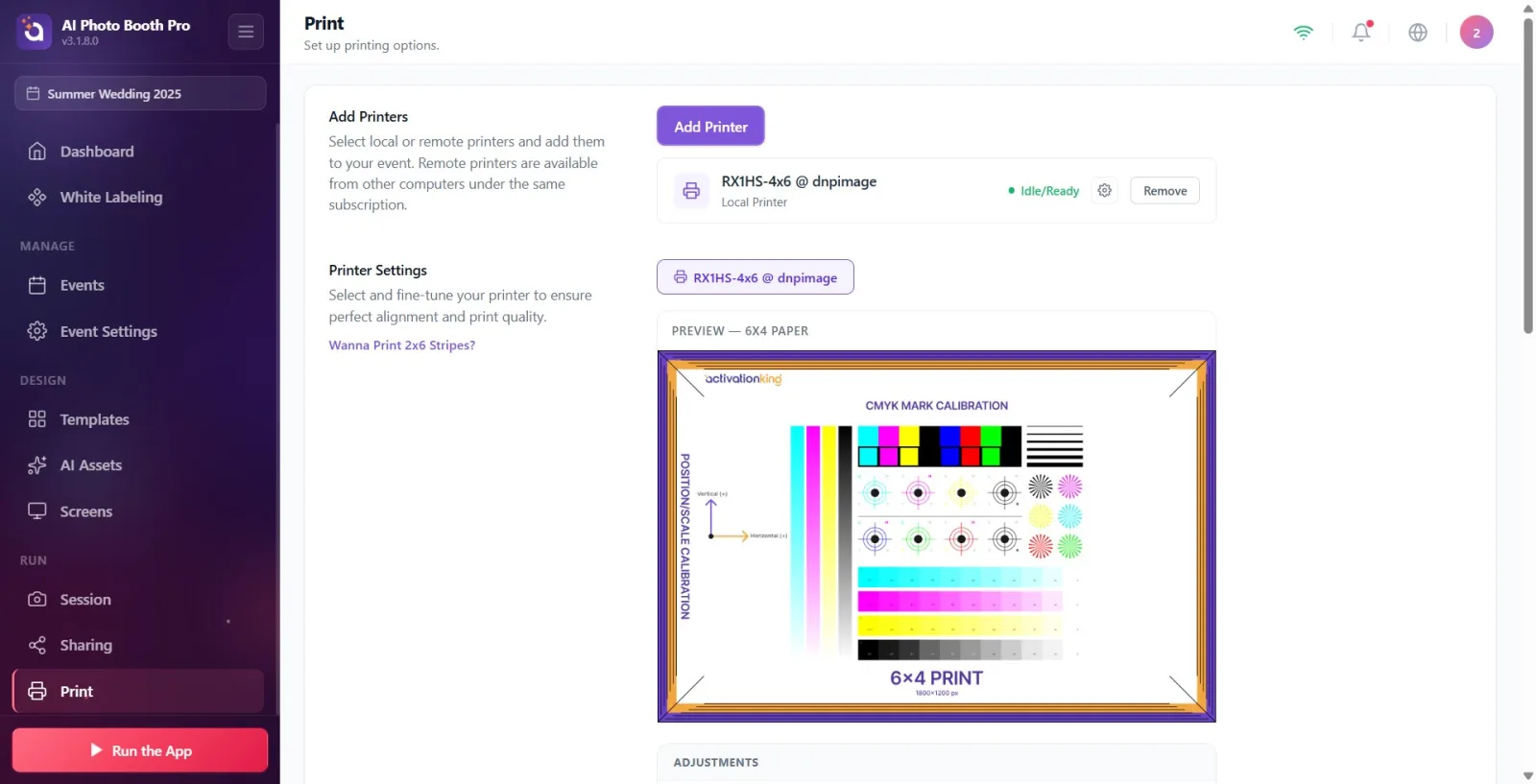
În meniul din stânga, faceți clic pe fila Tipărire din grupul Rulare. Pagina se deschide cu descrierea Configurează opțiunile de imprimare. în partea de sus. Această pagină este accesibilă numai când este selectat un eveniment. Pagina conține patru secțiuni: Adaugă imprimantă, Setări imprimantă, Comportament de imprimare și Limite de imprimare.
🔎 Elemente de pe ecran: meniul din stânga, grupul Rulare → elementul Tipărire (pictogramă imprimantă); o singură pagină cu patru secțiuni.
Pasul 2 · Deschideți fereastra de adăugare a imprimantei
Tipărire — Adaugă imprimantă
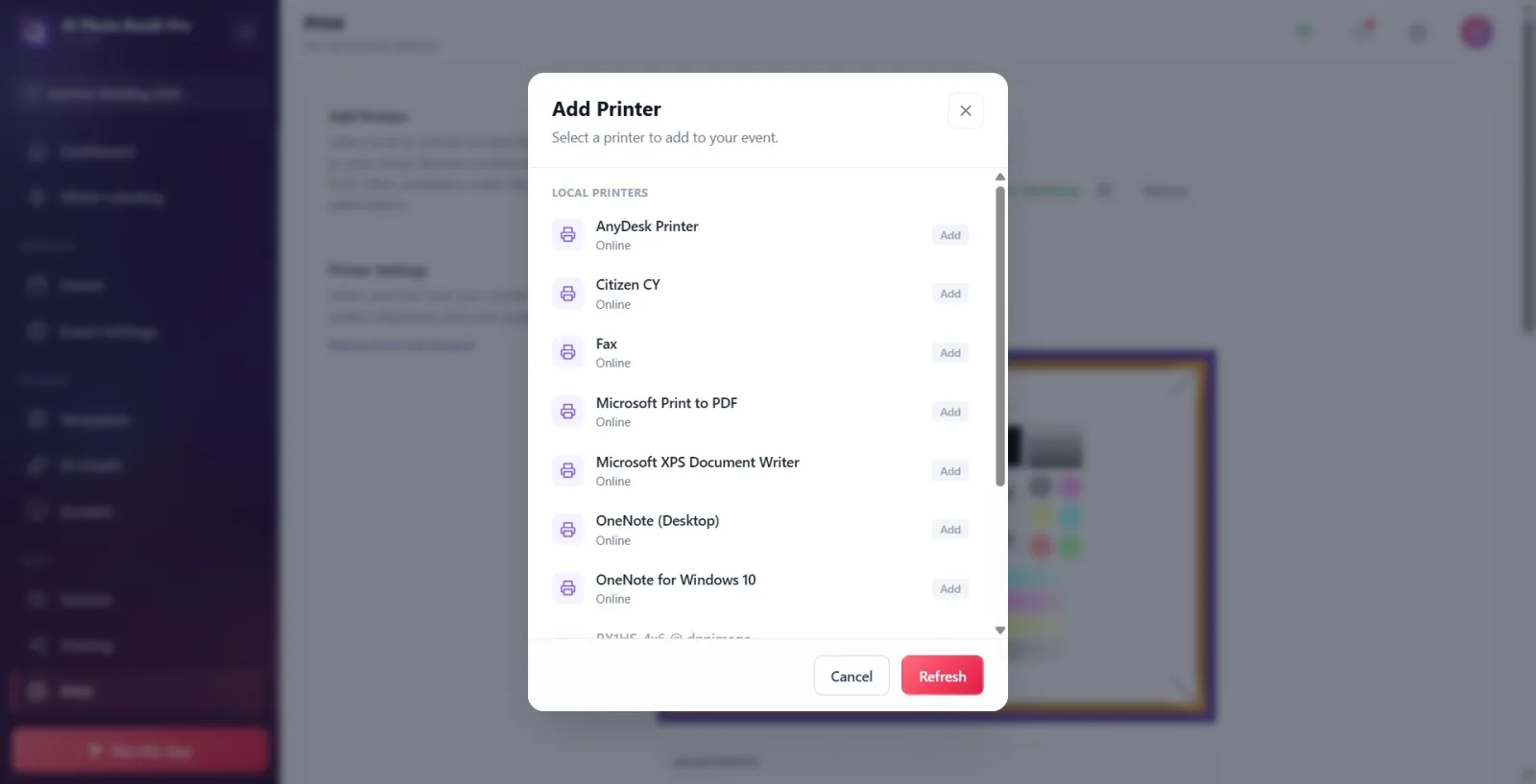
În secțiunea Adaugă imprimantă („Selectați imprimante locale sau la distanță și adăugați-le la eveniment. Imprimantele la distanță pot fi accesate de pe alte calculatoare din același abonament.”), faceți clic pe butonul mov „Adaugă imprimantă”. În fereastra deschisă („Selectați o imprimantă de adăugat la evenimentul dvs.”) imprimantele din sistem sunt listate în două grupuri: „Imprimante locale” (conectate la acest calculator prin USB) și „Imprimante la distanță” (stații conectate la alte calculatoare din același abonament).
🔎 Elemente de pe ecran: butonul mov Adaugă imprimantă; în fereastra modală deschisă, grupurile Imprimante locale / Imprimante la distanță; pe rândul de jos Anulați și Actualizează.
Pasul 3 · Selectați și adăugați imprimanta
Tipărire — Adaugă imprimantă
Faceți clic pe imprimanta pe care doriți să o adăugați din listă — eticheta din dreapta se schimbă din Adăugați în Adăugat. Sub fiecare imprimantă este afișată starea Online / Deconectat. Dacă imprimanta nou conectată nu apare în listă, folosiți Actualizează pentru a rescana imprimantele. Dacă nu există nicio imprimantă, apare mesajul Nu s-au găsit imprimante. Când ați terminat, închideți fereastra cu Anulați (sau făcând clic pe o zonă goală).
🔎 Elemente de pe ecran: fiecare rând: numele imprimantei + Online/Deconectat + eticheta Adăugați/Adăugat; jos: Anulați, Actualizează; dacă lista e goală: Nu s-au găsit imprimante.
Pasul 4 · Verificați imprimantele conectate și starea lor
Tipărire — Adaugă imprimantă
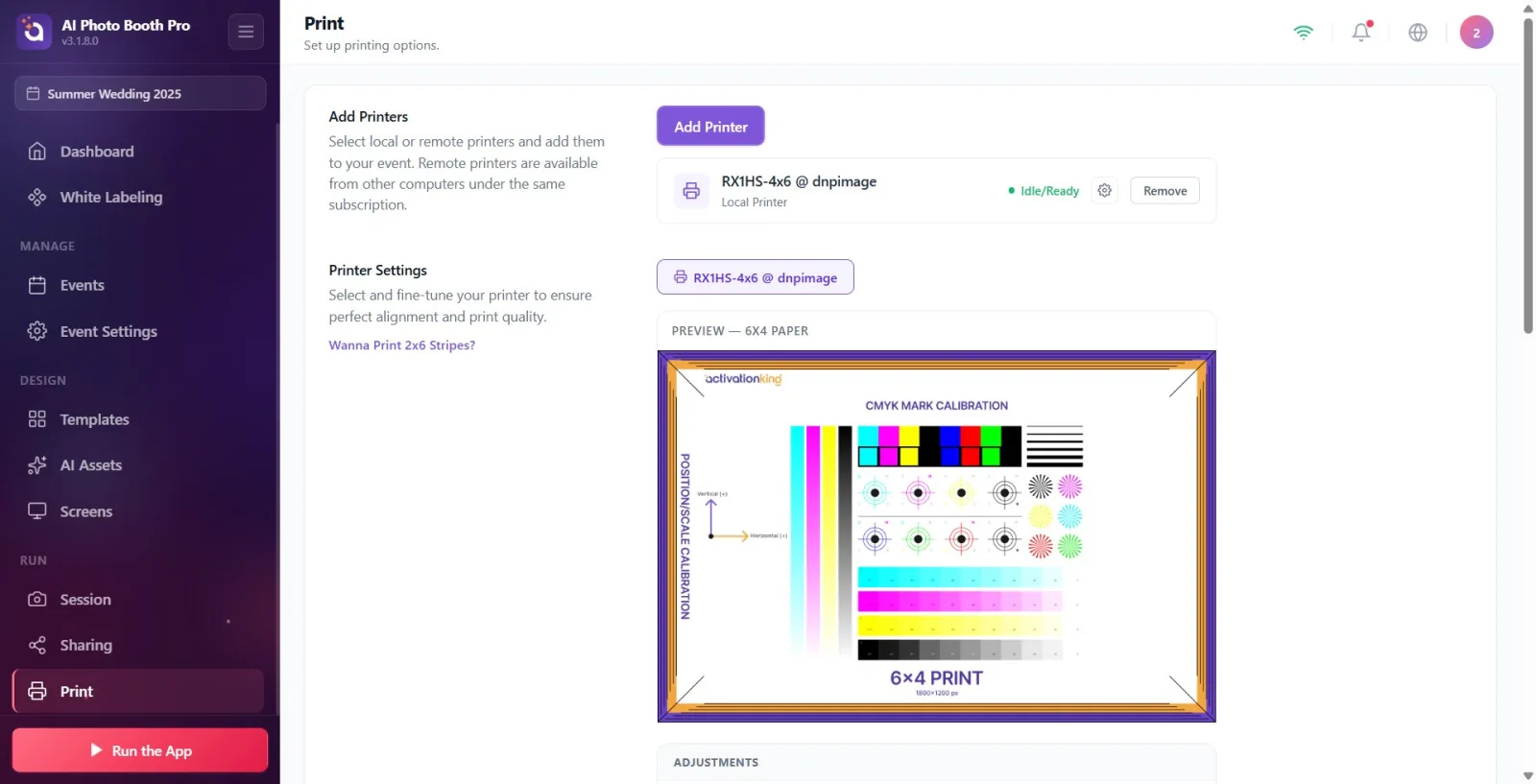
După ce închideți fereastra, imprimantele adăugate sunt listate în secțiunea Adaugă imprimantă. Fiecare rând conține numele imprimantei, tipul (Imprimantă locală sau Stație la distanță), un punct colorat de stare și un text de stare (de ex. Pregătit, Fără hârtie, Blocaj de hârtie, Ocupată, Se tipărește, Deconectat). La imprimantele locale, pictograma roată deschide fereastra Setări imprimantă a sistemului de operare (numai Windows și Mac; la stațiile la distanță și pe mobil această pictogramă nu există). Pentru a scoate o imprimantă din eveniment, apăsați Elimină.
🔎 Elemente de pe ecran: rând: nume + Imprimantă locală/Stație la distanță + punct de stare + text de stare; pictogramă roată (setări imprimantă OS, doar Windows/Mac); butonul Elimină.
Pasul 5 · Selectați fila imprimantei pentru reglaj fin
Tipărire — Setări imprimantă
Secțiunea Setări imprimantă („Selectați și reglați fin imprimanta pentru a obține o aliniere și o calitate de tipărire perfecte.”) afișează câte o filă pentru fiecare imprimantă conectată. Valorile de reglaj fin (aliniere/scală) sunt păstrate separat pentru fiecare imprimantă; faceți clic pe fila imprimantei pe care doriți să o ajustați pentru a-i încărca valorile.
🔎 Elemente de pe ecran: file de selecție a imprimantei (câte o filă pentru fiecare imprimantă conectată); linkul Doriți să imprimați benzi 2x6?.
Pasul 6 · Selectați dimensiunea hârtiei de test/previzualizare
Tipărire — Setări imprimantă
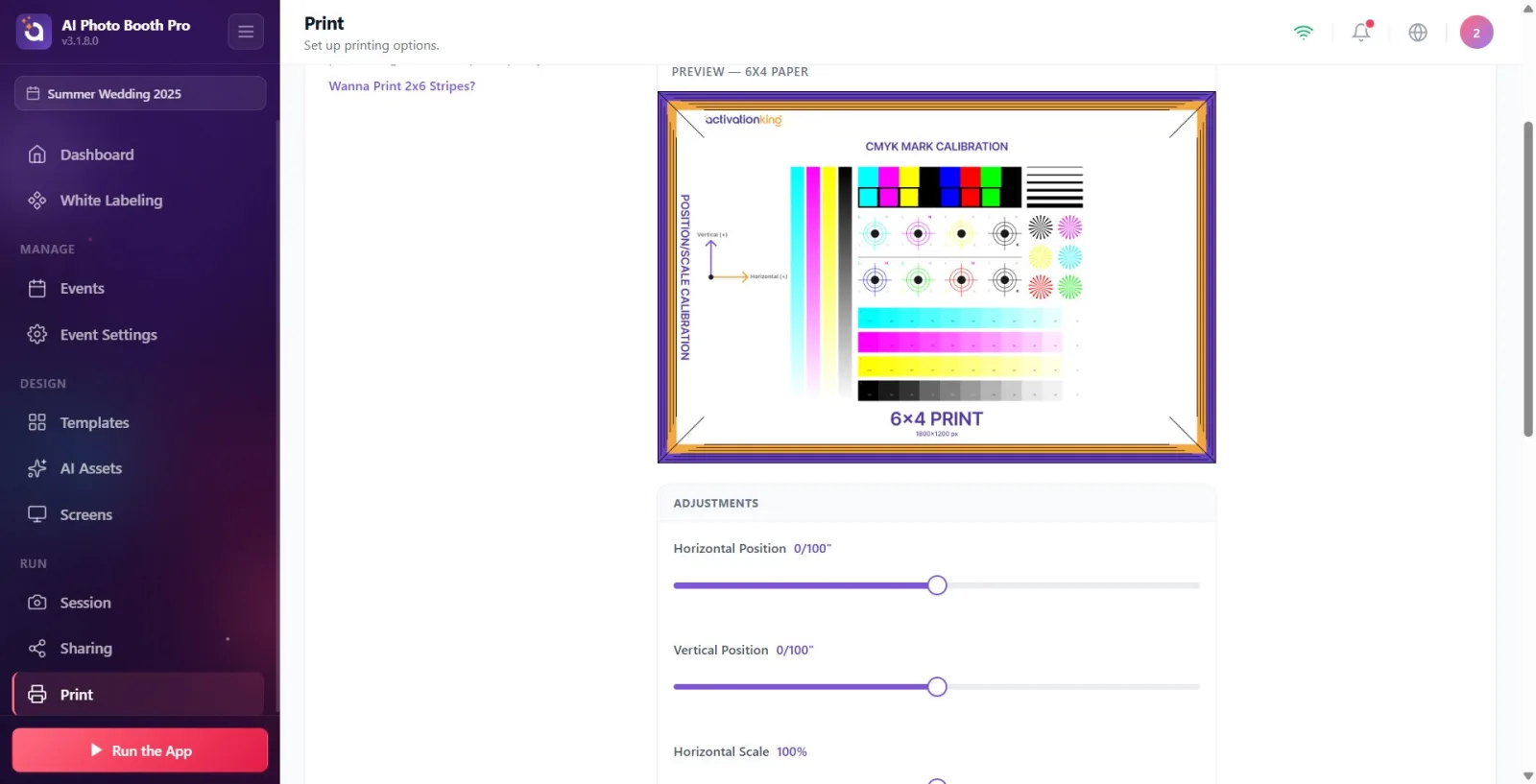
Din meniul derulant cu dimensiunea hârtiei aflat sub secțiune, alegeți o dimensiune: „Hârtie 6x4”, „Hârtie 4x6”, „Hârtie 6x6”, „Hârtie 6x8” sau „Hârtie 8x6” (inci). Această selecție afectează numai caseta Previzualizare de mai sus și Testare imprimare — dimensiunea reală a tipăririi din eveniment provine din dimensiunea șablonului folosit, nu de aici. Caseta de previzualizare este afișată în raportul de aspect al hârtiei selectate (de ex. „Previzualizare — 6x4”).
🔎 Elemente de pe ecran: meniul derulant pentru dimensiunea hârtiei (6x4/4x6/6x6/6x8/8x6 Hârtie); caseta de previzualizare cu titlul Previzualizare.
Pasul 7 · Ajustați alinierea imaginii (Poziție orizontală/verticală)
Tipărire — Setări imprimantă
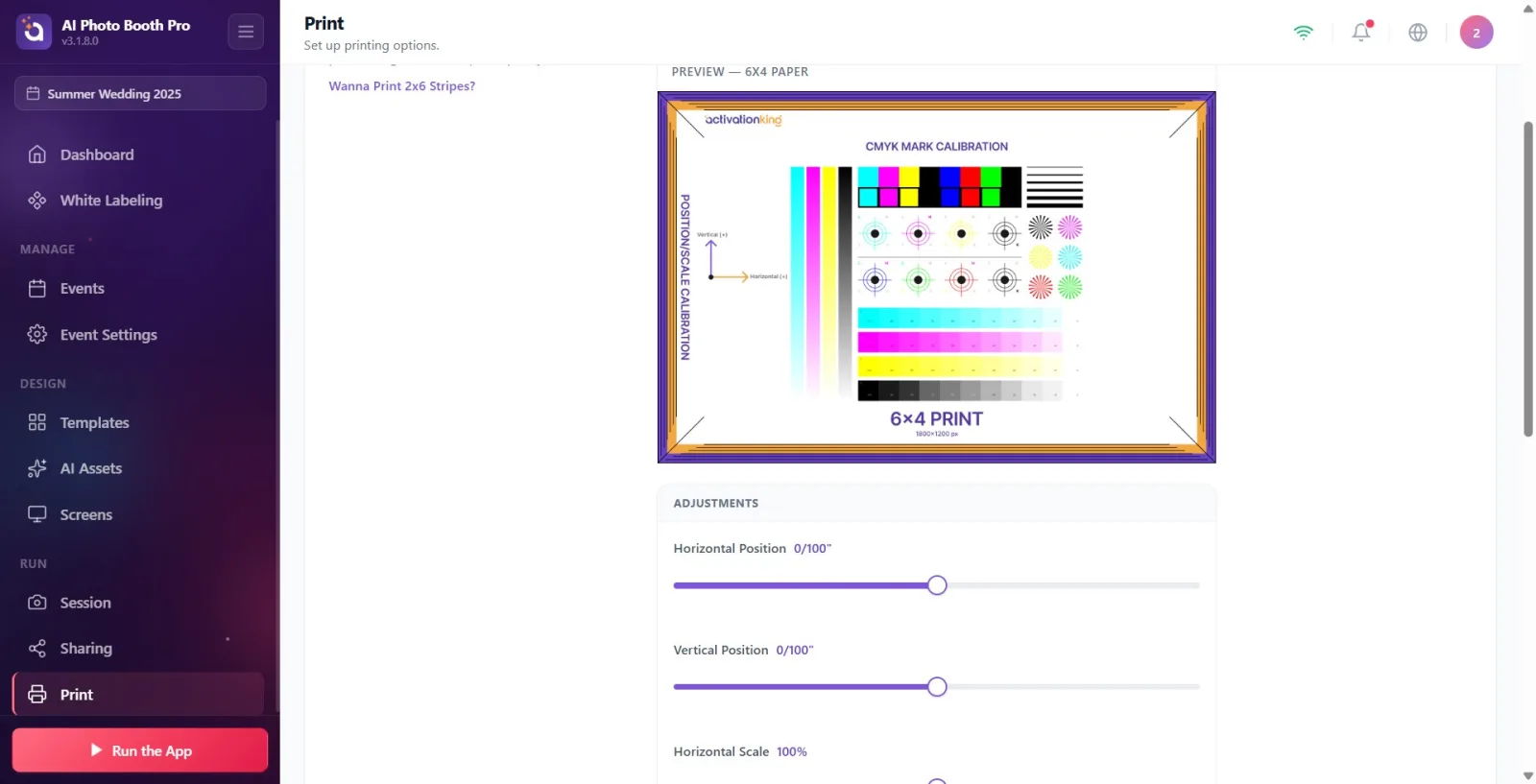
În panoul Ajustări, deplasați imaginea pe hârtie cu glisoarele Poziție orizontală și Poziție verticală. Intervalul este de la -20 la +20, cu pasul 0,25 (unitatea este 1/100 inci; valoarea este afișată lângă glisor). Caseta Previzualizare reflectă instantaneu modificarea. Valorile sunt salvate automat — nu există un buton separat Salvați; la aproximativ un sfert de secundă după terminarea glisării, valoarea este scrisă pentru acea imprimantă.
🔎 Elemente de pe ecran: titlul Ajustări; glisoarele Poziție orizontală și Poziție verticală (-20 … +20, pas 0,25); caseta Previzualizare live.
Pasul 8 · Ajustați scala imaginii (Scală orizontală/verticală)
Tipărire — Setări imprimantă
În același panou Ajustări, măriți sau micșorați imaginea cu glisoarele Scala orizontală și Scala verticală. Intervalul este de la 80% la 120%, cu pasul 0,5 (valoarea este afișată în procente). Dacă apare o margine albă sau o depășire pe hârtie, corectați cu aceste două glisoare. Valorile sunt de asemenea salvate automat.
🔎 Elemente de pe ecran: glisoarele Scala orizontală și Scala verticală (80% … 120%, pas 0,5).
Pasul 9 · Efectuați o tipărire de test
Tipărire — Vizualizator de fișiere de imprimare
Pentru a verifica setările, apăsați butonul Testare imprimare — se deschide fereastra Vizualizator de fișiere de imprimare („Această previzualizare vă ajută să detectați posibile devieri de culoare comparând culorile de pe ecran cu hârtia tipărită, înainte de tipărirea finală.”). Cu butonul „Tipărire pagină de test” obțineți o tipărire de test reală de la imprimanta selectată. Rezultatul este anunțat pe ecran printr-un toast: Tipărire de test finalizată, Tipărire de test eșuată sau (dacă imprimanta a pus lucrarea în coadă) Tipărire de test trimisă în coadă.
🔎 Elemente de pe ecran: butonul Testare imprimare; în fereastra modală deschisă, imaginea hârtiei selectate, butonul Tipărire pagină de test și ✕ de închidere.
Pasul 10 · Tăierea de 2 inci / bandă 2x6 (scurtă informare — document separat)
Tipărire — Setări imprimantă
La imprimantele termice DNP/Citizen, tăierea pentru banda foto 2x6 este gestionată separat. Pe Windows, în secțiunea „Setări imprimantă” apare butonul „Calibrează tăierea de 2 inci” (numai Windows; pe Mac tăierea funcționează automat prin CUPS, nu necesită calibrare). Linkul Doriți să imprimați benzi 2x6? deschide fereastra informativă Imprimarea benzilor 2x6, care rezumă pașii pentru Windows și macOS (se închide cu Am înțeles). Descrierea detaliată se află într-un document separat, „2 Inch Cut”.
🔎 Elemente de pe ecran: linkul Doriți să imprimați benzi 2x6?; butonul Calibrează tăierea de 2 inci (numai Windows); fereastra modală informativă Imprimarea benzilor 2x6 + Am înțeles.
Pasul 11 · Comportament de imprimare — activați/dezactivați butonul manual Tipărire
Tipărire — Comportament de imprimare
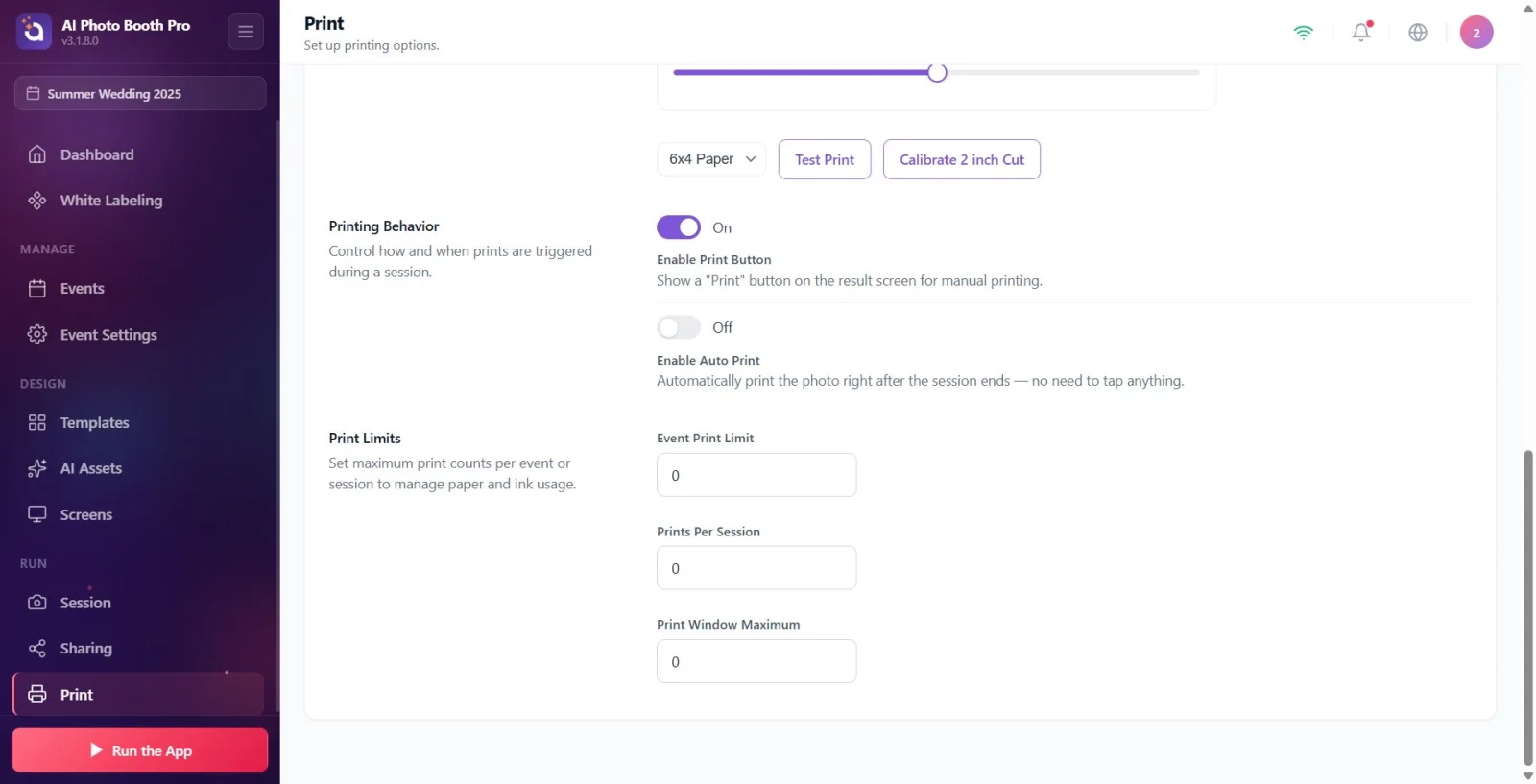
În secțiunea Comportament de imprimare („Controlați cum și când sunt declanșate tipăririle în timpul sesiunii.”), activați sau dezactivați comutatorul „Activați butonul Imprimare” (afișat ca „Pornit”/„Oprit”). Când este activat, invitaților li se oferă pe ecranul de rezultat un buton manual Tipărire („Afișați un buton Imprimare pe ecranul de rezultat pentru tipărire manuală.”).
🔎 Elemente de pe ecran: comutatorul Activați butonul Imprimare; text de stare Pornit/Oprit.
Pasul 12 · Configurați tipărirea automată și numărul de copii
Tipărire — Comportament de imprimare
Dacă activați comutatorul Activați imprimarea automată, fotografia este tipărită automat imediat ce se termină sesiunea („Tipăriți automat fotografia imediat după ce se termină sesiunea — nu trebuie să atingeți nimic.”). Când comutatorul este activat, dedesubt apare glisorul „Număr tipăriri automate”; selectați o valoare între 1 și 5 pentru a stabili câte copii se tipăresc la sfârșitul sesiunii (Câte copii să se tipărească automat când se încheie sesiunea.).
🔎 Elemente de pe ecran: comutatorul Activați imprimarea automată; glisorul Număr tipăriri automate vizibil când e activat (1 … 5).
Pasul 13 · Stabiliți limitele de imprimare
Tipărire — Limite de imprimare
În secțiunea Limite de imprimare („Stabiliți numărul maxim de tipăriri per eveniment sau sesiune pentru a gestiona consumul de hârtie și cerneală.”), completați trei câmpuri numerice: „Limită imprimare per eveniment” (totalul de tipăriri permise pe durata întregului eveniment; de ex. 5000), Imprimări per sesiune (maximul care poate fi tipărit într-o singură sesiune; de ex. 3) și Maxim fereastră de imprimare (numărul maxim de copii permis într-o singură operație de tipărire; de ex. 2, iar dacă e gol/nevalid valoarea implicită este 5). Dacă valorile pentru eveniment și sesiune sunt sub 1 sau lăsate goale, sunt considerate „nelimitate”.
🔎 Elemente de pe ecran: casetele numerice Limită imprimare per eveniment, Imprimări per sesiune, Maxim fereastră de imprimare.
Reglajul fin (Poziție orizontală/verticală și Scală) este păstrat SEPARAT pentru fiecare imprimantă. Dacă aveți mai multe imprimante, selectați mai întâi fila imprimantei corecte, apoi mișcați glisoarele.
Valorile de reglaj fin nu au un buton separat Salvați; sunt salvate automat la scurt timp după terminarea glisării. Chiar dacă închideți imediat ecranul, ultima valoare este păstrată.
Meniul cu dimensiunea hârtiei din Testare imprimare este doar pentru test și previzualizare; dimensiunea reală a tipăririlor invitaților provine din dimensiunea șablonului.
Imprimantele la distanță (Stație la distanță) sunt imprimante conectate la un alt calculator din același abonament; le puteți trimite tipăriri fără a avea nevoie de USB pe acest calculator.
Pictograma roată din Setări imprimantă (fereastra de imprimantă a sistemului de operare) apare numai pe Windows și Mac și numai la imprimantele locale; nu există la stațiile la distanță și pe dispozitivele mobile.
Mesajul Tipărire de test trimisă în coadă nu garantează că tipărirea a ieșit; în special la imprimantele stațiilor la distanță, rezultatul se finalizează în fundal. Dacă imprimanta este offline/fără hârtie, rezultatul va fi Tipărire de test eșuată.
Tăierea de 2 inci are sens doar la imprimante termosublimare precum DNP/Citizen și trebuie folosită numai cu șabloane cu aspect de bandă 2x6 — detalii în documentul „2 Inch Cut”.
În modul exclusiv video, Activați butonul Imprimare poate rămâne dezactivat: activarea butonului de tipărire este derivată automat din modul de captură selectat (foto/GIF/boomerang activ, nu video pur). Dacă doriți tipărire, asigurați-vă că foto/GIF/boomerang este activat în modul de captură.
A lăsa tăierea de 2 inci activă la fotografii normale (cadru unic): tăierea funcționează corect doar în aspectul de bandă 2x6; dacă rămâne activă la o fotografie normală, rezultatul este tăiat la mijloc.
Tipărirea de test iese la dimensiunea greșită: nu ați selectat dimensiunea corectă din meniul de dimensiune a hârtiei pentru test. Dacă dimensiunea nu este specificată, se revine la valoarea implicită a driverului imprimantei DNP (de ex. 6x8).
A nu observa că, după reglajul fin, vă aflați pe fila imprimantei greșite: valorile sunt scrise pentru imprimanta din fila respectivă; înainte de a trece la altă imprimantă, verificați că vă aflați pe fila imprimantei pe care doriți să o ajustați.
Imprimanta adăugată apare ca Deconectat: verificați cablul USB la o imprimantă locală sau conexiunea de rețea la o imprimantă WCM Pro/wireless; apoi apăsați Actualizează în fereastra de adăugare.
A lăsa câmpurile de limită eveniment/sesiune pe 0 sau goale și a crede că „am pus o limită”: o valoare sub 1 înseamnă „nelimitat”; pentru o limită reală introduceți un număr pozitiv.
Subiecte conexe
2 Inch Cut Setări de partajare
