
Înainte: Cum se creează un eveniment?
Ce este Configurarea Ghidată (Guided Setup)?
Un asistent scurt care se deschide imediat după crearea unui eveniment nou și îl ghidează pe operator, pas cu pas, prin cele mai importante 5-6 setări (/eventsetup). Reunește într-un singur flux culorile, comportamentul sesiunii, butoanele de partajare, (dacă există) durata video-ului și selecția camerei; la final, cu Run the App, booth-ul poate fi pornit direct. Forma permanentă a fiecărei setări se află deja în pagina proprie de Setări — Configurarea Ghidată (Guided Setup) este doar un rezumat rapid și ordonat al acestora, nu un nou depozit de setări.
- La finalul asistentului de creare a unui eveniment nou (Documentul 09, Pasul 9)
- Se poate ajunge la același flux și din ecranul de bun venit „Bine ați venit! Să începem” din Dashboard, cu Începe un eveniment nou
- În fiecare pas se poate sări peste rest cu Sari peste rest și reveni direct la lista de evenimente — nu este obligatoriu
La o versiune anterioară a aplicației, titlurile pașilor, cele 6 opțiuni din pasul Sharing și câteva comutatoare din pasul Session mai apăreau în engleză. Resursele de localizare românești au fost între timp completate: titlurile pașilor (Culorile aplicației, Sesiune, Butoane de partajare, Video, Cameră foto, Sunteți gata!), toate cele 6 opțiuni din pasul Sharing, numele temelor de culoare, toate cele 6 etichete de culoare (Culoarea fundalului, Text primar, Text secundar, Fundal buton, Text buton, Culoarea numărătorii inverse), comutatoarele Buton Folosește din nou, Aprobare automată și Buton Desenare, Încărcați originalele, Durata video, Sari peste rest, Înapoi/Următorul și butonul Rulează aplicația apar acum integral în română. Acest document este scris exact așa cum apare pe ecran.
Pas cu pas
Pasul 1 · Introducere — bara de progres și navigare
Guided Setup (/eventsetup)
După crearea evenimentului, acest ecran se deschide automat. Sus se află o bară de progres și un contor 1 / N (numărul de pași este 5 sau 6 în funcție de tipul evenimentului — pasul video se adaugă doar la evenimentele cu video). În colțul de jos se află butoanele Back / Next, iar în mijlocul paginii linkul Sari peste rest. Dacă se apasă Back în primul pas, se revine direct la lista de evenimente.
🔎 Elemente de pe ecran: bara de progres + contorul N / Total; titlul pasului + descrierea de sub el (traduse integral în română); în footer Înapoi (începând din pasul 2) / Următorul; la mijloc linkul Sari peste rest
Pasul 2 · Culorile aplicației — temă și 6 culori
Guided Setup → App Colors
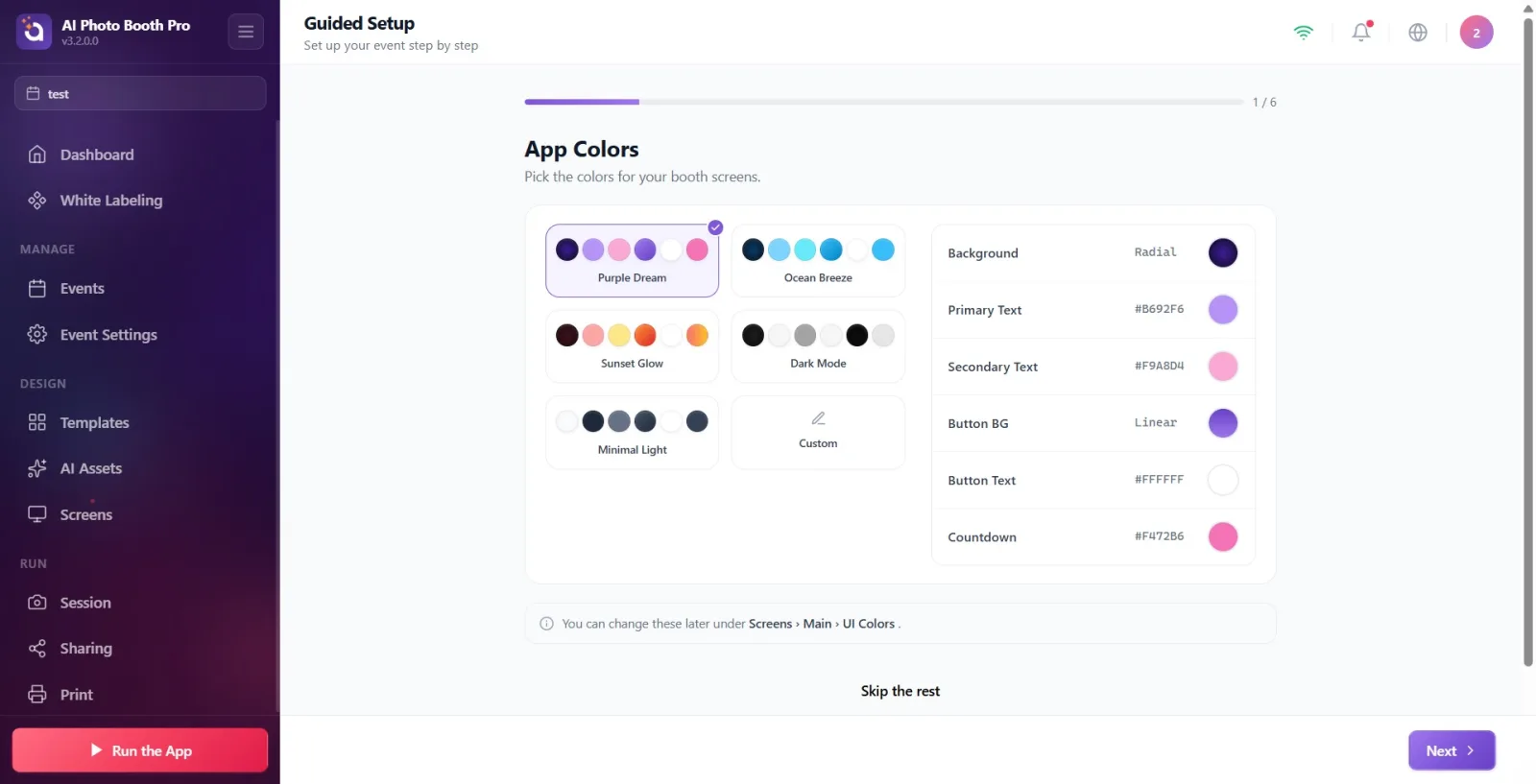
Primul pas este cel al culorilor. Sus sunt 6 carduri de temă predefinite: Vis Violet, Briză oceanică, Strălucire de Apus, Mod întunecat, Luminos Minimal, Personalizat. Apăsarea unei teme setează toate cele 6 culori deodată. Dedesubt sunt rândurile individuale de culoare: Culoarea fundalului, Text primar, Text secundar, Fundal buton, Text buton, Culoarea numărătorii inverse. Atingerea casetei de culoare din dreapta fiecărui rând deschide selectorul popover de culoare — exact același popover ca cel din Ecrane → Principal.
🔎 Elemente de pe ecran: 6 carduri de temă (previzualizare cu puncte mici de culoare); dedesubt 6 rânduri de culoare, fiecare cu etichetă + valoare + casetă de culoare; la atingerea casetei se deschide selectorul popover de culoare
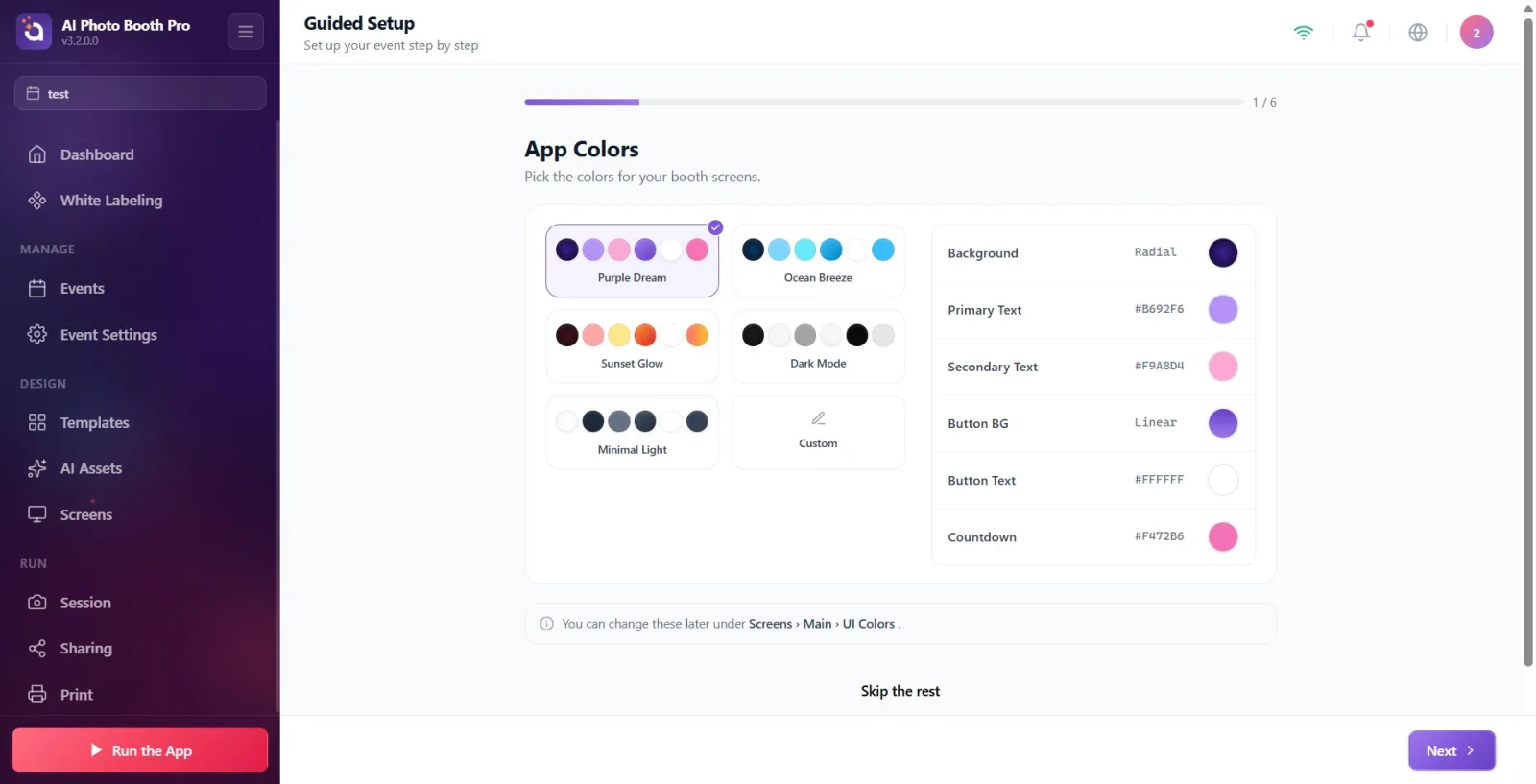
Aceste 6 culori sunt exact aceleași setări ca secțiunea Culori UI din pagina Setări → Ecrane → Principal (vezi Documentul 23). Valoarea modificată aici se vede și acolo, și invers — nu este o copie separată.
Pasul 3 · Sesiune — comportamentele sesiunii (4 comutatoare)
Guided Setup → Session
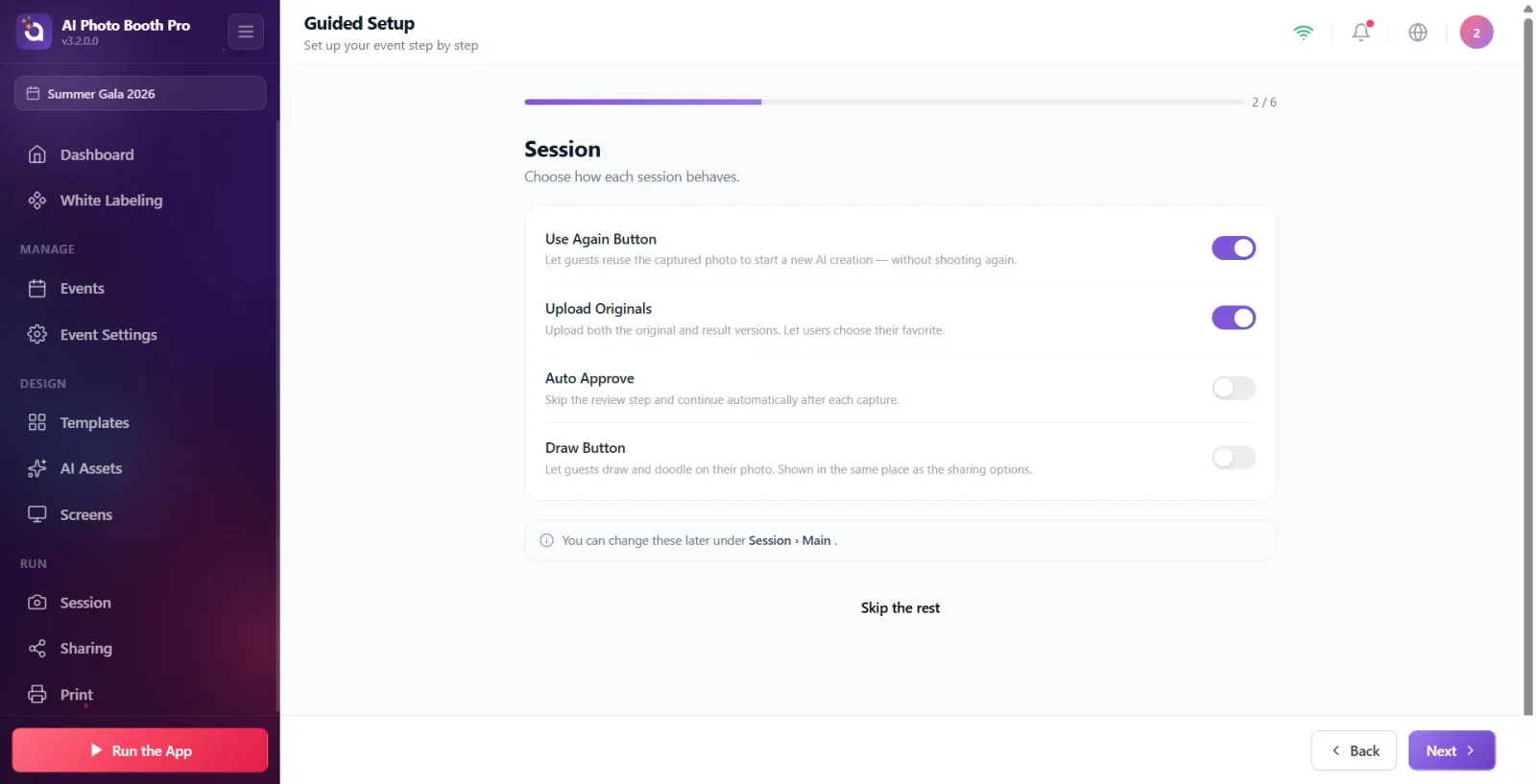
Sunt listate, în ordine, 4 comutatoare pornit/oprit: Buton Folosește din nou (permite invitaților să refolosească fotografia pentru a începe o nouă creație AI, fără o nouă captură), Încărcați originalele (se încarcă atât originalul, cât și versiunea rezultat), Aprobare automată (se sare peste pasul de aprobare și se continuă automat după fiecare captură), Buton Desenare (invitatul poate desena pe fotografie). Toate cele 4 titluri și descrieri sunt traduse integral în română. Descrierea fiecărui rând stă sub comutator, cu un text gri mic.
🔎 Elemente de pe ecran: 4 rânduri, fiecare cu titlu + descriere + comutator toggle în dreapta
Pasul 4 · Butoane de partajare — opțiuni de partajare (6 comutatoare)
Guided Setup → Sharing Buttons
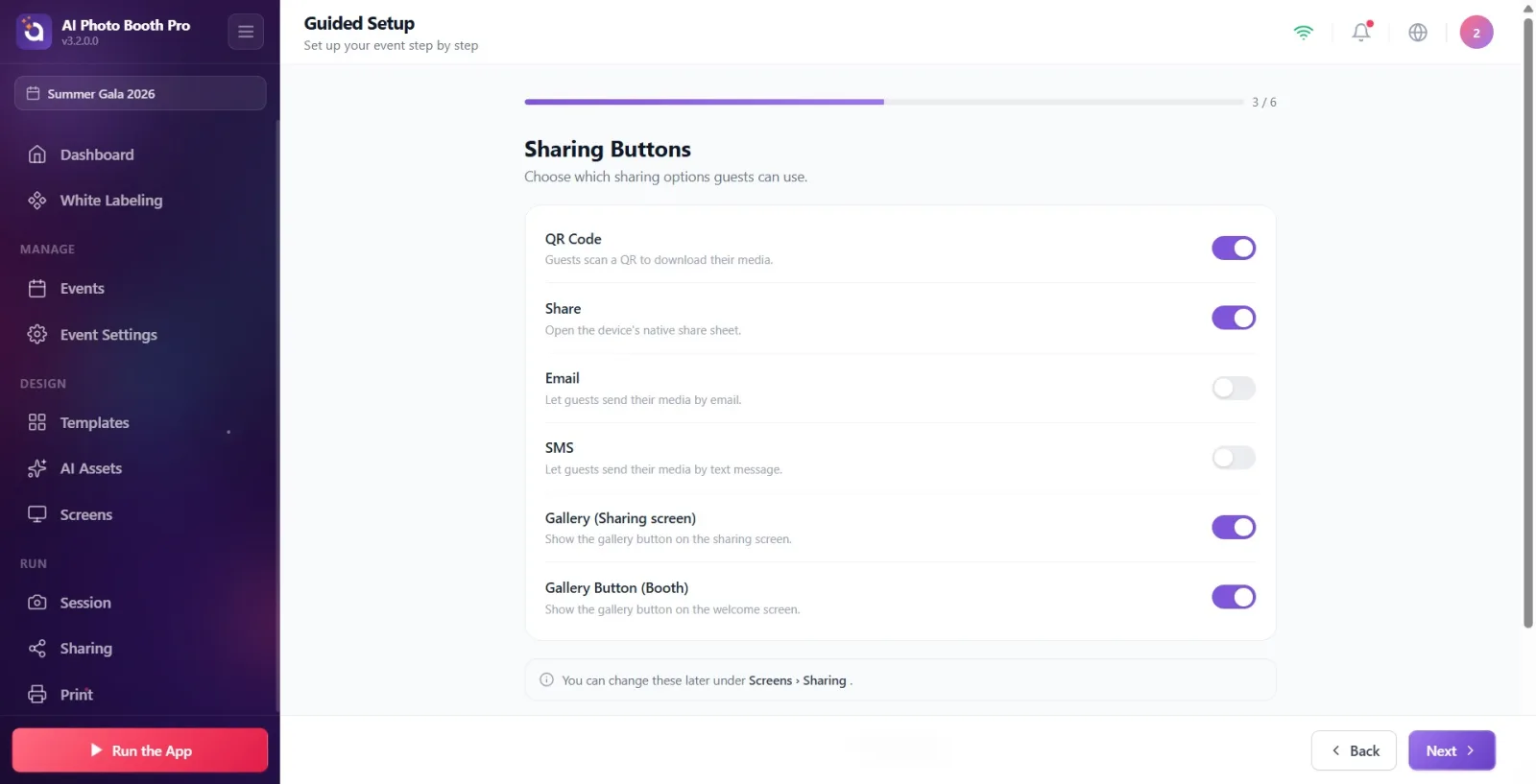
6 comutatoare care stabilesc ce butoane apar pe ecranul de partajare: Cod QR, Partajare (meniul nativ de partajare al dispozitivului), E-mail, SMS, Galerie (ecran de partajare), Buton Galerie (booth) (butonul galeriei de pe ecranul de bun venit). Toate cele 6 titluri și descrieri sunt traduse integral în română.
🔎 Elemente de pe ecran: 6 rânduri, fiecare cu titlu + descriere (traduse în română) + comutator toggle în dreapta
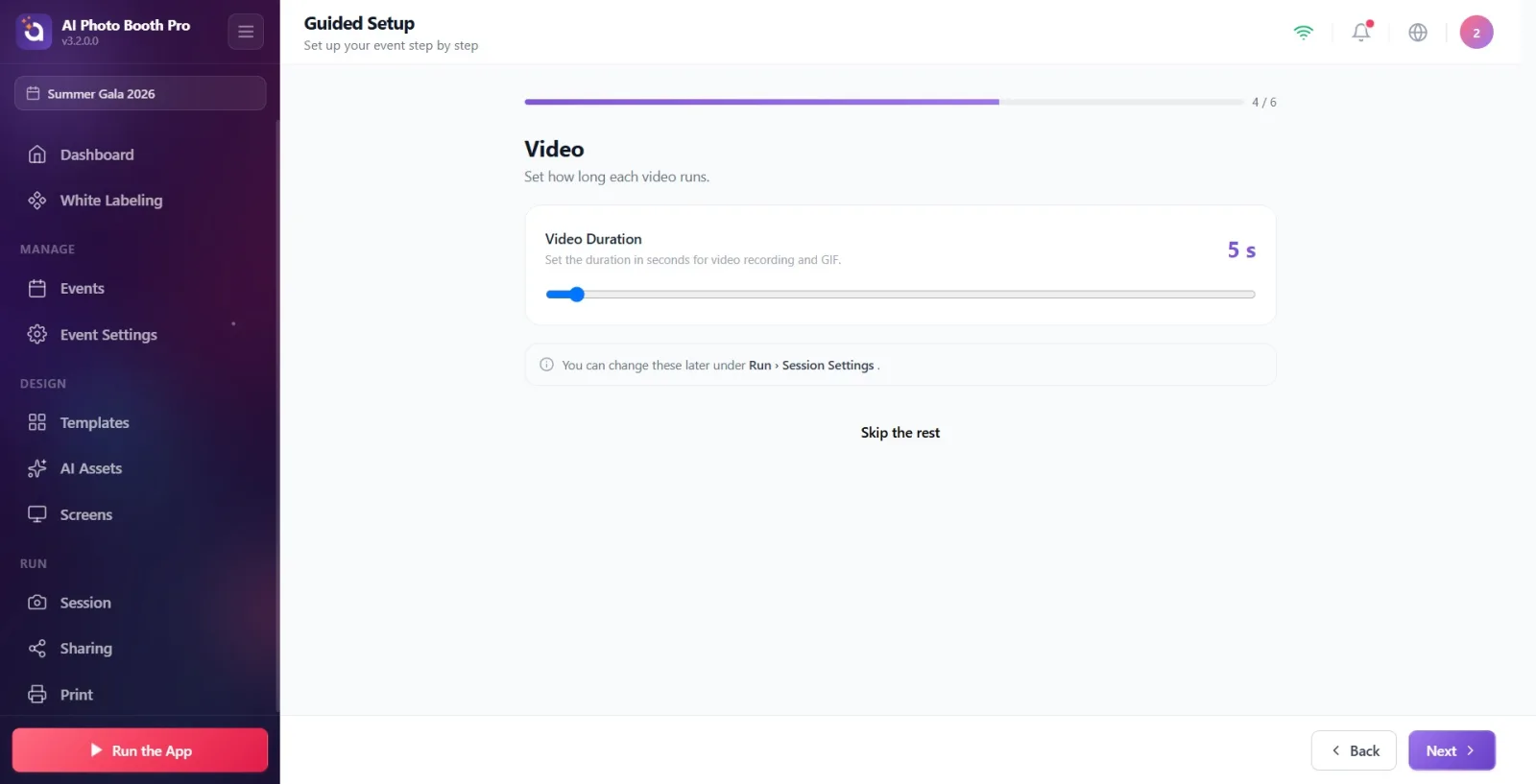
Pasul 5 · Video — setarea duratei (doar la evenimentele cu video)
Guided Setup → Video
Acest pas se adaugă în flux doar dacă tipul evenimentului include captură video/GIF (la evenimentele doar-foto nu apare deloc, se trece direct la pasul Camera). Cu o bară glisantă Durata video se stabilește durata video/GIF-ului, între 1 și 120 de secunde; valoarea aleasă este afișată sus, cu o cifră mare.
🔎 Elemente de pe ecran: eticheta Durata video + valoarea aleasă în secunde (cifră mare); dedesubt un slider între 1 și 120
Pasul 6 · Cameră foto — selecția și testarea camerei
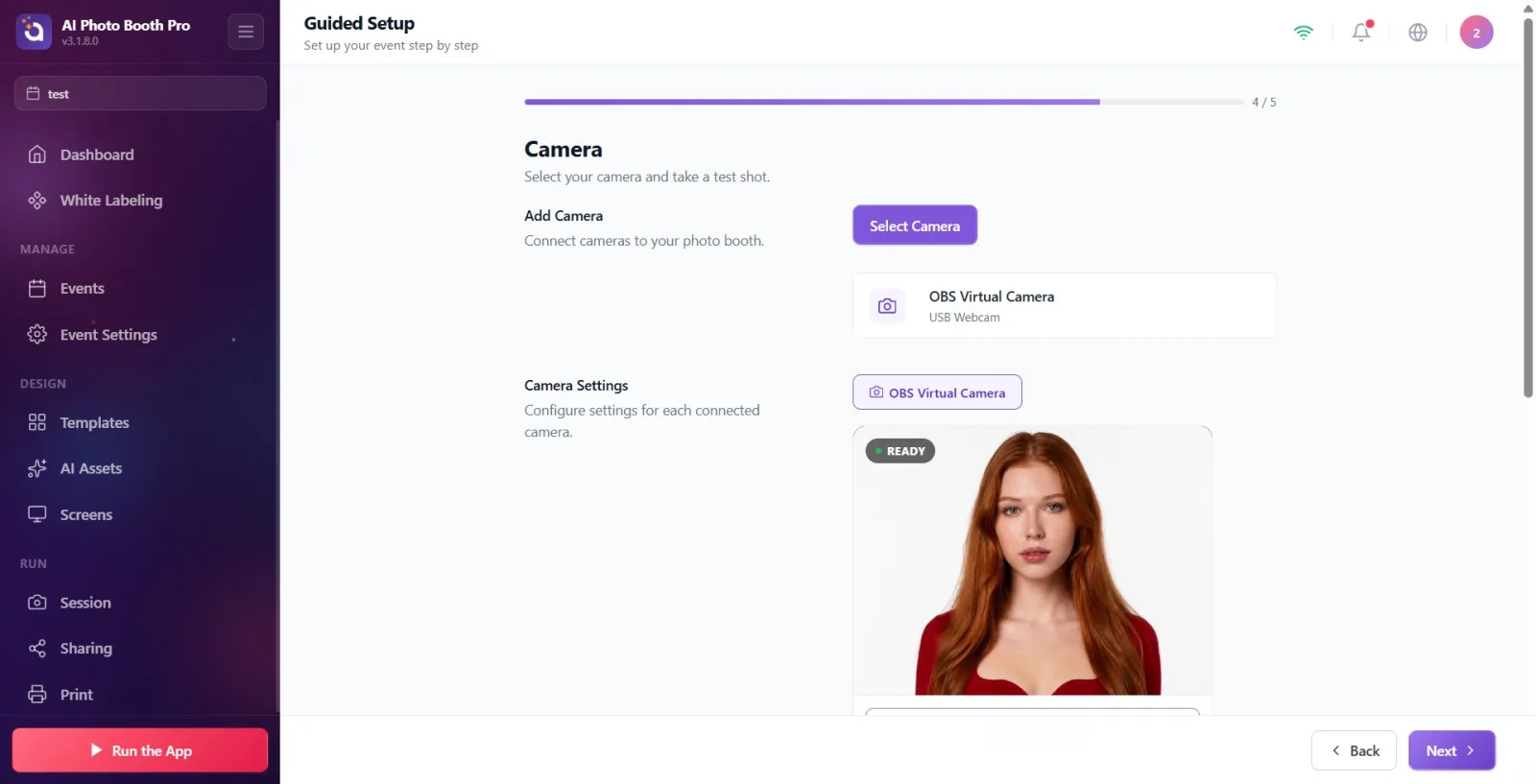
Guided Setup → Camera
În acest pas se deschide, încorporată, exact aceeași pagină ca Setări → Event Settings → 'Camera' (selecția camerei, fotografia de test, previzualizarea live). Pentru explicații detaliate consultați Documentul 13 — nu se repetă aici, este suficient să știți în ce punct al fluxului vă aflați.
🔎 Elemente de pe ecran: lista de selecție a camerei + previzualizare live + buton de fotografie de test (panou identic cu cel din Documentul 13)
Document asociat: event-camera
Pasul 7 · Sunteți gata! — final și Rulează aplicația
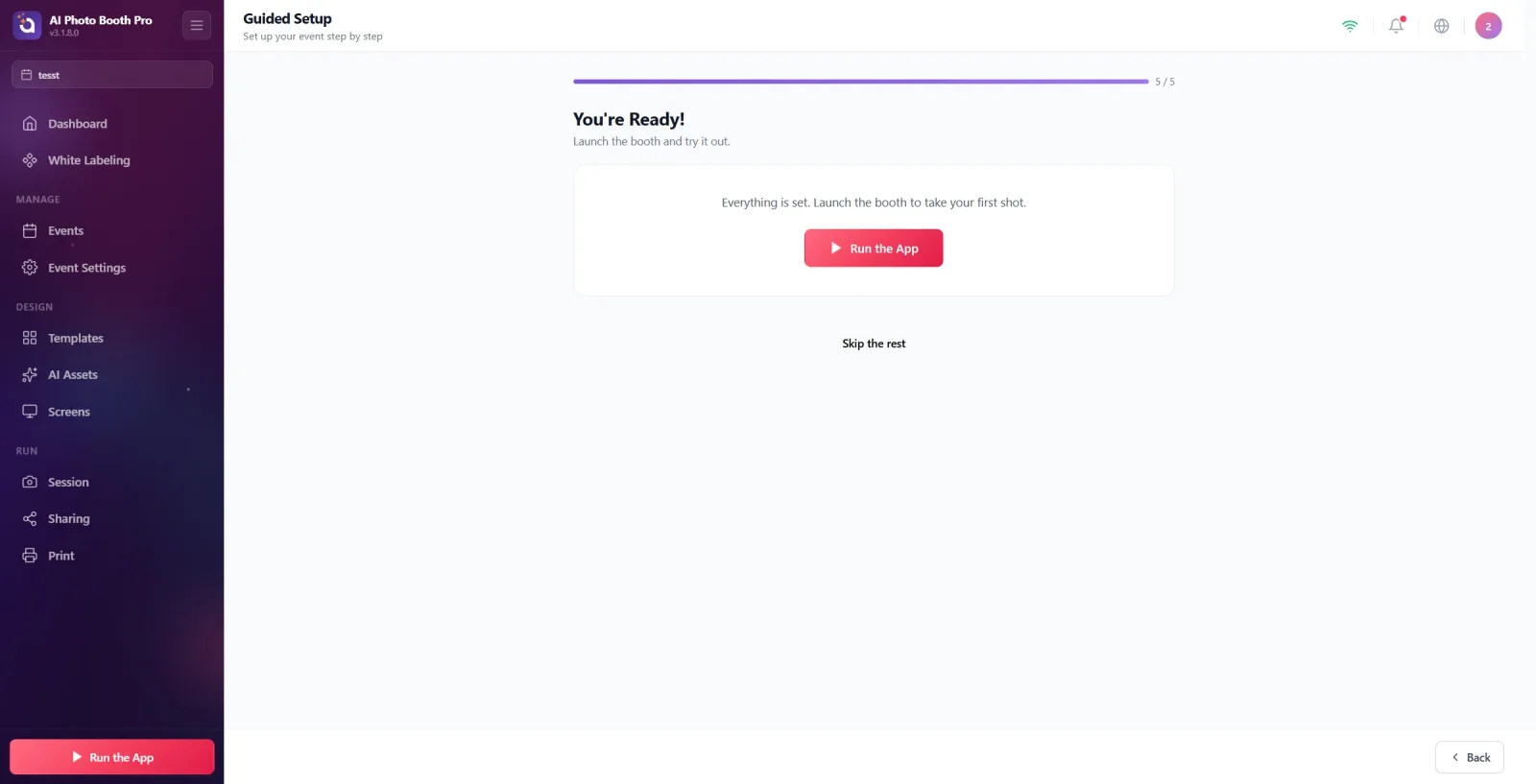
Guided Setup → You're Ready!
Ultimul pas. La mijloc este un text informativ scurt, iar dedesubt butonul roșu Rulează aplicația. Apăsarea acestui buton trece booth-ul direct în modul live — Configurarea Ghidată se încheie aici, iar evenimentul este gata de utilizare.
🔎 Elemente de pe ecran: text informativ; la mijloc butonul roșu mare Rulează aplicația (cu icoană de redare)
Caseta albastră de sub fiecare pas
Sub fiecare pas, în afară de Camera, se află un mic rând de informații: "Puteți modifica acestea mai târziu în [traseu]." — acest rând arată în ce pagină din Setări se găsesc, în mod permanent, setările din pasul respectiv (ex. pentru Colors: Screens › Main › UI Colors, pentru Sharing: Screens › Sharing). Operatorul care dorește să modifice aceeași setare după Configurarea Ghidată se poate ghida după acest rând.
