
Înainte: Cum se creează un eveniment?
Acest ghid explică cum să conectezi un aparat foto DSLR Canon sau Nikon la booth prin cablu USB și cum să-l folosești în aplicație: mai întâi pregătirea fizică a camerei și conectarea (în afara aplicației), apoi detectarea/selectarea în aplicație, previzualizarea live și Setări Avansate (ISO / Viteză Obturator / Diafragmă, Citiți starea, Setați configurările cu AI). Controlul complet al DSLR-ului este specific Windows; pe iOS/Android, DSLR-ul face doar previzualizare live + captură, panoul de setări avansate nu apare.
- PC Windows (controlul avansat al DSLR-ului — ISO/diafragmă/viteza obturatorului, Citiți starea, AI — funcționează doar pe Windows; SDK-urile desktop Canon EDSDK / Nikon PTP)
- DSLR Canon sau Nikon + cablu USB care suportă transfer de date (nu doar încărcare)
- Baterie complet încărcată (previzualizarea live + tethering consumă rapid bateria)
- Un obiectiv montat pe cameră și (pentru fluxurile de captură) un card SD
- Un eveniment trebuie să fie creat și deschis în editare (ecranul Event Settings trebuie să fie vizibil)
Pas cu pas
Pasul 1 · Pregătește camera fizic (baterie, obiectiv, card SD)
Hardware cameră foto (în afara aplicației)
Încarcă complet bateria și montaz-o în cameră (bateria se consumă rapid deoarece previzualizarea live rămâne mereu activă și tethering-ul consumă energie — o baterie descărcată poate întrerupe brusc imaginea live a DSLR-ului). Scoate capacul obiectivului și montează obiectivul. Pentru fluxurile de captură, montează și cardul SD. Fixează camera pe un trepied/suport stabil.
Pasul 2 · Pornește camera și setează modul corect de captură/USB
Hardware cameră foto (în afara aplicației)
Pornește camera și treci-o într-un mod de captură — evită modul de redare (playback) sau doar-video. Dacă vei face control avansat al expunerii (ISO/viteza obturatorului/diafragmă), preferă modul Manual (M); funcționează și P/Av/Tv. Dacă tipul de conexiune USB poate fi setat din meniu, alege MTP/PTP (conectare la calculator) — modul 'Stocare în Masă' (Mass Storage) nu funcționează pentru tethering. La Nikon, setarea USB se face din meniu; la Canon, conexiunea este de obicei automată.
Pasul 3 · Prelungește sau dezactivează suspendarea/oprirea automată
Hardware cameră foto (în afara aplicației)
Dezactivează 'Oprirea automată' / timpul de suspendare al camerei, sau setează-l la cea mai mare valoare posibilă. Când camera intră în suspendare, conexiunea USB cade; în aplicație camera apare Deconectat și așteaptă să se reconecteze. Relaxează managementul energiei pentru a rămâne mereu pornită pe durata kioscului.
Pasul 4 · Conectează cu cablu USB cu suport de date la PC-ul Windows
Hardware cameră foto → Windows PC (în afara aplicației)
Conectează portul USB al camerei la portul USB al PC-ului Windows folosind un cablu USB cu transfer de date (majoritatea cablurilor ieftine doar încarcă, nu transferă date — dacă nu se realizează conexiunea, schimbă mai întâi cablul). Windows recunoaște camera ca dispozitiv portabil (WPD). Deoarece controlul avansat al DSLR-ului funcționează doar pe Windows, rulează booth-ul pe un PC Windows.
Pasul 5 · Închide alte aplicații care blochează camera
Windows (în afara aplicației)
Închide toate aplicațiile care rețin camera, precum Canon EOS Utility, software-ul de captură Nikon sau asistentul de import 'Fotografii' din Windows. Aceste programe blochează canalul MTP/PTP, iar booth-ul nu poate deschide camera — vei vedea o eroare similară cu 'O altă aplicație folosește camera'. Camera trebuie folosită simultan doar de booth.
Pasul 6 · Deschide tab-ul Cameră foto în aplicație și apasă Selectați camera
Setări → Event Settings → 'Camera'
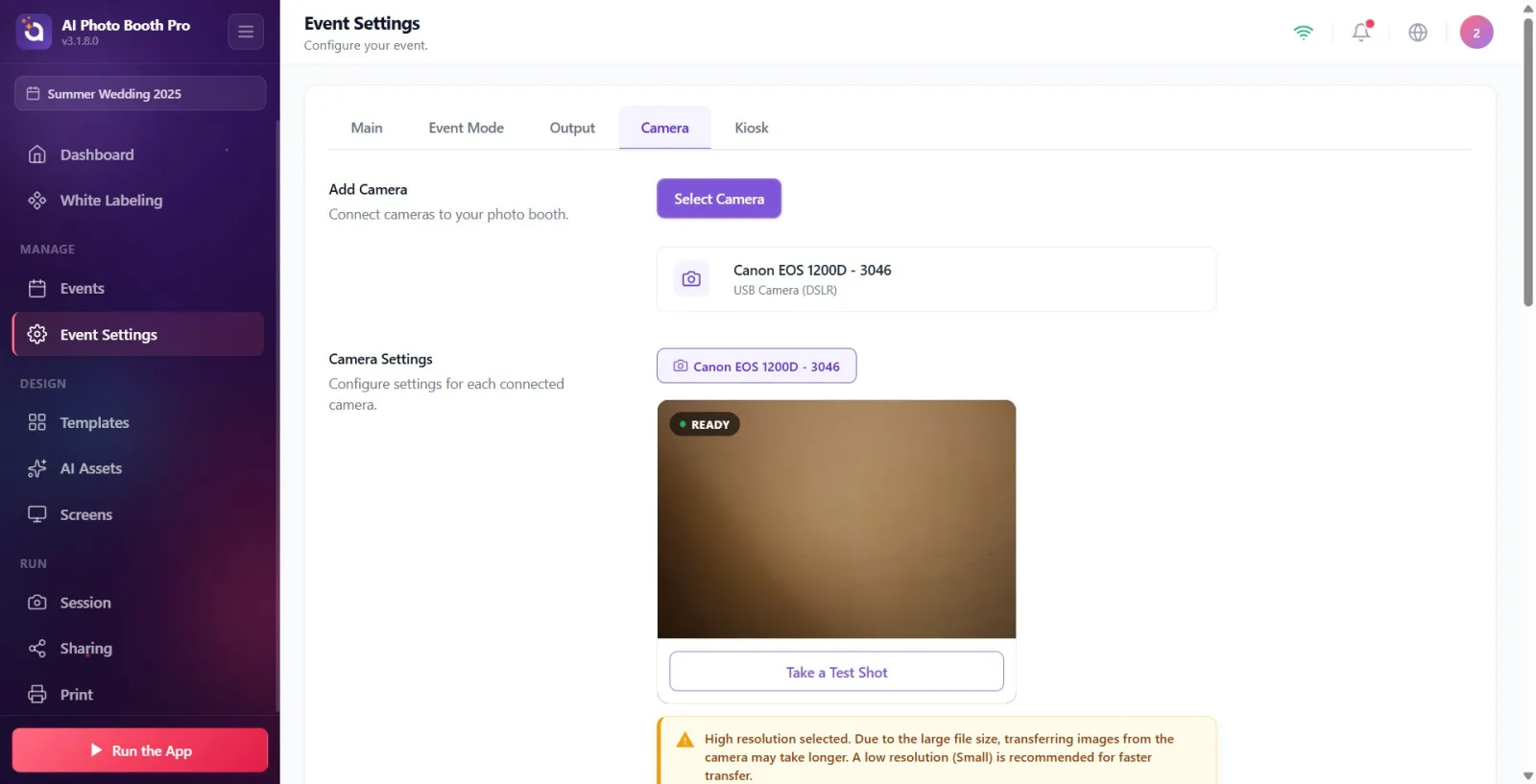
Deschide Event Settings din Setări și treci la tab-ul Cameră foto din tab-urile de sus. Apasă pe butonul mov Selectați camera din secțiunea Adaugă cameră — se deschide o fereastră cu titlul Adaugă cameră (subtitlu: Selectează o cameră pentru a o adăuga la dispozitivele conectate.), care grupează dispozitivele conectate pe tip.
🔎 Elemente de pe ecran: tab-ul Cameră foto; titlul Adaugă cameră; butonul mov Selectați camera; titlul ferestrei deschise Adaugă cameră.
Pasul 7 · Găsește DSLR-ul sub 'Camere USB' și adaugă-l
Setări → Event Settings → 'Camera' (fereastra Adaugă cameră)
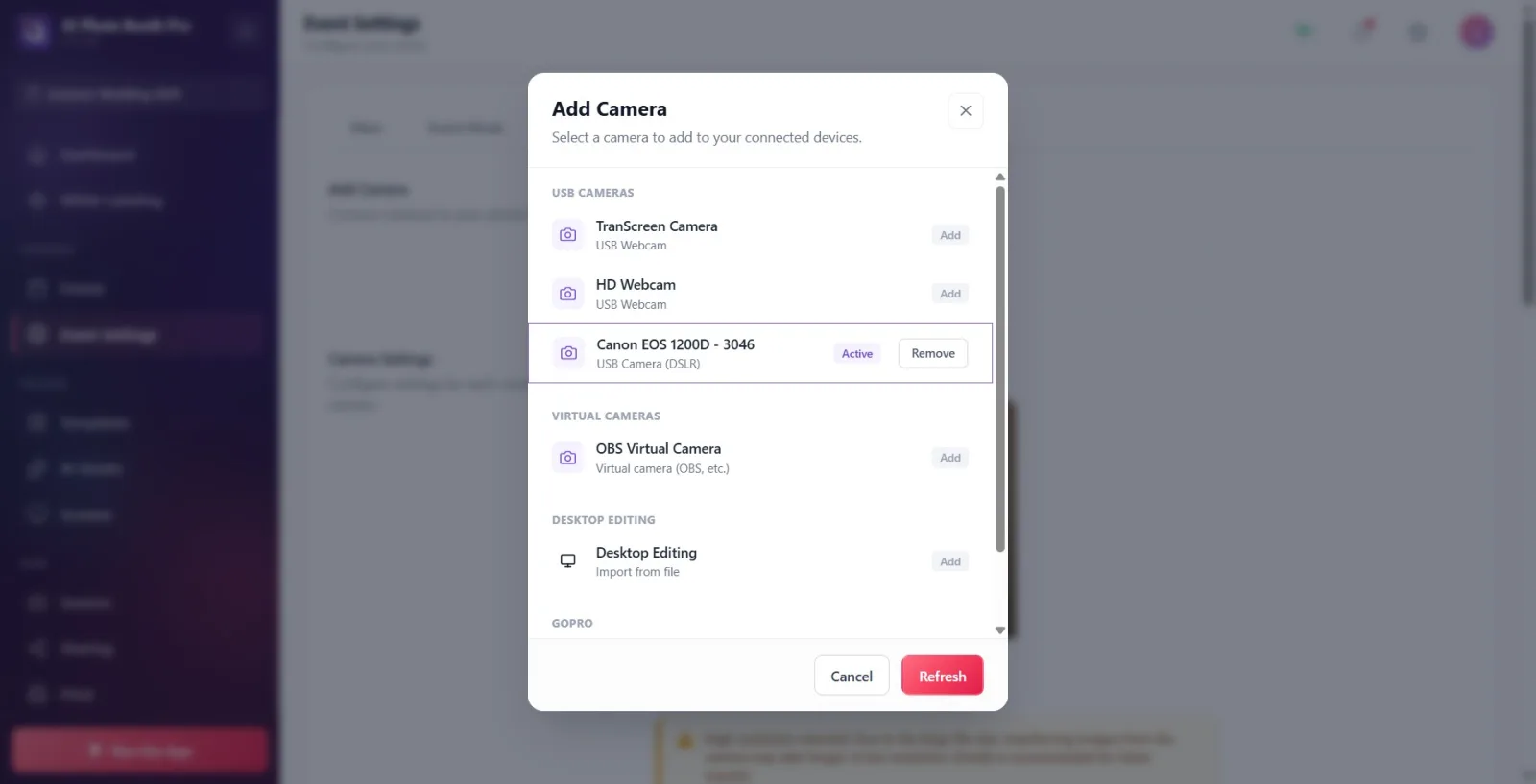
În fereastra deschisă, uită-te la grupul Camere USB. DSLR-ul apare aici cu detaliul Cameră USB (DSLR) și numele de marcă+model (ex. 'Nikon D3500 - 8585' sau 'Canon EOS ...'). Atinge rândul — aceasta adaugă camera în listă și o face activă; eticheta din dreapta rândului devine Activ. Dacă camera nu apare, apasă butonul Actualizează din partea de jos (verifică și cablul/modul/blocarea de către altă aplicație). Când o cameră este selectată, fereastra se închide automat; poți închide și manual cu Anulați.
🔎 Elemente de pe ecran: titlul grupului Camere USB; rândul DSLR (marcă+model + detaliul Cameră USB (DSLR)); etichetele Activ / Adăugat / Adăugați; butoanele de jos Anulați și Actualizează; pe rândul adăugat Elimină.
Pasul 8 · Verifică cardul camerei conectate și previzualizarea live
Setări → Event Settings → 'Camera'
În cardul camerei conectate de sub Adaugă cameră apar pictograma DSLR, numele și tipul camerei (dacă e gol, Nicio cameră selectată). În secțiunea Setări cameră de mai jos se află tab-ul cu numele camerei active și, dedesubt, cardul de previzualizare live; eticheta Pregătit cu punct verde din colț indică faptul că fluxul live funcționează. Dacă camera se deconectează temporar (suspendare/cablu), cardul rămâne 'fix': afișează punct portocaliu cu Deconectat și pictogramă rotativă cu Se caută camera..., iar la revenire previzualizarea continuă automat.
🔎 Elemente de pe ecran: cardul camerei conectate (pictogramă DSLR + nume); titlul Setări cameră; cardul de previzualizare live + eticheta Pregătit; când e offline, punct portocaliu + Deconectat / Se caută camera....
Pasul 9 · Fă o fotografie de test (verifică focalizarea/expunerea)
Setări → Event Settings → 'Camera' (Setări cameră)
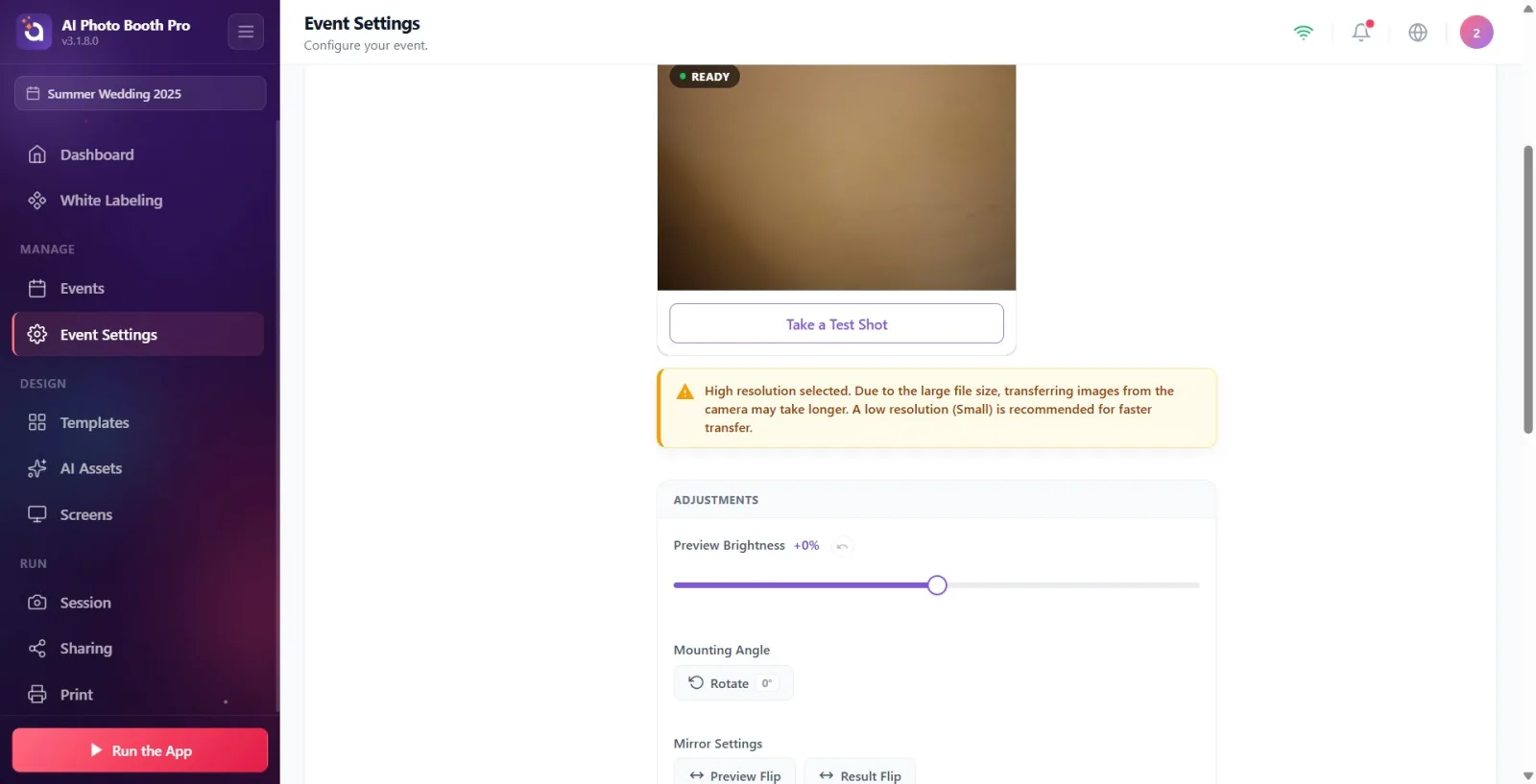
Apasă butonul Fă o fotografie de test de sub previzualizare — începe o numărătoare inversă fixă de 3 secunde, obturatorul se declanșează, iar fotografia îngheață în previzualizare; butonul devine Refă. Aceasta este metoda cea mai rapidă de a verifica încadrarea, focalizarea reală a obiectivului și expunerea (rezultatul ISO/vitezei obturatorului/diafragmei) înainte de a trece la captura efectivă. De asemenea, la DSLR, funcția 'Setați configurările cu AI' are ca precondiție o captură de test.
🔎 Elemente de pe ecran: butonul Fă o fotografie de test; inelul cu numărătoarea inversă de 3 secunde; după captură, butonul Refă.
Pasul 10 · Ajustează ISO/Viteza Obturatorului/Diafragma din panoul Setări Avansate al DSLR-ului (doar Windows)
Setări → Event Settings → 'Camera' (Setări Avansate)
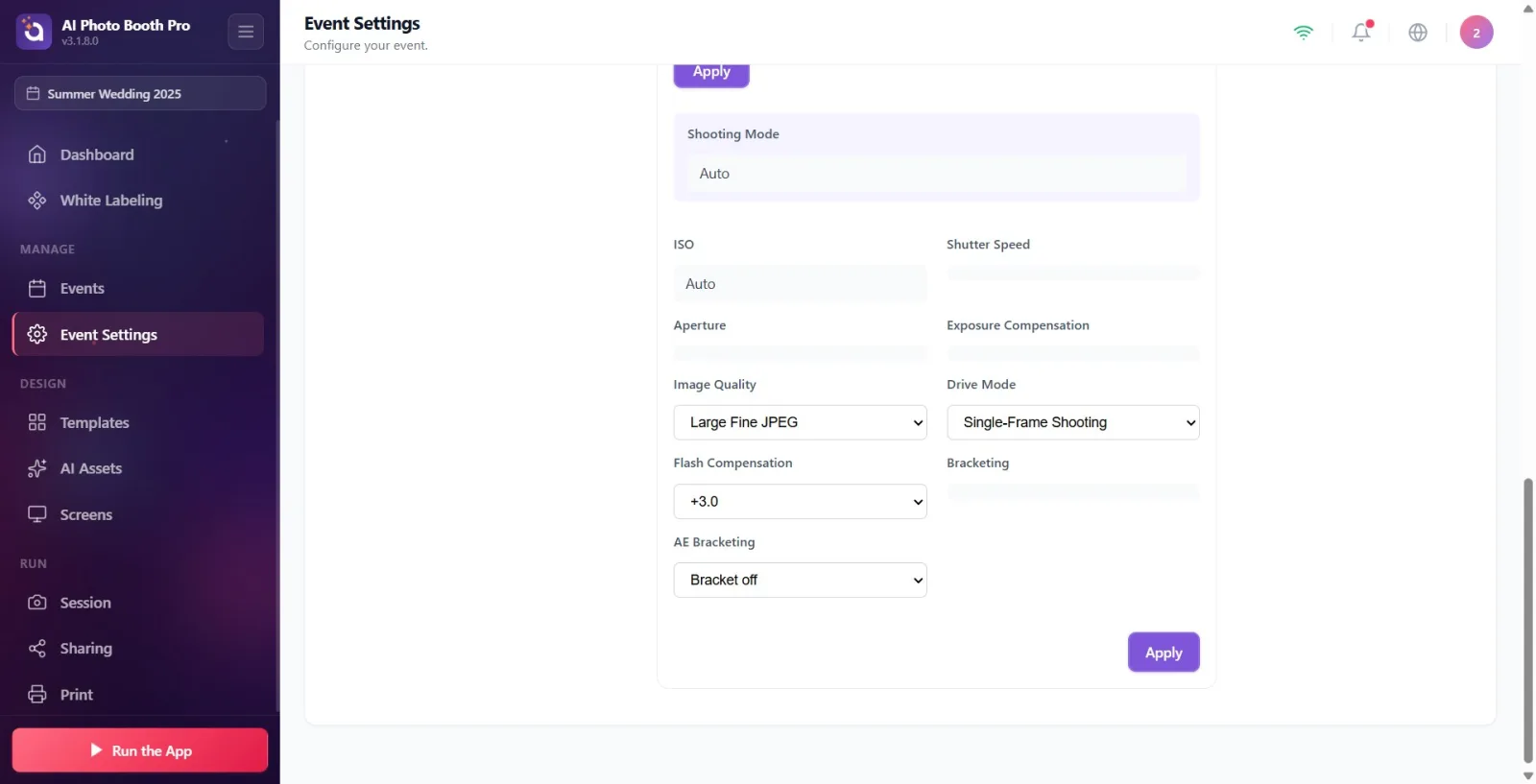
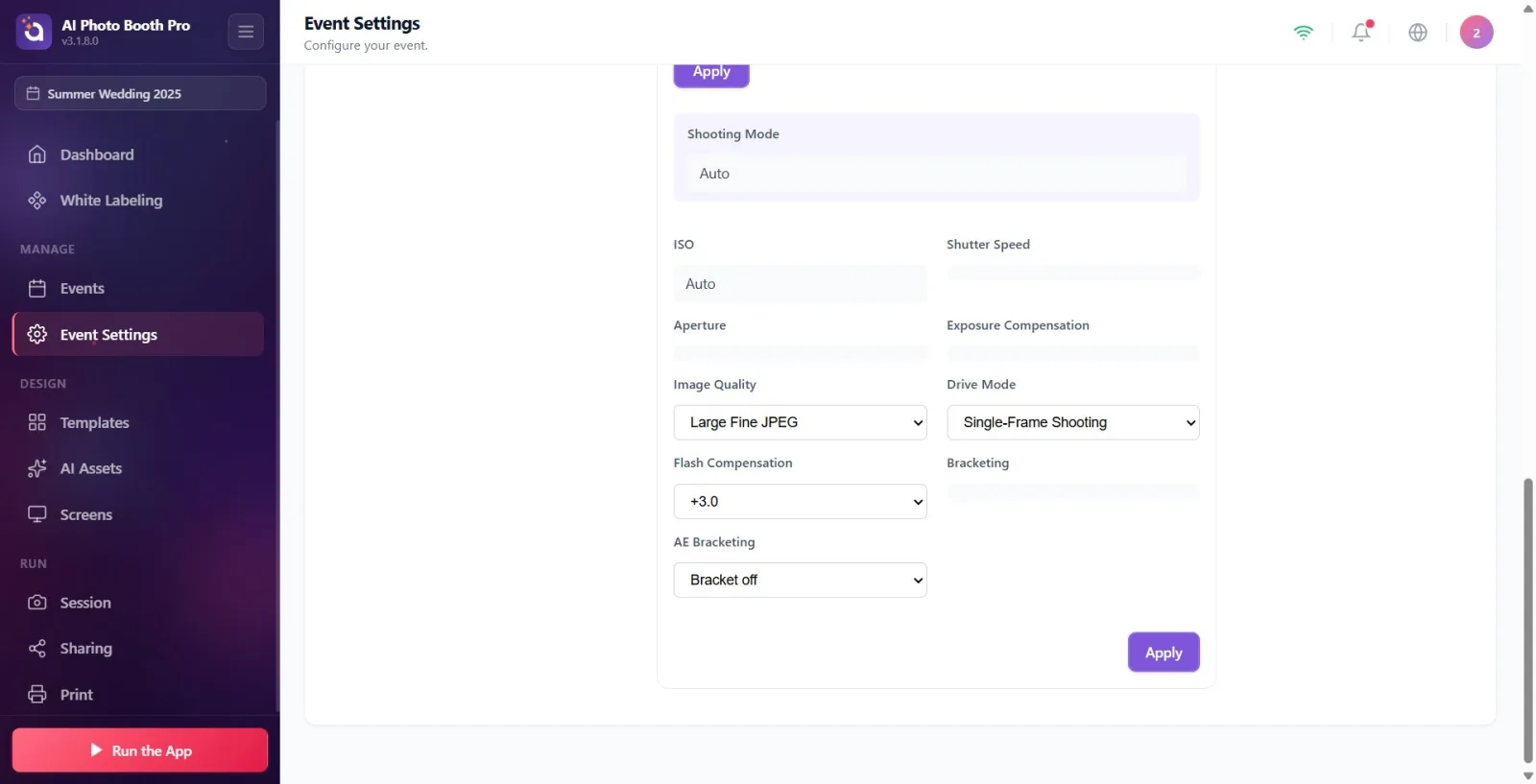
Pe Windows, dacă DSLR-ul Canon/Nikon conectat oferă proprietăți ajustabile, sub panoul 'Ajustări' apare panoul 'Setări Avansate' (în titlu poate apărea și procentul bateriei camerei). Din meniurile derulante, selectează valorile pentru Mod Fotografiere care determină ISO, Viteza Obturatorului, Apertură, Balans de alb, Compensare Expunere, Mod Focalizare, Calitate Imagine și Mod Măsurare. Fiecare valoare selectată este mai întâi o ciornă — meniul arată diferența față de valoarea curentă a camerei printr-o margine stângă portocalie și eticheta '· camera: X'. Pentru a scrie în cameră, apasă butonul Aplică; pe buton apare numărul modificărilor în așteptare (ex. 'Aplică (3)') și în timpul aplicării apare textul Se aplică setările.... Notă: acest panou nu apare deloc pe iOS/Android (DSLR-ul mobil face doar previzualizare live + captură).
🔎 Elemente de pe ecran: titlul Setări Avansate + eticheta bateriei; meniul Mod Fotografiere; meniurile derulante ISO / Viteza Obturatorului / Apertură / Balans de alb / Compensare Expunere / Mod Focalizare / Calitate Imagine / Mod Măsurare; pentru ciornă, margine portocalie + '· camera: X'; butonul 'Aplică (n)'; indicatorul Se aplică setările....
Pasul 11 · La Nikon, sincronizează setările camerei cu 'Citiți starea' / 'Citire automată'
Setări → Event Settings → 'Camera' (Setări Avansate)
La corpurile Nikon (mai ales modelele de bază precum D3500), modificările făcute din discul fizic de pe camera nu se reflectă întotdeauna automat în aplicație. Pentru a reîmprospăta valorile din cameră, apasă butonul Citiți starea — previzualizarea live se întrerupe 2-3 secunde (apare suprapunerea Se citește starea...) și se citesc valorile actuale. Dacă dorești reîmprospătare continuă, activează comutatorul Citire automată (citește la câteva secunde). La corpurile Canon, valorile se reflectă automat, deci acest buton/comutator nu apare.
🔎 Elemente de pe ecran: butonul Citiți starea; comutatorul Citire automată; suprapunerea de previzualizare Se citește starea.... (Apare doar la Nikon.)
Pasul 12 · Opțional: Setați configurările cu AI (2 Credite)
Setări → Event Settings → 'Camera' (Setări cameră · DSLR)
După ce faci o fotografie de test la DSLR, sub 'Refă' apare butonul 'Setați configurările cu AI' (lângă el '(2 Credite)'). Apasă — aplicația trimite cadrul făcut spre analiză AI (Se analizează setările…) și scrie direct în ciornă valorile recomandate precum ISO/viteza obturatorului/diafragma; deasupra afișează un comentariu general despre lumină/compoziție. Recomandările nu se aplică automat — analizează-le, păstrează ce dorești și scrie în cameră cu Aplică. Dacă nu ai suficiente credite, se deschide ecranul de cumpărare a creditelor.
🔎 Elemente de pe ecran: butonul Setați configurările cu AI + '(2 Credite)'; în timpul analizei Se analizează setările…; pictograma de sugestie AI pe meniuri; banda de comentariu AI deasupra (se închide cu ×).
Controlul complet al DSLR-ului (ISO/diafragmă/viteza obturatorului, 'Citiți starea', 'Setați configurările cu AI') este specific Windows. Pe iOS/Android, DSLR-ul se poate conecta și poate face previzualizare live + captură, dar panoul 'Setări Avansate' nu apare.
DSLR-ul apare în aplicație în grupul Camere USB cu detaliul Cameră USB (DSLR); atingerea rândului atât îl adaugă cât și îl face activ.
Valorile selectate în Setări Avansate sunt mai întâi o ciornă (margine portocalie + '· camera: X'); pentru a fi scrise în cameră trebuie neapărat apăsat 'Aplică'.
Canon reflectă automat schimbarea de valoare (eveniment push); Nikon — mai ales corpurile de bază precum D3500 — poate să nu reflecte, folosește Citiți starea pentru reîmprospătare sau activează Citire automată.
Dacă camera se deconectează temporar (suspendare/cablu), aplicația nu sare la altă cameră; afișează Deconectat + Se caută camera... și se reconectează automat — când conexiunea revine, previzualizarea continuă singură.
Menține bateria încărcată: previzualizarea live + tethering-ul consumă rapid bateria; o baterie descărcată poate întrerupe brusc imaginea live a DSLR-ului. Urmărește procentul bateriei din titlul panoului.
Pentru un transfer rapid și fluid, alege rezoluție mică (Small) și JPEG; la rezoluție mare/RAW aplicația afișează un card galben de avertisment (fișier mare, transferul de pe cameră devine lent).
Lăsarea camerei în modul de redare (playback) sau doar-video: trebuie trecută într-un mod de captură (M/Av/Tv/P); altfel nu se conectează sau previzualizarea live nu apare.
Lăsarea tipului USB pe 'Stocare în Masă' (Mass Storage): pentru tethering, modul USB al camerei trebuie să fie MTP/PTP (conectare la calculator).
Folosirea unui cablu USB care doar încarcă (fără transfer de date): camera nu apare; încearcă cu un cablu care suportă date.
Lăsarea suspendării/opririi automate a camerei activată: când camera intră în suspendare, conexiunea cade și previzualizarea trece la Deconectat; dezactivează/prelungește timpul de suspendare.
Lăsarea deschise a Canon EOS Utility, software-ului Nikon sau asistentului de import Fotografii din Windows: blochează canalul MTP/PTP, booth-ul nu poate deschide camera — închide aceste aplicații.
Schimbarea unei valori din meniul Setări Avansate fără a apăsa 'Aplică': modificarea rămâne în ciornă, nu se scrie în cameră.
Schimbarea unei valori cu discul fizic al corpului Nikon și așteptarea ca aplicația să se actualizeze instant: trebuie apăsat Citiți starea sau activat Citire automată.
Așteptarea unui flux rapid la rezoluție mare/RAW: fișierele mari se transferă lent de pe cameră; apare un avertisment galben — pentru viteză mai mare alege rezoluție mică (Small) + JPEG.
Căutarea 'Setări Avansate' / 'Citiți starea' / AI pe iOS/Android: acestea există doar pe Windows; pe mobil, DSLR-ul face doar previzualizare live + captură.
Subiecte conexe
Event Settings → Camera Cameră foto și configurare OBS Probleme cameră foto
