
Vă puteți autentifica în aplicația photo booth Activation King în două moduri: Autentificare cu Activation King (autentificare prin browserul de sistem) sau Autentificare cu cod prin e-mail (cod de verificare de unică folosință trimis pe e-mail). Din partea de jos a ecranului de autentificare puteți schimba și limba interfeței. După autentificarea reușită, sunteți redirecționat automat către Tabloul de bord (Managementul evenimentelor).
- Conexiune activă la internet — dacă nu există conexiune, butoanele de autentificare nu sunt vizibile, în schimb apare avertismentul Se așteaptă conexiunea la internet
- O adresă de e-mail validă — dacă alegeți „Autentificare cu cod prin e-mail”, codul de verificare este trimis la această adresă (pentru un e-mail care se autentifică pentru prima dată se creează automat un cont și se activează o perioadă de probă gratuită)
- Pentru metoda Autentificare cu Activation King este necesar un cont Activation King existent
Pas cu pas
Pasul 1 · Deschideți ecranul de autentificare și așteptați să fie pregătit
Ecranul de autentificare
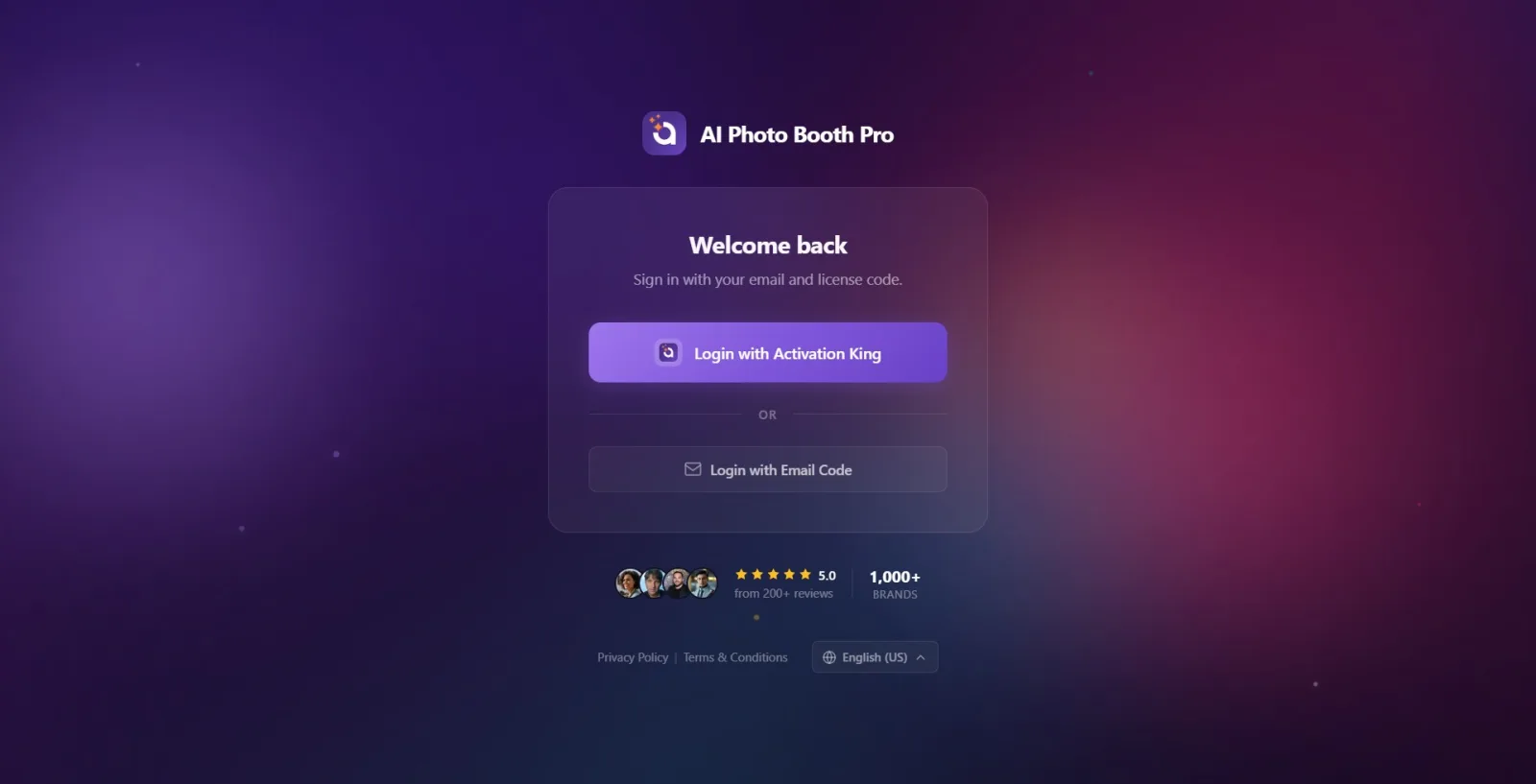
Când deschideți aplicația, apare ecranul de autentificare. Sus se află sigla și numele aplicației, iar în cardul din centru titlul Bine ați revenit și subtitlul Conectați-vă cu adresa de e-mail și codul de licență.. Dacă nu există conexiune la internet, în locul butoanelor de autentificare apare avertismentul Se așteaptă conexiunea la internet; cât timp aplicația verifică în fundal contul la pornire, apare avertismentul Se verifică contul dumneavoastră. Când aceste verificări se finalizează, apar opțiunile de autentificare. (Dacă dispozitivul s-a autentificat anterior, acest ecran este omis și se deschide direct tabloul de bord.)
🔎 Elemente de pe ecran: titlul Bine ați revenit; avertismente de pregătire: Se așteaptă conexiunea la internet / Se verifică contul dumneavoastră
Pasul 2 · (Opțional) Selectați limba interfeței
Ecranul de autentificare (bara de jos)
Atingeți butonul de selecție a limbii din partea de jos a ecranului de autentificare (pictograma globului + numele limbii selectate în acel moment); din lista deschisă selectați limba dorită. Opțiuni: Deutsch, English (US), Español, Français, Italiano, Português, Română, „Türkçe”, Polski, Русский, Čeština. Limba selectată se aplică instant și este reținută (la următoarea deschidere apare aceeași limbă). Puteți schimba limba oricând, înainte de autentificare sau în timpul pașilor OTP.
🔎 Elemente de pe ecran: Butonul de limbă din subsol (pictograma globului + numele limbii curente); în lista derulantă, pe fiecare rând insigna steagului + numele limbii (de ex. „RO” + „Română”)
Pasul 3 · Alegeți metoda de autentificare
Ecranul de autentificare
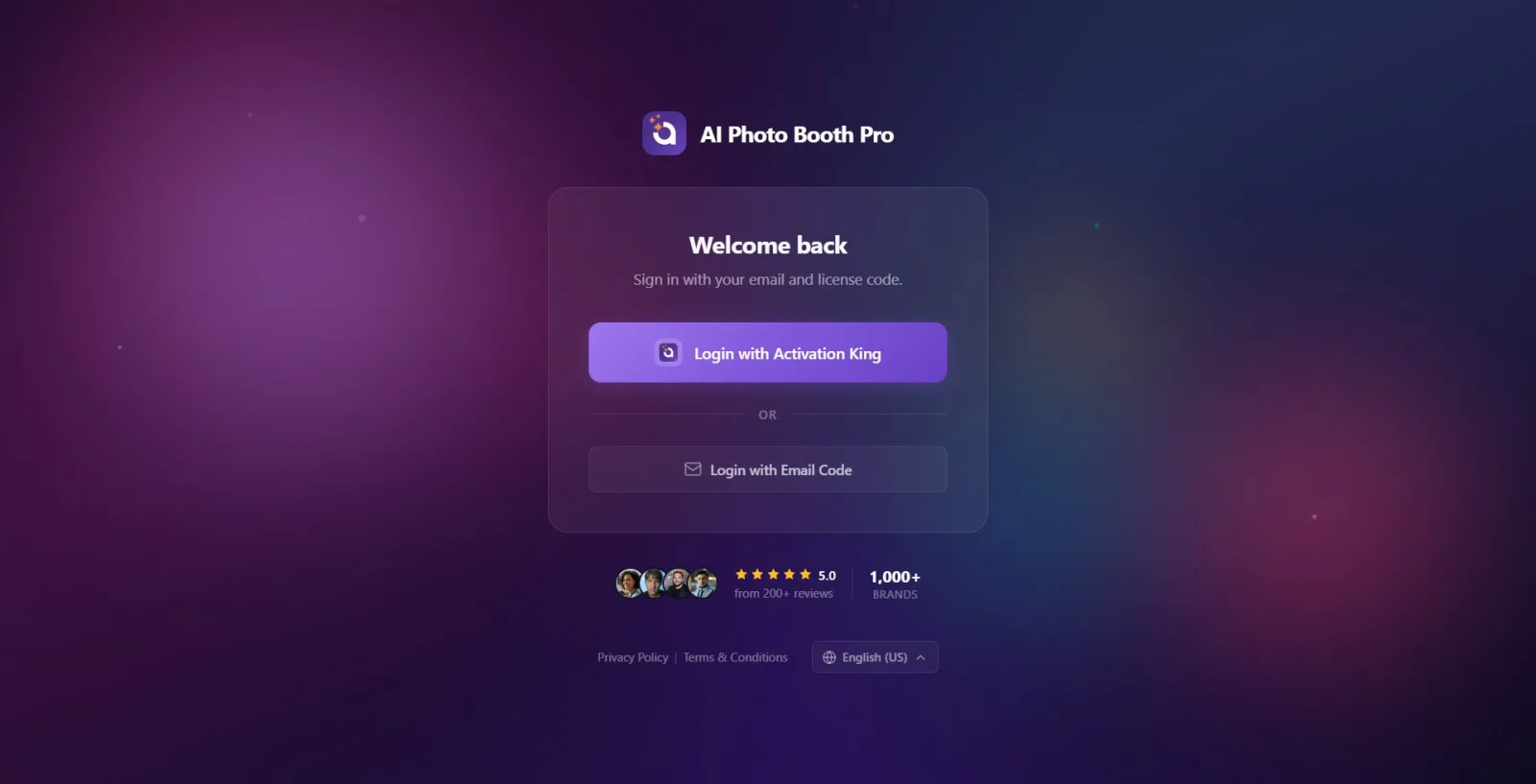
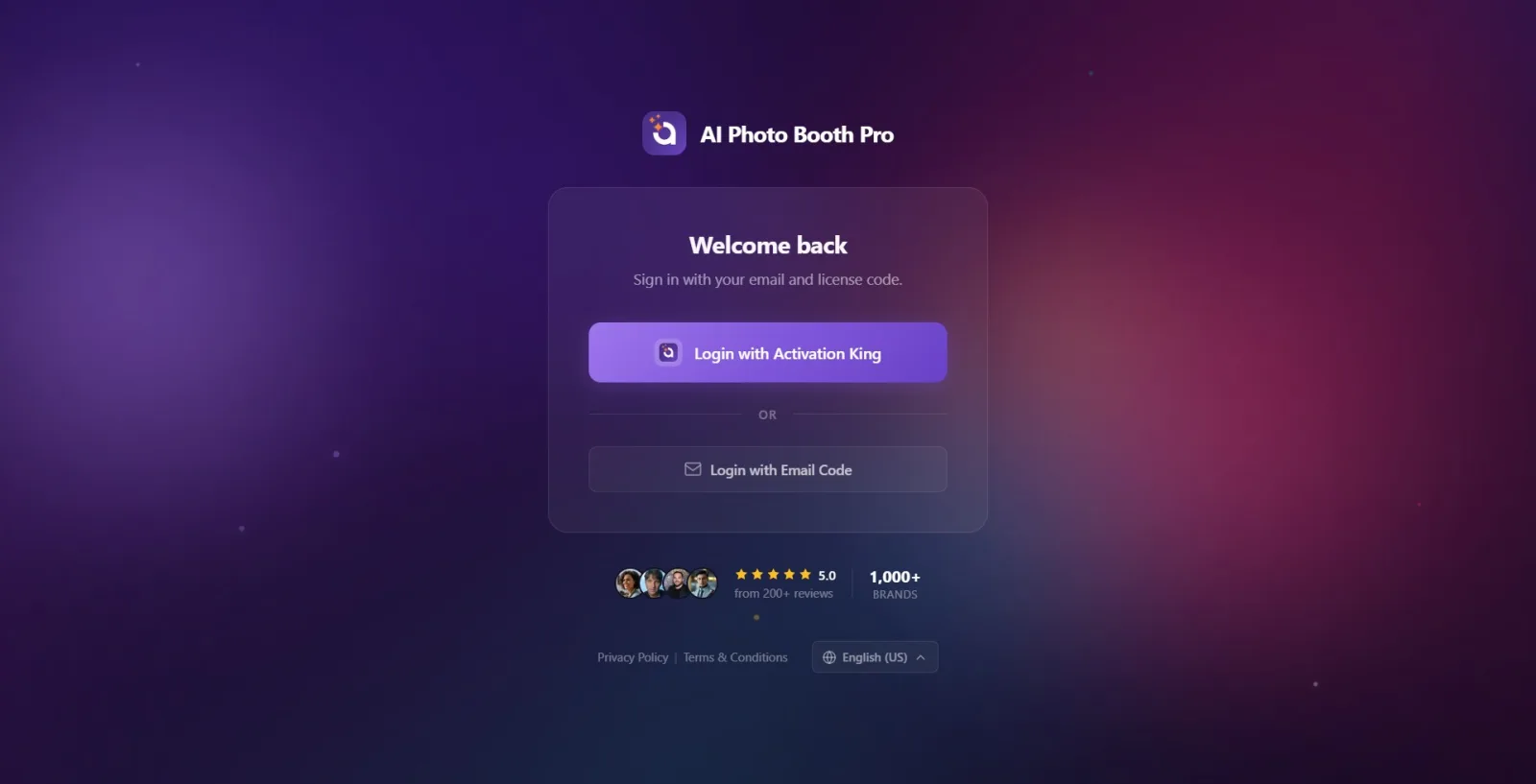
Cardul are două opțiuni de autentificare. Butonul mov de sus, Autentificare cu Activation King, vă duce la pagina de autentificare a contului în browserul de sistem (Pasul 4). Dedesubt, după separatorul sau, urmează butonul Autentificare cu cod prin e-mail, care pornește fluxul de autentificare cu codul de unică folosință trimis pe e-mail (Pasul 5). Alegeți metoda potrivită pentru dvs.
🔎 Elemente de pe ecran: Autentificare cu Activation King (buton principal) · separator sau · Autentificare cu cod prin e-mail (buton secundar)
Pasul 4 · Metoda A — Autentificare cu Activation King (prin browser)
Ecranul de autentificare → browserul de sistem
Atingeți butonul Autentificare cu Activation King. Aplicația deschide browserul de sistem (Windows: browserul implicit, Android: filă Chrome, iOS/Mac: sesiune Safari) și vă redirecționează către pagina de autentificare Activation King. În acest timp, în aplicație apare un ecran de încărcare cu textul Se autentifică.... Autentificați-vă cu contul dvs. în browser; când operațiunea se finalizează, reveniți automat în aplicație. Pe Windows și Android, ecranul de încărcare are un buton „Anulați” — dacă închideți browserul sau renunțați, îl puteți atinge pentru a reveni la ecranul de autentificare.
🔎 Elemente de pe ecran: butonul Autentificare cu Activation King; ecranul de încărcare Se autentifică...; (doar Windows/Android) butonul Anulați
Pasul 5 · Metoda B — atingeți Autentificare cu cod prin e-mail
Ecranul de autentificare
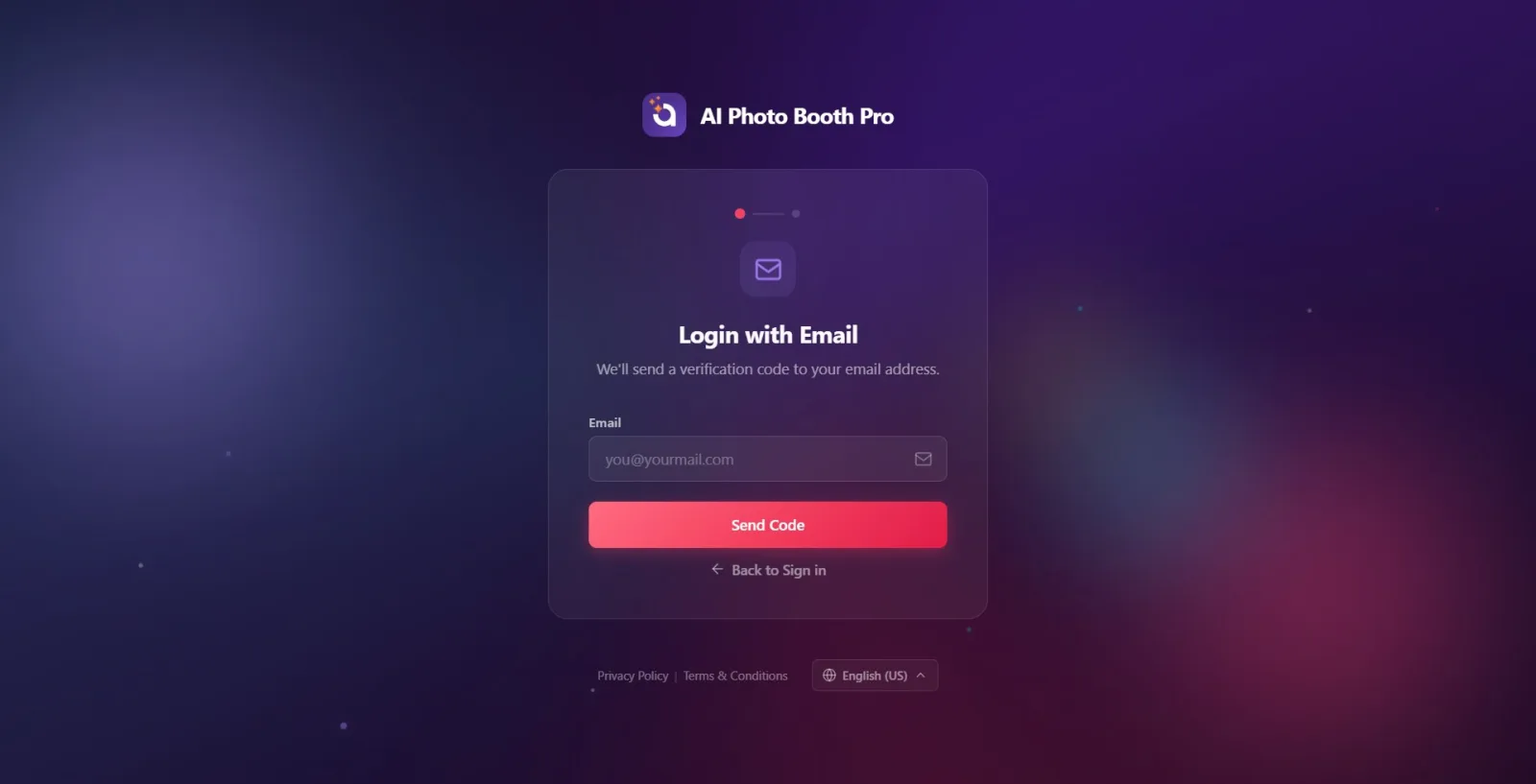
Atingeți butonul Autentificare cu cod prin e-mail. Se deschide primul pas al fluxului de autentificare prin e-mail: titlul Autentificare cu e-mail, subtitlul Vom trimite un cod de verificare la adresa dvs. de e-mail.. Indicatorul de pași cu două puncte din partea de sus a cardului arată că vă aflați la primul pas.
🔎 Elemente de pe ecran: butonul Autentificare cu cod prin e-mail; pe ecranul următor titlul Autentificare cu e-mail + indicatorul de pași cu două puncte
Pasul 6 · Introduceți adresa de e-mail și solicitați codul
Autentificare cu e-mail (pasul 1)
Scrieți adresa dvs. în câmpul E-posta (când câmpul este gol, apare textul indicativ dvs@emailuldvs.com). Apoi atingeți butonul Trimite codul (funcționează și tasta Enter); în timp ce se trimite codul, butonul afișează Se trimite.... Dacă lăsați câmpul gol, apare avertismentul Introduceți adresa dumneavoastră de e-mail.. Dacă codul nu poate fi trimis, apare mesajul primit de la server sau avertismentul Nu s-a putut trimite codul de verificare.. Dacă doriți să renunțați, puteți reveni la ecranul principal de autentificare cu legătura Înapoi la Conectare de mai jos.
🔎 Elemente de pe ecran: caseta de text etichetată E-posta (text indicativ dvs@emailuldvs.com); butonul Trimite codul (Se trimite...); legătura Înapoi la Conectare
Pasul 7 · Introduceți codul de verificare și autentificați-vă
Introduceți codul de verificare (pasul 2)
Introduceți codul de verificare din 6 cifre primit pe e-mail în câmpul Cod de verificare (câmpul acceptă doar cifre, maximum 6 caractere; subtitlul cardului afișează adresa de e-mail la care a fost trimis codul). Atingeți butonul Verifică și autentifică-te (funcționează și Enter); în timpul verificării, butonul afișează Se verifică.... Dacă codul este gol, apare avertismentul Vă rugăm să introduceți codul de verificare.. Dacă codul este greșit, apare mesajul Verificare eșuată. Vă rugăm să încercați din nou. și numărul de încercări rămase (de ex. „mai aveți 3 încercări”).
🔎 Elemente de pe ecran: câmpul Cod de verificare (6 cifre, doar numeric, indiciu „000000”); subtitlul cu adresa de e-mail la care a fost trimis codul; butonul Verifică și autentifică-te (Se verifică...)
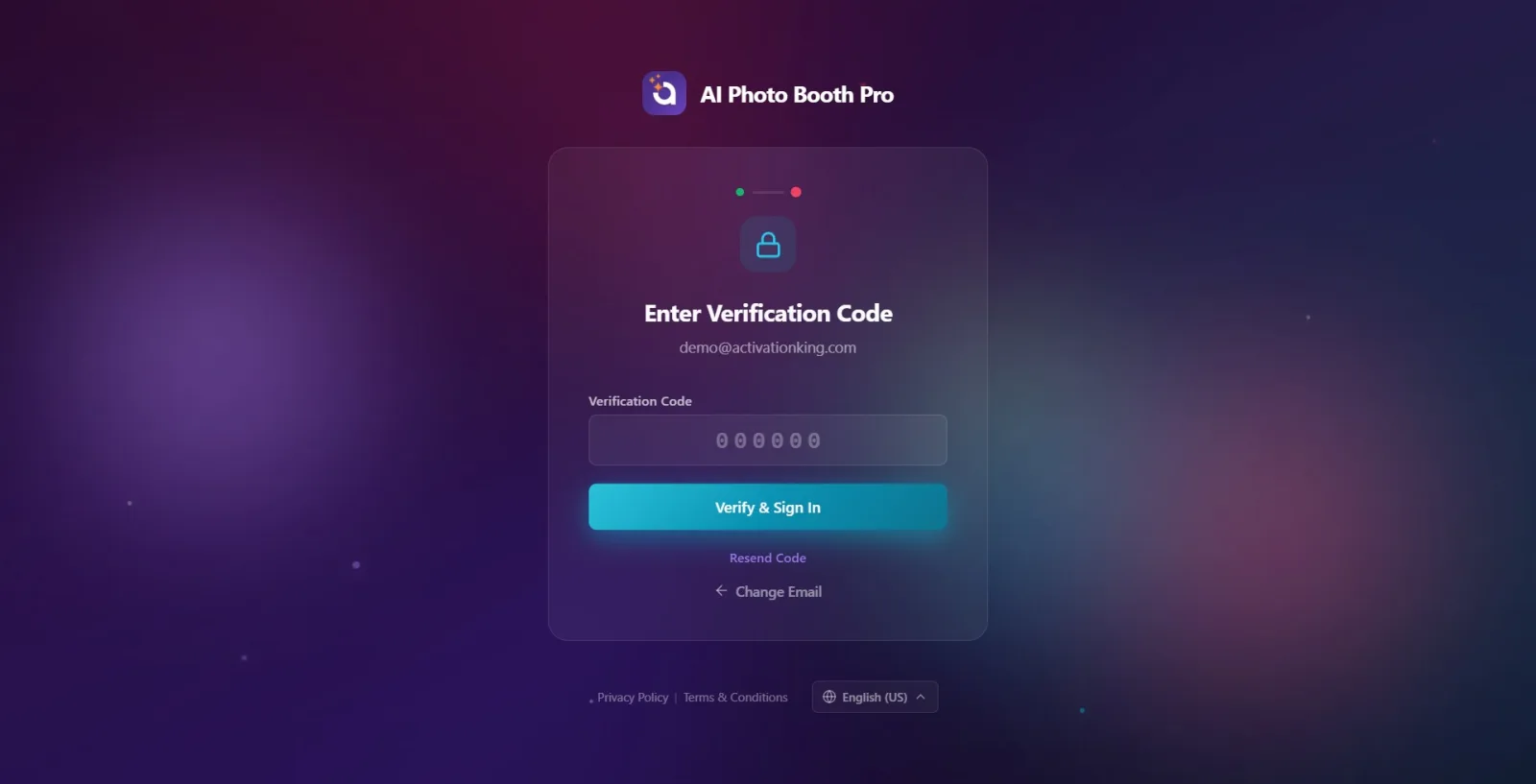
Pasul 8 · Dacă nu primiți codul sau sunteți blocat (retrimitere / schimbare e-mail)
Introduceți codul de verificare (pasul 2)
Dacă nu ați primit codul, atingeți legătura Retrimite codul pentru a solicita un cod nou (retrimiterea poate fi întreruptă pentru o perioadă scurtă). Dacă ați introdus o adresă de e-mail greșită, reveniți la pasul anterior cu legătura Schimbă e-mailul și corectați adresa. Dacă faceți prea multe încercări greșite, câmpul codului se blochează și apare avertismentul „Prea multe încercări eșuate. Vă rugăm să solicitați un cod de verificare nou.” — în această situație puteți redeschide câmpul obținând un cod nou cu „Retrimite codul”.
🔎 Elemente de pe ecran: legătura Retrimite codul; legătura Schimbă e-mailul
Pasul 9 · Autentificare reușită — sunteți redirecționat către tabloul de bord
Încărcare → Tabloul de bord (Managementul evenimentelor)
Când autentificarea reușește, apare un scurt ecran de încărcare și sunteți redirecționat automat către Tabloul de bord (Managementul evenimentelor); nu trebuie să efectuați nicio altă acțiune. Dacă vă autentificați pentru prima dată cu un e-mail, contul dvs. este creat și se activează o perioadă de probă gratuită. Dacă contul dvs. necesită plată/abonament, în locul tabloului de bord se deschide un ecran de plată (paywall) și nu puteți trece la tabloul de bord fără a finaliza plata (pe mobil, în timp ce plata este procesată, apare ecranul Se finalizează achiziția...).
Puteți schimba limba oricând — selecția limbii se află în partea de jos a ecranului de autentificare, iar alegerea dvs. este reținută la următoarea deschidere.
Autentificare cu Activation King folosește sesiunea existentă din browser; dacă v-ați autentificat deja în browser, puteți reveni fără a introduce din nou datele.
Codul de verificare are 6 cifre și este format doar din numere; puteți copia și lipi codul din aplicația de e-mail.
Dacă nu primiți codul, verificați folderul de spam/nedorite, apoi atingeți Retrimite codul.
Un e-mail care se autentifică pentru prima dată creează automat un cont și activează o perioadă de probă gratuită — nu există un pas separat de înregistrare.
Dacă închideți accidental browserul în timp ce așteptați OAuth (Windows/Android), atingeți Anulați pe ecranul de încărcare și începeți din nou; ecranul nu rămâne blocat.
Căutarea butoanelor de autentificare fără internet — până la stabilirea conexiunii apare doar avertismentul Se așteaptă conexiunea la internet, butoanele apar ulterior.
Introducerea unui cod expirat sau care nu mai este valabil — valabilitatea codului este limitată; dacă primiți o eroare, solicitați un cod nou cu Retrimite codul (codul vechi devine invalid).
Încercarea de a introduce mai mult de 6 cifre sau litere în câmpul codului — câmpul acceptă doar 6 cifre.
Necunoașterea faptului că, după prea multe încercări greșite, câmpul se blochează — la avertismentul „Prea multe încercări eșuate...” nu are rost să reîncercați codul vechi, trebuie solicitat unul nou.
Scrierea greșită a adresei de e-mail și așteptarea codului — codul ajunge la adresa greșită; corectați adresa cu Schimbă e-mailul.
Considerarea drept eroare a faptului că tabloul de bord nu se deschide deși autentificarea a reușit — dacă contul dvs. necesită plată, apare mai întâi ecranul paywall; după finalizarea plății se trece la tabloul de bord.
Subiecte conexe
Tabloul de bord (Dashboard) Crearea unui eveniment Deconectarea din aplicație Abonament și plată (Paywall)
