













Înainte: Ce este Setările de Partajare și cum se configurează?
Pentru a permite invitaților să primească link-urile către fotografii/rezultate prin mesaj scurt (SMS), în fila Partajare SMS din setările de Partajare activați SMS-ul, conectați propriul cont Twilio, îl verificați cu un SMS de test și personalizați textul mesajului care ajunge la invitat. SMS-urile sunt trimise prin contul dvs. Twilio; tarifele și limitele depind direct de partea Twilio.
- Ce este Setările de Partajare și cum se configurează?
Pas cu pas
Pasul 1 · Deschideți fila Partajare SMS
Partajare → SMS
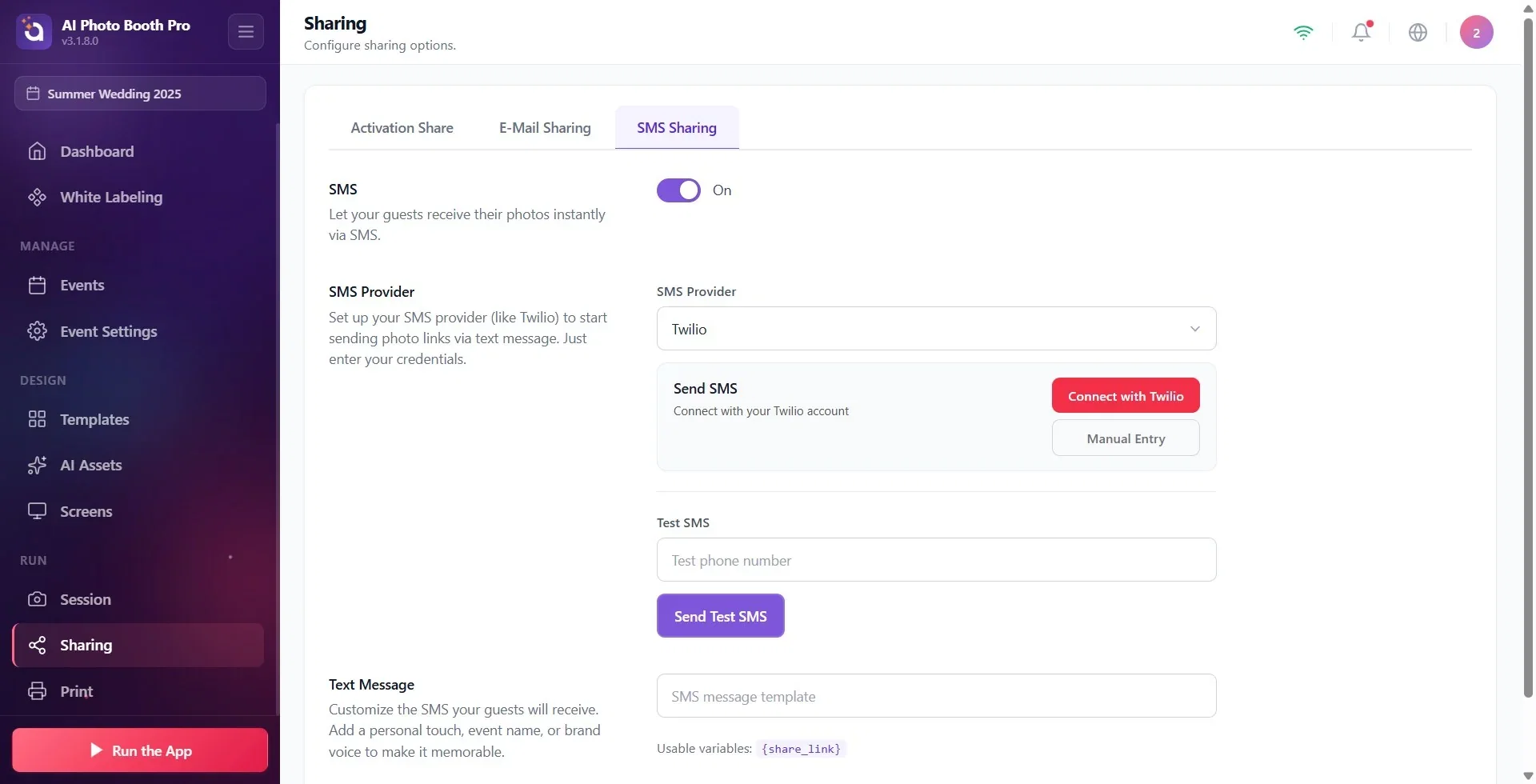
Deschideți pagina Partajare din setări. În banda de file de sus se află trei file: Activation Share, Partajare e-mail și Partajare SMS. Faceți clic pe fila Partajare SMS; setările SMS se deschid în această filă.
🔎 Elemente de pe ecran: Banda de file de sus: Activation Share / Partajare e-mail / Partajare SMS.
Pasul 2 · Activați partajarea prin SMS
Partajare → SMS
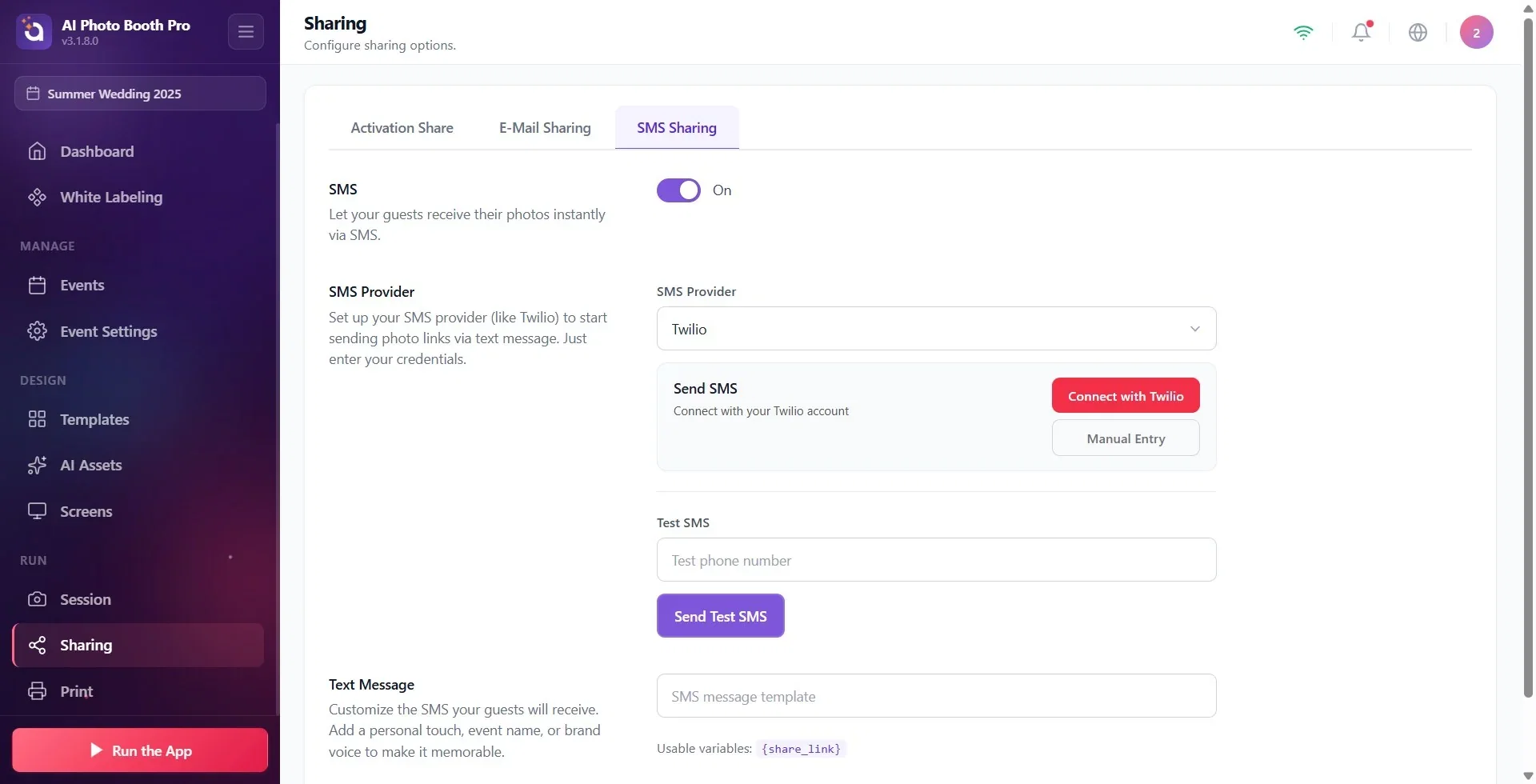
În secțiunea intitulată SMS din partea de sus (sub descrierea „Permiteți invitaților dvs. să primească fotografiile instantaneu prin SMS.”) aduceți comutatorul de activare/dezactivare în poziția „Deschis”. Când este dezactivat, textul butonului este „Închis”, iar la activare devine „Deschis” și dedesubt apar secțiunile de furnizor și mesaj. La un eveniment nou, această setare este IMPLICIT DEZACTIVATĂ; până nu o activați, opțiunea SMS nu apare deloc pe ecranul de partajare văzut de invitați.
🔎 Elemente de pe ecran: Secțiunea SMS; butonul de activare/dezactivare (toggle); text de stare Deschis / Închis.
Pasul 3 · Selectați furnizorul SMS
Partajare → SMS
Din meniul derulant al secțiunii Furnizor SMS selectați furnizorul. În prezent este acceptat doar Twilio (opțiuni precum Vonage/MessageBird au fost eliminate), astfel încât în meniu apare o singură opțiune, Twilio. Descrierea secțiunii: „Configurați-vă furnizorul SMS (precum Twilio) pentru a începe să trimiteți link-uri către fotografii prin mesaj scurt. Este suficient să introduceți datele de autentificare.”
🔎 Elemente de pe ecran: Meniul derulant Furnizor SMS (o singură opțiune: Twilio).
Pasul 4 · Conectați contul Twilio prin web
Partajare → SMS
Când furnizorul este Twilio, apare cardul de conectare intitulat Trimite SMS (cu descrierea Conectați-vă cu contul Twilio). Faceți clic pe butonul Conectare cu Twilio; în fereastra deschisă se încarcă pagina de autentificare Twilio, unde vă autentificați cu propriul cont Twilio. Odată ce aplicația ajunge la consola Twilio, citește automat Account SID, Auth Token și numărul dvs. de telefon și se conectează. Cât timp rulează pașii automați, deasupra consolei apare un strat de așteptare cu textul Se conectează la Twilio...; dacă doriți să vedeți pagina Twilio de dedesubt, apăsați butonul Afișează browserul (stratul dispare și de la sine după cel mult 15 secunde). Când conexiunea este stabilită, apare Twilio conectat cu succes! Se închide... și fereastra se închide. Dacă citirea automată eșuează, în partea de jos a ferestrei se deschid câmpurile Account SID, Auth Token și număr de telefon și apare avertismentul Datele Twilio nu au putut fi citite automat. Copiază-le din consola de mai sus și lipește-le mai jos.; dacă în cont nu există un număr care poate trimite SMS, avertismentul este Nu s-a găsit niciun număr de telefon în contul tău Twilio. Obține un număr din consola Twilio și introdu-l mai jos. Completați câmpurile lipsă și apăsați Conectare & Verificare.
Butonul Afișează browserul și aceste avertismente au apărut în 3.4.2. În versiunile mai vechi, fereastra putea rămâne blocată pe ecranul Se conectează la Twilio...; într-o astfel de situație, închideți fereastra și conectați-vă cu Introducere manuală.
🔎 Elemente de pe ecran: Cardul de conectare Trimite SMS; butonul Conectare cu Twilio; butonul Introducere manuală; fereastra de autentificare Twilio care se deschide (WebView); pe stratul de așteptare, butonul Afișează browserul; dacă citirea automată eșuează, câmpurile de jos și Conectare & Verificare.
Pasul 5 · Alternativ: conectați-vă prin Introducere manuală
Partajare → SMS
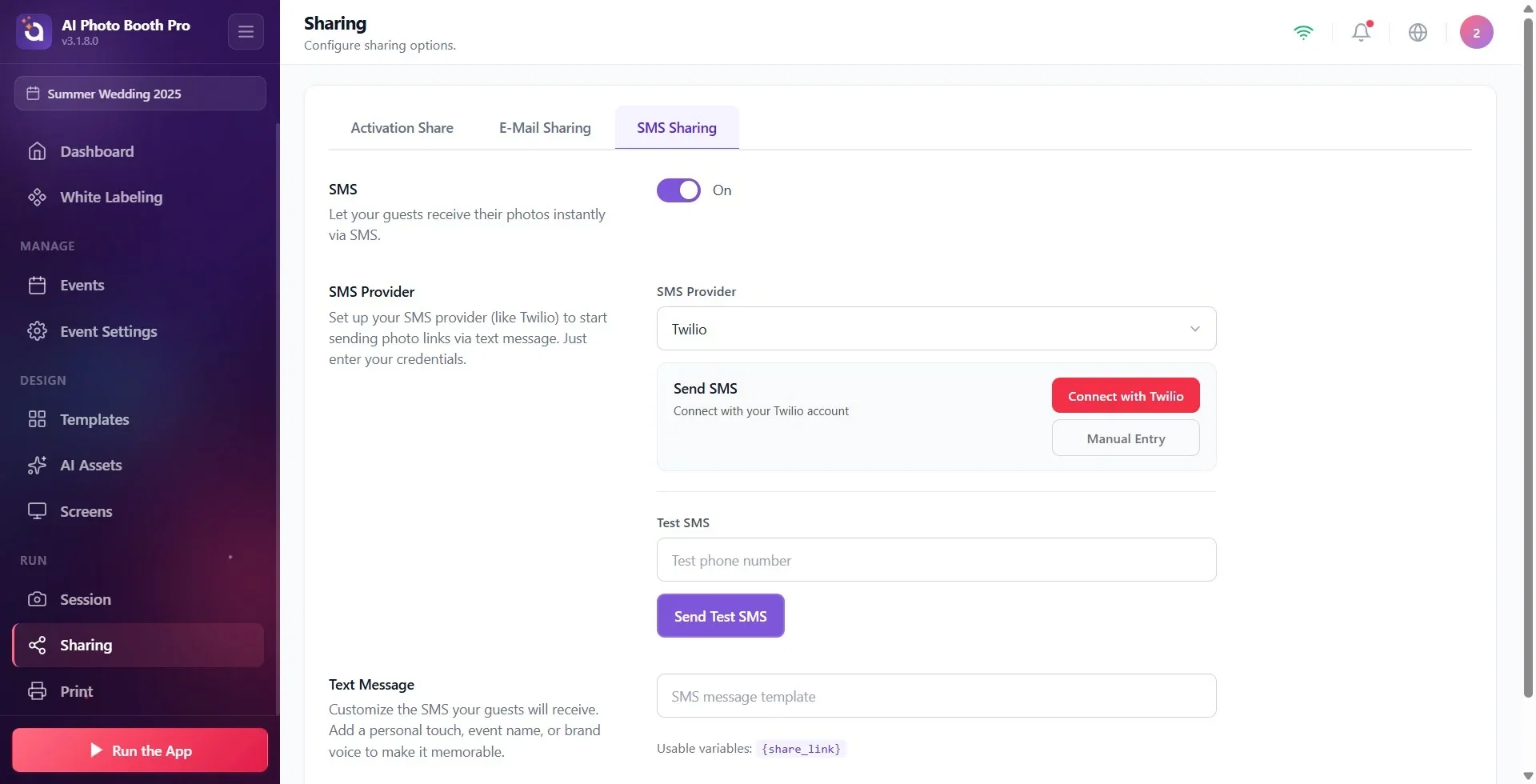
Dacă nu doriți să vă autentificați prin web, faceți clic pe butonul Introducere manuală de pe cardul de conectare. În fereastra Conectează contul Twilio care se deschide, copiați din contul Twilio și completați câmpurile „Account SID”, „Auth Token” și Număr de telefon Twilio, apoi apăsați butonul Conectare & Verificare. Dacă informațiile sunt greșite, apare avertismentul Conexiune eșuată. Verificați datele.; pentru a renunța, apăsați Anulați.
🔎 Elemente de pe ecran: Butonul Introducere manuală; modalul Conectează contul Twilio: câmpurile „Account SID”, „Auth Token”, Număr de telefon Twilio; butoanele Anulați și Conectare & Verificare; linia de eroare Conexiune eșuată. Verificați datele..
Pasul 6 · Verificați conexiunea (starea conectat)
Partajare → SMS
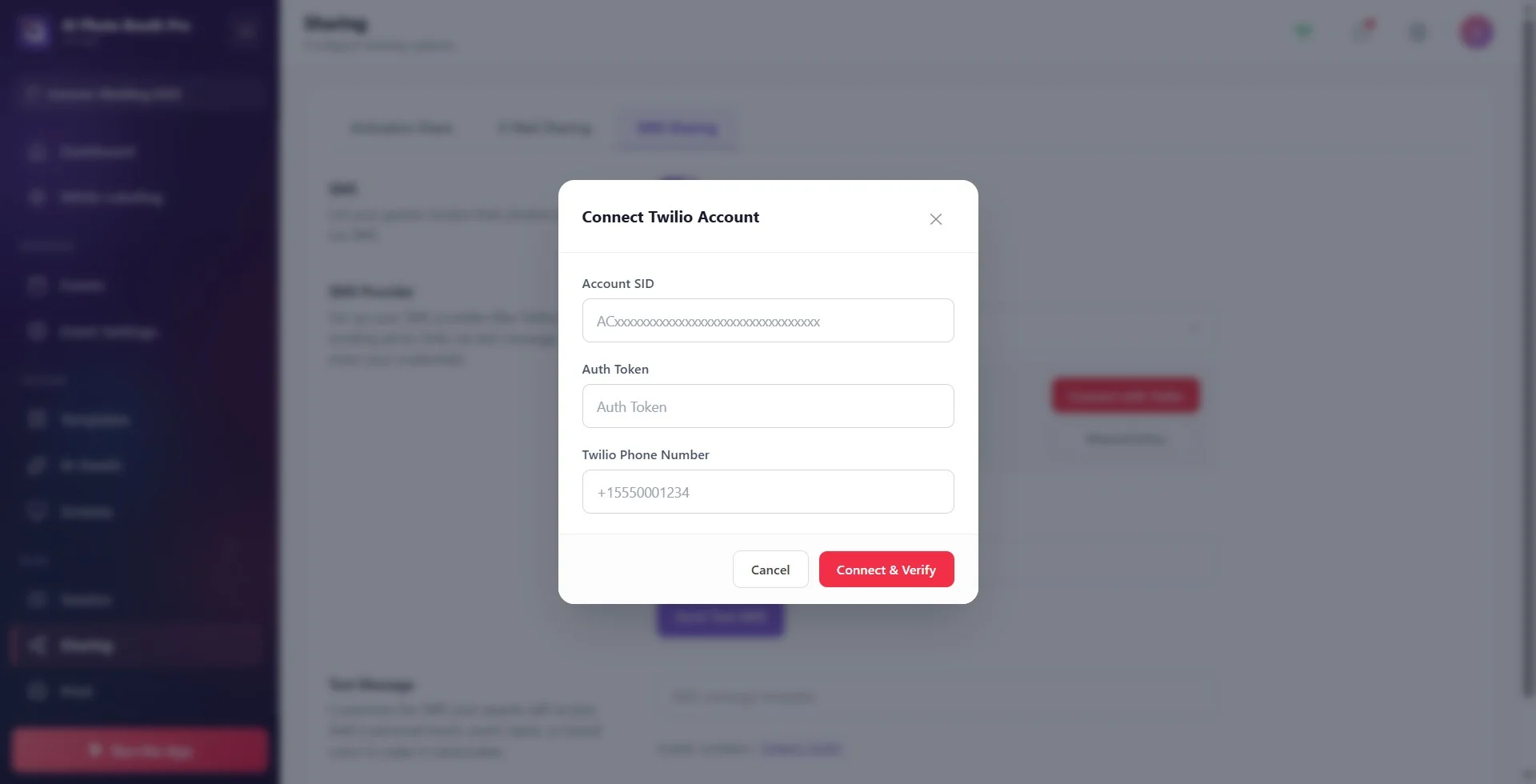
Când conexiunea reușește, în secțiunea furnizorului apare un card verde: eticheta Twilio conectat și numărul de telefon al expeditorului conectat. Dacă doriți să treceți la alt cont sau să eliminați conexiunea, faceți clic pe butonul Deconectare.
🔎 Elemente de pe ecran: Cardul verde de conectare: eticheta Twilio conectat + numărul de telefon conectat; butonul Deconectare.
Pasul 7 · La unele configurații: introduceți manual datele de autentificare
Partajare → SMS
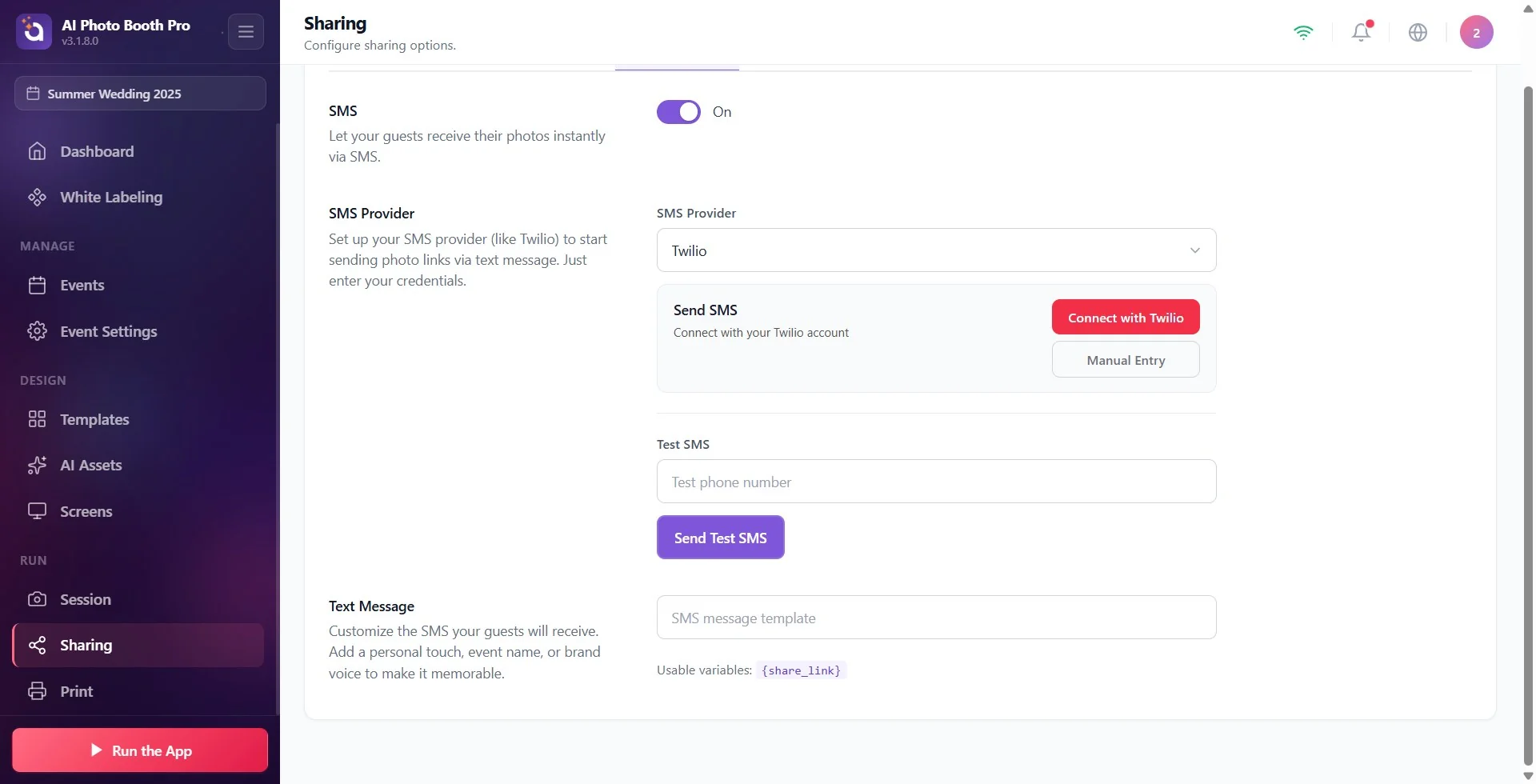
La configurațiile în care cardul de conectare rapidă Twilio nu apare, secțiunea de furnizor afișează în schimb câmpuri de introducere manuală: Cheie de autentificare / SID, ID cont și Numărul de telefon al expeditorului. Completați aceste câmpuri cu valorile din contul dvs. Twilio. (În general, la un stand standard apare cardul Conectare cu Twilio / Introducere manuală; aceste câmpuri apar doar la configurațiile unde conectarea rapidă nu este acceptată.) Din 3.5.0, codul de țară nu se mai află printre aceste câmpuri; se selectează din selectorul din secțiunea SMS de test (Pasul 8).
🔎 Elemente de pe ecran: Câmpurile de introducere Cheie de autentificare / SID, ID cont, Numărul de telefon al expeditorului.
Pasul 8 · Trimiteți un SMS de test
Partajare → SMS
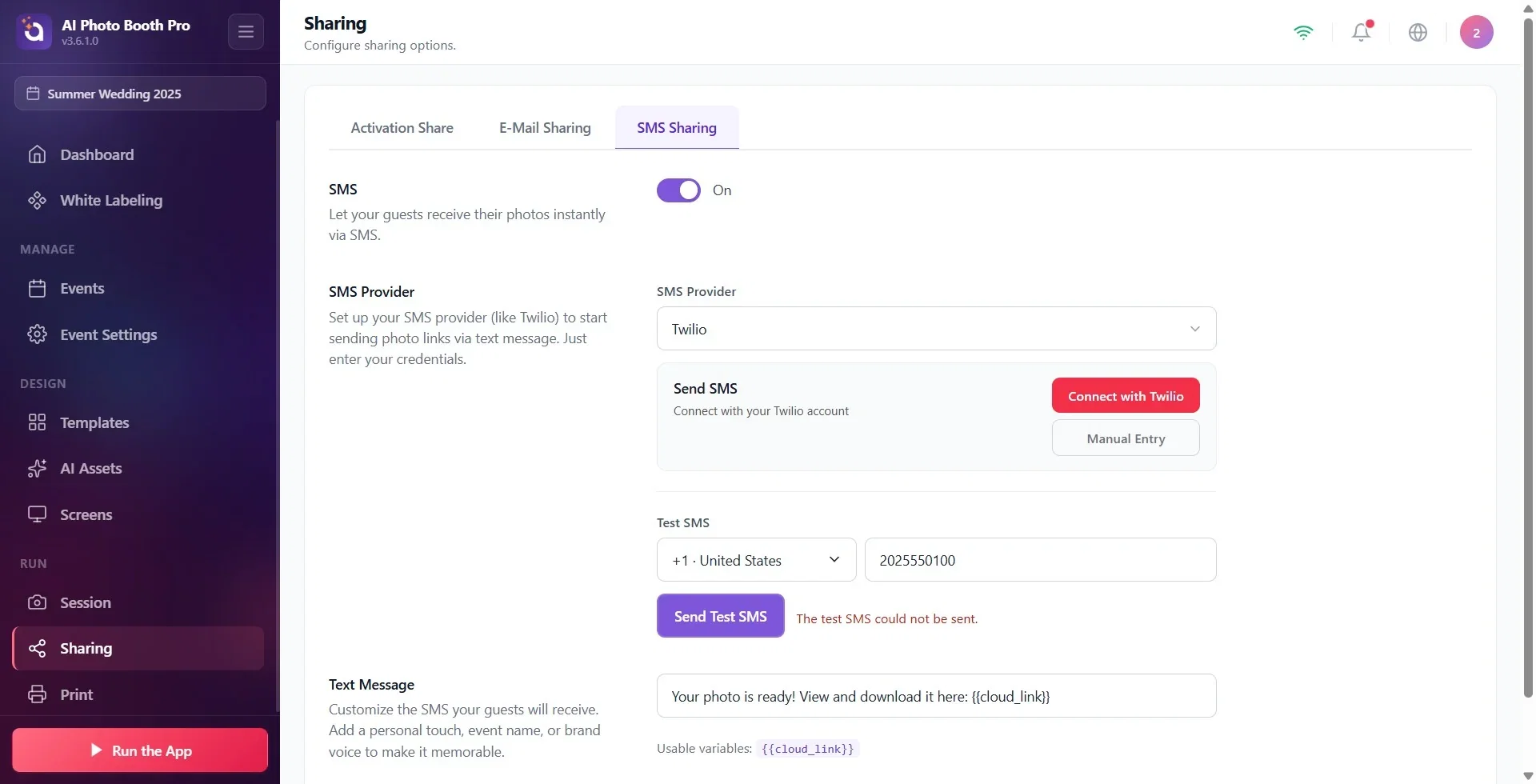
În secțiunea SMS de test de sub secțiunea furnizorului, atingeți mai întâi selectorul de cod de țară din stânga: în fereastra Cod de țară care se deschide, alegeți țara (puteți căuta după nume sau cod cu caseta Caută țara; selectorul arată de exemplu „+40 · Romania”). Dacă nu s-a făcut nicio selecție înainte, țara vine automat din setarea de regiune a dispozitivului. Țara aleasă devine și țara implicită a ferestrei de telefon a invitatului din booth. Apoi scrieți-vă numărul fără codul de țară în caseta Număr de telefon de test și apăsați butonul Trimite SMS de testare; dacă lipiți în casetă un număr complet care începe cu un cod de țară, precum +40, codul se mută automat în selector. Dacă are succes, apare eticheta Succes cu mesajul SMS-ul de test a fost trimis la numărul dvs.; dacă eșuează, apare mesajul SMS-ul de test nu a putut fi trimis.. Nu începeți evenimentul până când nu primiți mesajul real pe telefon.
Selectorul de cod de țară a apărut în 3.5.0; în versiunile mai vechi trebuie să scrieți numărul în caseta de test împreună cu codul de țară (de ex. +40...). În plus, în versiunile anterioare 3.5.0, fereastra de telefon de pe ecranul de partajare al invitatului nu trimitea SMS: chiar dacă SMS-ul de test din setări ajungea, invitatului nu i se trimitea niciun mesaj. Dacă veți folosi partajarea prin SMS, asigurați-vă că aplicația are cel puțin versiunea 3.5.0.
🔎 Elemente de pe ecran: Secțiunea SMS de test; selectorul de cod de țară și fereastra Cod de țară care se deschide (Caută țara); caseta de introducere Număr de telefon de test; butonul Trimite SMS de testare; eticheta Succes; mesajul de rezultat (SMS-ul de test a fost trimis la numărul dvs. / SMS-ul de test nu a putut fi trimis.).
Pasul 9 · Personalizați textul mesajului
Partajare → SMS
În secțiunea Mesaj text (sub descrierea „Personalizați SMS-urile pe care le vor primi invitații dvs. Faceți-le de neuitat adăugând o notă personală, numele evenimentului sau vocea mărcii.”) scrieți în caseta de text conținutul SMS-ului care va ajunge la invitat (textul indicativ Șablon mesaj SMS apare ca substituent). Adăugați în text variabila {{cloud_link}} din rândul Variabile utilizabile; la trimitere, această variabilă este înlocuită automat cu link-ul către fotografia invitatului. Exemplu: „Fotografia ta este gata! Vezi-o aici: {{cloud_link}}”. Dacă șablonul nu conține {{cloud_link}}, link-ul se adaugă automat la sfârșitul SMS-ului trimis invitatului; dacă șablonul este gol, se trimite doar link-ul.
În versiunile mai vechi ale aplicației, pe acest rând scria {share_link}. Această scriere nu este înlocuită pe server și ajunge la invitat ca text simplu; dacă șablonul dvs. conține {share_link}, înlocuiți-l cu {{cloud_link}}.
🔎 Elemente de pe ecran: Secțiunea Mesaj text; caseta cu textul mesajului (substituent Șablon mesaj SMS); rândul Variabile utilizabile: eticheta de cod {{cloud_link}}.
Contul Twilio VĂ APARȚINE: SMS-urile sunt trimise prin contul dvs. Twilio, iar tarifarea se face direct în contul dvs. de către Twilio. În aplicație nu există un „credit SMS” separat; costul și limitele SMS depind de soldul/planul dvs. Twilio.
Există două moduri de conectare: Conectare cu Twilio (citire automată a datelor de autentificare prin web) sau Introducere manuală (introducerea manuală a Account SID + Auth Token + numărului de telefon).
Numărul expeditorului trebuie să fie un număr achiziționat/verificat în Twilio; un număr aleatoriu care nu este în contul dvs. nu va funcționa.
La conectarea prin web, așteptați câteva secunde până se încarcă consola Twilio (în special pe iOS/Mac, pagina se încarcă mai lent); așteptați până apare „Twilio conectat” sau până se închide fereastra.
Înainte de eveniment, trimiteți-vă neapărat un mesaj cu Trimite SMS de testare; nu vă bazați pe configurație până nu vedeți eticheta Succes.
Stabiliți poziția link-ului în mesaj cu variabila {{cloud_link}}, această variabilă transportă link-ul către fotografia invitatului. Vechea scriere {share_link} nu funcționează.
În prezent, singurul furnizor acceptat este Twilio; este normal să nu apară altă opțiune în meniu.
Nu uitați să activați comutatorul SMS; cât timp este dezactivat, opțiunea SMS nu apare deloc pe ecranul de partajare al invitatului.
Neaducerea comutatorului de activare/dezactivare SMS în poziția „Deschis”: chiar dacă completați secțiunile de furnizor și mesaj, cât timp comutatorul este dezactivat, opțiunea SMS nu apare pe ecranul de partajare al invitatului.
Testarea fără a conecta deloc Twilio sau lăsând necompletate datele de autentificare: eșuează cu SMS-ul de test nu a putut fi trimis.
Soldul contului Twilio epuizat: în aplicație nu se vede niciun credit, dar SMS-ul nu este gratuit în Twilio; dacă nu există sold, trimiterea eșuează.
Introducerea numărului expeditorului fără codul de țară: numărul expeditorului trebuie să fie în format internațional („+” și codul de țară, de ex. +1...). În schimb, la numărul de test alegeți codul de țară din selectorul din stânga și scrieți în casetă doar numărul.
Folosirea vechii scrieri {share_link} în șablon: această scriere nu este înlocuită și ajunge la invitat ca text simplu; pentru link folosiți {{cloud_link}}.
Introducerea în modalul Introducere manuală a unei valori greșite, precum un API Key în locul Auth Token-ului: apare avertismentul Conexiune eșuată. Verificați datele. și conexiunea nu se stabilește.
Introducerea ca expeditor a unui număr care nu se află în contul Twilio: Twilio refuză trimiterea, iar SMS-ul de test eșuează.
Subiecte conexe
Partajare e-mail ActivationShare
