
Înainte: Cum se face autentificarea în aplicație?
Un eveniment (Event) se creează cu ajutorul asistentului pas cu pas Creează eveniment nou din pagina Managementul evenimentelor: introduceți numele/descrierea, alegeți dacă începeți de la zero sau prin copierea unui eveniment existent, (dacă se copiază) selectați evenimentul sursă, stabiliți formatul șablonului (vertical/orizontal/ambele) și tipurile de eveniment. La finalizarea creării, noul eveniment devine automat evenimentul Actual (activ) și sunteți direcționat direct către asistentul Configurare Ghidată (Guided Setup). Din aceeași pagină, un eveniment vechi poate fi reactivat (arhivă) sau importat din cloud.
- Trebuie să fiți autentificat în aplicație (sesiune deschisă) — crearea unui eveniment depinde de informațiile despre cont/licență.
- Trebuie să vă aflați în interfața de setări (nu în modul de rulare kiosk/booth).
- Dacă doriți să începeți cu Copiază evenimentul anterior, trebuie să aveți cel puțin un eveniment existent pe care îl puteți copia.
Pas cu pas
Pasul 1 · Deschideți pagina Managementul evenimentelor
Setări → Managementul evenimentelor
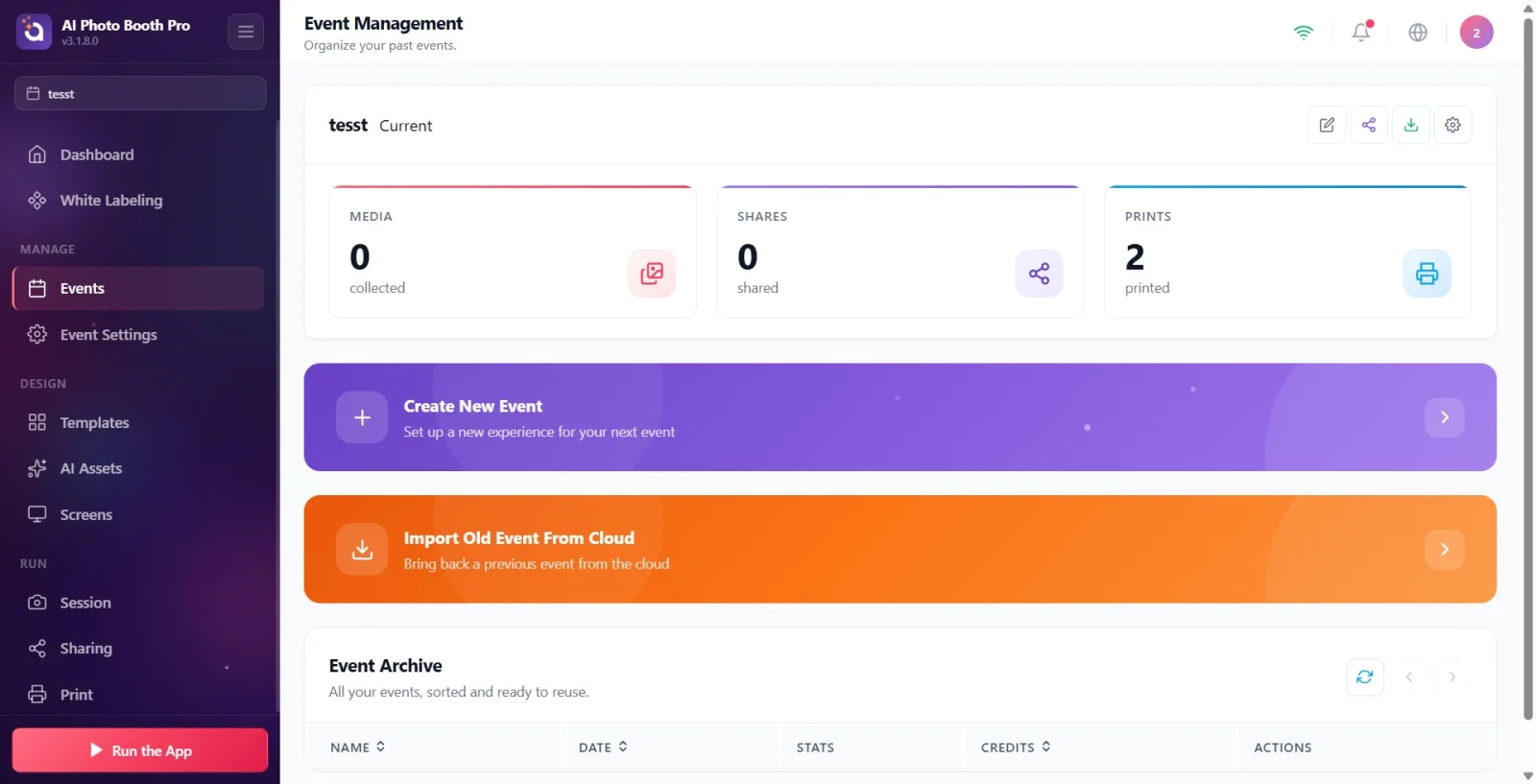
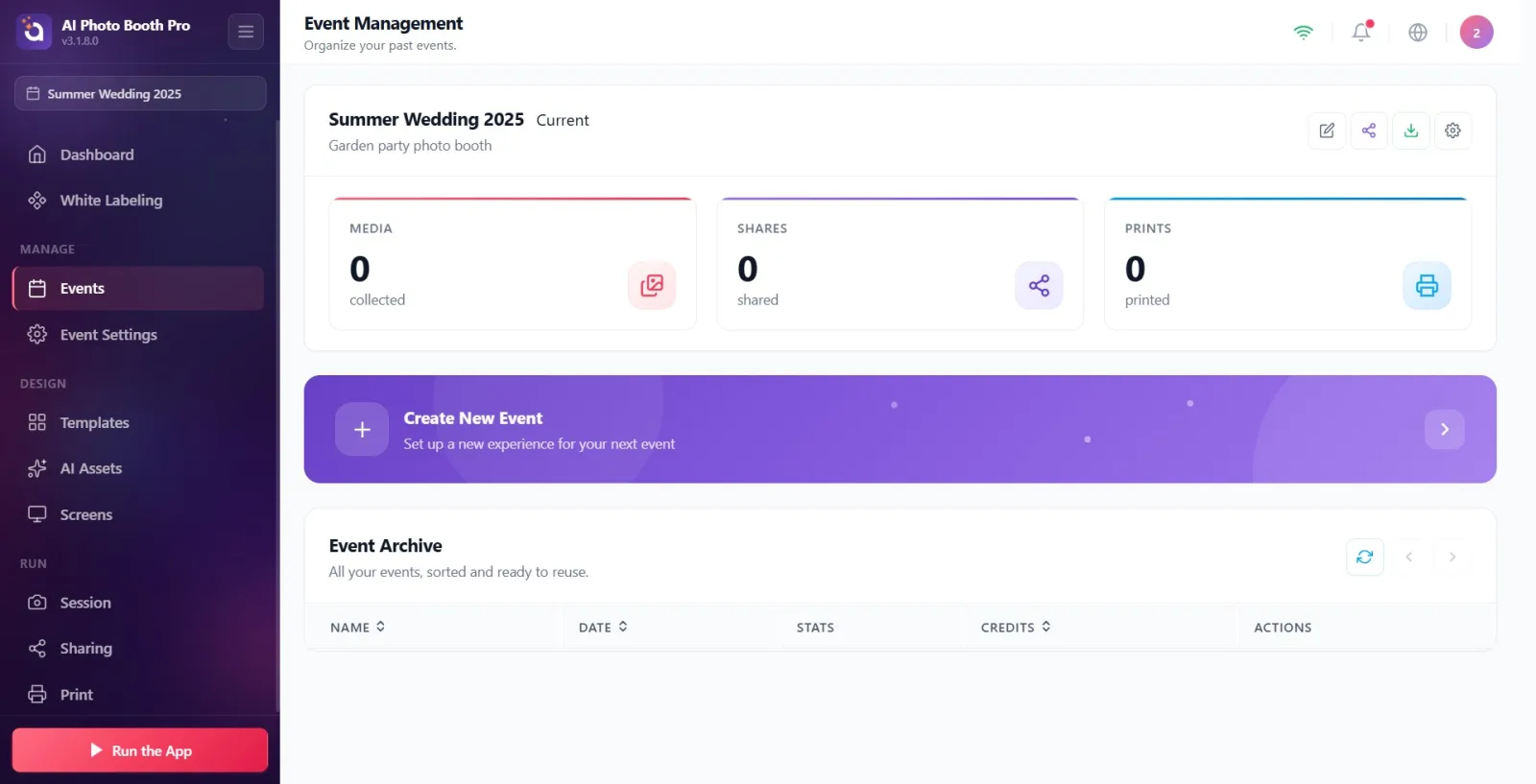
Deschideți secțiunea Managementul evenimentelor din meniul din stânga. (Alternativ: puteți ajunge la această pagină și cu butonul Eveniment din tabloul de bord.) Pe pagină se află — dacă există — cardul evenimentului actual/activ în partea de sus, banda mov Creează eveniment nou la mijloc și Arhiva evenimentelor dedesubt. Dacă nu aveți niciun eveniment, în locul acestora apare ecranul de stare goală Încă nu există evenimente.
🔎 Elemente de pe ecran: meniul din stânga Managementul evenimentelor; pe pagină banda Creează eveniment nou, tabelul Arhiva evenimentelor; în starea goală titlul Încă nu există evenimente și butonul Creează Primul Eveniment.
Pasul 2 · Porniți asistentul de creare
Managementul evenimentelor → Creează eveniment nou
Faceți clic pe banda mov Creează eveniment nou. Dacă nu aveți niciun eveniment, apăsați în schimb butonul Creează Primul Eveniment de pe ecranul de stare goală. (Și butonul Creează un eveniment din tabloul de bord deschide această pagină și pornește direct asistentul.) Se deschide fereastra asistentului cu titlul Creează eveniment nou; sub titlu este afișat numele pasului la care vă aflați. Asistentul are 4 pași principali; dacă alegeți Copiază evenimentul anterior, se adaugă un pas suplimentar.
🔎 Elemente de pe ecran: banda Creează eveniment nou / în starea goală butonul Creează Primul Eveniment; în tabloul de bord Creează un eveniment; titlul ferestrei deschise Creează eveniment nou + subtitlul pasului.
Pasul 3 · Pasul 1 — Introduceți detaliile evenimentului
Creează eveniment nou → Introduceți detaliile evenimentului
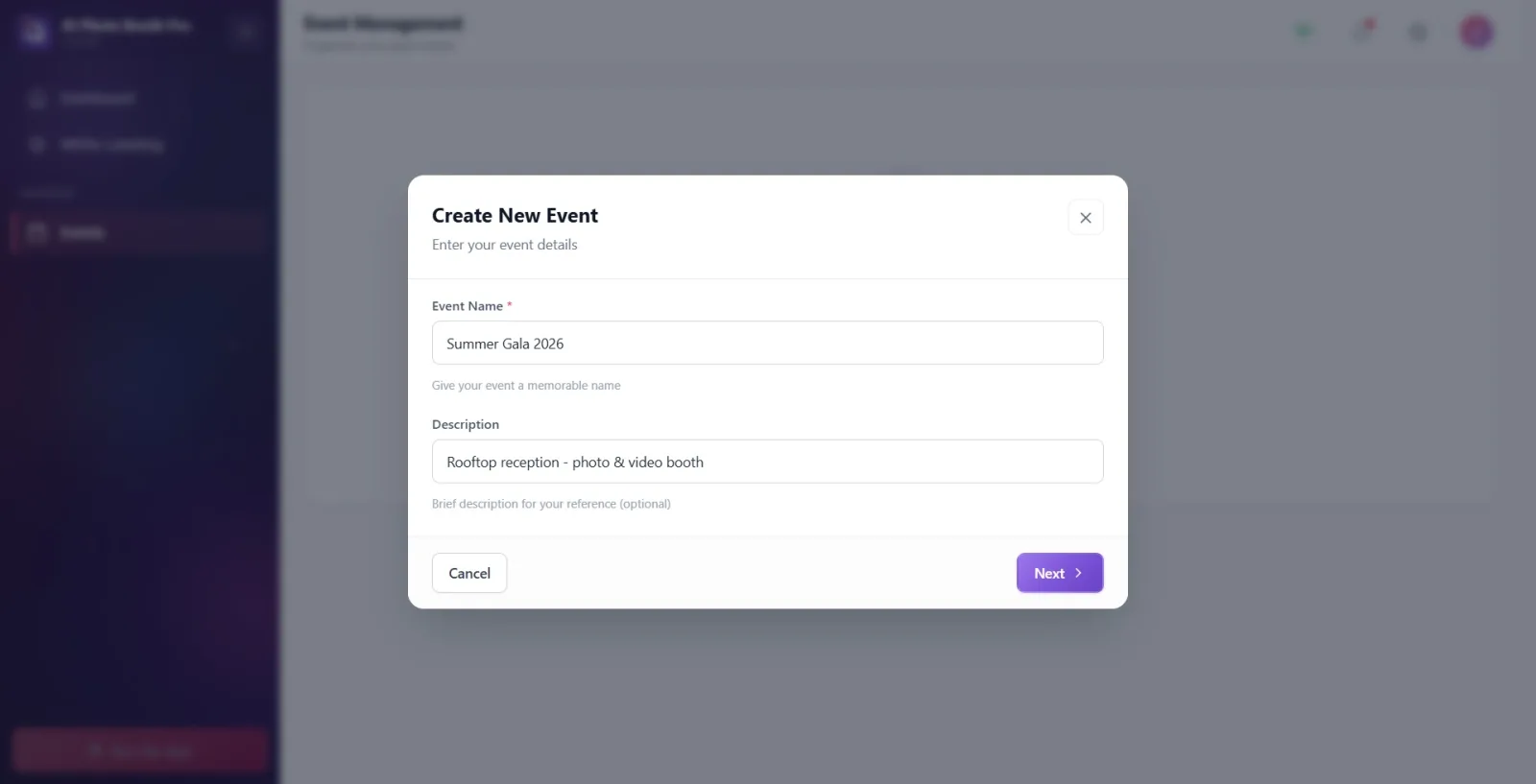
Introduceți un nume în câmpul Numele evenimentului — acesta este obligatoriu (lângă el se află o steluță roșie *; text substituent ex. Nuntă de vară 2025). Dacă doriți, introduceți o notă/un moto scurt în câmpul Descriere (opțional). Cât timp numele este gol, butonul Următorul din dreapta jos rămâne inactiv; devine activ după introducerea numelui. Apăsați Următorul.
🔎 Elemente de pe ecran: câmpul Numele evenimentului (obligatoriu) + textul ajutător Dați evenimentului un nume memorabil; câmpul Descriere + textul ajutător Scurtă descriere pentru referință (opțional); bara de jos: în stânga Anulați, în dreapta Următorul.
Pasul 4 · Pasul 2 — Alegeți cum doriți să începeți
Creează eveniment nou → Cum doriți să începeți?
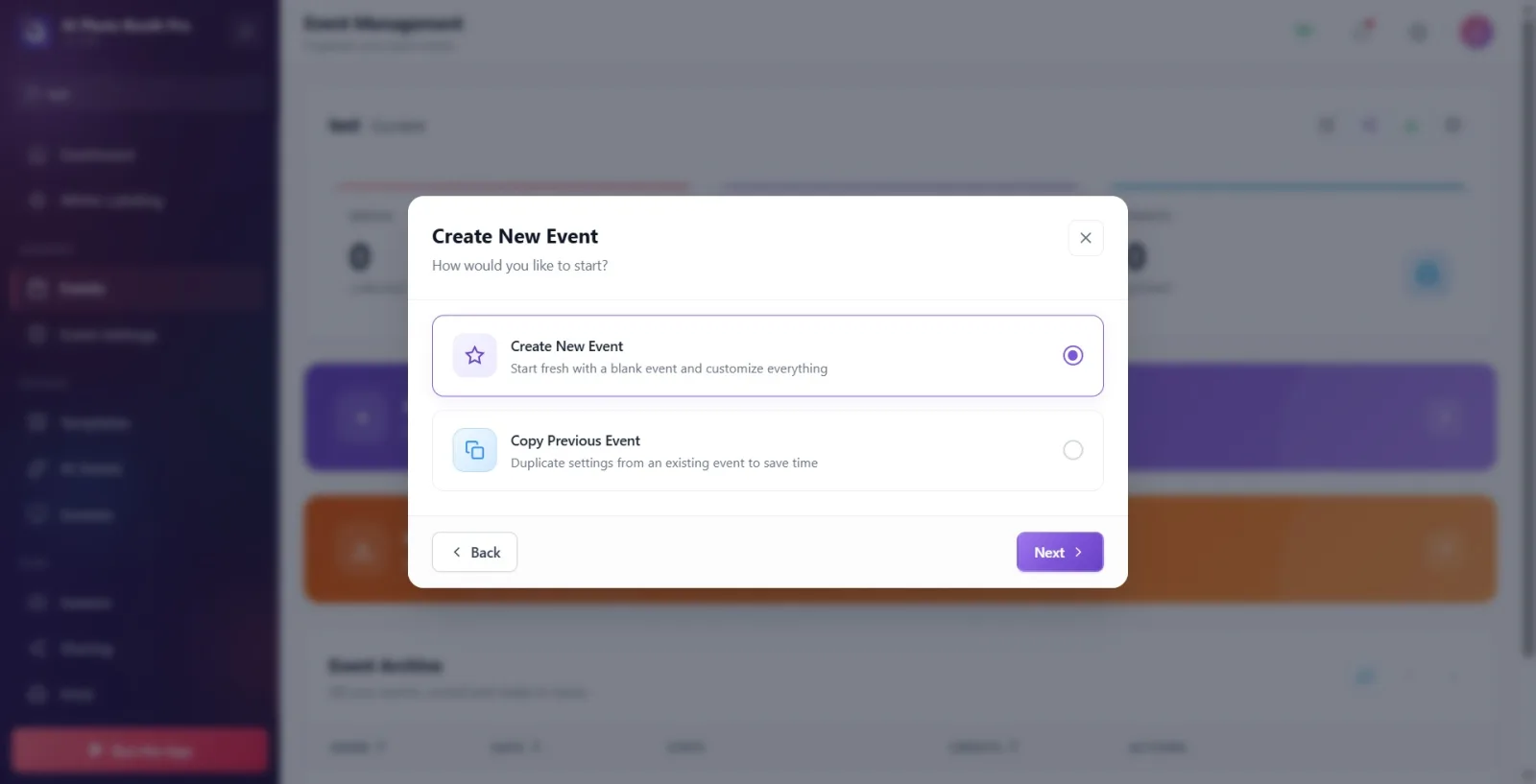
Alegeți unul dintre cele două carduri: Creează eveniment nou (începeți de la zero cu un eveniment gol, Începeți de la zero cu un eveniment gol și personalizați totul) sau Copiază evenimentul anterior (copiați setările unui eveniment existent). În mod implicit este selectat Creează eveniment nou. Apăsați Următorul. Notă: dacă alegeți Copiază evenimentul anterior, pe ecranul următor vi se cere să selectați evenimentul de copiat; la Creează eveniment nou acest pas intermediar este omis și se trece direct la pasul de format.
🔎 Elemente de pe ecran: două carduri radio: Creează eveniment nou și Copiază evenimentul anterior; în bara de jos Înapoi / Următorul.
Pasul 5 · Pasul 2b — Selectați evenimentul de copiat (numai la copiere)
Creează eveniment nou → Selectați un eveniment de copiat
Acest pas apare NUMAI dacă la pasul anterior ați ales Copiază evenimentul anterior. Caseta de informații de sus arată că toate setările, șabloanele și configurațiile evenimentului selectat vor fi copiate în noul eveniment (și pot fi modificate ulterior). Din lista derulantă Selectați un eveniment (meniul cu textul Alegeți din evenimentele dvs.) selectați evenimentul pe care doriți să îl copiați, apoi apăsați Următorul. Cât timp nu este selectat niciun eveniment, Următorul este inactiv.
🔎 Elemente de pe ecran: caseta de informații ('Toate setările, șabloanele și configurațiile evenimentului selectat vor fi copiate în noul dvs. eveniment...'); eticheta 'Selectați un eveniment' + lista derulantă (text substituent 'Alegeți din evenimentele dvs.'); textul ajutător 'Selectați unul dintre evenimentele dvs. existente'.
Pasul 6 · Pasul 3 — Selectați formatul șablonului
Creează eveniment nou → Selectați formatul șablonului
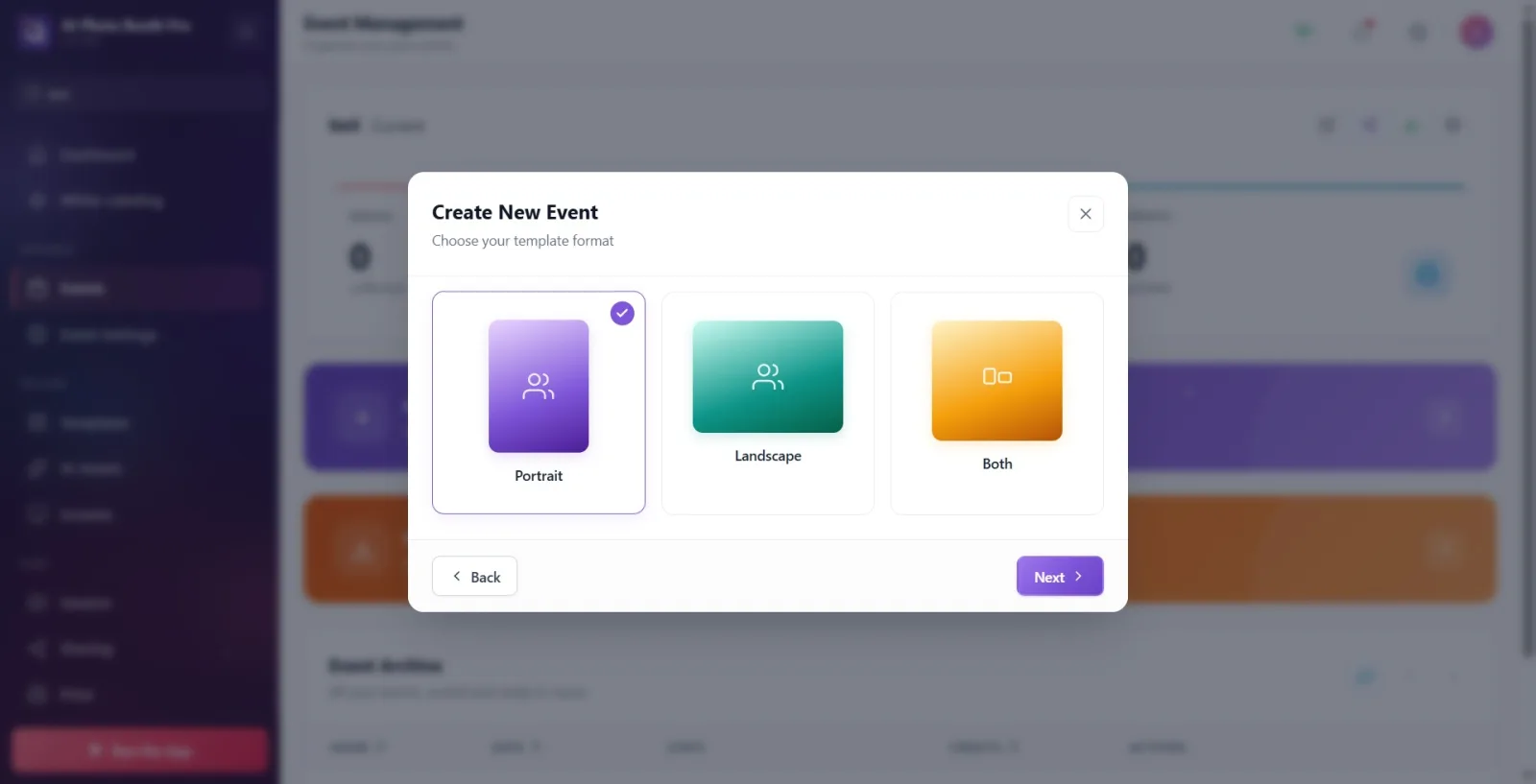
Stabiliți orientarea rezultatului: Portrait (vertical), Landscape (orizontal) sau Both (ambele). Valoarea implicită este Portrait. Faceți clic pe cardul dorit (cel selectat primește o bifă) și apăsați Următorul. Notă: etichetele acestor carduri apar în engleză chiar și în interfața în română.
🔎 Elemente de pe ecran: trei carduri de format: Portrait / Landscape / Both (etichete în engleză, fiecare card cu o zonă de bifare a selecției).
Pasul 7 · Pasul 4 — Selectați tipurile de eveniment
Creează eveniment nou → Selectați tipul evenimentului
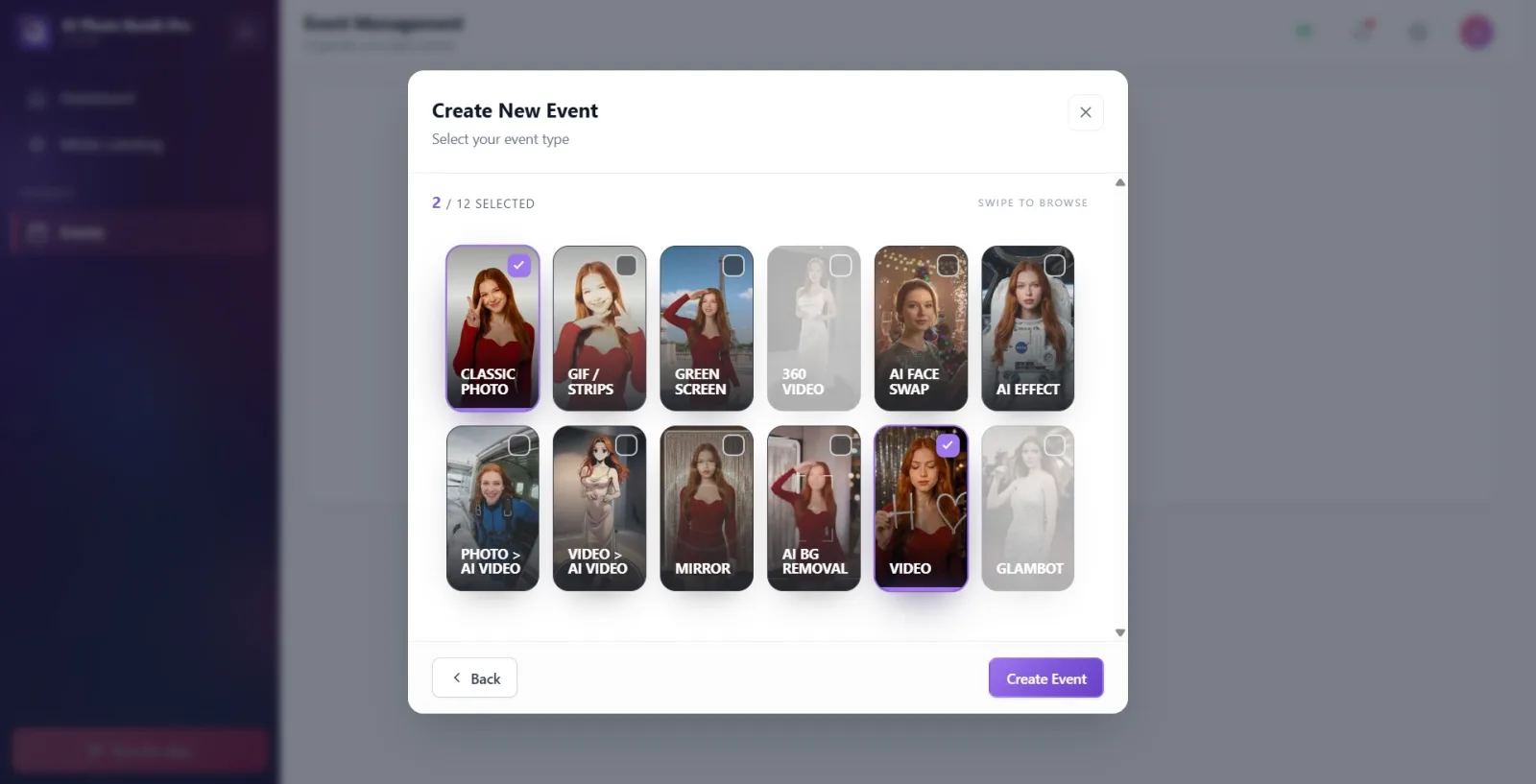
Selectați experiența (experiențele) pe care o va oferi booth-ul; trebuie selectat cel puțin un tip. Cardurile nu mai sunt aranjate în grilă, ci într-o listă verticală cu defilare — pe fiecare card rulează, în buclă automată și fără sunet, un videoclip de previzualizare care arată cum funcționează tipul respectiv (defilați lista în jos cu mouse-ul/degetul). În total sunt 12 tipuri: Classic Photo, GIF / Strips, Green Screen, 360 Video, AI Face Swap, AI Effect, Photo > AI Video (fostul „AI Video” — redenumit ca să nu se confunde cu Video to AI Video), Video > AI Video (nou — transformare AI a cărei intrare este video, vezi Documentul 52), AI BG Removal, Video, Glambot, Mirror (nou — identic ca funcționare cu Classic Photo, diferă doar eticheta/coperta). În bara de instrumente de sus apar contorul tipurilor selectate („N / 12 selectate”) și indicația de defilare „Glisați pentru a naviga” — ambele traduse integral în română. Tipurile clasice pot fi selectate împreună, în mod multiplu; însă 360 Video și Glambot funcționează individual: la selectarea unuia dintre ele, toate celelalte tipuri devin inactive (nu se poate configura un stand hibrid într-un singur eveniment). După ce ați făcut selecția — la acest ultim pas — apăsați butonul Creează un eveniment din dreapta jos. Cât timp nu este selectat niciun tip, acest buton este inactiv.
🔎 Elemente de pe ecran: sus contorul („N / 12 selectate”) + indicația „Glisați pentru a naviga” (ambele traduse în română); dedesubt lista verticală cu defilare de 12 carduri video (Classic Photo, GIF / Strips, Green Screen, 360 Video, AI Face Swap, AI Effect, Photo > AI Video, Video > AI Video, AI BG Removal, Video, Glambot, Mirror — toate cu etichetă în engleză, cu previzualizare video); iconiță de confirmare pe cardurile selectate; cardurile inactive sunt estompate; la ultimul pas, în dreapta jos, Creează un eveniment.
Pasul 8 · Creează un evenimentul și așteptați
Creează eveniment nou → creare
Când apăsați Creează un eveniment, în fereastră se rotește animația de încărcare Se creează evenimentul dvs...., iar dedesubt scrie Puteți personaliza fiecare detaliu după configurare. Sub acestea apare acum, împreună cu un punct mov, și un text de etapă în timp real — mai întâi „Se creează evenimentul și șabloanele…”, apoi „Se aplică setările și mediile implicite…” (ambele traduse integral în română). Așteptați până când operațiunea se finalizează; nu închideți fereastra în acest timp.
🔎 Elemente de pe ecran: ecranul de încărcare: inel rotativ (spinner) + titlul Se creează evenimentul dvs.... + textul secundar Puteți personaliza fiecare detaliu după configurare + dedesubt rândul de etapă care se schimbă, însoțit de un punct mov (tradus în română).
Pasul 9 · Redirecționarea către Configurare Ghidată și activarea evenimentului
Guided Setup (/eventsetup)
Când crearea reușește, fereastra se închide și sunteți direcționat automat către asistentul Configurare Ghidată (Guided Setup, /eventsetup) — înainte se mergea direct la cameră, acum se deschide un asistent scurt care urmează ordinea culori → sesiune → partajare → (dacă există) video → cameră → rulare. Din acest moment, noul eveniment este evenimentul Actual (activ): dacă reveniți la pagina Managementul evenimentelor, îl veți vedea în cardul evenimentului actual de sus, cu insigna Actual și contoarele Media / Acțiuni / Imprimări. Butonul Rulează aplicația din meniul din stânga devine, de asemenea, activ. Pentru explicația pas cu pas a Configurării Ghidate consultați Documentul 51; dacă doriți, puteți sări peste cu Sari peste rest din asistent și reveni direct la Managementul evenimentelor.
🔎 Elemente de pe ecran: ecranul Configurare Ghidată deschis la finalul creării (vezi Documentul 51, SS-GS-01); în Managementul evenimentelor, cardul evenimentului actual: insigna „Actual” + metricile „Media”/„Acțiuni”/„Imprimări”; în meniul din stânga „Rulează aplicația”.
Document asociat: rehberli-kurulum
Pasul 10 · (Ulterior) Schimbați evenimentul activ / reutilizați din arhivă
Managementul evenimentelor → Arhiva evenimentelor
Pentru a reactiva un eveniment creat anterior, faceți clic pe rândul respectiv din tabelul Arhiva evenimentelor sau apăsați butonul Reutilizare de pe rând — acel eveniment devine imediat evenimentul Actual. Pe același rând există și acțiunile Duplicați (creează o copie identică), Editare (actualizează numele/descrierea) și Ștergeți. Ștergeți șterge doar de pe acest dispozitiv; copia din cloud este păstrată.
🔎 Elemente de pe ecran: tabelul Arhiva evenimentelor (coloane: Nume, Data, Statistici, Credite, Acțiuni); butoanele de rând Reutilizare / Duplicați / Editare / Ștergeți; în partea de sus săgețile de paginare Anterior / Următorul.
Pasul 11 · (Alternativ) Importați un eveniment gata pregătit din cloud
Managementul evenimentelor → Sincronizează evenimente cloud
Pentru a aduce pe acest dispozitiv un eveniment creat pe alt dispozitiv, apăsați pictograma de sincronizare (buclă) din antetul Arhiva evenimentelor și deschideți fereastra Sincronizează evenimente cloud. (Dacă nu aveți niciun eveniment, și butonul Importă din Cloud de pe ecranul de stare goală deschide aceeași fereastră.) Apăsați butonul Import de pe rândul evenimentului pe care doriți să îl aduceți din listă; în timpul descărcării se afișează Se importă..., iar la finalizare este marcat ca Importat și evenimentul este adăugat în arhivă.
🔎 Elemente de pe ecran: fereastra Sincronizează evenimente cloud (coloane Nume/Data/Acțiuni); butonul de rând Import → Se importă... → Importat; în starea goală butonul Importă din Cloud.
Fluxul asistentului variază în funcție de selecție: dacă alegeți Creează eveniment nou, ordinea este Nume → Început → Format → Tip (4 pași); dacă alegeți Copiază evenimentul anterior, se adaugă pasul Selectați un eveniment de copiat.
Singurul câmp obligatoriu este numele evenimentului; fără introducerea numelui, butonul Următorul rămâne inactiv. Valori implicite: început Creează eveniment nou, format Portrait.
Etichetele cardurilor de tip de eveniment și de format apar în engleză chiar și în interfața în română (de ex. Portrait, Classic Photo, AI Face Swap) — acest lucru este normal, nu este o lipsă de traducere. În schimb, contorul de la selecția tipului („N / 12 selectate”), indicația de defilare „Glisați pentru a naviga” și textele de etapă din timpul creării evenimentului sunt traduse integral în română.
360 Video și GlamBot se folosesc individual; cât timp unul este selectat, tipurile de booth clasice (și invers) devin inactive. Într-un singur eveniment, acestea două nu pot fi selectate împreună cu celelalte tipuri.
Imediat ce crearea se finalizează, ajungeți automat la asistentul Configurare Ghidată (Guided Setup) — puteți sări peste el cu Sari peste rest și trece direct la configurarea camerei (Documentul 13).
Imediat ce se creează noul eveniment, butonul Rulează aplicația din meniul din stânga devine activ; kiosk-ul poate fi rulat doar când există un eveniment selectat (actual).
Dacă alegeți Ștergeți pentru un eveniment, acesta se șterge doar de pe acest dispozitiv; copia din cloud rămâne și poate fi readusă cu Sincronizează evenimente cloud.
Evenimentul activ nu este listat separat în tabelul de arhivă; este afișat în cardul evenimentului actual din partea de sus. Pentru a trece la un alt eveniment, este suficientă Reutilizare din arhivă.
Încercarea de a apăsa Următorul fără a introduce numele evenimentului: cât timp numele este gol, butonul este inactiv, mai întâi trebuie introdus un nume.
Încercarea de a apăsa Creează un eveniment la ultimul pas fără a selecta niciun tip de eveniment: trebuie selectat cel puțin un tip, altfel butonul rămâne inactiv.
Încercarea de a selecta 360 Video sau GlamBot împreună cu alte tipuri și presupunerea că nu se poate face clic pe carduri: aceste tipuri funcționează individual și le dezactivează intenționat pe celelalte.
Presupunerea că afișarea în engleză a cardurilor de format și de tip este o eroare: aceste etichete nu au fost localizate în mod intenționat.
Încercarea de a închide fereastra în timp ce animația Se creează evenimentul dvs.... se rotește în timpul creării: trebuie să așteptați până când operațiunea se finalizează.
Presupunerea că ceva nu este în regulă atunci când, după crearea evenimentului, sunteți direcționat către asistentul Configurare Ghidată (Guided Setup): acesta este comportamentul așteptat, face parte din flux (Documentul 51).
Recrearea unui eveniment creat pe alt dispozitiv pentru că nu apare în arhiva de pe acest dispozitiv: mai întâi trebuie importat cu Sincronizează evenimente cloud.
Subiecte conexe
Configurare Ghidată (Guided Setup) Șabloane Setări eveniment (Event Settings) → Camera Setări eveniment → Main Arhiva evenimentelor / Import din cloud
