
Înainte: Cum se creează un eveniment?
Când creezi un șablon în AI Photo Booth Pro, orientarea (vertical/orizontal) și dimensiunea se stabilesc la pasul 2 al asistentului, ecranul "Alegeți o dimensiune". Nu există un buton separat vertical/orizontal — orientarea este integrată în dimensiunea pe care o alegi: aceeași măsură are două variante (de ex. 4×6 vertical, 6×4 orizontal). Dimensiunile sunt prezentate în trei secțiuni: Imprimare (tipar fizic, inch), Digital (ecran/partajare, pixeli) și Personalizat (introdu propria măsură). Dimensiunea aleasă stabilește raportul de aspect al pânzei; la dimensiunile de Imprimare reprezintă și măsura fizică a hârtiei (valorile în pixeli corespund rezoluției de tipar de 300 DPI). Dimensiunea poate fi modificată ulterior și în editor.
- Să fi deschis asistentul de creare a șablonului (Șablon nou)
- Să fi ales tipul de șablon (de ex. Fotografie) la pasul 1 al asistentului
- Dacă vei imprima, să cunoști dimensiunea hârtiei/imprimantei țintă (4×6, 2×6 etc.)
Pas cu pas
Pasul 1 · Ajungi la pasul "Alegeți o dimensiune" din asistent
Șablon nou > Pasul 2: Alegeți o dimensiune
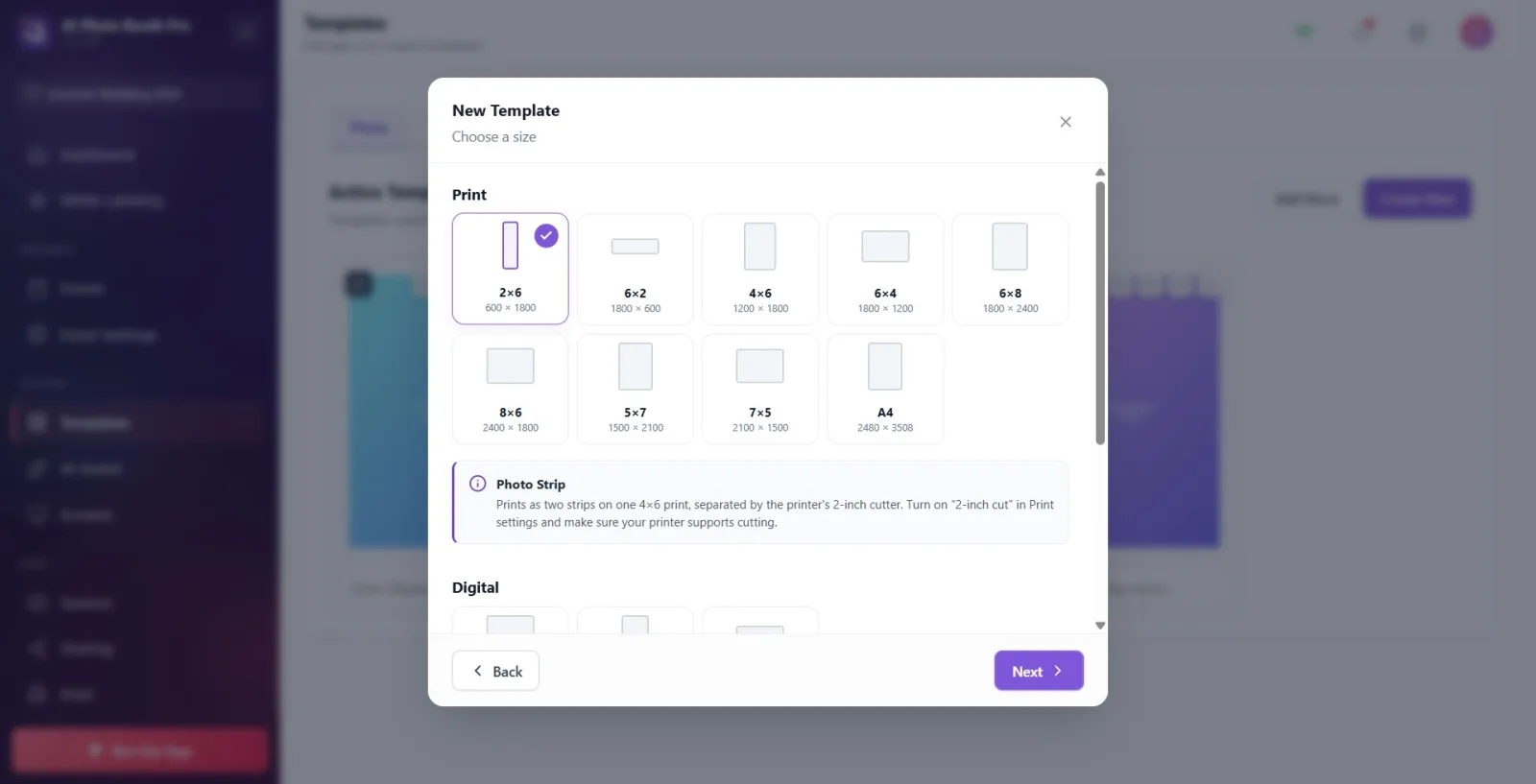
În asistentul Șablon nou, după ce alegi tipul, treci la pasul 2 (Dimensiune) cu "Următorul". În titlu scrie "Alegeți o dimensiune".
🔎 Elemente de pe ecran: modalul Șablon nou; titlul de sus "Alegeți o dimensiune"; în partea de jos butoanele "Înapoi" și "Următorul". Ordinea asistentului: Alegeți tipul de șablon → Alegeți o dimensiune → Alegeți un aranjament → Alegeți un stil.
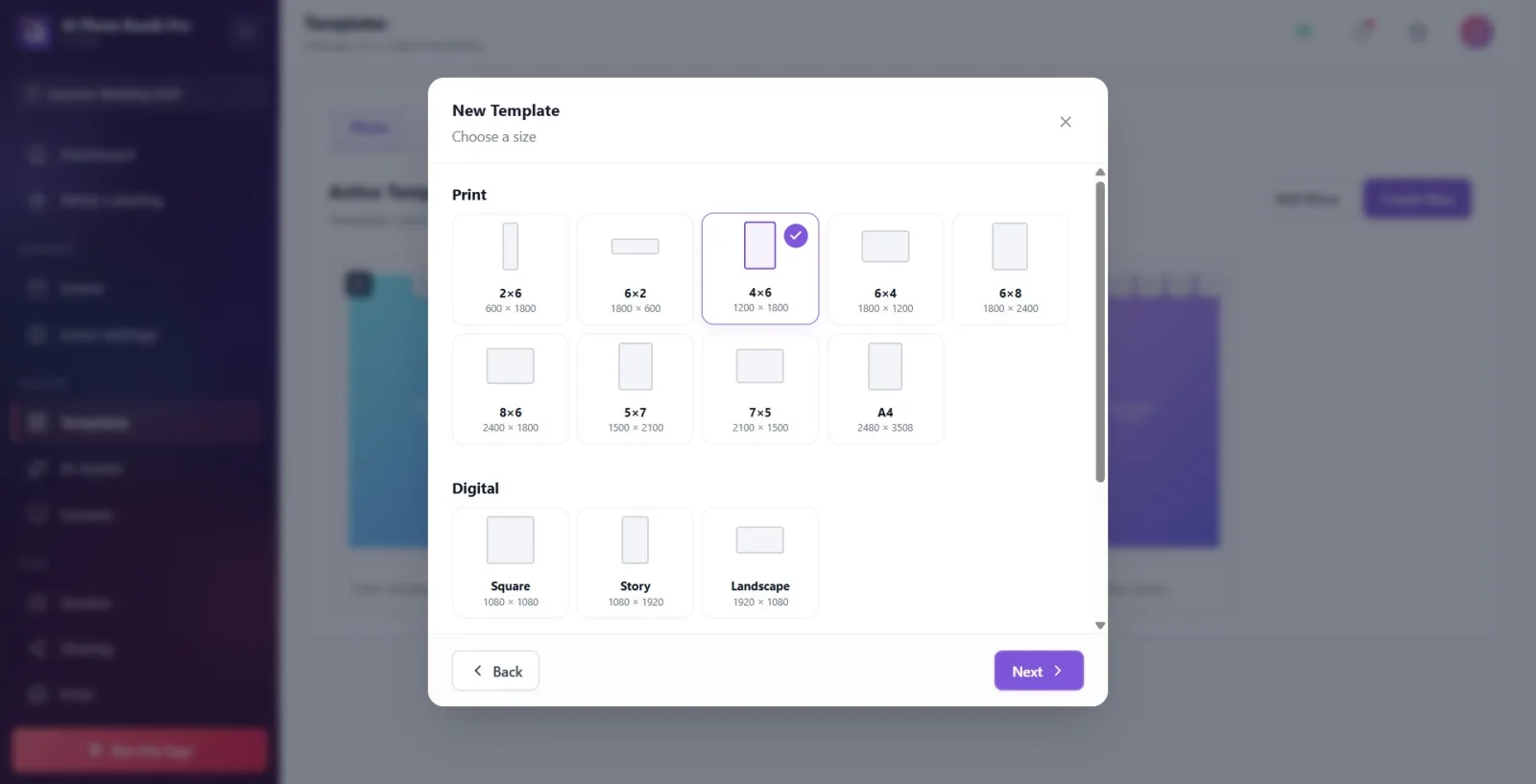
Pasul 2 · Deosebești cardul vertical de cel orizontal după previzualizarea formei
Șablon nou > Pasul 2: Alegeți o dimensiune
Privește forma gri mică din partea de sus a fiecărui card de dimensiune: dreptunghiul înalt și îngust este vertical (portret), dreptunghiul lat și culcat este orizontal. Descrierea de sub numele cardului arată măsura în pixeli.
🔎 Elemente de pe ecran: cardul de dimensiune: sus, previzualizarea formei care se îngustează sau se alungește în funcție de orientare (încadrată într-o casetă de 48 px), jos, numele dimensiunii (de ex. "4×6") și descrierea (de ex. "1200 × 1800"). Pe cardul selectat apare o bifă în colțul din dreapta sus.
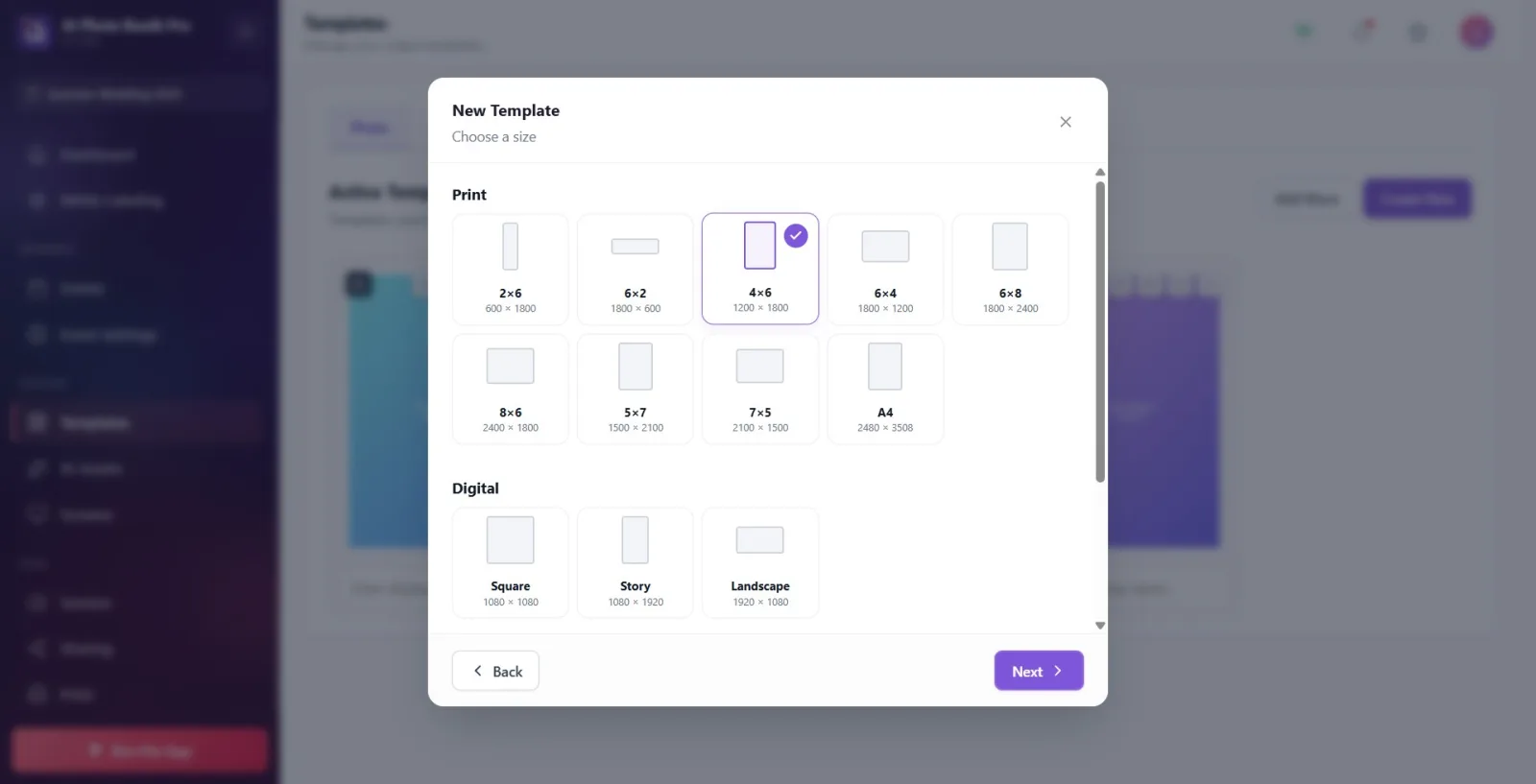
Pasul 3 · Alegi o dimensiune de imprimare (Imprimare) — perechi vertical/orizontal
Șablon nou > Pasul 2 > Secțiunea Imprimare
Pentru imprimare, alege o dimensiune din secțiunea "Imprimare". Varianta verticală și cea orizontală a aceleiași măsuri sunt carduri separate: primul număr din nume este lățimea, al doilea este înălțimea (inch). 4×6 vertical, 6×4 orizontal; 6×8 vertical, 8×6 orizontal; 5×7 vertical, 7×5 orizontal.
🔎 Elemente de pe ecran: cardurile secțiunii "Imprimare": 2×6 (600 × 1800), 6×2 (1800 × 600), 4×6 (1200 × 1800), 6×4 (1800 × 1200), 6×8 (1800 × 2400), 8×6 (2400 × 1800), 5×7 (1500 × 2100), 7×5 (2100 × 1500), A4 (2480 × 3508). În mod implicit este selectat 4×6.
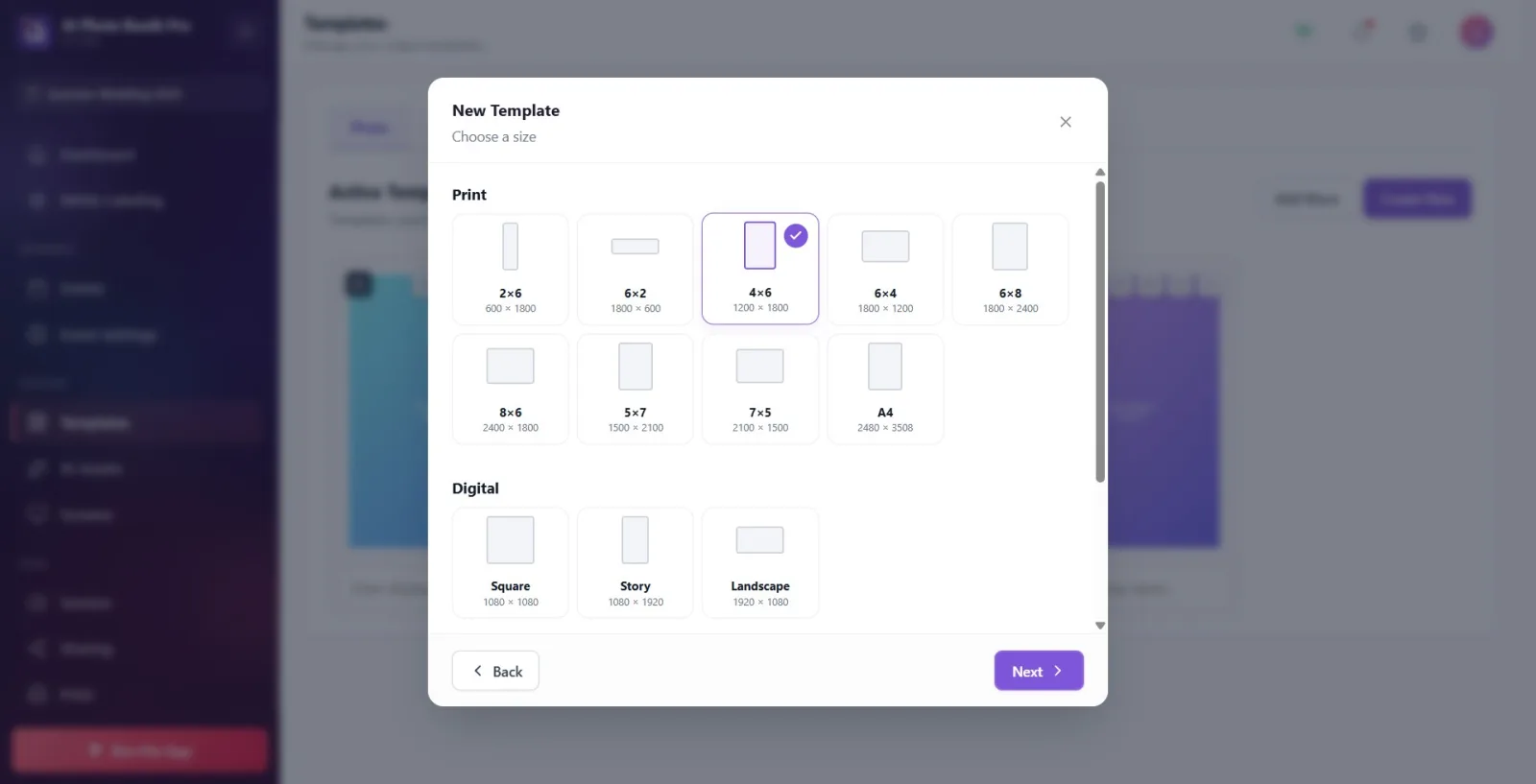
Pasul 4 · Alegi o dimensiune digitală (pentru ecran / partajare)
Șablon nou > Pasul 2 > Secțiunea Digital
Dacă vizezi ecranul/partajarea pe rețelele sociale în loc de imprimare, alege din secțiunea "Digital". Pătrat (1:1), Poveste (vertical 9:16) sau Peisaj (orizontal 16:9). Aceste dimensiuni sunt bazate pe pixeli.
🔎 Elemente de pe ecran: cardurile secțiunii "Digital": Pătrat (1080 × 1080, pătrat), Poveste (1080 × 1920, vertical), Peisaj (1920 × 1080, orizontal).
Pasul 5 · Introduci o dimensiune personalizată (definește propria măsură)
Șablon nou > Pasul 2 > Secțiunea Personalizat
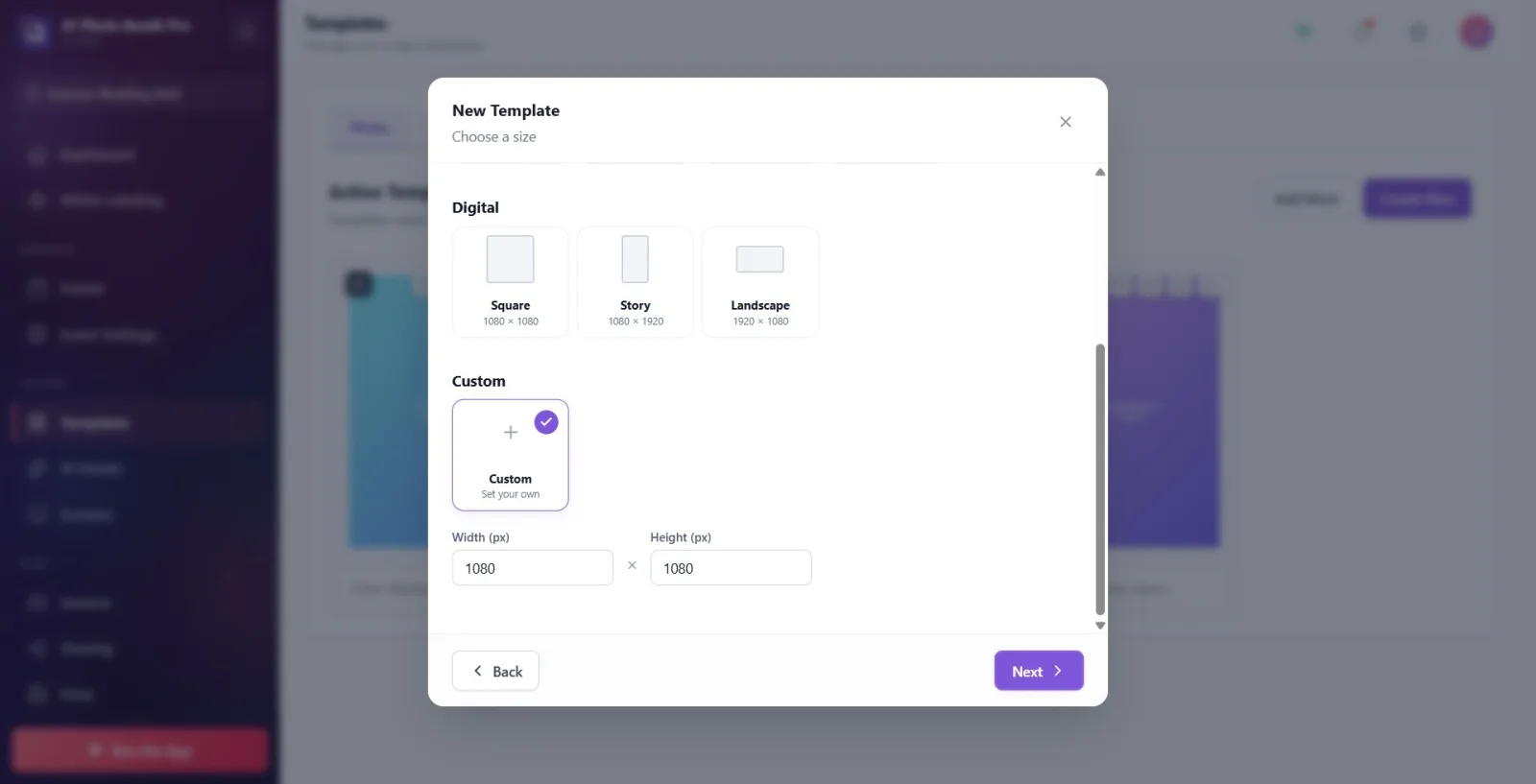
Dacă măsurile predefinite nu se potrivesc, selectează cardul din secțiunea "Personalizat"; scrie valorile în câmpurile Lățime (px) și Înălțime (px) care apar dedesubt. Dacă introduci lățime > înălțime obții o pânză orizontală, iar invers una verticală.
🔎 Elemente de pe ecran: cardul secțiunii "Personalizat" (Definește singur). La selectare: casetele numerice "Lățime (px)" și "Înălțime (px)", cu semnul "×" între ele. Implicit 1080 × 1080; intervalul acceptat 100–10000 px.
Pasul 6 · Citește avertizarea Bandă foto (2×6 / 6×2) — tăiere de 2 inch
Șablon nou > Pasul 2 > Imprimare (2×6 selectat)
Când selectezi 2×6 sau 6×2, dedesubt se deschide caseta informativă "Bandă foto". Banda nu se imprimă singură: se imprimă două benzi pe o hârtie 4×6 și se separă cu cuțitul de 2 inch al imprimantei. Nu uita să activezi funcția "Tăiere de 2 inch" din setările de imprimare și să verifici că imprimanta acceptă tăierea.
🔎 Elemente de pe ecran: caseta informativă cu titlul "Bandă foto" (cu marginea stângă mov): "Se imprimă ca două benzi pe o hârtie 4×6 și se separă cu cuțitul de 2 inch al imprimantei. Activează funcția 'tăiere de 2 inch' din setările de imprimare și asigură-te că imprimanta acceptă tăierea." Această casetă apare doar când 2×6/6×2 este selectat.
Pasul 7 · Treci la pasul de aranjament — aranjamentul se dispune în funcție de orientare
Șablon nou > Pasul 3: Alegeți un aranjament
Treci la pasul 3 (Alegeți un aranjament) cu "Următorul". Cardurile de aranjament sunt afișate cu previzualizări pătrate normalizate; același aranjament ales se dispune diferit în funcție de orientarea pânzei (vertical/orizontal). În același pas, alege modul de conținut din secțiunea "Moduri" (Captură, Efect AI, Schimbare față, Eliminare fundal AI, AI Video, Ecran verde).
🔎 Elemente de pe ecran: sub titlul "Aranjament", cardurile de aranjament (Unic, Alăturat, Sus & Jos, Grilă 2×2 etc.) și secțiunea "Moduri". Lista de aranjamente este aceeași indiferent de orientare; dispunerea reală a sloturilor de fotografii se calculează din valoarea lățime×înălțime a pânzei.
Pasul 8 · Modifici dimensiunea și orientarea ulterior în editor
Editor de șabloane > Panoul Pânză > Dimensiune
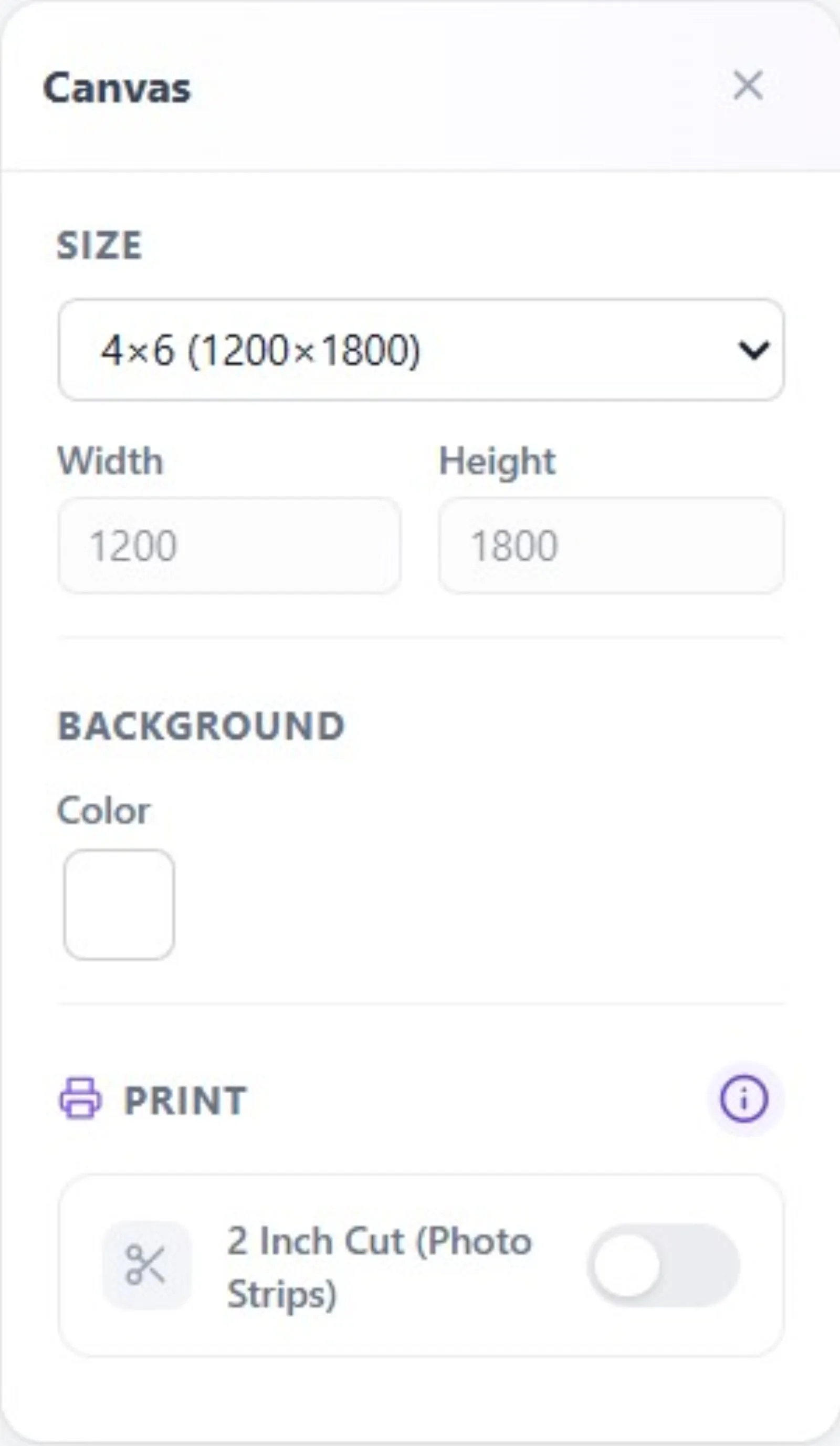
Poți modifica și după ce ai creat șablonul. În editor, când niciun strat nu este selectat, folosește secțiunea "Dimensiune" din panoul "Pânză" din dreapta: alege o măsură predefinită din lista derulantă (schimbă orientarea trecând la o măsură orizontală) sau selectează "Personalizat" și introdu manual valorile Lățime/Înălțime. Cât timp ești în asistent, poți reveni la pasul de dimensiune și cu "Înapoi".
🔎 Elemente de pe ecran: Editor > panoul Pânză > "Dimensiune": meniul derulant cu măsuri predefinite (măsurile standard, FullHD, HD, UltraRes 600 DPI, UltraHD 4K + "Personalizat") și casetele Lățime/Înălțime. Lățime/Înălțime pot fi editate doar când este selectat "Personalizat"; la o măsură predefinită valorile sunt afișate doar în citire. La o pânză cu raportul de bandă (2×6) apar suplimentar opțiunile Tăiere de 2 inch / îmbină / imprimare 2 copii.
Previzualizarea formei mici de pe card trădează orientarea: dreptunghi înalt și îngust = vertical, lat și culcat = orizontal.
Primul număr din nume este lățimea, al doilea este înălțimea (inch): 4×6 vertical, 6×4 orizontal — două orientări ale aceleiași măsuri.
Valoarea "1200 × 1800" din descrierea cardului este în pixeli și corespunde rezoluției de tipar de 300 DPI.
Când se deschide asistentul, este selectat implicit 4×6 (vertical); dacă vrei altă orientare, alege alt card.
Pentru imprimare, folosește măsurile în inch din secțiunea Imprimare; măsurile Digital (Pătrat/Poveste/Peisaj) sunt pentru ecran/partajare.
Poți modifica dimensiunea ulterior: în editor, când niciun strat nu este selectat, din secțiunea Pânză → Dimensiune.
Când selectezi 2×6 / 6×2, se imprimă dublu pe o hârtie 4×6; nu uita să activezi setarea "Tăiere de 2 inch" și să verifici că imprimanta acceptă tăierea.
Să vrei vertical și să selectezi un card orizontal: 6×4 este orizontal, 4×6 este vertical — nu uita că primul număr este lățimea.
Să crezi că banda 2×6 se imprimă singură: de fapt se imprimă două bucăți pe o hârtie 4×6 și se separă cu cuțitul; dacă imprimanta nu acceptă tăierea de 2 inch, rezultatul nu se separă.
Să alegi o dimensiune Digital (Pătrat/Poveste/Peisaj — pixeli de ecran) pentru imprimare; la imprimare folosește măsurile în inch din secțiunea Imprimare.
Să încerci să apeși "Următorul" fără să alegi o dimensiune: fără o dimensiune selectată, butonul Următorul este inactiv.
La dimensiunea personalizată, introducerea unor valori disproporționate care duc la strivirea/deformarea fotografiilor; stabilește raportul de aspect în funcție de scop (100–10000 px).
Subiecte conexe
sablon-olusturma iki-inc-cut
