
Înainte: Ce este Design-ul Ecranelor și cum se folosește fila General ?
Ecranul Bun venit este primul ecran (de întâmpinare) pe care îl văd invitații la deschiderea booth-ului. În această filă plasați fiecare element de pe ecran — previzualizarea camerei live, textul de îndemn (CTA), butoanele de pornire a sesiunii, galeria și logo-ul — folosind o grilă de poziționare 3×3; ajustați dimensiunea, forma, alinierea și opțiunile de etichetă. De asemenea, puteți seta un fundal personalizat (imagine sau video) și opacitatea fundalului. Previzualizarea live (WYSIWYG) din partea de sus afișează instantaneu toate modificările. Culoarea, tema, fundalul principal și imaginea logo-ului în sine provin din fila General și se reflectă aici doar în modul de citire.
- Trebuie să fie creat și selectat un eveniment — toate setările din această filă sunt specifice evenimentului selectat (dacă niciun eveniment nu este selectat, încărcătorul de fundal nu funcționează complet)
- Se recomandă ca fila General (Principal) să fie deja configurată pentru culoare/temă, fundal principal și imaginea logo-ului; previzualizarea le reflectă
- Pentru a vedea previzualizarea camerei live, trebuie să fie conectată/selectată o cameră (dacă nu, în previzualizare apare o pictogramă schematică de cameră)
Pas cu pas
Pasul 1 · Deschideți fila Bun venit și familiarizați-vă cu previzualizarea live
Ecrane → Bun venit → Previzualizare ecran
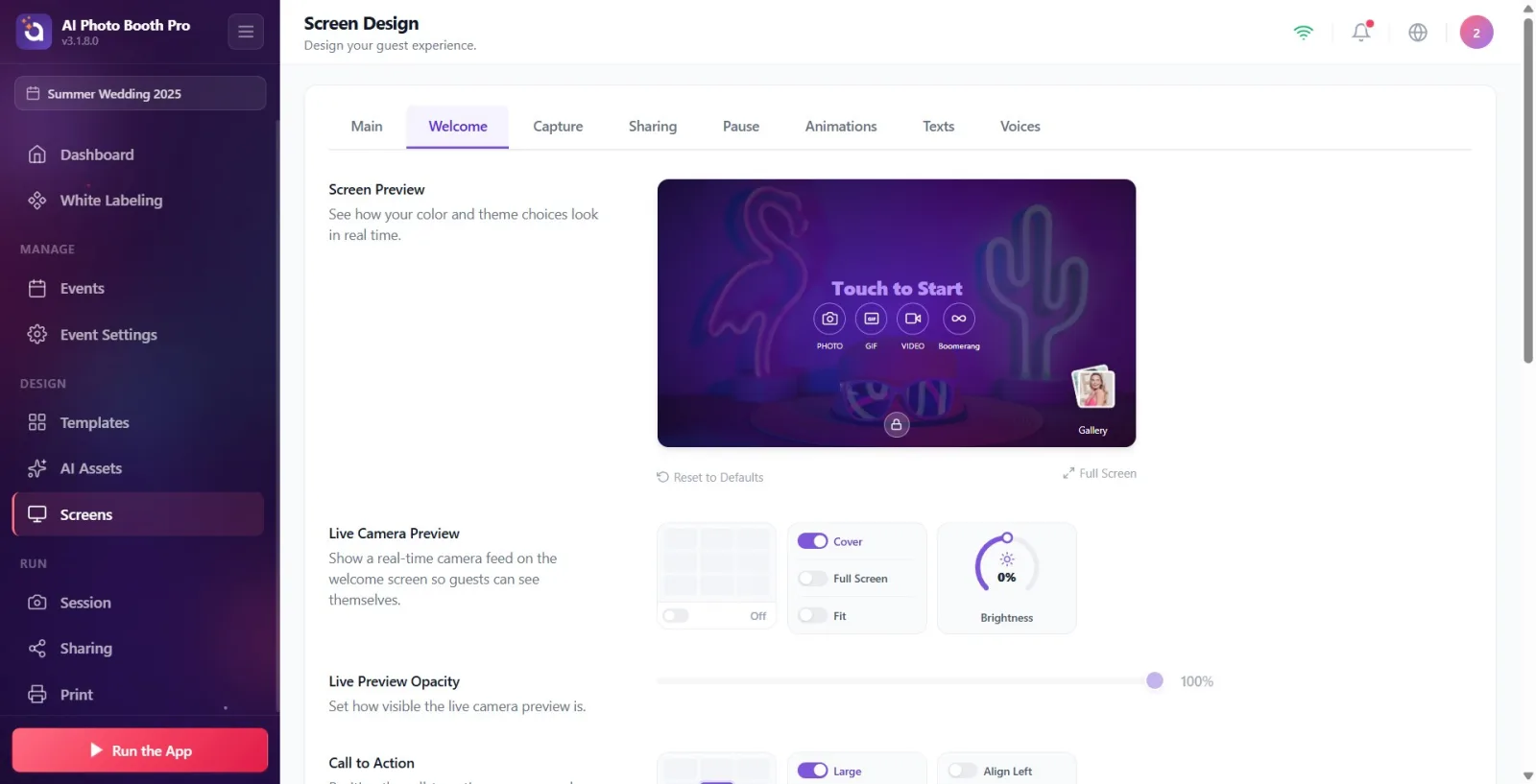
În Setări, deschideți pagina Ecrane din meniul din stânga, faceți clic pe fila Bun venit din banda de file de sus. În partea de sus a paginii, cardul fix Previzualizare ecran afișează în timp real starea actuală a ecranului de întâmpinare. Fiecare modificare pe care o faceți în secțiunile de mai jos apare instantaneu aici. Dacă faceți clic pe un element din previzualizare (cameră, CTA, butoane, galerie, logo), sunteți derulat automat la secțiunea de setări corespunzătoare; la trecerea mouse-ului peste el, elementul este evidențiat cu un chenar violet punctat.
🔎 Elemente de pe ecran: File de sus: General, Bun venit, Captură, Design Partajare, Pauză, Animații, Texte, Voci. Cardul fix de previzualizare cu titlul Previzualizare ecran; jos dreapta linkul Resetare la valorile implicite și butonul Ecran Complet.
Pasul 2 · Previzualizarea camerei live — alegeți poziția și activați/dezactivați
Ecrane → Bun venit → Previzualizare cameră live
În secțiunea Previzualizare cameră live, faceți clic pe o celulă din grila de poziționare 3×3 pentru a alege locul imaginii camerei live pe ecran; poziția aleasă este afișată în text sub grilă (Stânga sus, Sus, Centru, În dreapta jos etc.). Dacă dezactivați comutatorul din dreapta grilei, previzualizarea camerei este ascunsă (eticheta devine Oprit); la reactivare, revine la ultima poziție. Se recomandă să mențineți această previzualizare activă pentru ca invitații să se poată vedea.
🔎 Elemente de pe ecran: Grilă de poziționare 3×3 + comutator Pornit/Oprit alături și eticheta poziției.
Pasul 3 · Modul de umplere al camerei (Acoperă / Ecran Complet / Potrivire) — atenție la poziția blocată
Ecrane → Bun venit → Previzualizare cameră live
Activați comutatorul uneia dintre opțiunile modului de umplere din aceeași secțiune: Coperta (umple caseta cu camera fără spații libere), Ecran Complet (extinde camera pe tot ecranul) sau Potrivire (se potrivește lăsând o margine). Când selectați Ecran Complet sau Potrivire, deoarece camera acoperă tot ecranul, grila de poziționare 3×3 se blochează/estompează și funcționează doar comutatorul Pornit/Oprit — acest lucru nu este o eroare. Revenind la Coperta, grila de poziționare devine din nou activă și revine la poziția anterioară.
🔎 Elemente de pe ecran: Comutatoarele opțiunilor modului de umplere: Coperta / Ecran Complet / Potrivire. Grilă de poziționare blocată (estompată) în modul Ecran Complet/Potrivire.
Pasul 4 · Ajustați luminozitatea camerei
Ecrane → Bun venit → Previzualizare cameră live
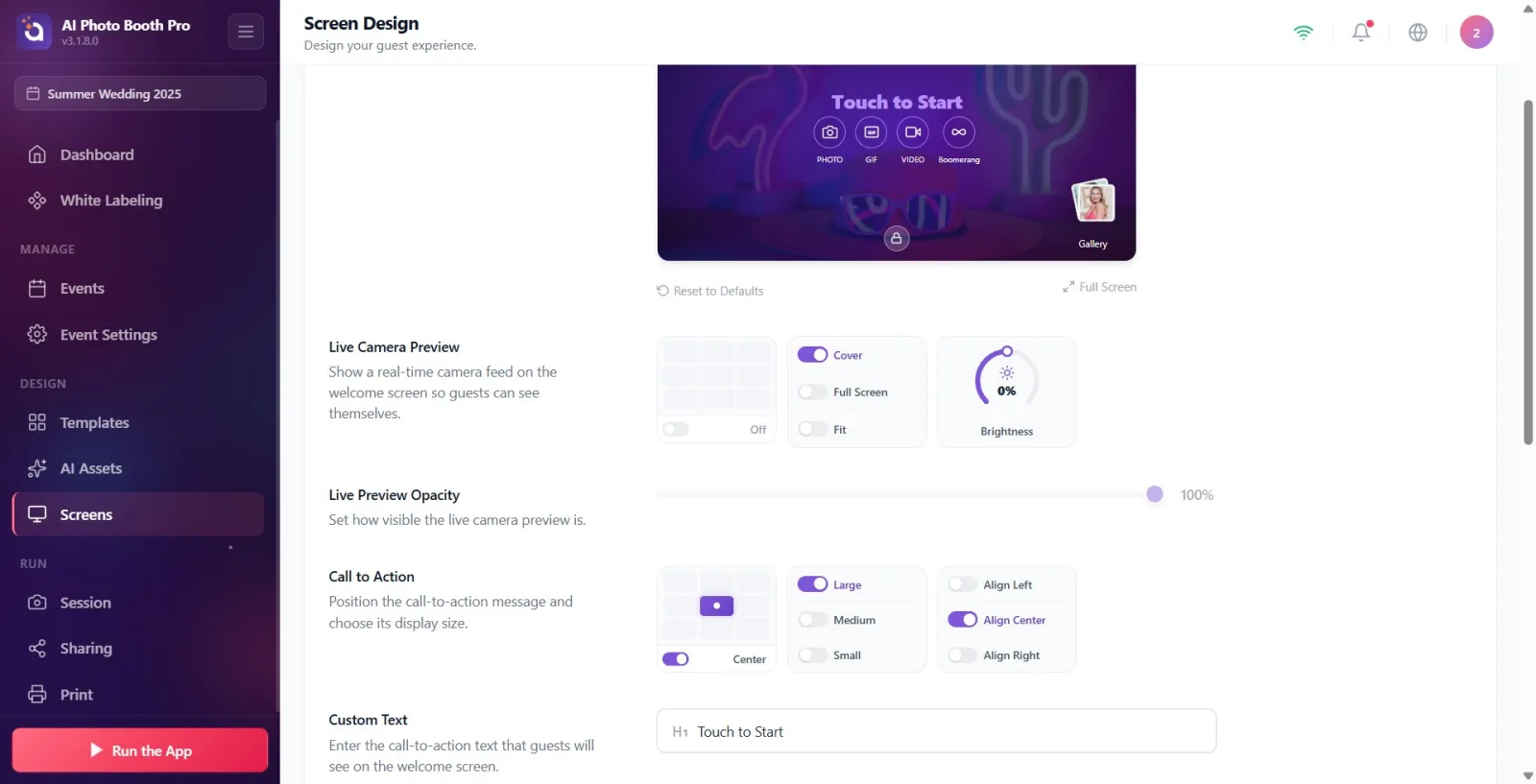
Rotind cadranul Luminozitate (buton rotativ) din dreapta secțiunii, întunecați sau luminați imaginea camerei live între -50 și +50. Această valoare are aceeași sursă ca luminozitatea de previzualizare din setările Cameră foto: modificarea uneia se reflectă și în cealaltă. Modificarea se aplică instantaneu în previzualizare.
🔎 Elemente de pe ecran: Cadranul rotativ etichetat Luminozitate, interval -50…+50.
Pasul 5 · Ajustați Opacitatea previzualizării live
Ecrane → Bun venit → Opacitate previzualizare live
Trăgând cursorul din secțiunea Opacitate previzualizare live între 0% și 100%, stabiliți cât de vizibilă va fi previzualizarea camerei live (100 = complet clară, 0 = invizibilă). Acest cursor devine estompat/inactiv când previzualizarea camerei este dezactivată; activați mai întâi previzualizarea camerei de mai sus.
🔎 Elemente de pe ecran: Cursor de interval 0–100 + indicator procentual. Dezactivat (estompat) când previzualizarea camerei este oprită.
Pasul 6 · Îndemn la acțiune (CTA) — poziție, dimensiune și aliniere
Ecrane → Bun venit → Îndemn la acțiune
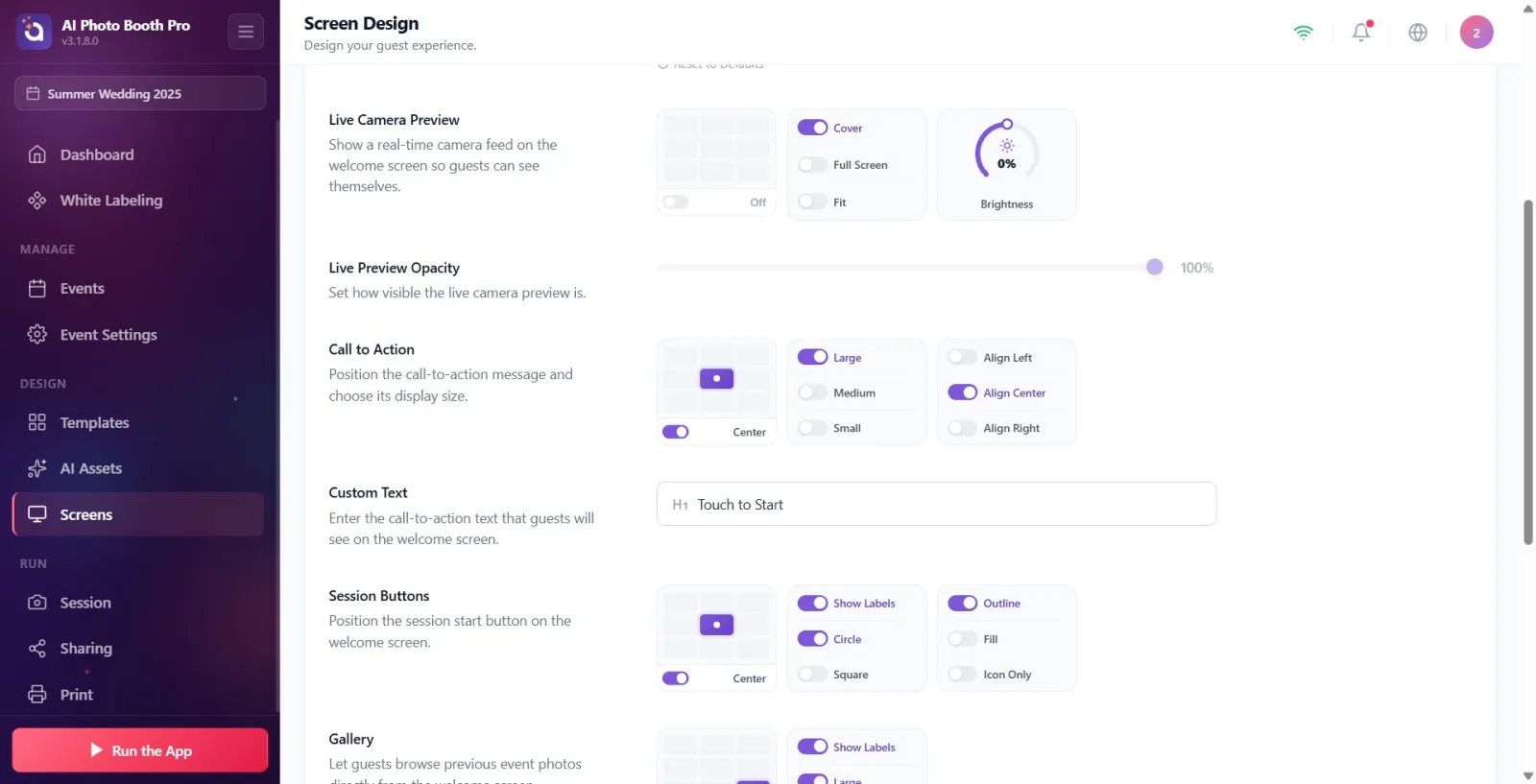
În secțiunea Îndemn la acțiune, alegeți locul textului de îndemn (CTA) pe ecran din grila 3×3 (implicit Centru). Ajustați dimensiunea textului activând comutatorul uneia dintre opțiunile Mare / Mediu / Mic. Stabiliți alinierea textului cu Aliniere la stânga / Aliniere centru / Aliniere la dreapta. Notă: Dacă atât CTA cât și Butoane sesiune sunt aduse pe Centru, în previzualizare se aliniază vertical, unul peste celălalt.
🔎 Elemente de pe ecran: Grilă de poziționare; comutatoare de dimensiune (Mare/Mediu/Mic); comutatoare de aliniere (Aliniere la stânga/Aliniere centru/Aliniere la dreapta).
Pasul 7 · Text personalizat — scrieți textul de îndemn CTA
Ecrane → Bun venit → Text personalizat
Scrieți în câmpul Text personalizat textul de îndemn care va fi afișat invitaților (implicit Atingeți pentru a porni; când câmpul este gol, în casetă apare indicația Touch to Start). Textul pe care îl scrieți se reflectă instantaneu în CTA-ul din previzualizare. Dacă lăsați câmpul gol intenționat, CTA apare gol și în previzualizare (identic cu comportamentul aplicației).
🔎 Elemente de pe ecran: Caseta de introducere a textului (câmp de formular cu pictogramă), placeholder-ul Touch to Start.
Pasul 8 · Butoane sesiune — poziție, formă, etichete și stil
Ecrane → Bun venit → Butoane sesiune
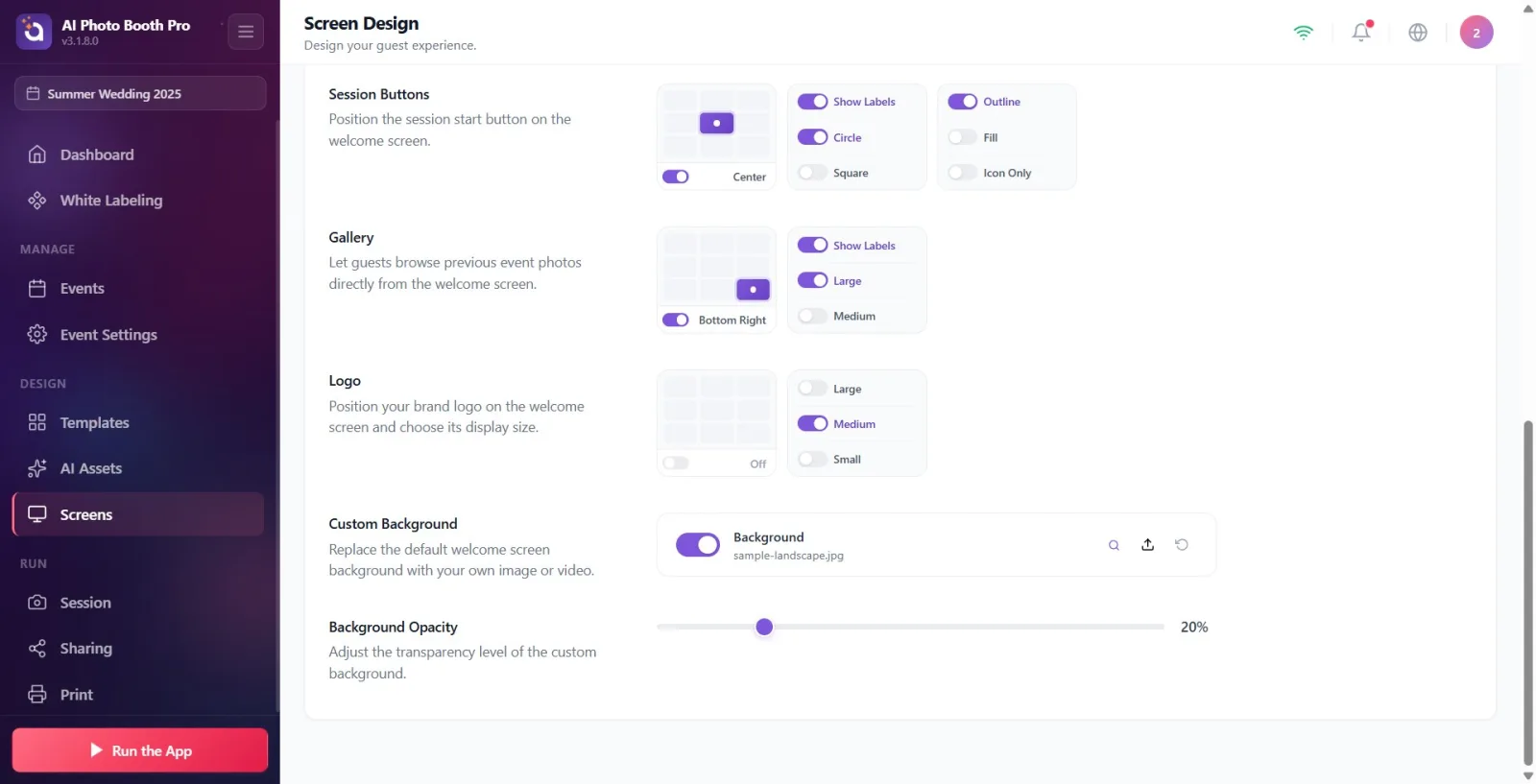
În secțiunea Butoane sesiune, alegeți poziția butoanelor de pornire a sesiunii din grila 3×3 (implicit Centru). Selectați forma butonului ca Cerc sau Pătrat; cu comutatorul Afișare etichete de la începutul acestui selector, activați/dezactivați vizibilitatea textelor de sub buton (FOTO / GIF / VIDEO / BOOMERANG). Stabiliți stilul butonului cu una dintre opțiunile Contur (doar contur), Umplere (umplut cu culoare) sau Numai pictogramă. Notă: Textele efective ale etichetelor butoanelor se editează în fila Texte; aici se ajustează doar vizibilitatea lor.
🔎 Elemente de pe ecran: Grilă de poziționare; comutatoare de formă (Cerc/Pătrat) + în titlu comutatorul Afișare etichete; comutatoare de stil (Contur/Umplere/Numai pictogramă).
Pasul 9 · Galerie — poziție, dimensiune și etichetă
Ecrane → Bun venit → Galerie
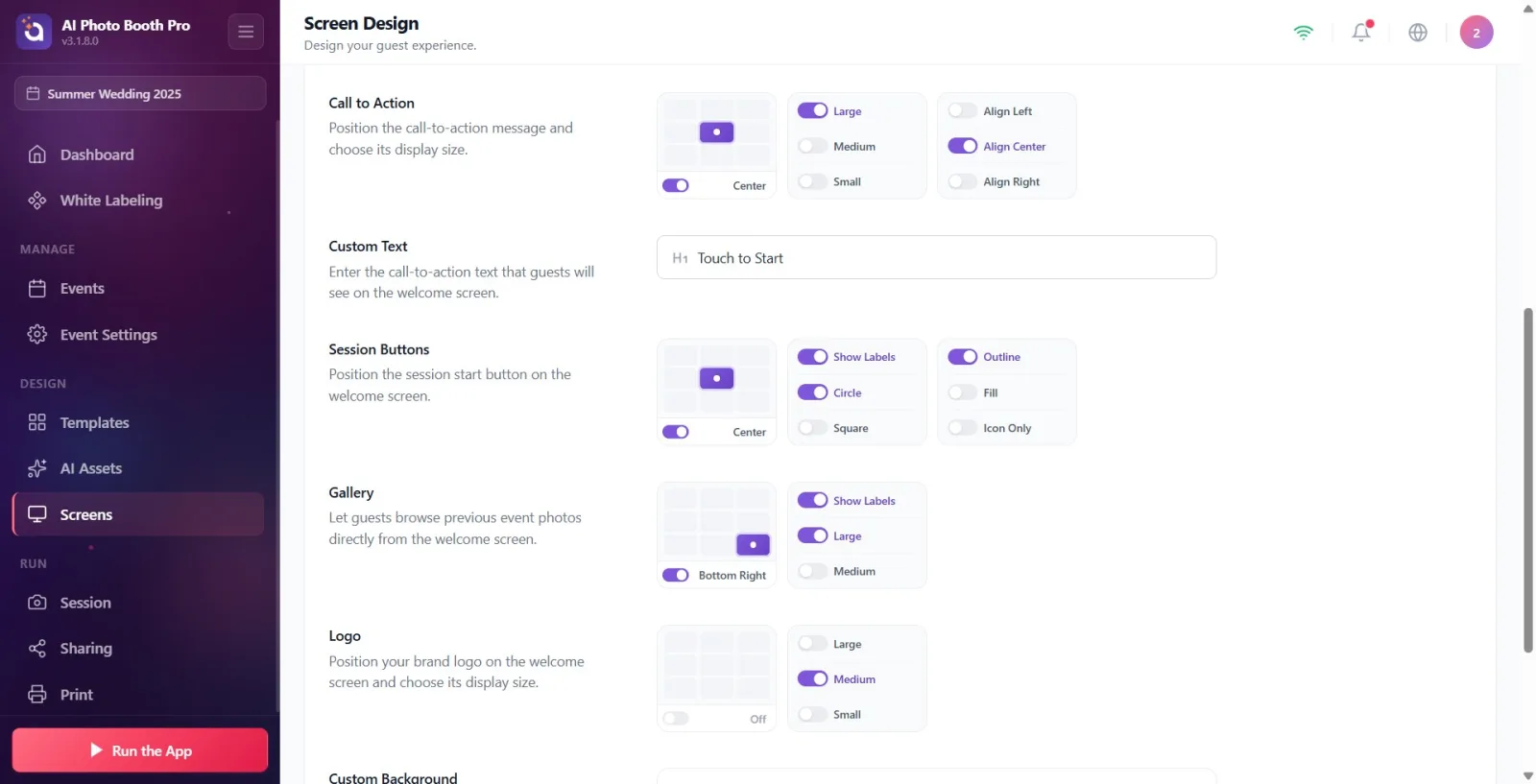
În secțiunea Galerie, alegeți poziția butonului galeriei din grila 3×3 (implicit În dreapta jos). Selectați dimensiunea Mare sau Mediu. Cu comutatorul Afișare etichete, activați/dezactivați vizibilitatea etichetei galeriei (Galerie). Galeria le permite invitaților să răsfoiască fotografiile evenimentelor anterioare; dacă nu o doriți, dezactivați comutatorul de lângă grilă pentru a o ascunde complet.
🔎 Elemente de pe ecran: Grilă de poziționare; comutatoare de dimensiune (Mare/Mediu) + în titlu comutatorul Afișare etichete.
Pasul 10 · Logo — poziție și dimensiune (imaginea provine din fila General)
Ecrane → Bun venit → Logo
În secțiunea Logo, alegeți poziția logo-ului mărcii dvs. din grila 3×3 (implicit centru-sus) și ajustați dimensiunea cu una dintre opțiunile Mare / Mediu / Mic. Important: IMAGINEA logo-ului în sine nu se încarcă în această filă — se setează în fila General (Principal); aici doar o poziționați și o dimensionați. Dacă încă nu a fost încărcat un logo, în previzualizare apare o pictogramă placeholder implicită. Pentru a ascunde complet logo-ul, dezactivați comutatorul de lângă grilă.
🔎 Elemente de pe ecran: Grilă de poziționare (poziție implicită activă centru-sus); comutatoare de dimensiune (Mare/Mediu/Mic).
Pasul 11 · Fundal personalizat — încărcați propria imagine sau video
Ecrane → Bun venit → Fundal personalizat
În secțiunea Fundal personalizat (rândul cu titlul Context), apăsați butonul de încărcare din dreapta și selectați o imagine SAU un video din selectorul local de fișiere deschis (max. 50 MB). Videoclipul se redă automat, fără sunet și în buclă. Cu comutatorul de la începutul rândului, activați/dezactivați complet fundalul. Butonul de restaurare (resetare) revine la imaginea exemplu implicită — NU ELIMINĂ fundalul; pentru a-l elimina, dezactivați comutatorul. Până când încărcați propriul fișier, acest rând moștenește fundalul principal din fila General; după încărcare/dezactivare/resetare, un fundal specific acestei file devine activ.
🔎 Elemente de pe ecran: Componenta de încărcare a fișierului: comutator Pornit/Oprit, numele fișierului + informații despre dimensiune, butoanele Previzualizare / Încărcare / Resetare; selector nativ de fișiere care acceptă imagine + video.
Pasul 12 · Ajustați Opacitatea fundalului
Ecrane → Bun venit → Opacitatea fundalului
Trăgând cursorul din secțiunea Opacitatea fundalului între 0% și 100%, stabiliți nivelul de transparență al fundalului personalizat (implicit 20% — menține fundalul discret, evidențiind camera și CTA-ul). Dacă fundalul este dezactivat sau nu există, acest cursor devine estompat/inactiv; activați mai întâi fundalul.
🔎 Elemente de pe ecran: Cursor de interval 0–100 + indicator procentual. Dezactivat (estompat) când nu există fundal.
Pasul 13 · Dacă este necesar, Resetare la valorile implicite și previzualizare Ecran Complet
Ecrane → Bun venit → Previzualizare ecran
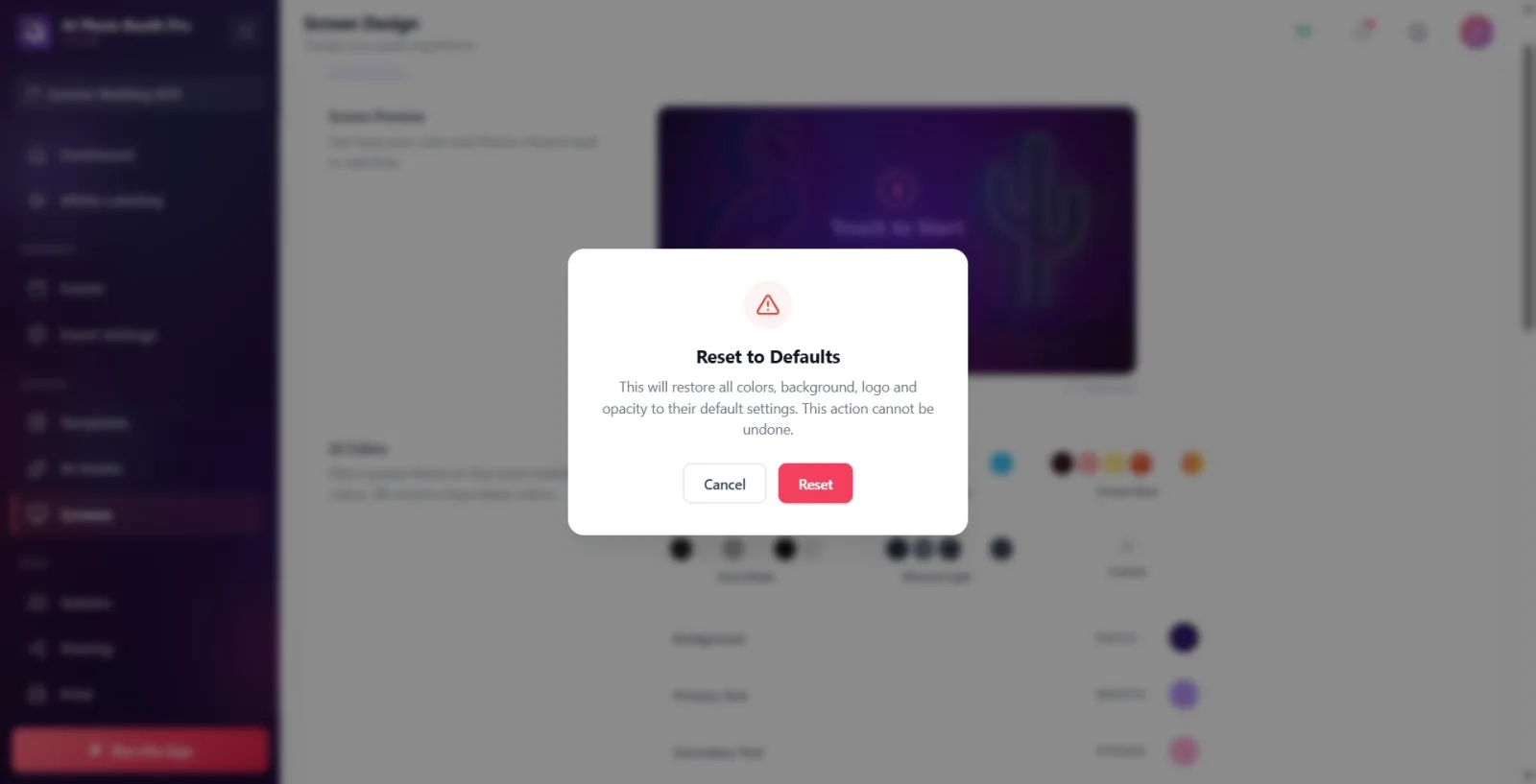
Dacă doriți să reconfigurați toate pozițiile și opțiunile de la zero, apăsați linkul Resetare la valorile implicite de sub cardul de previzualizare. În fereastra de confirmare afișată ('Această acțiune va restabili toate pozițiile și opțiunile elementelor ecranului de bun venit la setările originale. Această acțiune nu poate fi anulată.'), confirmați cu 'Resetare' sau renunțați cu 'Anulare'. Pentru a vedea la dimensiune mare aspectul proiectat, deschideți previzualizarea în ecran complet cu butonul 'Ecran Complet'; pentru a închide, faceți clic în afara ei sau pe butonul de închidere (X).
🔎 Elemente de pe ecran: Linkul Resetare la valorile implicite; fereastra de confirmare (butoanele Resetare / Anulați); butonul Ecran Complet și stratul de previzualizare pe tot ecranul.
Previzualizarea este WYSIWYG: culoarea, tema, fundalul principal și imaginea logo-ului provin din fila 'General' și se reflectă live aici. Este mai bine să configurați fila General înainte de a proiecta ecranul de întâmpinare.
Făcând clic pe orice element din previzualizare, sunteți derulat automat la secțiunea de setări corespunzătoare — aceasta este cea mai rapidă modalitate de a găsi unde se configurează fiecare element.
Făcând clic pe o celulă din grila de poziționare, plasați elementul acolo; dezactivând comutatorul de lângă grilă, ascundeți complet elementul (Oprit).
Dacă atât CTA cât și Butoane sesiune sunt aduse pe Centru, se aliniază vertical, unul peste celălalt — util pentru un ecran de deschidere echilibrat și centrat.
Este normal ca grila de poziționare să fie blocată/estompată atunci când camera este în modul Ecran Complet sau Potrivire; deoarece camera acoperă tot ecranul, poziția nu are sens, funcționează doar Pornit/Oprit.
Fundalul poate fi atât imagine, cât și video; videoclipul se redă automat, fără sunet și în buclă. Atenție la dimensiunea fișierului la videoclipuri (max. 50 MB).
Setarea Luminozitate a camerei este aceeași cu luminozitatea de previzualizare din fila Cameră foto — modificarea uneia o modifică și pe cealaltă.
Menținerea opacității fundalului scăzută (implicit 20%) evidențiază imaginea camerei și textul de îndemn; 100% face fundalul complet vizibil.
Presupuneți că estomparea grilei de poziționare în modul Ecran Complet/Potrivire al camerei este o eroare — în aceste moduri, poziția este dezactivată, funcționează doar comutatorul de activare/dezactivare. Pentru a selecta o poziție, setați modul de umplere pe Coperta.
Căutați imaginea logo-ului în această filă — fișierul logo se încarcă în fila General (Principal); în fila Bun venit se ajustează doar poziția și dimensiunea. Dacă logo-ul nu este încărcat, în previzualizare apare o pictogramă placeholder.
Încercați să editați textele etichetelor butoanelor (FOTO/GIF/VIDEO/BOOMERANG) în această filă — aceste texte se află în fila Texte; aici se activează/dezactivează doar vizibilitatea lor cu Afișare etichete.
Vă mirați că cursorul Opacitate previzualizare live sau Opacitatea fundalului este estompat/inactiv — opacitatea previzualizării este dezactivată când previzualizarea camerei este oprită, iar cursorul de opacitate este dezactivat când nu există fundal. Activați mai întâi elementul respectiv.
Apăsați butonul Resetare (restaurare) pentru a elimina fundalul — resetarea revine la imaginea exemplu implicită, NU ELIMINĂ fundalul. Pentru a-l elimina, dezactivați comutatorul de la începutul rândului.
Presupuneți că linkul Resetare la valorile implicite resetează doar secțiunea editată în acel moment — această acțiune resetează pozițiile și opțiunile TUTUROR elementelor de bun venit și nu poate fi anulată.
Lăsați câmpul Text personalizat gol și vă întrebați de ce nu apare CTA — dacă textul este șters intenționat, CTA rămâne gol și în previzualizare (identic cu comportamentul aplicației).
Selectați un fișier prea mare (peste 50 MB) pentru fundal — încărcarea returnează o eroare de limită de dimensiune; folosiți un fișier mai mic.
Subiecte conexe
Fila General (Principal) — Culoare, Temă, Logo și Fundal Principal Fila Texte — Textele butoanelor și CTA Ecran de captură Pagina Ecrane
