
Înainte: Ce este Setările de Partajare și cum se configurează?
Fila Activation Share gestionează partajarea prin cloud a fotografiilor/videoclipurilor realizate cu invitații (cod QR, buton galerie online, pagina de partajare nativă a dispozitivului) și personalizarea, conform mărcii, a microsite-ului online care se deschide după partajare. Comutatoarele QR/galerie/partajare sunt disponibile în orice plan; personalizarea logo-ului, textului și culorii microsite-ului intră în funcțiune la nivel de eveniment atunci când se activează White Label Anulare eveniment (necesită planul Ultimate).
- Trebuie să fie selectat un eveniment din meniul din stânga — meniul Partajare și, implicit, fila Activation Share apar doar atunci când un eveniment este selectat (fila depinde de selecția evenimentului).
- Trebuie să existe o conexiune activă/selectată la internet — fila depinde de conexiunea la internet, nu apare când sunteți offline.
- Pentru personalizarea microsite-ului (text, logo, culoare, fundal suplimentar) trebuie activat White Label Anulare eveniment; această secțiune este disponibilă doar cu planul Ultimate.
Pas cu pas
Pasul 1 · Deschideți setările de partajare și treceți la fila Activation Share
Meniul din stânga al setărilor → Partajare
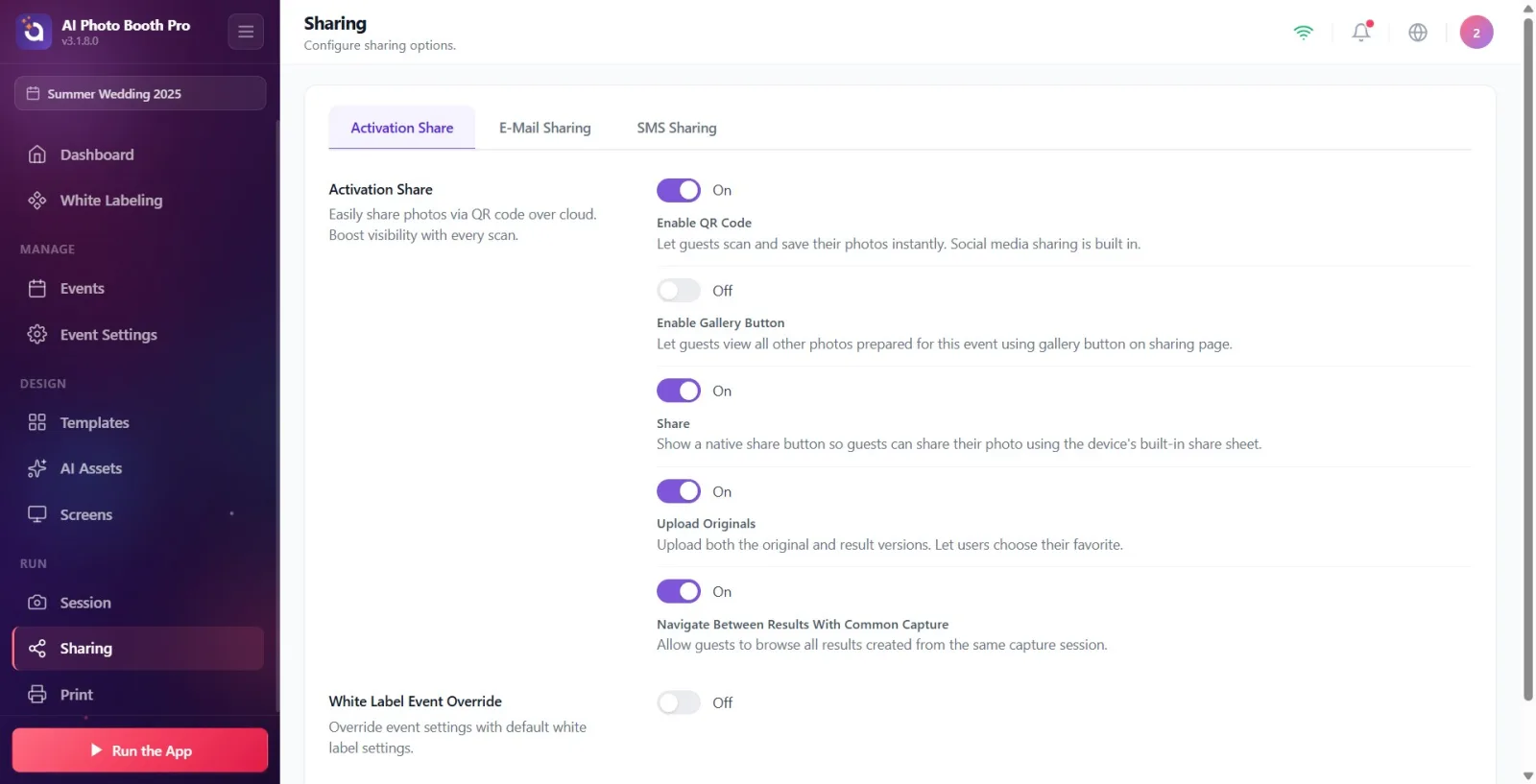
Din meniul din stânga (grupul Run/Rulare), deschideți pagina Partajare (Sharing). Pagina se deschide cu trei file: Activation Share, Partajare e-mail și Partajare SMS. Implicit este selectată fila Activation Share; dacă nu este selectată, atingeți butonul filei Activation Share din partea de sus. Notă: acest meniu apare doar atunci când un eveniment este selectat și există conexiune la internet.
🔎 Elemente de pe ecran: În partea de sus a paginii, filele: Activation Share / Partajare e-mail / Partajare SMS.
Pasul 2 · Familiarizați-vă cu secțiunea Activation Share
Partajare → Activation Share
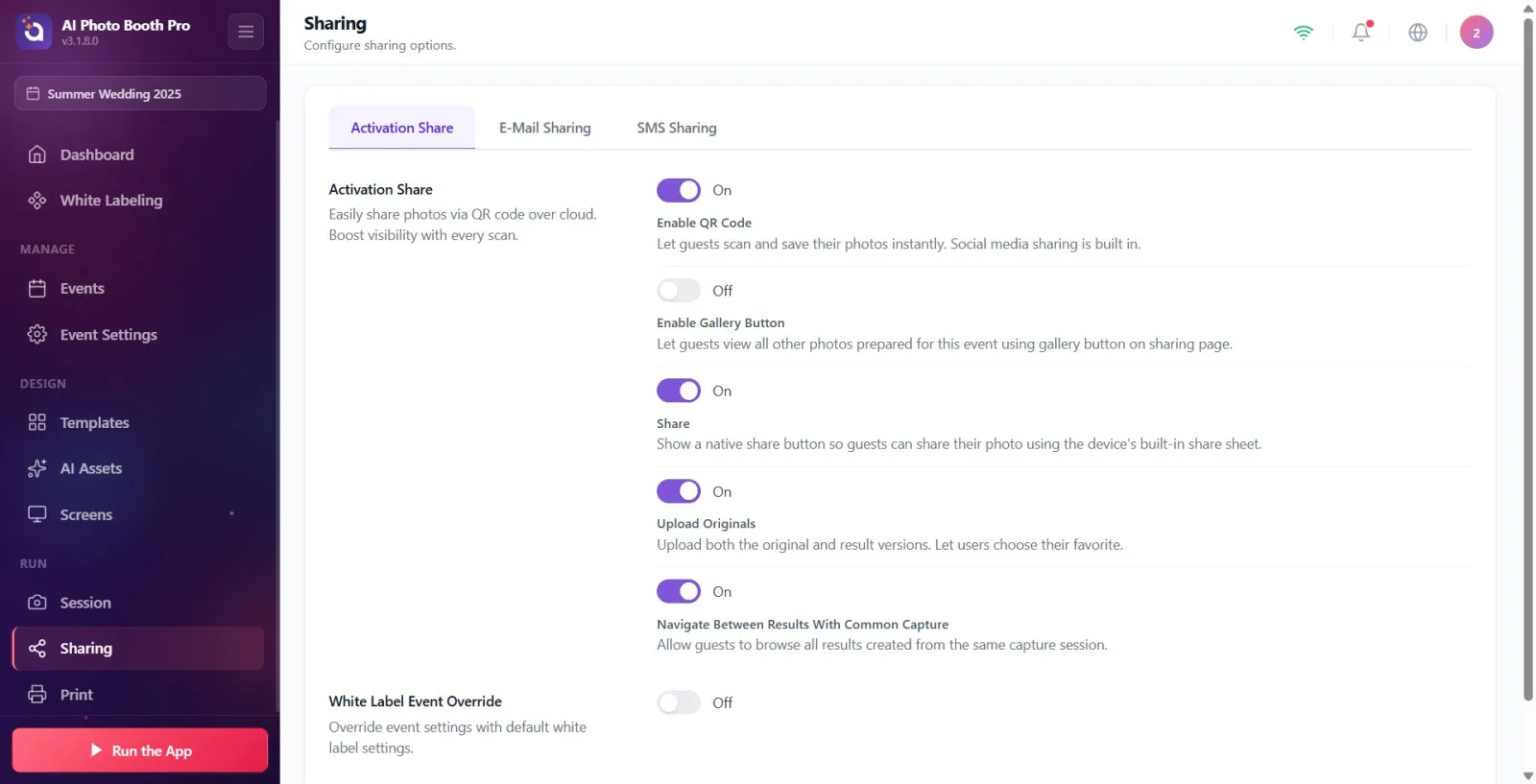
Sub titlul secțiunii Activation Share din partea de sus, ca descriere scrie „Partajați cu ușurință fotografiile prin cloud folosind un cod QR. Creșteți vizibilitatea la fiecare scanare.”. În această secțiune se află cinci comutatoare (toggle) care determină ce metode de partajare va vedea invitatul pe ecranul de partajare. Toate sunt IMPLICIT ACTIVATE.
🔎 Elemente de pe ecran: Titlul Activation Share + descriere; unul sub altul, 5 carduri de comutator.
Pasul 3 · Configurați comutatorul Activați codul QR
Partajare → Activation Share
Activați/dezactivați comutatorul Activați codul QR. Când este activat, invitatului i se afișează un cod QR pe ecranul de partajare; acesta îl poate scana cu telefonul și poate vedea și salva instant fotografiile. În descriere scrie „Permiteți invitaților să scaneze și să salveze instant fotografiile. Este inclusă funcția de partajare pe rețelele sociale.”. Implicit: activat.
🔎 Elemente de pe ecran: Comutator etichetat Activați codul QR + textul descriptiv de dedesubt.
Pasul 4 · Configurați comutatorul Activați butonul galerie
Partajare → Activation Share
Activați/dezactivați comutatorul Activați butonul galerie. Când este activat, invitații pot vedea, prin butonul galerie de pe pagina de partajare, toate fotografiile pregătite pentru acel eveniment. În descriere scrie „Permiteți invitaților să vizualizeze toate fotografiile pregătite pentru acest eveniment, folosind butonul galerie de pe pagina de partajare.”. Implicit: activat.
🔎 Elemente de pe ecran: Comutator etichetat Activați butonul galerie + descriere.
Pasul 5 · Configurați comutatorul Distribuie (buton de partajare nativă)
Partajare → Activation Share
Activați/dezactivați comutatorul Distribuie. Când este activat, pe ecranul de partajare se afișează un buton care deschide pagina de partajare nativă a dispozitivului. În descriere scrie „Afișați butonul de partajare nativă, pentru ca invitații să își poată partaja fotografiile folosind pagina de partajare nativă a dispozitivului.”. Implicit: activat.
🔎 Elemente de pe ecran: Comutator etichetat Distribuie + descriere.
Pasul 6 · Configurați comutatorul Încărcați originalele
Partajare → Activation Share
Activați/dezactivați comutatorul Încărcați originalele. Când este activat, se încarcă în cloud atât versiunile originale, cât și cele procesate (rezultate), iar invitatul poate alege pe cea preferată. În descriere scrie „Încărcați versiunile originale și cele rezultate. Permiteți utilizatorilor să le aleagă pe cele preferate.”. Implicit: activat.
🔎 Elemente de pe ecran: Comutator etichetat Încărcați originalele + descriere.
Pasul 7 · Configurați comutatorul Navigare între rezultatele aceleiași capturi
Partajare → Activation Share
Activați/dezactivați comutatorul Navigare între rezultatele aceleiași capturi. Când este activat, invitatul poate naviga înainte-înapoi, pe pagina online, printre toate rezultatele generate din aceeași sesiune de captură (de ex. efecte diferite). În descriere scrie „Permiteți invitaților să navigheze printre toate rezultatele generate din aceeași sesiune de captură.”. Implicit: activat.
🔎 Elemente de pe ecran: Comutator etichetat Navigare între rezultatele aceleiași capturi + descriere.
Pasul 8 · Activați personalizarea microsite-ului cu White Label Anulare eveniment (Ultimate)
Partajare → Activation Share
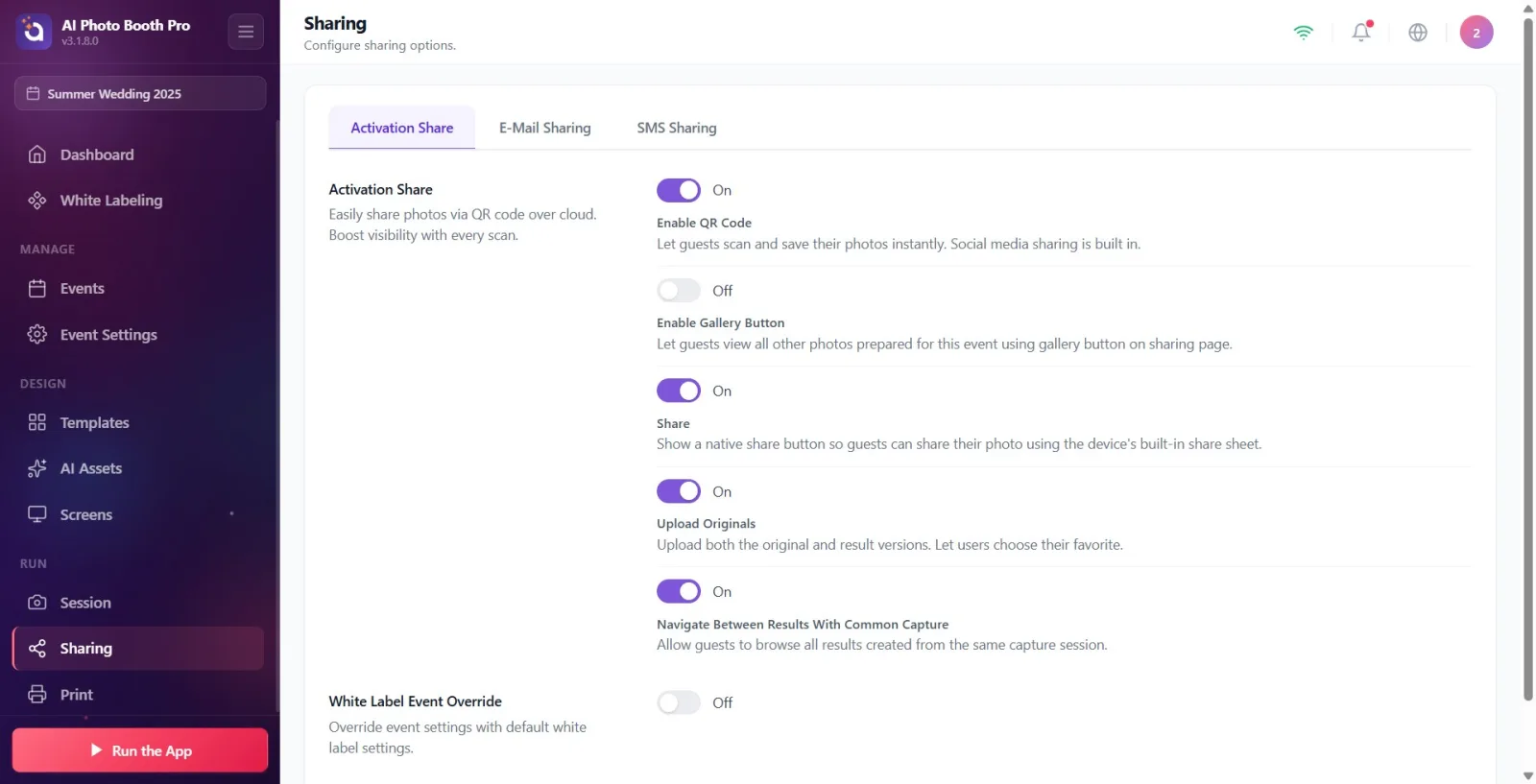
Activați comutatorul din secțiunea White Label Anulare eveniment. Descrierea este „Anulați setările evenimentului cu setările implicite de white label.”; este dezactivat implicit. Când activați comutatorul: se verifică planul. Dacă planul nu este Ultimate, în partea de jos apare un avertisment blocat — titlul Doar planul Ultimate, dedesubt „În prezent aveți contul {nume plan}. Pentru a folosi funcțiile White Label, treceți la Ultimate AI.” și butonul „Treci la Ultimate AI” (apăsarea butonului deschide ecranul de plată a abonamentului/paywall). Dacă planul este potrivit, secțiunile de personalizare a microsite-ului (Texte, Logo, Culori UI, Previzualizare, Fundal suplimentar) se deschid una sub alta.
🔎 Elemente de pe ecran: Comutatorul White Label Anulare eveniment; dacă planul este insuficient, banner-ul de blocare (Doar planul Ultimate + butonul „Treci la Ultimate AI”).
Pasul 9 · Introduceți Texte pentru microsite-uri
Partajare → Activation Share (White Label activat)
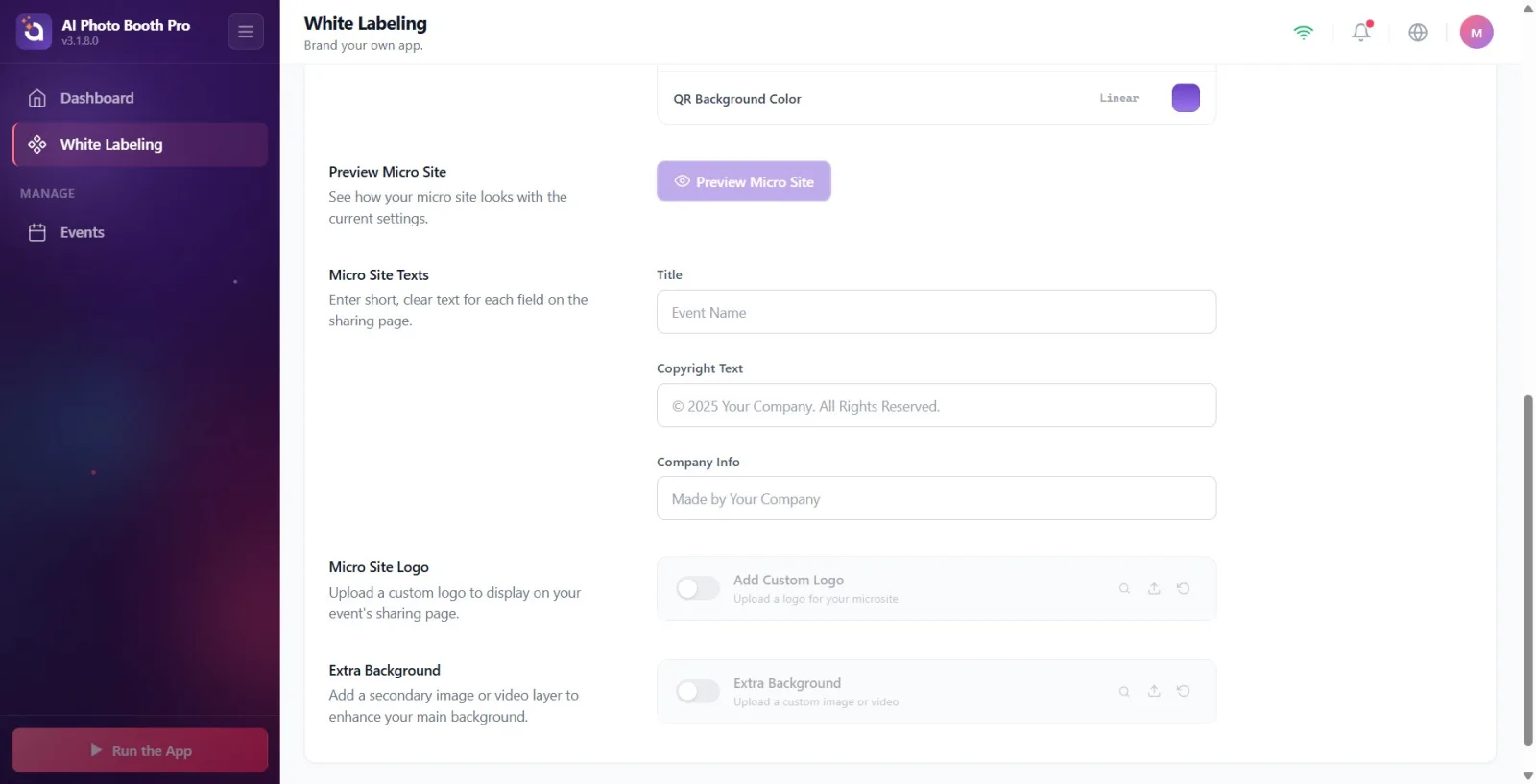
În secțiunea Texte pentru microsite-uri (descriere: Introduceți un text scurt și clar pentru fiecare câmp de pe pagina de partajare.) completați cele trei câmpuri de text: Titlu (substituent Numele evenimentului), Textul drepturilor de autor (substituent „© 2025 Compania Dvs. Toate drepturile rezervate.”, valoare implicită „© 2025 Activation King. All Rights Reserved.”) și Informații companie (substituent „Realizat de compania dvs.”, valoare implicită „Made by Activation King”). Aceste texte apar pe pagina de partajare online.
🔎 Elemente de pe ecran: Casetele de introducere text (late) Titlu, Textul drepturilor de autor, Informații companie.
Pasul 10 · Încărcați Logo micro-site
Partajare → Activation Share (White Label activat)
În secțiunea Logo micro-site (descriere: „Încărcați un logo personalizat care va fi afișat pe pagina de partajare a evenimentului dvs.”) folosiți cardul Adăugați logo personalizat. Descrierea cardului este „Încărcați o imagine pentru logo”. Cu comutatorul mic din stânga activați/dezactivați logo-ul; pentru selectarea fișierului se deschide selectorul de fișiere nativ (doar tip imagine este acceptat). Pentru a reveni la valoarea implicită, folosiți butonul de restaurare al cardului.
🔎 Elemente de pe ecran: Cardul selector de fișiere intitulat Adăugați logo personalizat: comutator de activare/dezactivare, selectare fișier, buton de restaurare (doar Imagine).
Pasul 11 · Culori UI — selectați o temă predefinită
Partajare → Activation Share (White Label activat)
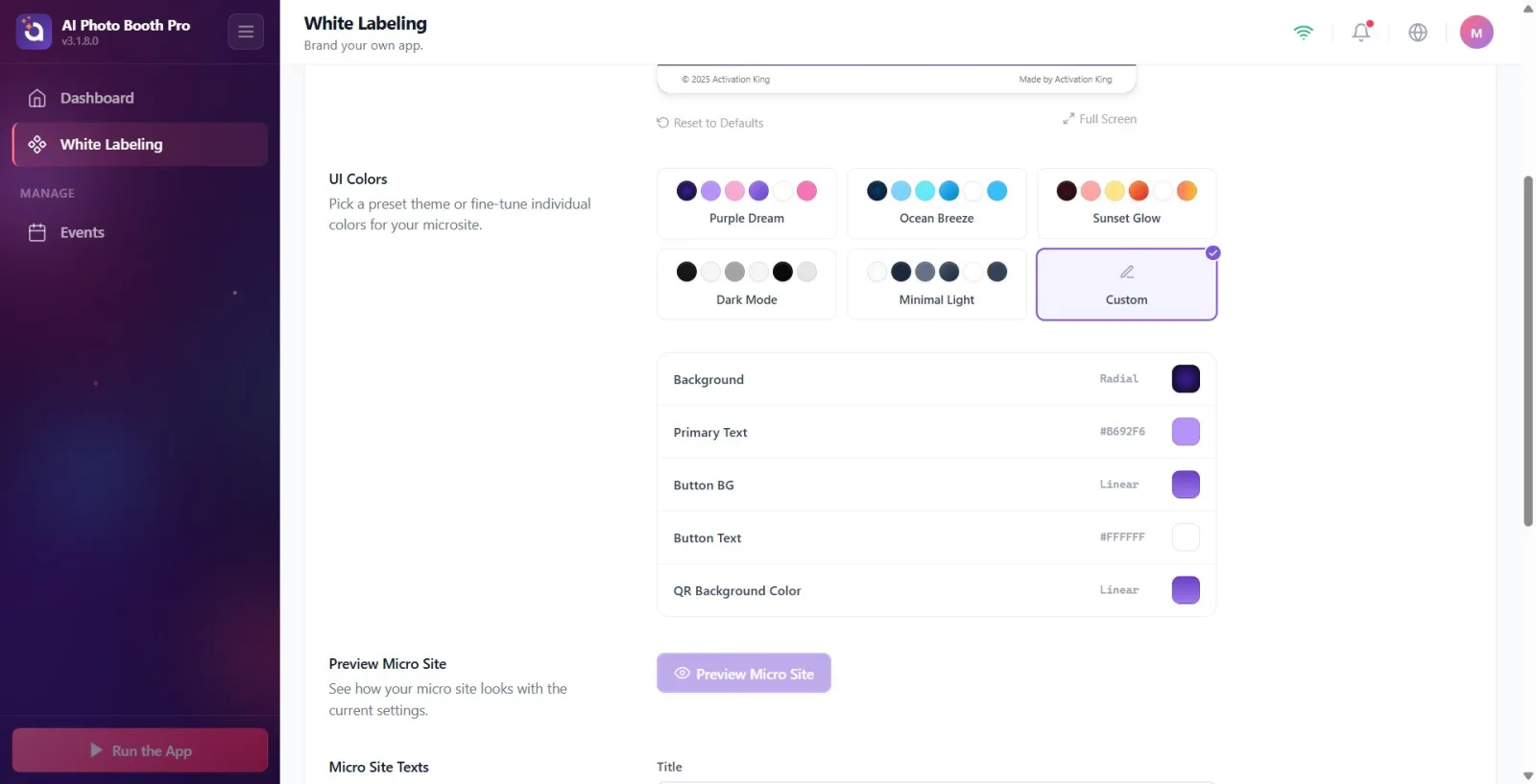
În secțiunea Culori UI (descriere: „Selectați o temă predefinită sau ajustați culorile individual. Toate ecranele folosesc aceste culori.”) faceți clic pe unul dintre cardurile de temă predefinită: „Vis Violet”, „Briză oceanică”, „Strălucire de Apus”, „Mod întunecat”, „Luminos Minimal” sau, cu pictograma de creion, „Personalizat”. Când selectați o temă predefinită, toate liniile de culoare (inclusiv fundalul QR) se completează cu culorile temei respective și se salvează. Culorile venite de pe server/modificate manual apar ca Personalizat.
🔎 Elemente de pe ecran: Carduri de previzualizare a temei: Vis Violet / Briză oceanică / Strălucire de Apus / Mod întunecat / Luminos Minimal / Personalizat.
Pasul 12 · Culori UI — ajustați culorile individual
Partajare → Activation Share (White Label activat)
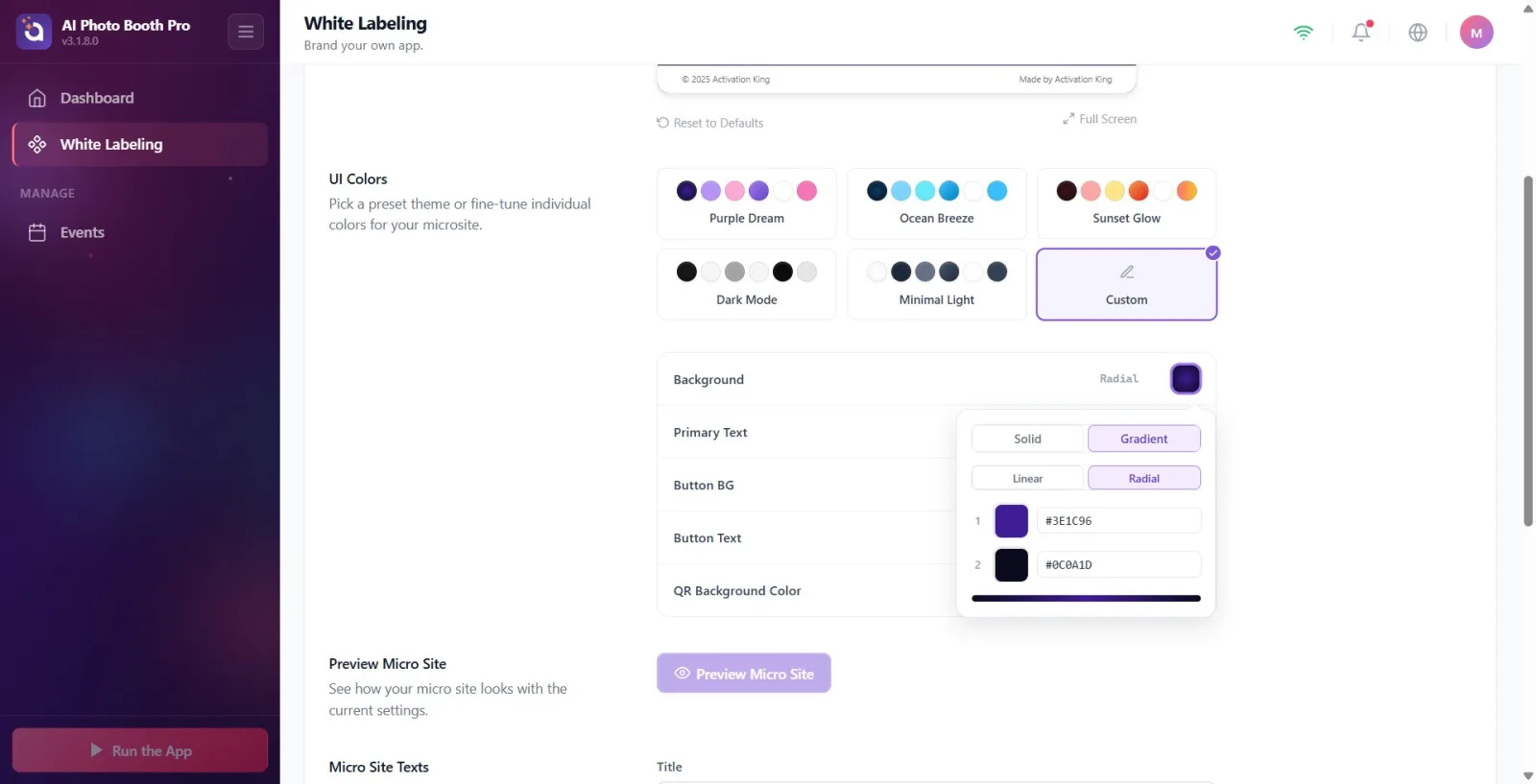
Sub cardurile de temă, în liniile de culoare, faceți clic pe eșantionul de culoare (swatch) din dreapta fiecărei culori pentru a deschide selectorul de culoare (uniformă / degrade) și ajustați culoarea; modificarea se salvează instant. Liniile afișate sunt: Culoarea fundalului, Text principal, Fundal buton, Text buton și Culoarea de fundal a codului QR. Notă: liniile Text secundar și de culoare a numărătorii inverse (Countdown) nu sunt folosite pe microsite, deci aici sunt ascunse.
🔎 Elemente de pe ecran: Liniile de culoare (etichetă + valoare + eșantion de culoare clicabil); selectorul de culoare (Uniformă/Degrade) care se deschide — identic cu cel din fundalul șablonului.
Pasul 13 · Vedeți rezultatul în browser cu Previzualizare microsite
Partajare → Activation Share (White Label activat)
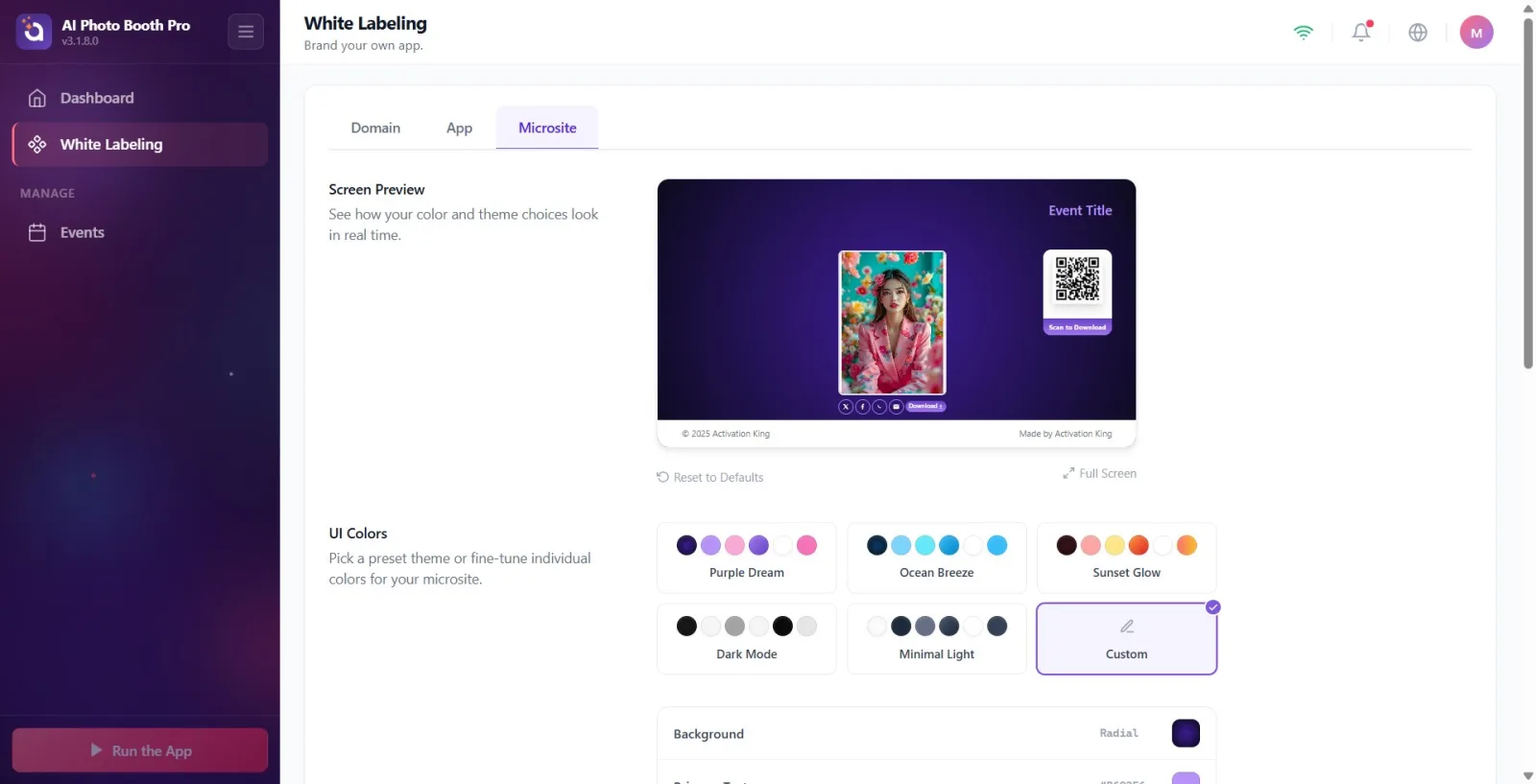
În secțiunea Previzualizare microsite (descriere: Vedeți cum arată micrositeul dvs. cu setările actuale.) apăsați butonul violet Previzualizare microsite; sesiunea de probă (sample session) a evenimentului selectat se deschide în browser-ul sistemului și arată live cum apar setările pe pagina online. Dacă identificatorul cloud (CloudId) al evenimentului nu este încă pregătit, butonul este inactiv, iar dedesubt apare avertismentul Selectați un eveniment.
🔎 Elemente de pe ecran: Butonul Previzualizare microsite (cu pictogramă de ochi); dacă lipsește CloudId, inactiv + nota Selectați un eveniment.
Pasul 14 · Adăugați Informații suplimentare (opțional)
Partajare → Activation Share (White Label activat)
În secțiunea Informații suplimentare (descriere: „Adăugați un strat secundar de imagine sau video pentru a vă îmbogăți fundalul principal.”) folosiți cardul selector de fișiere intitulat „Fundal”. Descrierea cardului este „Încărcați o imagine sau un videoclip personalizat”; sunt acceptate atât Imagine, cât și Video. Cu comutatorul din stânga activați/dezactivați, selectați fișierul (selector nativ), iar dacă este necesar, reveniți la valoarea implicită cu butonul de restaurare.
🔎 Elemente de pe ecran: Cardul selector de fișiere intitulat Fundal: comutator de activare/dezactivare, selectare fișier, buton de restaurare (Imagine + Video).
Primele cinci comutatoare (Cod QR, Buton galerie, Distribuie, Încărcați originalele, navigare între rezultate) sunt disponibile în orice plan și sunt activate implicit — acestea determină ce metode va vedea invitatul pe ecranul de partajare.
Numele filei Activation Share și titlul secțiunii Activation Share rămân în engleză (nume de marcă) și în interfața în română; etichetele comutatoarelor de dedesubt sunt în română.
Personalizările text/logo/culoare ale microsite-ului sunt specifice evenimentului: White Label Anulare eveniment diferențiază doar pagina online a acelui eveniment față de white label-ul implicit la nivel de cont.
Așa cum indică descrierea Culori UI, „Toate ecranele folosesc aceste culori” — modificarea unei culori afectează toate zonele relevante de pe microsite.
Când selectați o temă predefinită, Culoarea de fundal a codului QR se ajustează automat la aceeași culoare cu fundalul butonului; ulterior puteți modifica manual culoarea QR-ului dacă doriți.
Modificările de culoare se salvează instant la ajustarea din selector, după clic pe eșantion; nu există un buton Salvați separat.
Verificați întotdeauna modificările înainte de a le publica, deschizând sesiunea de probă în browser cu Previzualizare microsite.
Câmpurile de personalizare a microsite-ului (Texte, Logo, Culori, Informații suplimentare) nu apar: comutatorul White Label Anulare eveniment poate fi dezactivat sau planul nu este Ultimate (apare banner-ul de blocare).
Butonul Previzualizare microsite rămâne inactiv: identificatorul cloud (CloudId) al evenimentului selectat nu s-a format încă (evenimentul este nou/nesincronizat) — avertismentul Selectați un eveniment indică acest lucru.
Dezactivarea comutatorului Cod QR sau Buton galerie și apoi nemulțumirea că butonul respectiv nu apare pe ecranul de partajare al invitatului: aceste comutatoare controlează direct vizibilitatea butoanelor respective.
Căutarea culorii Text secundar sau a culorii numărătorii inverse în liniile de culoare: aceste două linii sunt ascunse intenționat, deoarece nu sunt folosite pe microsite.
Fila nu apare deloc în meniul din stânga: nu este selectat niciun eveniment sau nu există o conexiune activă la internet (fila depinde de ambele).
Lăsarea necompletată a câmpurilor Drepturi de autor/Companie și mirarea că pe pagina online rămân valorile implicite în engleză („© 2025 Activation King...”, „Made by Activation King”): dacă aceste câmpuri nu sunt completate, se folosesc valorile implicite.
Subiecte conexe
Partajare e-mail Partajare SMS Design ecran partajare White Labeling
