
Înainte: Ce este Setările de Partajare și cum se configurează?
Acest flux acoperă fila Partajare e-mail din setările de Partajare, care permite invitaților să primească rezultatele foto/video prin e-mail: activarea funcției, alegerea furnizorului (conectare cu un clic Gmail/Outlook sau Custom SMTP), trimiterea de test, atașarea rezultatelor și editarea șablonului de subiect + conținut.
- paylasim-ayarlari
Pas cu pas
Pasul 1 · Deschideți fila Partajare e-mail
Partajare → E-mail
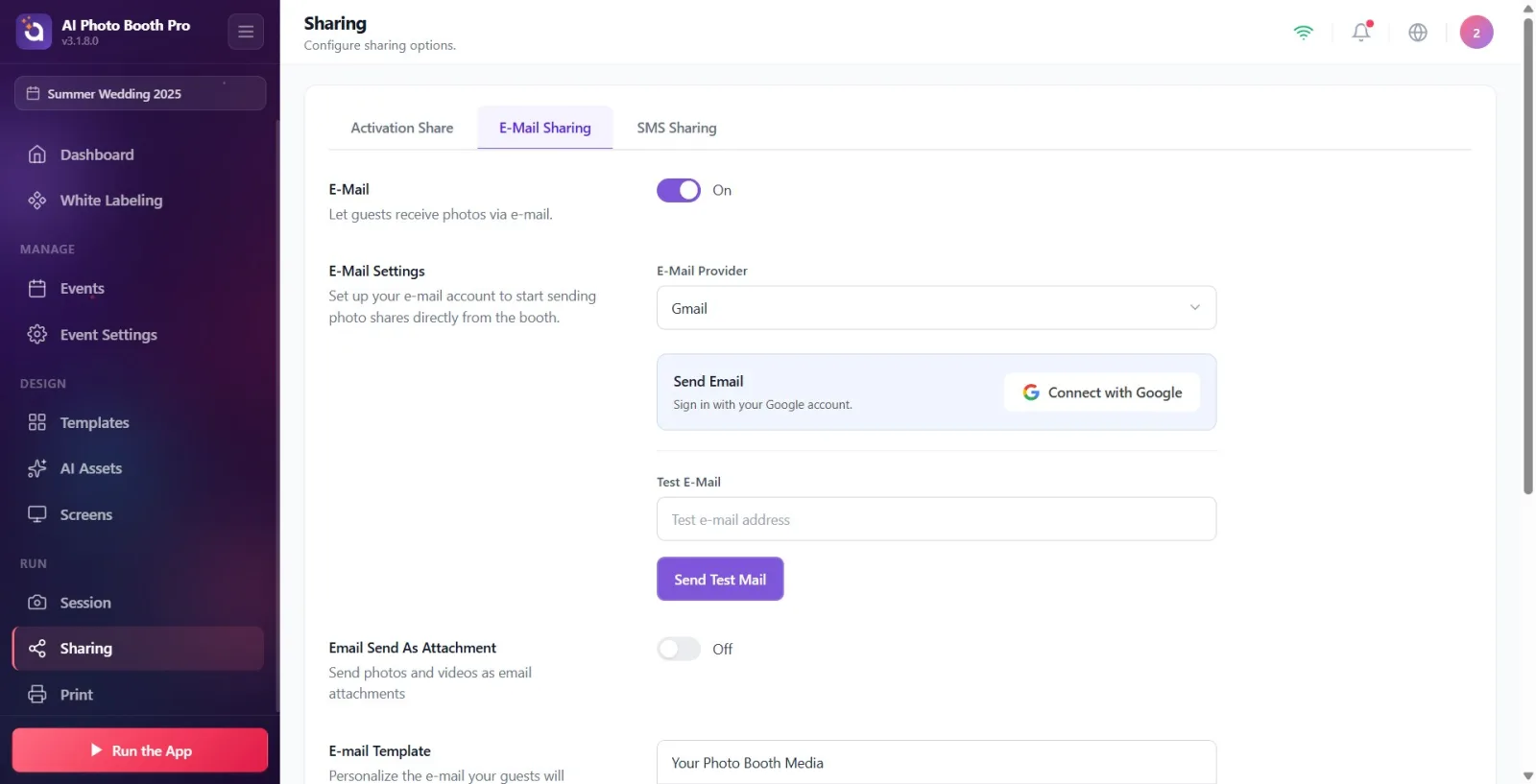
Deschideți pagina Partajare (Sharing) din setări (descriere: Configurați opțiunile de partajare.). Din cele trei file de sus, faceți clic pe cea din mijloc, Partajare e-mail (celelalte file: Activation Share și Partajare SMS). La deschiderea filei, apare inițial doar comutatorul E-mail; celelalte setări apar după activarea comutatorului.
🔎 Elemente de pe ecran: Bara de file de sus: Activation Share / Partajare e-mail / Partajare SMS.
Pasul 2 · Activați e-mailul
Partajare → E-mail
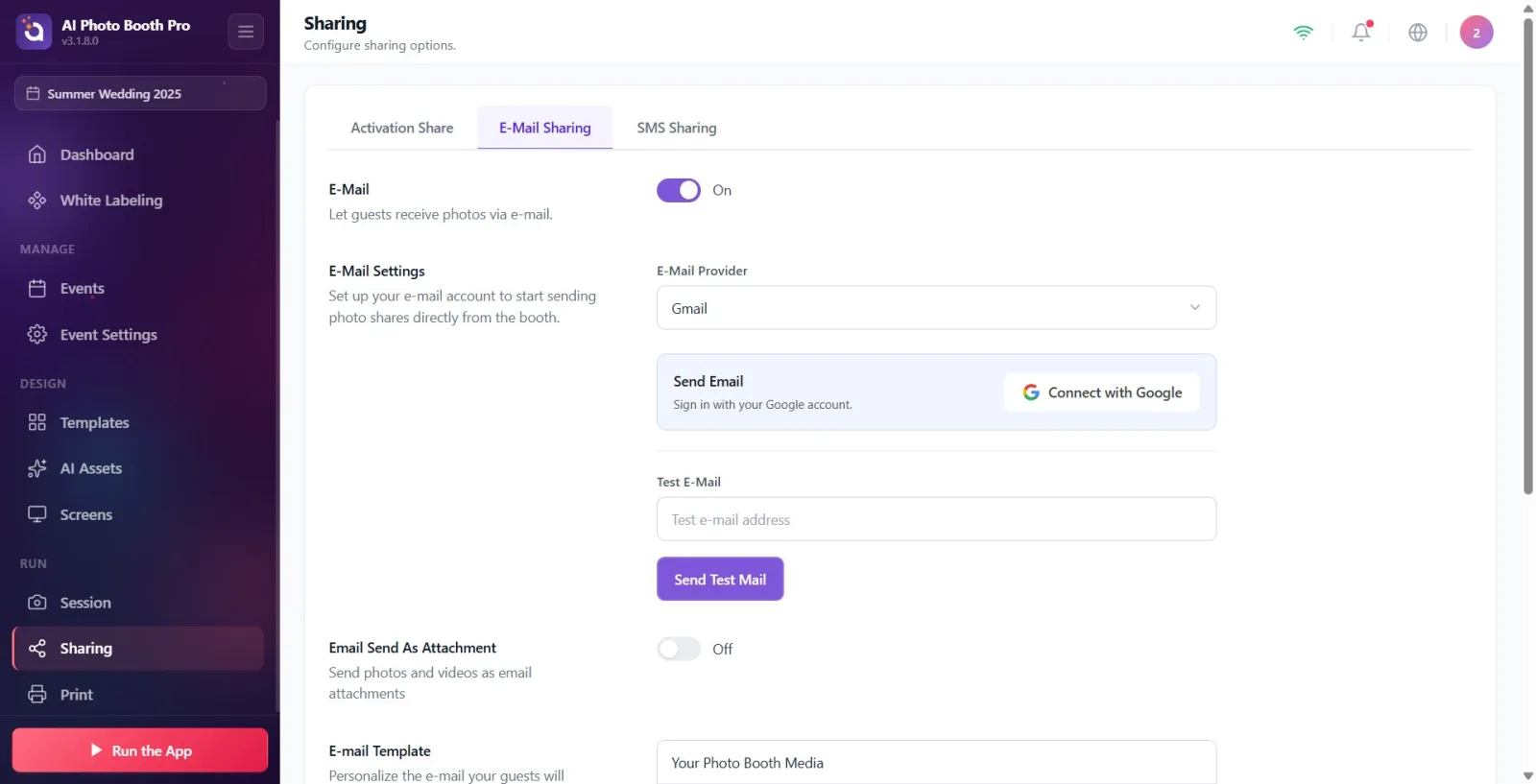
În secțiunea intitulată E-mail (descriere: Permiteți invitaților să primească fotografiile prin e-mail.) activați comutatorul de activare/dezactivare. Când este activat, textul afișează Deschis, iar când este dezactivat, Închis. Până când comutatorul nu este activat, nicio setare de dedesubt (furnizor, test, atașament, șablon) nu apare. Notă: la un eveniment nou, acest comutator este IMPLICIT DEZACTIVAT, iar până când operatorul nu îl activează, opțiunea de e-mail nu apare nici pe ecranul de partajare al stand-ului (booth).
🔎 Elemente de pe ecran: Titlul secțiunii E-mail; comutator de activare/dezactivare; text de stare Deschis / Închis.
Pasul 3 · Selectați furnizorul de e-mail
Partajare → E-mail
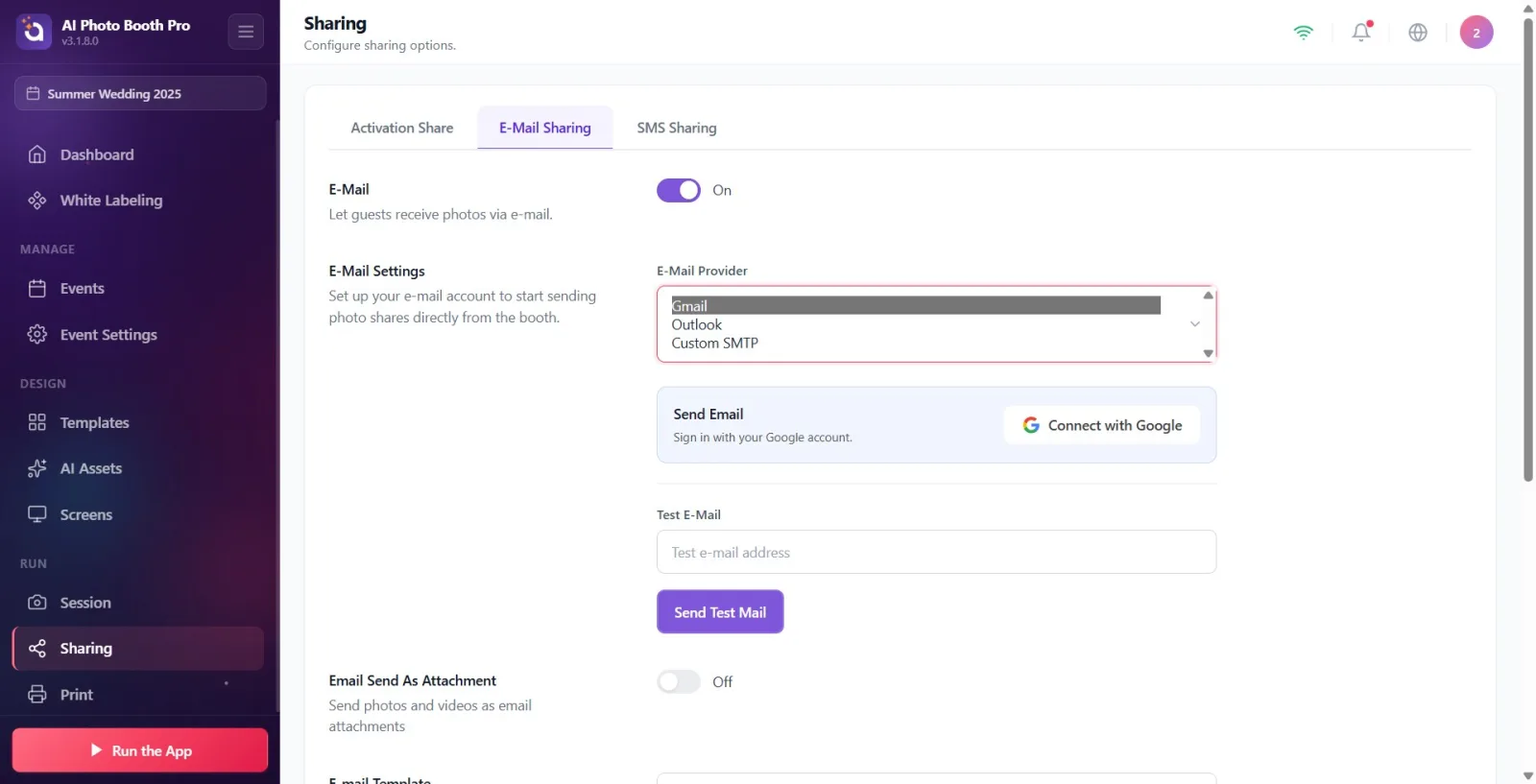
În secțiunea Setări e-mail (descriere: „Configurați-vă contul de e-mail pentru a începe să trimiteți partajări de fotografii direct din stand.”) selectați una din meniul derulant „Furnizor e-mail”: „Gmail”, „Outlook sau Custom SMTP”. În funcție de selecție, dedesubt se deschid câmpuri diferite: dacă selectați Gmail/Outlook, apare cardul de conectare cu un clic (OAuth), iar câmpurile SMTP manuale se ascund; dacă selectați Custom SMTP, informațiile despre expeditor și câmpurile SMTP se completează manual.
🔎 Elemente de pe ecran: Secțiunea Setări e-mail; meniul derulant Furnizor e-mail (Gmail / Outlook / Custom SMTP).
Pasul 4 · Gmail: conectați-vă cu contul Google
Partajare → E-mail
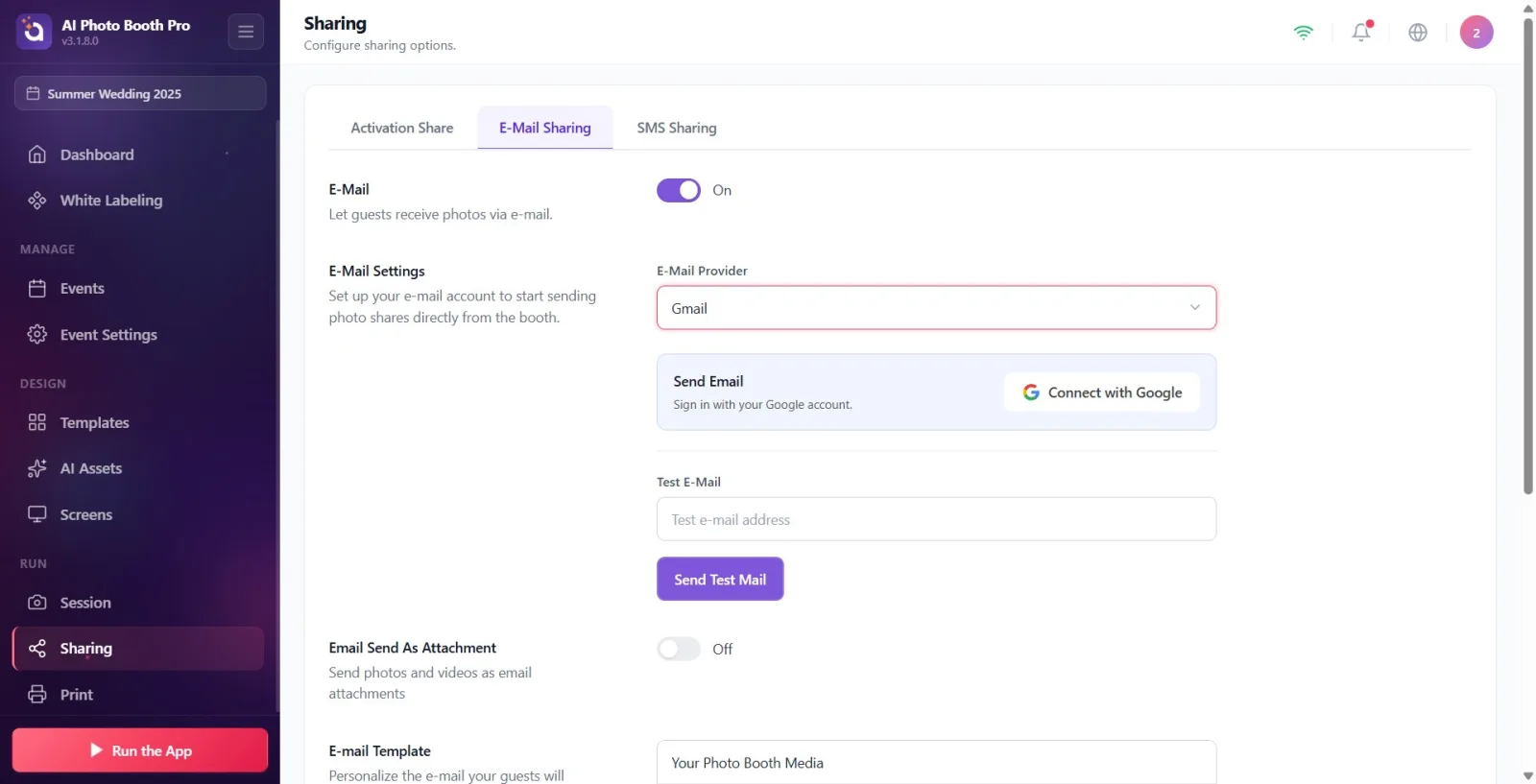
Când furnizorul este Gmail, pe cardul de conectare apar titlul Trimite email și descrierea Conectați-vă cu contul Google.. Faceți clic pe butonul Conectare cu Google; se deschide ecranul de autentificare Google în browser. După ce confirmați o singură dată, e-mailurile sunt trimise din acest cont fără a introduce o parolă. În timpul conectării, pe buton apare textul Se conectează....
🔎 Elemente de pe ecran: Cardul de conectare: titlul Trimite email, descrierea Conectați-vă cu contul Google., butonul Conectare cu Google; în timpul conectării, Se conectează....
Pasul 5 · Outlook: conectați-vă cu contul Microsoft
Partajare → E-mail
Când furnizorul este Outlook, pe card apare descrierea Conectați-vă cu contul Microsoft.. Faceți clic pe butonul albastru Conectare cu Outlook și autentificați-vă cu contul dvs. Microsoft în fereastra deschisă. La fel ca la Gmail, după o singură confirmare, e-mailurile sunt trimise din acest cont fără parolă.
🔎 Elemente de pe ecran: Card: titlul Trimite email, descrierea Conectați-vă cu contul Microsoft., butonul albastru Conectare cu Outlook.
Pasul 6 · Vizualizați contul conectat sau deconectați-vă
Partajare → E-mail
Când contul este conectat, pe card apar, cu o bifă verde, Cont Google conectat (pentru Outlook, Cont Microsoft conectat) și adresa de e-mail conectată. Nota informativă de dedesubt: „E-mailurile vor fi trimise din acest cont fără parolă. Nu este nevoie de setări SMTP.”. Pentru a schimba sau elimina contul, faceți clic pe butonul Deconectare.
🔎 Elemente de pe ecran: Eticheta Cont Google conectat / Cont Microsoft conectat + adresa conectată; butonul Deconectare; nota informativă „E-mailurile vor fi trimise din acest cont fără parolă. Nu este nevoie de setări SMTP.”.
Pasul 7 · Custom SMTP: introduceți numele expeditorului și adresa de e-mail
Partajare → E-mail
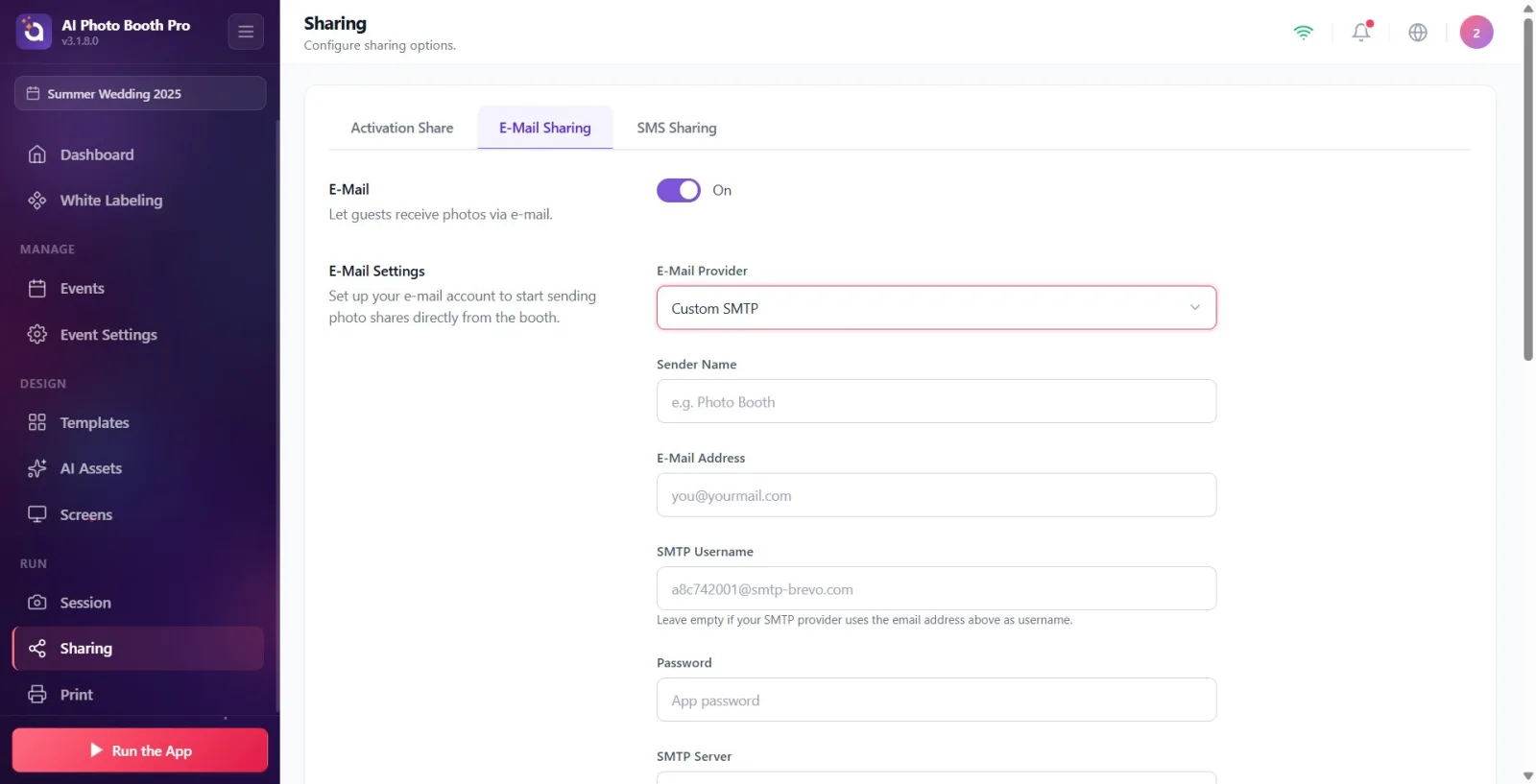
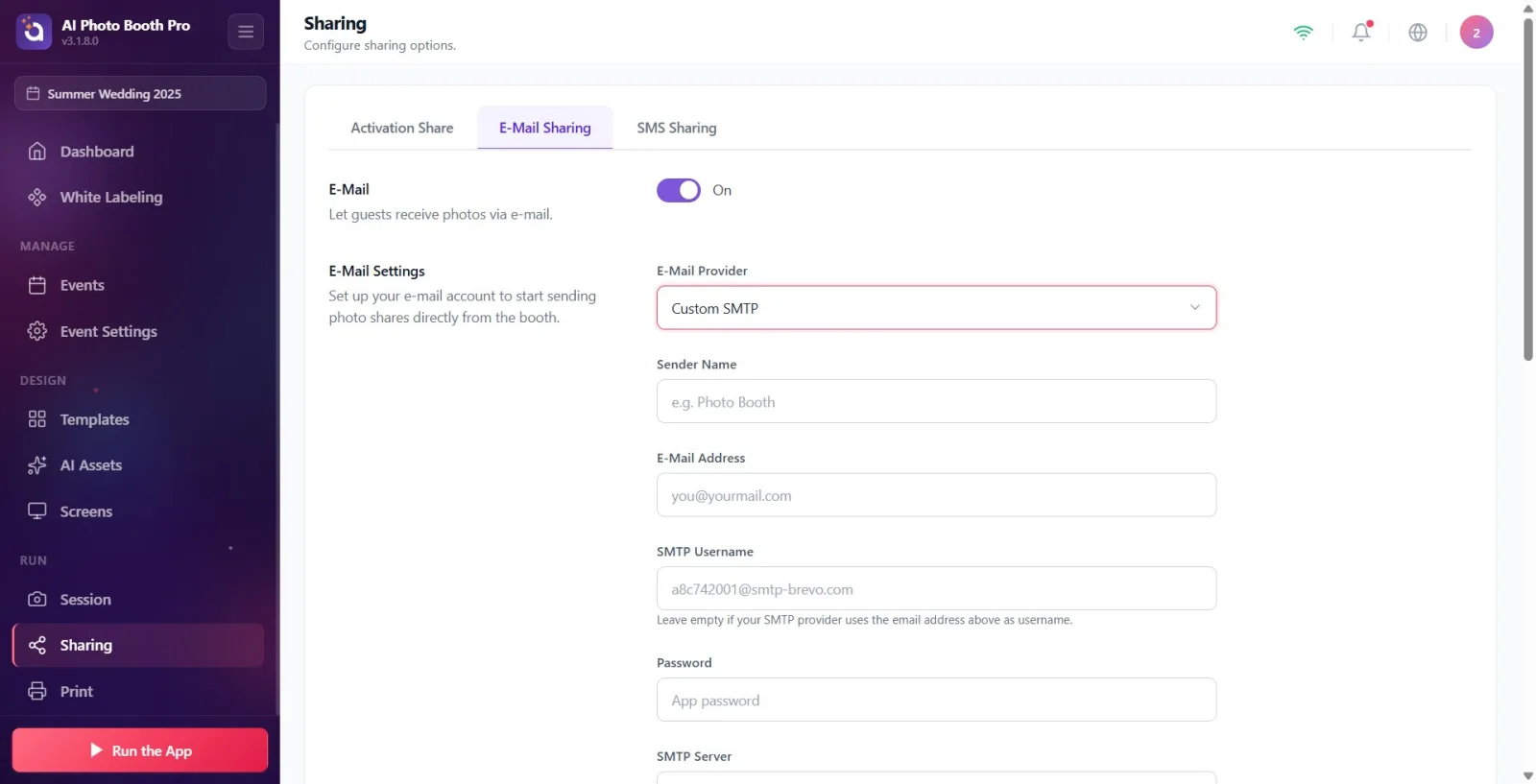
Când furnizorul este Custom SMTP, în câmpul Nume expeditor scrieți numele care va apărea la expeditor (substituent ex. Photo Booth), iar în câmpul Adresă e-mail scrieți adresa expeditorului (substituent dvs@emailuldvs.com). Aceste două câmpuri apar doar la Custom SMTP; sunt ascunse când este selectat Gmail/Outlook.
🔎 Elemente de pe ecran: Nume expeditor (substituent ex. Photo Booth); Adresă e-mail (substituent dvs@emailuldvs.com, tip e-mail).
Pasul 8 · Custom SMTP: introduceți numele de utilizator, parola, serverul și portul
Partajare → E-mail
Completați datele de autentificare SMTP: Nume utilizator SMTP (substituent a8c742001@smtp-brevo.com; notă de ajutor: „Dacă furnizorul dvs. SMTP folosește adresa de e-mail ca nume de utilizator, lăsați necompletat.”), „Parolă” (substituent „Parola aplicației” — la majoritatea furnizorilor nu este parola contului normal, ci parola aplicației; se introduce ascuns, ca o parolă), Server SMTP (exemplu „smtp.gmail.com”) și Port (exemplu „587”). Aceste câmpuri apar doar la Custom SMTP.
🔎 Elemente de pe ecran: Nume utilizator SMTP + text de ajutor; Parolă (tip parolă, substituent Parola aplicației); Server SMTP (substituent „smtp.gmail.com”); Port (câmp îngust, numeric, substituent „587”).
Pasul 9 · Trimiteți un e-mail de test
Partajare → E-mail
Pentru a verifica setările, scrieți propria adresă în câmpul E-mail de test (substituent Adresă e-mail de test) și apăsați butonul Trimite e-mail de test. În timpul trimiterii, pe buton apare o pictogramă rotativă. Dacă are succes, alături apare eticheta Succes și mesajul E-mailul de test a fost trimis la adresa dvs.; dacă eșuează, se afișează codul de eroare ca mesaj. Acest câmp este întotdeauna vizibil, indiferent de furnizorul selectat.
🔎 Elemente de pe ecran: Câmpul de introducere E-mail de test (substituent Adresă e-mail de test); butonul Trimite e-mail de test; eticheta de succes Succes; mesajul de rezultat.
Pasul 10 · Alegeți setarea de trimitere a rezultatelor ca atașament
Partajare → E-mail
În secțiunea Trimitere e-mail ca atașament (descriere: Trimiteți fotografii și videoclipuri ca atașamente la e-mailuri) setați comutatorul de activare/dezactivare după preferință. Dacă este activat, fotografia/videoclipul este adăugat la e-mail ca fișier atașat; dacă este dezactivat, rezultatul este partajat doar prin link-ul/imaginea încorporată din șablon. Text de stare Deschis / Închis. Implicit este dezactivat.
🔎 Elemente de pe ecran: Secțiunea Trimitere e-mail ca atașament; comutator de activare/dezactivare (Deschis / Închis).
Pasul 11 · Editați șablonul de e-mail (subiect + conținut)
Partajare → E-mail
În secțiunea Șablon e-mail (descriere: „Personalizați e-mailul pe care îl vor primi invitații dvs. Adăugați propria voce, tonul mărcii sau detaliile evenimentului.”) pregătiți mesajul care va ajunge la invitat. În rândul de subiect de sus (substituent Linia subiectului) scrieți subiectul e-mailului. În editorul de text îmbogățit de dedesubt editați conținutul; în bara de instrumente găsiți opțiuni pentru bold/italic/subliniat, culoarea textului, aliniere (Aliniere la stânga / Aliniere centru / Aliniere la dreapta), listă cu marcatori și inserare link (Inserați link → Introduceți URL + Aplică / Elimină). Câmpul vine cu un text implicit predefinit.
🔎 Elemente de pe ecran: Câmpul de subiect (substituent Linia subiectului); bara de instrumente de formatare (bold, italic, subliniat, culoarea textului, aliniere, listă cu marcatori, link); editorul de conținut (corp).
Pasul 12 · Folosiți variabilele șablonului
Partajare → E-mail
Sub editorul de conținut, sub eticheta Variabile utilizabile, sunt listate două variabile: {share_link} și {image}. Dacă scrieți aceste variabile în textul șablonului, la trimitere {image} este înlocuit automat cu fotografia invitatului, iar variabila de link cu link-ul de partajare/cloud. Șablonul implicit predefinit conține deja {image} pentru imagine și un substituent pentru link-ul cloud.
🔎 Elemente de pe ecran: Nota Variabile utilizabile; etichete de cod: {share_link} și {image}.
La un eveniment nou, comutatorul E-mail este IMPLICIT DEZACTIVAT; până nu îl activați, opțiunea de e-mail nu apare pe ecranul de partajare al stand-ului (booth).
Gmail și Outlook folosesc conectare cu un clic (OAuth): autentificați-vă o singură dată cu Conectare cu Google / Conectare cu Outlook, apoi nu mai este nevoie de parolă, iar câmpurile SMTP manuale rămân ascunse.
La Custom SMTP, în câmpul „Parolă” se introduce, la majoritatea furnizorilor, nu parola normală a contului, ci „Parola aplicației”.
Dacă furnizorul dvs. SMTP folosește adresa de e-mail ca nume de utilizator, lăsați necompletat câmpul Nume utilizator SMTP (indicat și în nota de ajutor).
După fiecare modificare de setare, trimiteți-vă o probă cu Trimite e-mail de test și verificați apariția etichetei Succes.
Variabilele disponibile în șablon sunt {share_link} și {image}; șablonul implicit predefinit conține deja {image} și un substituent pentru link-ul cloud.
Dacă Trimitere e-mail ca atașament este activat, rezultatul este adăugat ca fișier atașat; dacă este dezactivat, se partajează doar prin link-ul/imaginea încorporată din șablon.
Uitarea activării comutatorului E-mail: în acest caz, opțiunea de partajare prin e-mail nu apare deloc la stand.
Selectarea Gmail sau Outlook și lăsarea necompletată fără a apăsa butonul Conectare cu Google / Conectare cu Outlook: fără contul conectat, trimiterea eșuează.
Căutarea manuală a unui câmp de parolă pentru Gmail/Outlook: la acești furnizori nu există introducere de parolă, doar conectare OAuth cu un clic (câmpurile SMTP se ascund).
Introducerea parolei normale a contului la Custom SMTP: în general este necesară „Parola aplicației”, altfel autentificarea este respinsă.
Completarea câmpului Nume utilizator SMTP chiar și atunci când furnizorul folosește e-mailul ca nume de utilizator: conform notei de ajutor, ar trebui lăsat necompletat.
Neefectuarea testării setărilor: o configurație neverificată cu Trimite e-mail de test poate eșua silențios în timpul evenimentului.
Lăsarea necompletată a rândului de subiect în șablon sau neadăugarea niciodată a variabilelor {image}/link în text.
Subiecte conexe
Partajare SMS ActivationShare
