













Înainte: Cum se creează un eveniment?
La târguri și congrese scanați ecusonul (badge) participantului cu un cititor de coduri de bare; informații precum numele, compania și adresa de e-mail sunt salvate în sesiune. Scanarea se face dintr-un panou mic de pe ecranul de bun venit și, dacă doriți, scanarea pornește sesiunea automat. Acest articol descrie setarea, cititorul și formatul în care organizatorul trebuie să tipărească codul de bare.
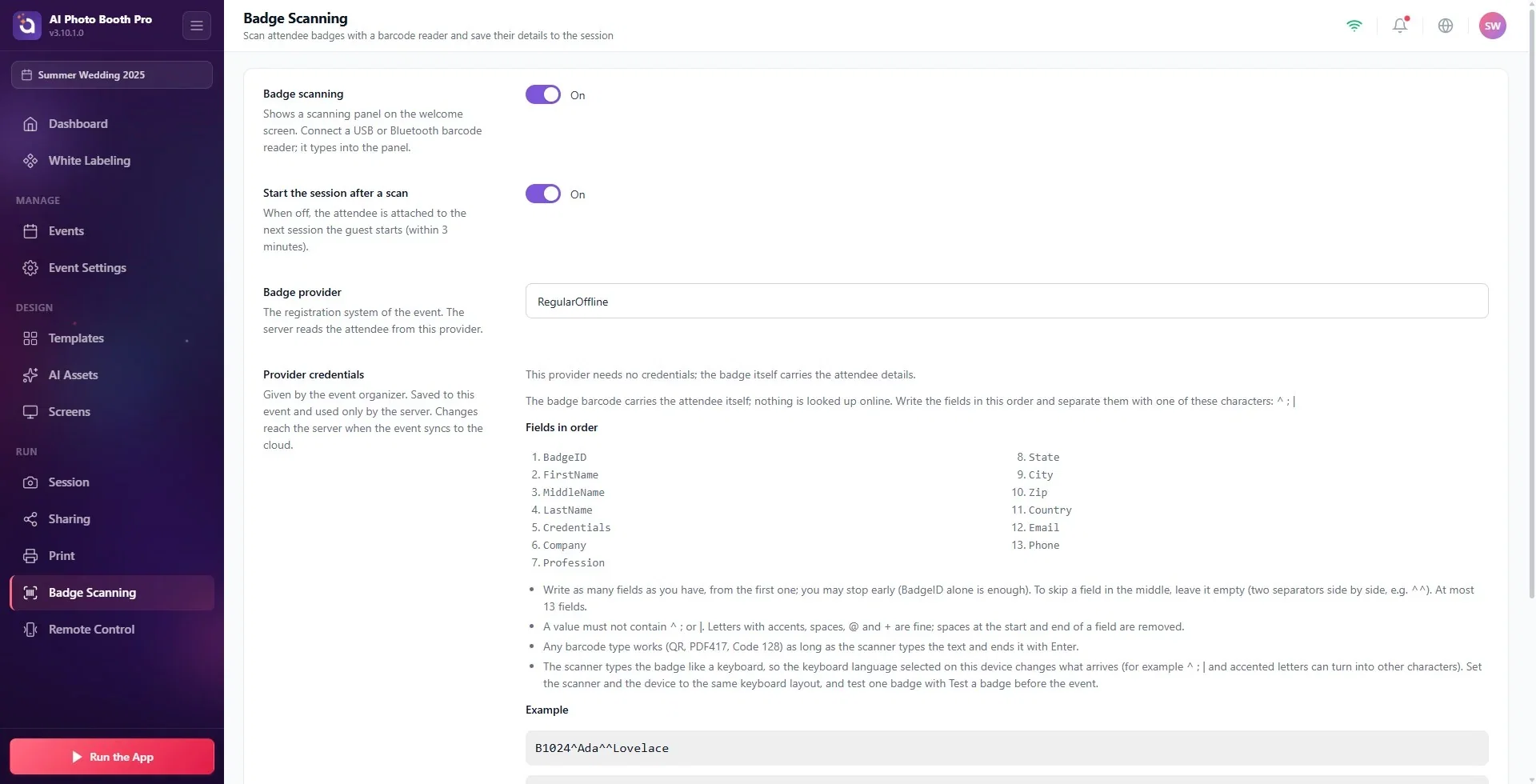
- Pe pagina Setări → Rulare → Scanare ecusoane, activați comutatorul Scanare ecusoane.
- Din lista Furnizor ecusoane alegeți sistemul de înregistrare al evenimentului. Pentru codurile de bare tipărite chiar de organizator este suficient RegularOffline; nu necesită date de acces.
- Conectați un cititor de coduri de bare USB sau Bluetooth și testați un ecuson în câmpul Testați un ecuson de pe pagină.
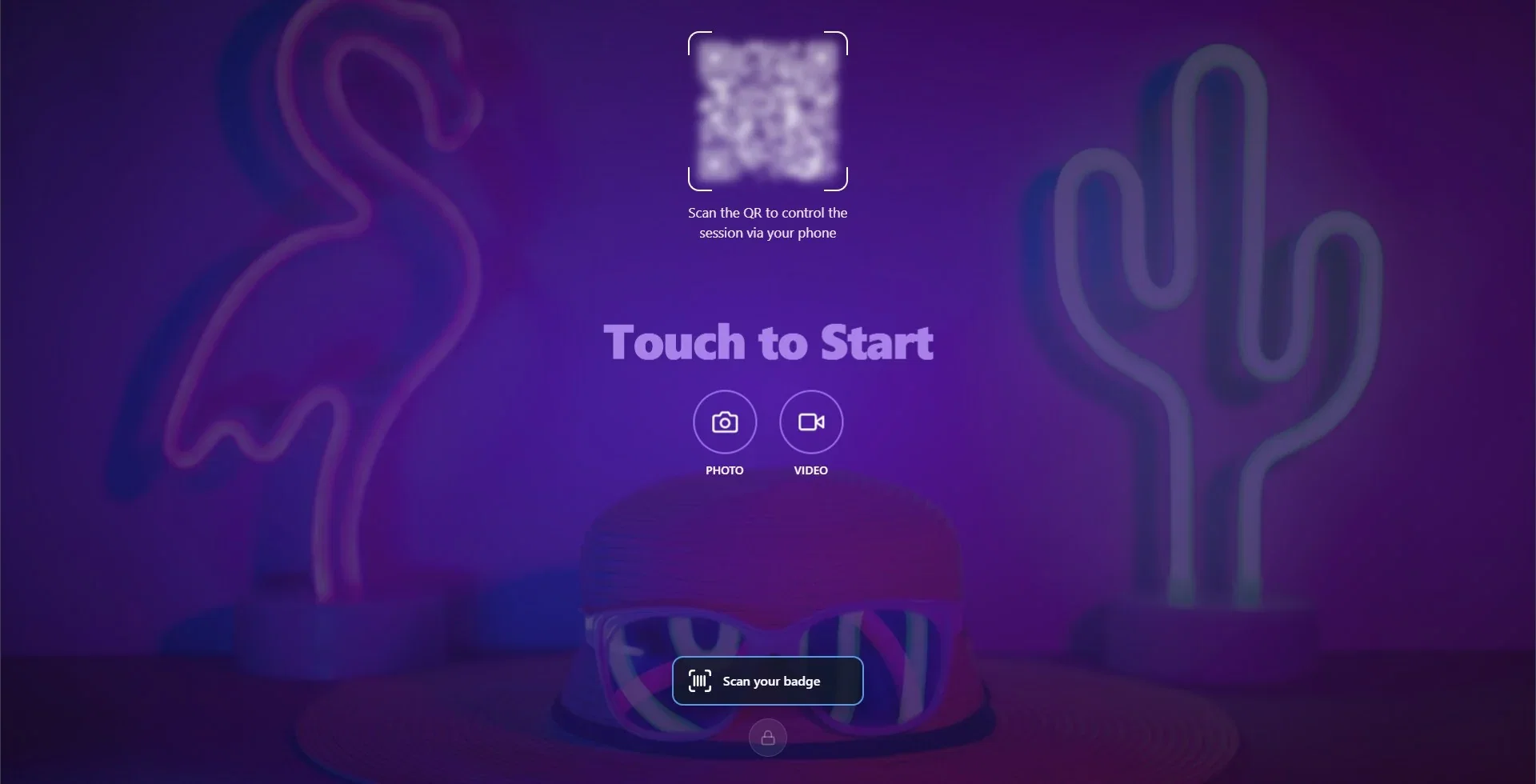
- Când porniți cabina, în partea de jos a ecranului de bun venit apare panoul 'Scanați ecusonul'. Scanarea se face fără a atinge ecranul.
- Informațiile citite sunt scrise în înregistrarea sesiunii; datele participanților se exportă ca în articolul despre descărcarea datelor.
Înainte de a începe
- Trebuie să existe un eveniment creat și selectat. Pagina Scanare ecusoane nu apare în meniu când niciun eveniment nu este selectat.
- Evenimentul trebuie să fie sincronizat cu cloudul: participantul este identificat de server. Dacă evenimentul nu a fost încă sincronizat, în panou scrie 'Evenimentul nu este încă sincronizat cu cloudul.'
- Cabina trebuie să fie conectată la internet (și la RegularOffline codul de bare este decodat pe server).
- Cititorul trebuie să fie un cititor de coduri de bare care scrie ca o tastatură (USB sau Bluetooth HID) și trebuie să adauge Enter la sfârșitul fiecărei citiri. Majoritatea cititoarelor fac acest lucru implicit.
Pas cu pas
Pasul 1 · Deschideți pagina și activați scanarea
Setări → Rulare → Scanare ecusoane
| Setare | Ce face | Implicit |
|---|---|---|
| Scanare ecusoane | Afișează un panou de scanare pe ecranul de întâmpinare. Conectați un cititor USB sau Bluetooth; acesta scrie în panou. | Dezactivat |
| Pornește sesiunea după scanare | Când este activat, o scanare reușită pornește imediat sesiunea. Când este dezactivat, participantul este asociat cu următoarea sesiune pornită de invitat (în decurs de 3 minute). | Activat |
Pasul 2 · Alegeți furnizorul
Setări → Rulare → Scanare ecusoane → Furnizor ecusoane
Din listă alegeți sistemul de înregistrare al evenimentului. Lista începe cu RegularOffline; dacă la prima deschidere a paginii nu este selectat niciun furnizor, se selectează RegularOffline. Celelalte opțiuni: RetrieveMyLeads, XpressLeadPro, ExpoLeads, Maritz, ExpoBadge, Cvent, EventCitadel, FieldDriveLeads, CompuLEAD.
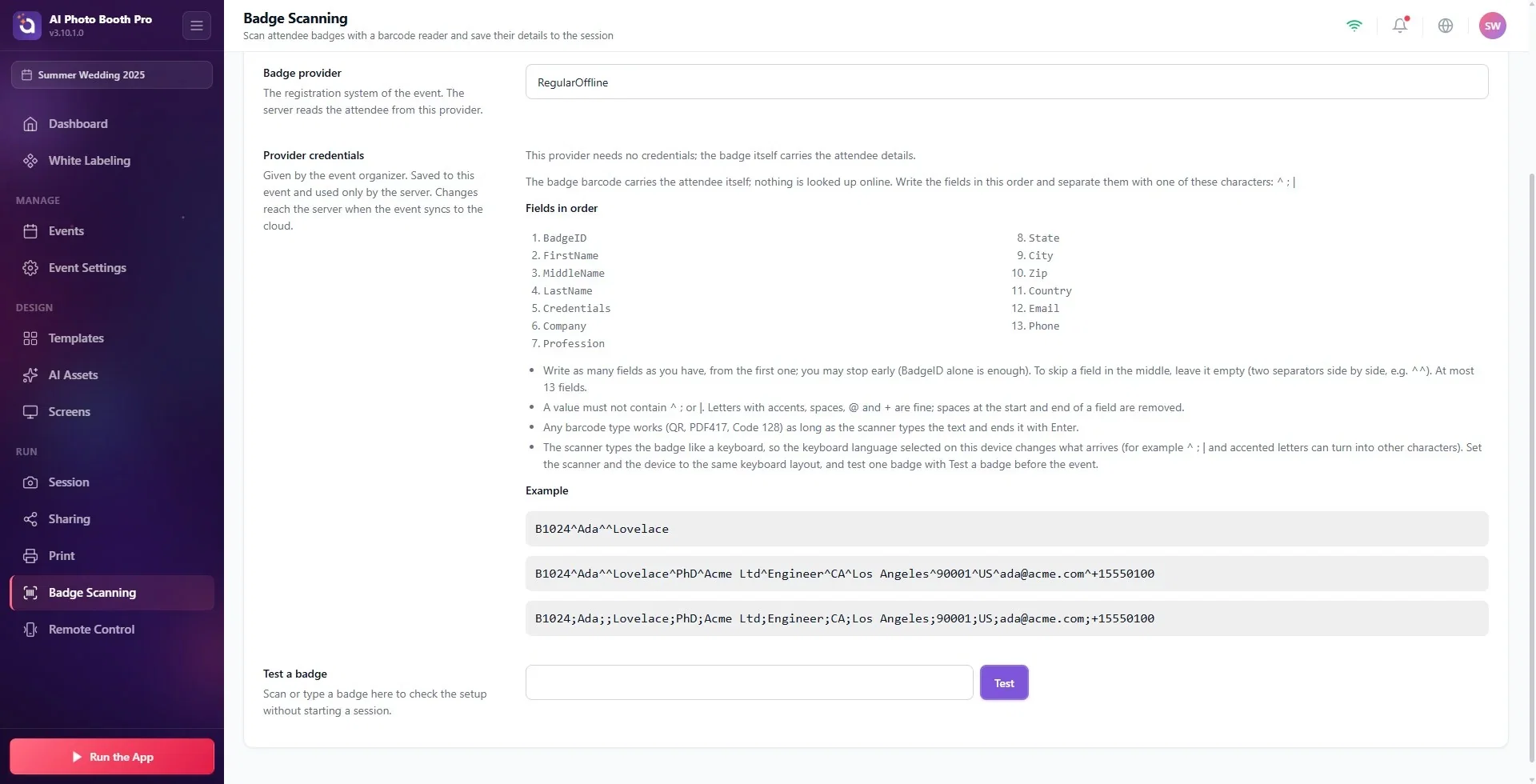
- RegularOffline nu necesită date de acces: informațiile participantului se află în codul de bare al ecusonului. Pe pagină apar formatul codului de bare și un exemplu (detalii mai jos).
- Pentru ceilalți furnizori, în secțiunea Date de acces furnizor apar câmpurile pe care trebuie să le completați (la RegularOffline, aceeași secțiune arată formatul codului de bare și exemple). Aceste date le furnizează organizatorul evenimentului; se salvează doar pentru acest eveniment și sunt folosite doar de server. De exemplu, pentru CompuLEAD, Event UID (doar cifre) și tokenul se află în e-mailul de confirmare CompuSystems. Pentru ExpoLeads se pot introduce mai multe dispozitive (Adăugați dispozitiv).
- Dacă ați modificat datele de acces, modificarea ajunge la server atunci când evenimentul este sincronizat cu cloudul.
Pasul 3 · Conectați cititorul și testați un ecuson
Setări → Rulare → Scanare ecusoane → Testați un ecuson
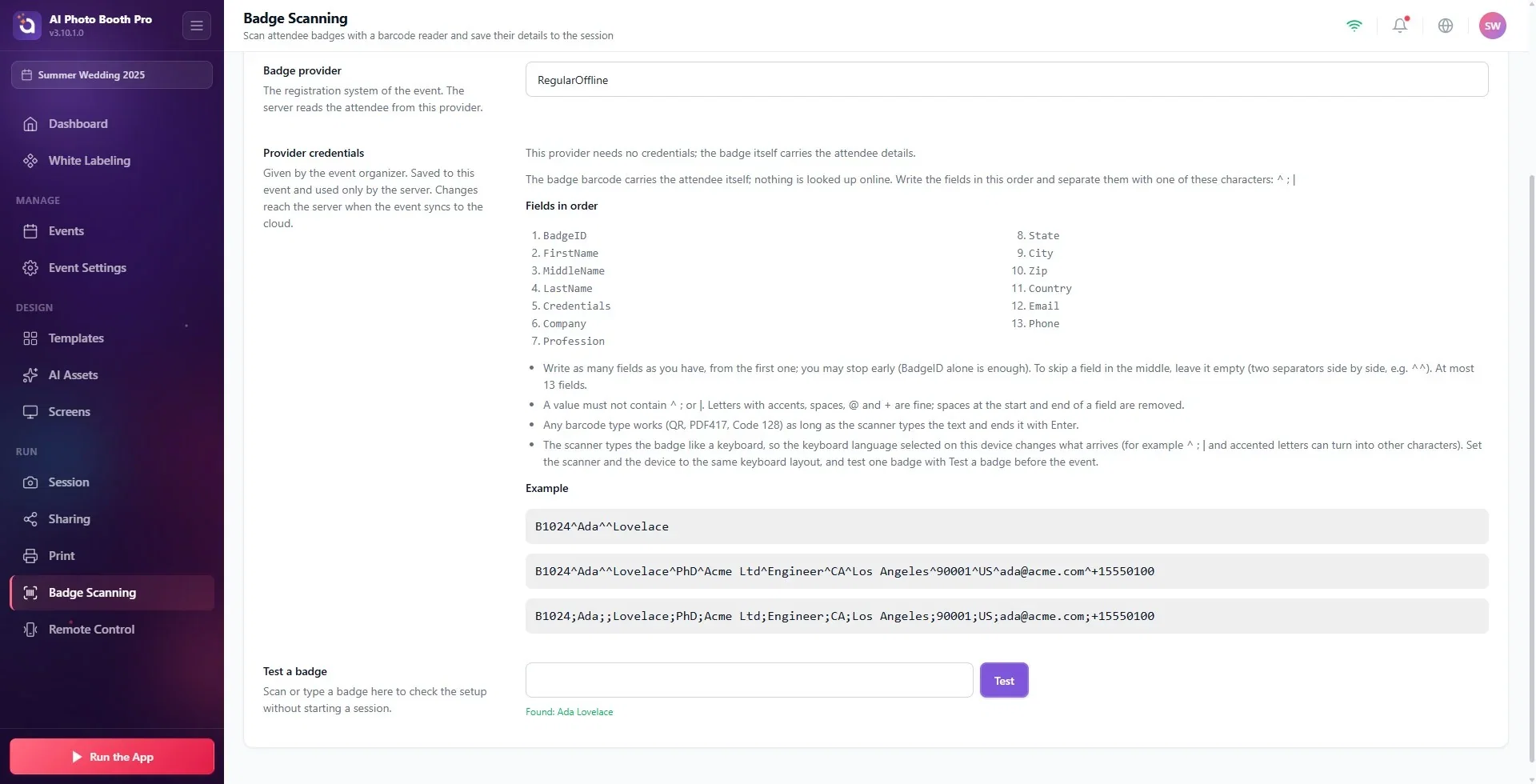
Conectați cititorul la dispozitiv. Scanați un ecuson în câmpul Testați un ecuson sau scrieți textul codului de bare și apăsați Testați. Dacă este corect, apare 'Găsit: Nume Prenume'; sesiunea nu pornește și nu se creează nicio înregistrare. Dacă există o eroare, apare unul dintre mesajele din tabelul de mai jos.
Pasul 4 · Porniți cabina și scanați ecusonul
Setări → Rulează aplicația → Rulează ca Photo Booth
Jos, la mijlocul ecranului de bun venit, imediat deasupra butonului tabloului de bord, apare panoul 'Scanați ecusonul'. Panoul este gata automat la pornire; puteți scana ecusonul fără a atinge ecranul. Pe tabletă și telefon nu se deschide tastatura de pe ecran.
Stările panoului:
| În panou | Semnificație |
|---|---|
| 'Scanați ecusonul' | Se așteaptă scanarea. |
| 'Se citește ecusonul…' | Ecusonul este decodat pe server. |
| 'Înregistrat: Nume Prenume' | Participantul a fost găsit. Dacă Pornește sesiunea după scanare este activat, sesiunea pornește. |
| 'Porniți o sesiune pentru a continua' | Setarea este dezactivată: când invitatul apasă un buton de mod, sesiunea pornește cu acest participant. |
Cât timp vă aflați în panoul de scanare, F11/F12 (revenirea la panoul de control) funcționează; tastele spațiu și S nu pornesc sesiunea, ci sunt citite ca text al ecusonului.
RegularOffline: cum trebuie să tipărească organizatorul codul de bare?
La RegularOffline, informațiile se află în codul de bare. Organizatorul tipărește din propriul sistem de înregistrare coduri de bare care respectă această regulă:
- Câmpurile se scriu în această ordine: BadgeID, FirstName, MiddleName, LastName, Credentials (titlu: Dr, PhD…), Company, Profession, State, City, Zip, Country, Email, Phone.
- Între câmpuri se pune ^, ; sau |. Începând de la primul, se scriu atâtea câmpuri câte sunt disponibile; este suficient și doar BadgeID. Cel mult 13 câmpuri.
- Dacă un câmp din mijloc trebuie omis, se lasă gol, dar locul lui se păstrează: B1024^Ada^^Lovelace (MiddleName gol).
- O valoare nu poate conține ^, ; sau |. Literele cu diacritice, spațiul, @ și + nu sunt o problemă.
- Tipul codului de bare este la alegere (QR, PDF417, Code 128); cititorul trebuie să scrie textul și să adauge Enter la sfârșit.
Exemplu: B1024^Ada^^Lovelace^PhD^Acme Ltd^Engineer^CA^Los Angeles^90001^US^ada@acme.com^+15550100
Cititorul scrie ecusonul ca o tastatură; limba de tastatură selectată pe dispozitiv transformă tastele în caractere. De aceea, ^, ;, | și literele cu diacritice se pot transforma în alte caractere. Setați cititorul și dispozitivul pe același aspect de tastatură și testați neapărat un ecuson cu Testați un ecuson înainte de eveniment.
Mesaje de eroare
| Mesaj | Ce trebuie făcut |
|---|---|
| 'Furnizorul de ecusoane nu este configurat.' | Alegeți o opțiune din lista Furnizor ecusoane. |
| 'Evenimentul nu este încă sincronizat cu cloudul.' | Așteptați puțin cu cabina conectată la internet, apoi încercați din nou. |
| 'Evenimentul nu a fost găsit pe server.' | Evenimentul nu există în cloud sau a fost șters; așteptați sincronizarea evenimentului cu cabina conectată la internet, iar dacă problema persistă, contactați echipa de asistență. |
| 'Acest cod nu este un ecuson valid.' | La RegularOffline verificați formatul: nu pot exista mai mult de 13 câmpuri și nici un BadgeID gol. Verificați limba tastaturii. |
| 'Ecusonul nu a fost găsit. Încercați din nou.' | Ecusonul nu există în înregistrările furnizorului; întrebați organizatorul. |
| 'Furnizorul a respins datele de acces.' | Obțineți din nou datele de acces de la organizator. |
| 'Furnizorul nu a răspuns la timp. Încercați din nou.' / 'Furnizorul de ecusoane a returnat o eroare.' | Problemă în partea furnizorului; încercați din nou după un timp. |
| 'Nu există conexiune la server. Verificați conexiunea la internet.' | Verificați conexiunea la internet a cabinei. |
Testarea cititorului pentru prima dată în timpul evenimentului: diferența de limbă a tastaturii poate altera caracterele. Testați întotdeauna mai întâi un ecuson cu Testați un ecuson.
Folosirea unui cititor care nu adaugă Enter: ecusonul este citit, dar nu este trimis. Adăugați Enter la sfârșitul citirii din setările cititorului.
Ștergerea completă a unui câmp din mijloc la RegularOffline: câmpurile următoare se decalează (numele de familie ajunge în al doilea prenume). Lăsați gol locul câmpului omis.
Așteptarea scanării într-o cabină fără internet: deoarece ecusonul este decodat pe server, este necesară conexiunea.
Subiecte conexe
Cum descarc datele din sondaj și datele clienților (CSV)? Cum se proiectează ecranul Bun venit (Întâmpinare)? Cum se configurează fila Sondaj? Cum se creează un eveniment?
