
Înainte: Cum se creează un eveniment?
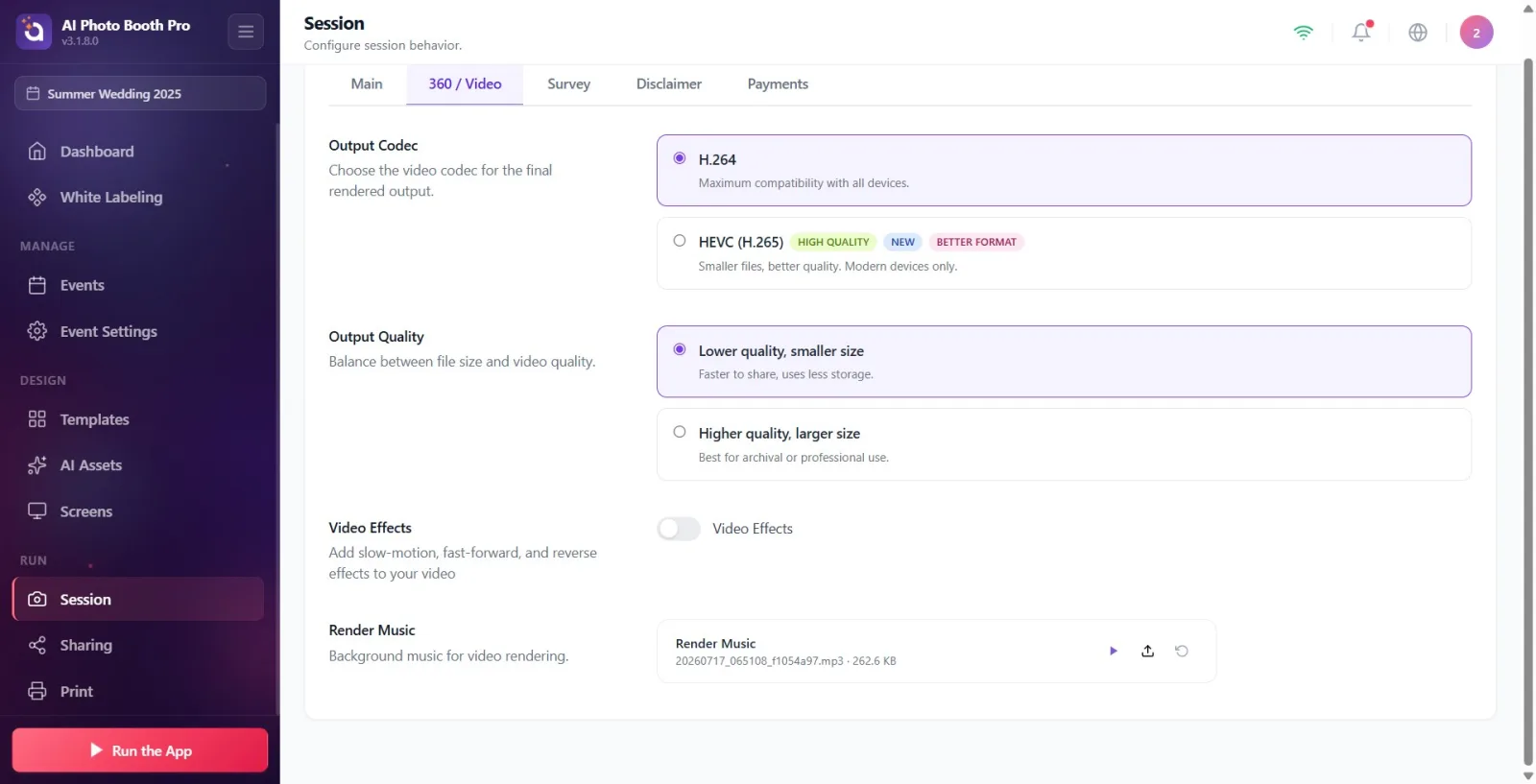
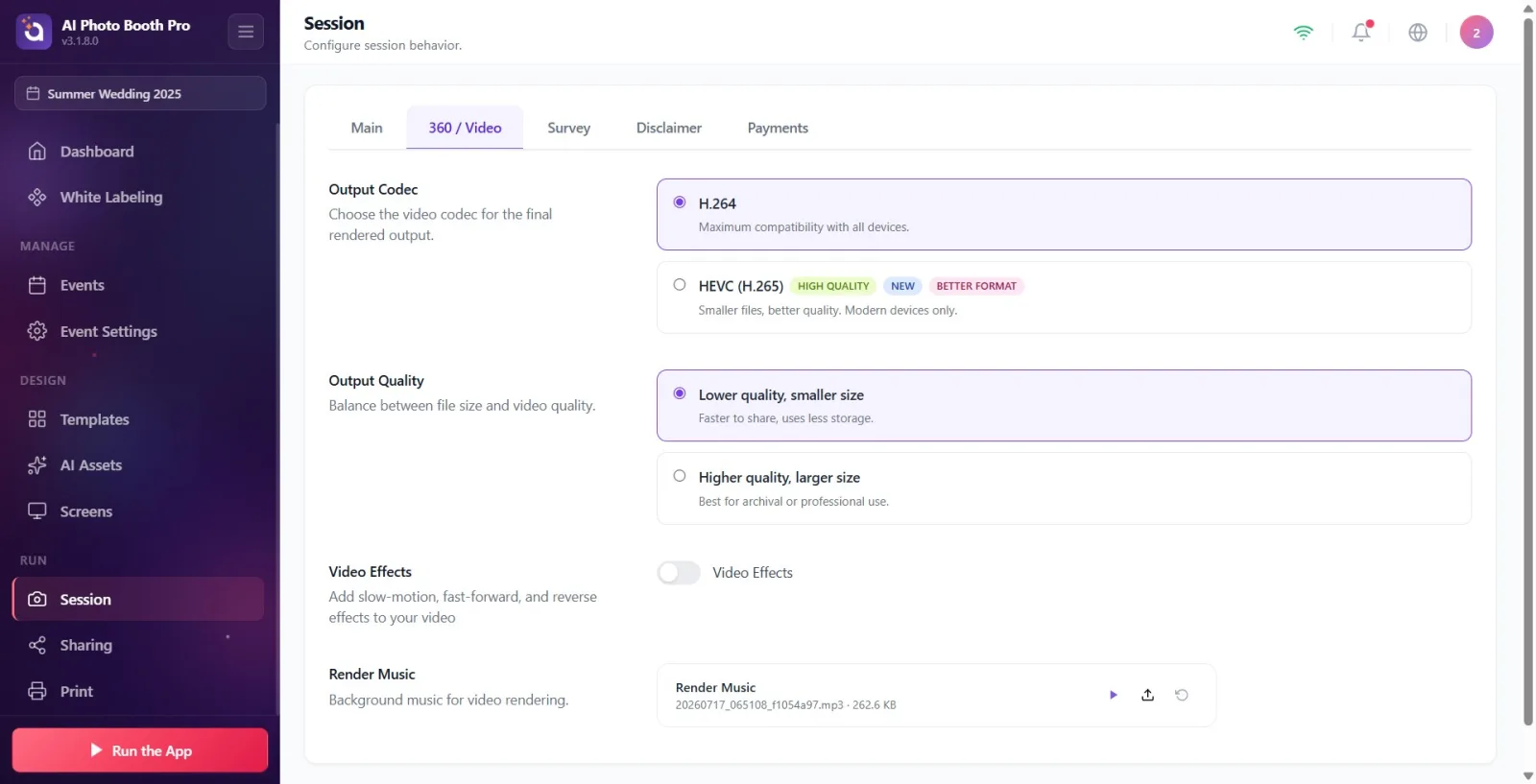
Tab-ul 360 / Video din setările de sesiune gestionează parametrii tehnici ai rezultatului video final produs în modurile de booth video și 360: codec-ul video ('Codec de ieșire'), calitatea rezultatului (Calitate de ieșire), efectele video ('Efecte video' — cronologia cu încetinit/accelerat/derulare înapoi) și muzica de fundal pentru randare (Muzică de randare). Setările de codec și calitate se aflau anterior în tab-ul General (Main); acum au fost mutate în acest tab. În acest tab nu există un comutator separat '360' — '360' din numele tab-ului indică faptul că aceste setări de ieșire video acoperă modurile 360/video.
- etkinlik-olusturma
Pas cu pas
Pasul 1 · Deschide tab-ul 360 / Video
Sesiune → 360 / Video
Pe pagina de setări a sesiunii, atinge tab-ul 360 / Video din bara de tab-uri de sus. Tab-ul este imediat la dreapta tab-ului General, aflat cel mai la stânga.
🔎 Elemente de pe ecran: bara de tab-uri de sus (de la stânga la dreapta): General, 360 / Video, Sondaj, Declinarea responsabilității, Plăți
Pasul 2 · Selectează codec-ul video ('Codec de ieșire')
Sesiune → 360 / Video
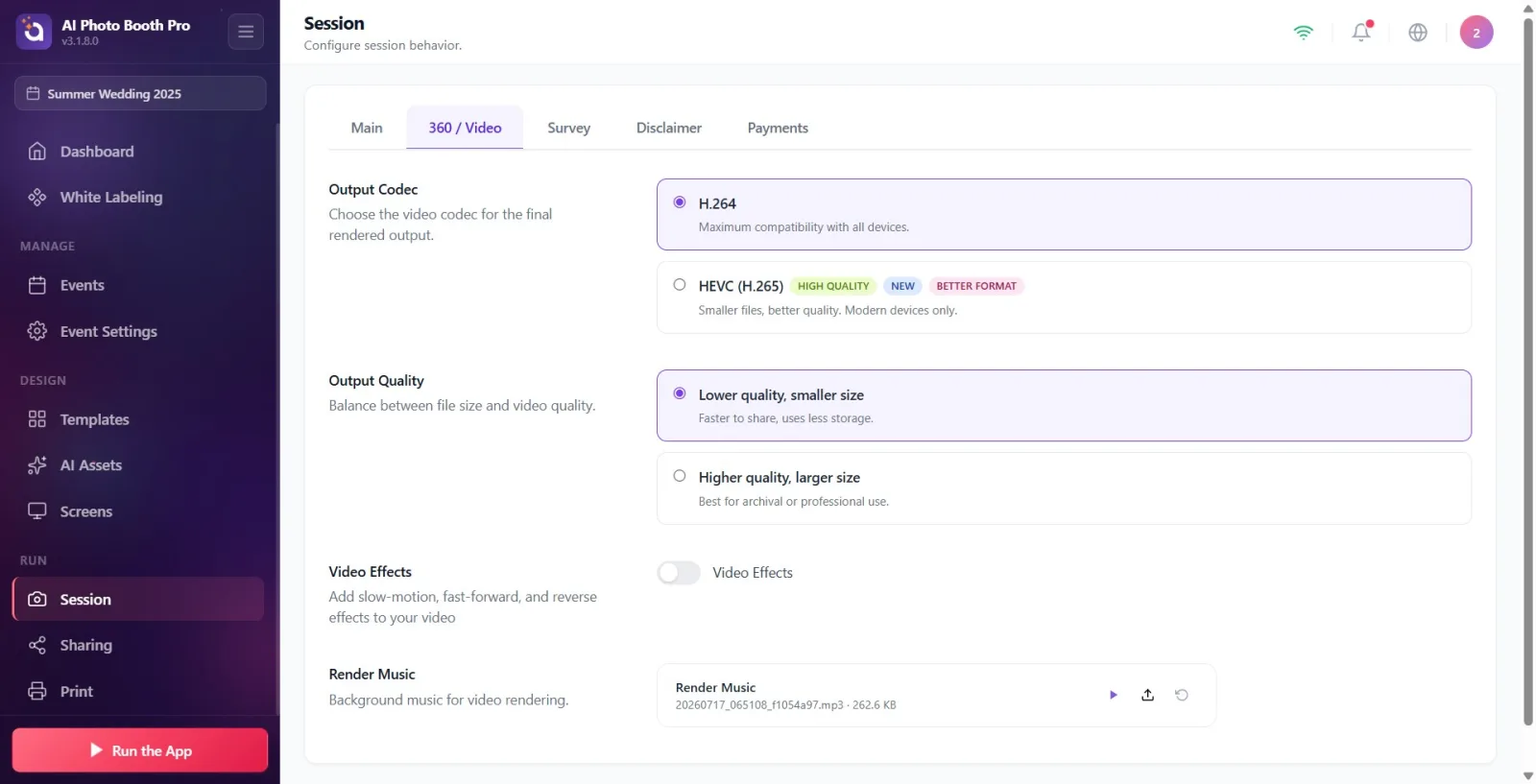
În secțiunea Codec de ieșire, selectează unul dintre cele două carduri: H.264 (descriere: Compatibilitate maximă cu toate dispozitivele.) sau, dacă apare pe dispozitivele care îl suportă, HEVC (H.265) (descriere: 'Fișiere mai mici, calitate mai bună. Doar dispozitive moderne.'). Selecția se salvează instantaneu.
🔎 Elemente de pe ecran: două carduri radio: H.264 și HEVC (H.265). Cardul HEVC conține etichetele Calitate înaltă, Nou, Format mai bun. Descrierea secțiunii: 'Selectează codec-ul video pentru rezultatul final procesat.'
Pasul 3 · Selectează calitatea rezultatului (Calitate de ieșire)
Sesiune → 360 / Video
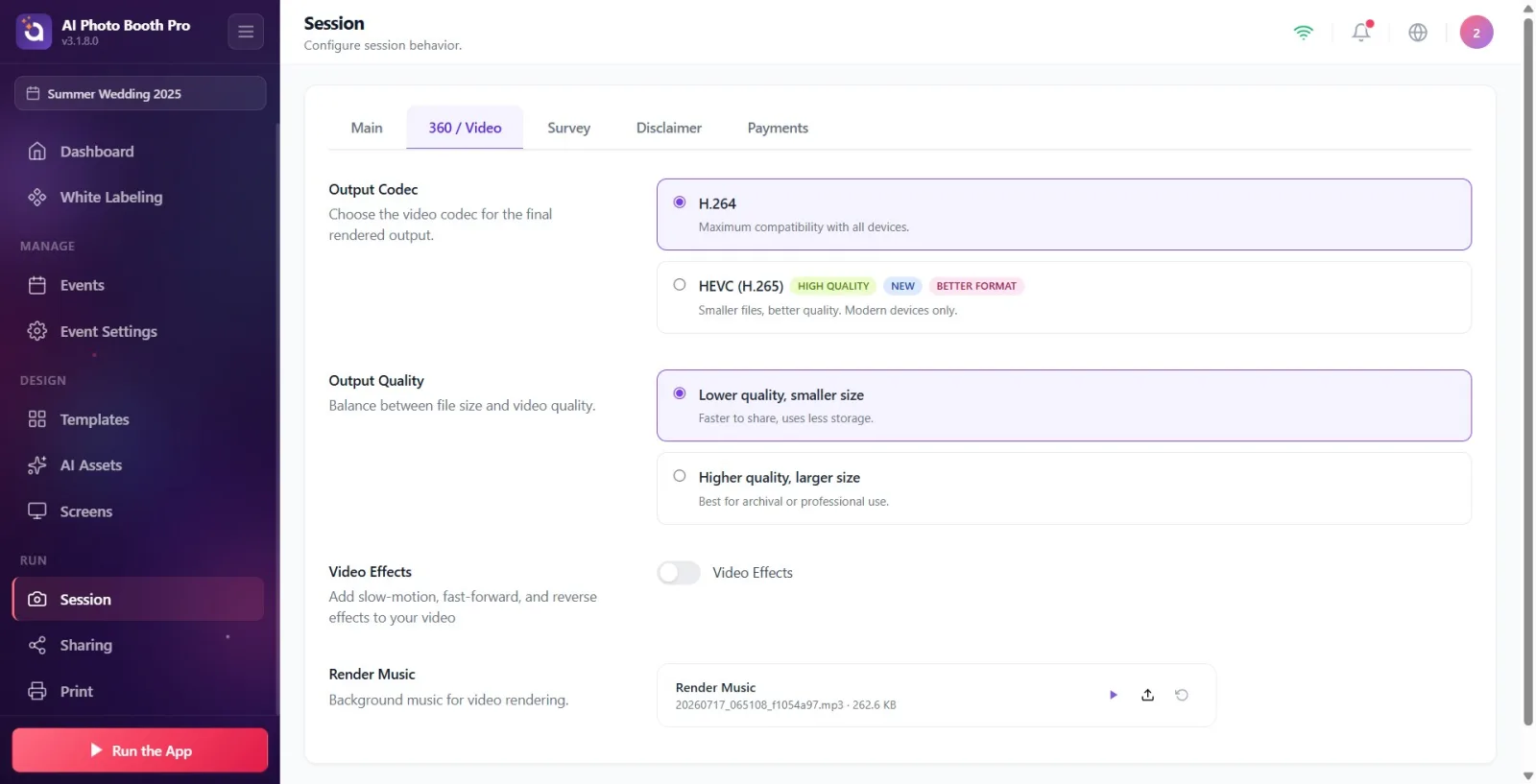
În secțiunea Calitate de ieșire, selectează unul dintre cele două carduri: Calitate mai mică, dimensiune mai mică (descriere: Mai rapid de partajat, folosește mai puțin spațiu.) sau Calitate mai mare, dimensiune mai mare (descriere: Cel mai bun pentru arhivare sau utilizare profesională.). Selecția se salvează instantaneu.
🔎 Elemente de pe ecran: două carduri radio: Calitate mai mică, dimensiune mai mică și Calitate mai mare, dimensiune mai mare. Descrierea secțiunii: Echilibru între dimensiunea fișierului și calitatea video.
Pasul 4 · Activează efectele video (Efecte video)
Sesiune → 360 / Video
Activează comutatorul Efecte video (descriere: 'Adaugă videoclipului tău efecte de încetinire, accelerare și derulare înapoi'). Când comutatorul este activat, dedesubt apare cronologia video.
🔎 Elemente de pe ecran: comutator (SwitchSettingComponent), titlul Efecte video
Pasul 5 · Ajustează segmentele de efect în cronologie
Sesiune → 360 / Video
Cât timp Efecte video este activat, adaugă și editează segmentele de încetinire / accelerare / derulare înapoi în cronologia apărută. Segmentele se scalează în funcție de valoarea Duratei Video ('Video Duration') din tab-ul General; segmentele care depășesc durata sunt scurtate automat la durata respectivă.
🔎 Elemente de pe ecran: GlambotVideoEffectsTimeline — mânere de segment, indicator al duratei clipului
Pasul 6 · Selectează muzica de fundal pentru randare (Muzică de randare)
Sesiune → 360 / Video
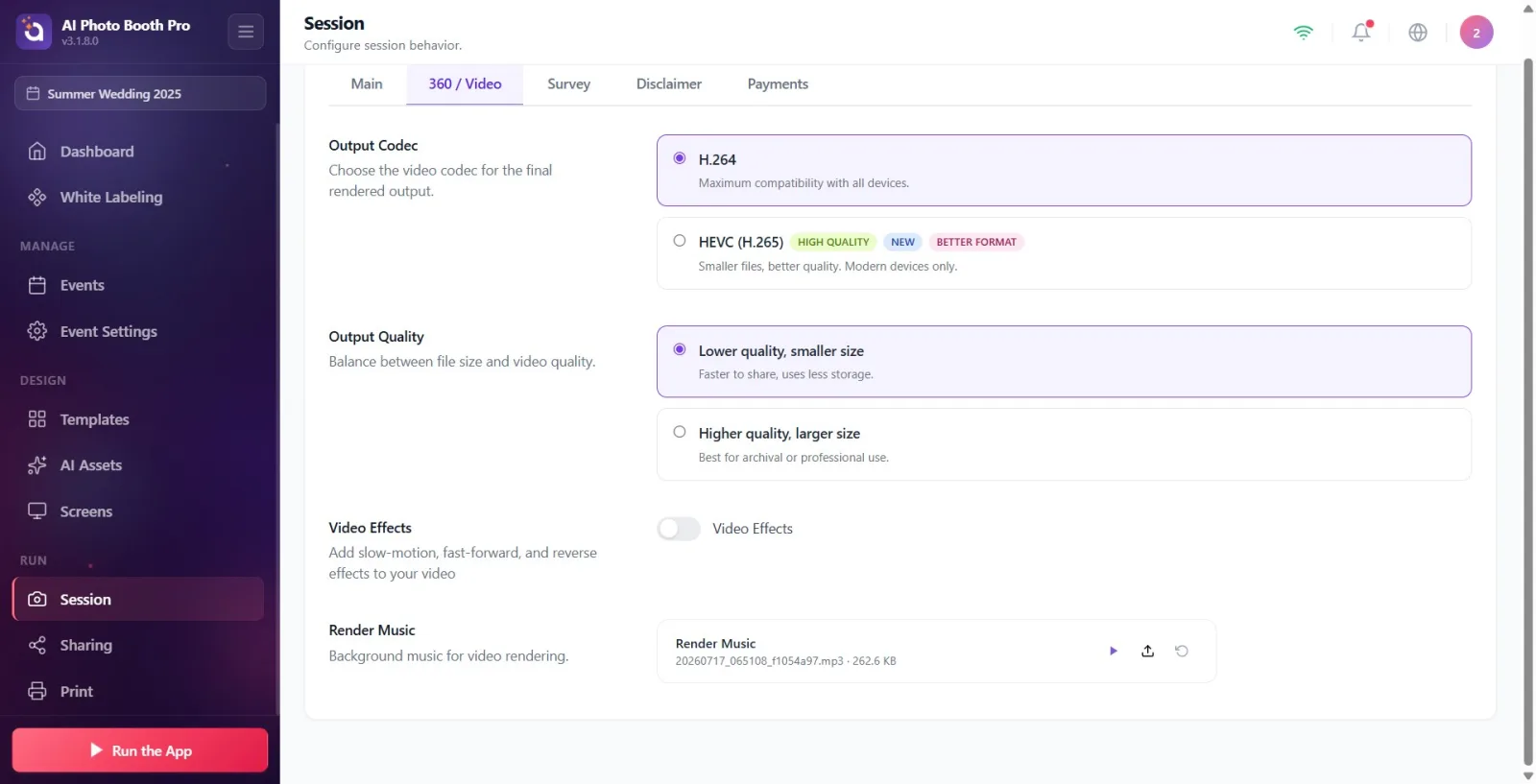
În secțiunea Muzică de randare, selectează o muzică de fundal cu ajutorul selectorului de fișier audio (descriere: Muzică de fundal pentru randarea video.). Selecția fișierului se face cu selectorul nativ MAUI; dacă este necesar, poți reveni la valoarea implicită cu butonul de restaurare.
🔎 Elemente de pe ecran: FilePickerSettingComponent (AllowedFileTypes=Audio), titlul Muzică de randare, butonul de restaurare
Opțiunea HEVC (H.265) apare doar pe dispozitivele care o suportă: pe Windows, iOS și macOS este întotdeauna disponibilă; pe Android apare doar dacă dispozitivul are un encoder HEVC (verificat la runtime prin MediaCodec).
HEVC oferă fișiere mai mici și calitate mai bună; H.264 oferă cea mai mare compatibilitate cu toate dispozitivele. Dacă nu ești sigur, H.264 este alegerea sigură.
Setările de codec și calitate se aplică doar videoclipului final randat; nu afectează rezultatul foto.
Durata video nu se află în acest tab, ci în setarea 'Video Duration' din tab-ul General — cronologia efectelor se scalează în funcție de această durată.
Pentru partajare rapidă și spațiu de stocare redus, alege 'Calitate scăzută'; pentru arhivare sau livrare profesională, preferă Calitate înaltă.
Căutarea setărilor de codec și calitate în tab-ul General (Main) — aceste setări au fost mutate acum în tab-ul 360 / Video.
Dacă dispozitivul Android nu are encoder HEVC, opțiunea HEVC nu apare deloc; în acest caz randarea trece automat la H.264 (nu este o setare lipsă, ci o limitare a dispozitivului).
Încercarea de a ajusta segmentele de efect video fără a selecta un eveniment — cât timp niciun eveniment nu este selectat, segmentele nu se salvează.
Selectarea simultană a Calitate înaltă și HEVC crește dimensiunea fișierului și durata procesării; la evenimentele care necesită livrare rapidă, 'Calitate scăzută' este mai potrivită.
Căutarea cronologiei fără a activa comutatorul Efecte video — cronologia apare doar când comutatorul este activat.
Subiecte conexe
Setări de sesiune Event Settings → Output
