
Înainte: Cum se creează un eveniment?
Fluxul de creare a unui șablon foto (photo template) de la zero: din fila Foto a paginii Șabloane, butonul "Creați nou" deschide un asistent în 4 pași (Tip → Dimensiune → Aspect → Stil), iar la apăsarea "Creează" se trece la editorul de pânză; după editare, la ieșire, șablonul se salvează automat. Acest flux se folosește când doriți să definiți un nou șablon de ieșire tipărită/digitală.
- Trebuie să existe un eveniment (event) selectat/activ — șabloanele se leagă de evenimentul curent (current event)
- Acces la pagina Șabloane (Templates) din interfața Settings/Setări
Pas cu pas (flux rezumat)
Pasul 1 · Deschideți pagina Șabloane și treceți la fila Foto
Templates (/templates) → fila Photo
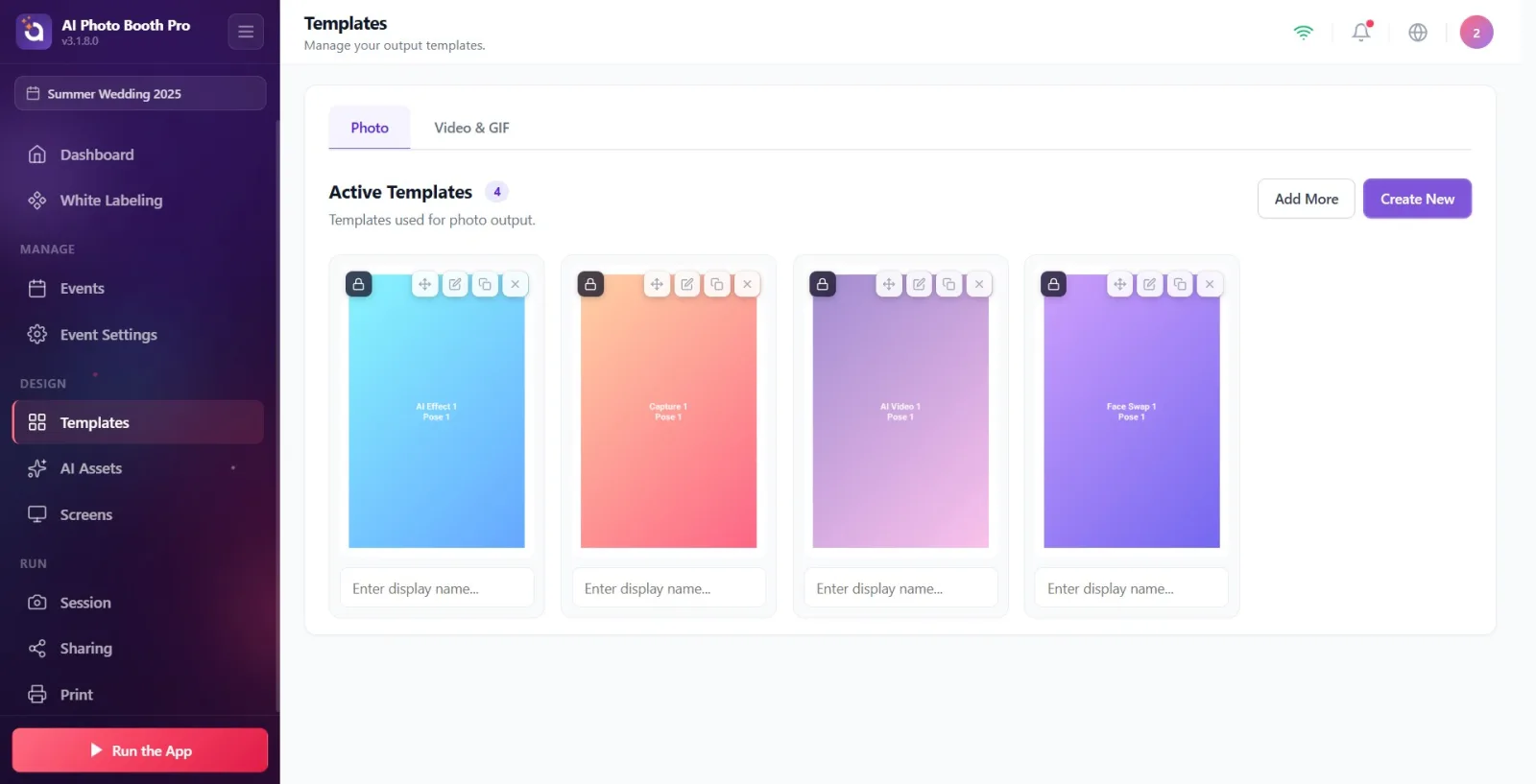
Deschideți pagina Șabloane din Setări. Asigurați-vă că, dintre cele două file de sus, fila Foto este selectată (cealaltă este Video & GIF).
🔎 Elemente de pe ecran: File: Foto / Video & GIF; titlu: Șabloane active; în dreapta sus butoanele Adăugați mai multe și Creați nou
Pasul 2 · Apăsați butonul Creați nou
Templates → fila Photo
Apăsați butonul mov Creați nou din dreapta sus (dacă nu există niciun șablon, butonul Creați nou din starea goală face același lucru). Modalul asistentului se deschide la pasul 1; în mod implicit sunt preselectate tipul Foto și dimensiunea 4×6.
🔎 Elemente de pe ecran: butonul Creați nou (btn-purple, data-tour='template-create'); în starea goală Încă nu există șabloane + Creați nou
Pasul 3 · Pasul 1 — Alegeți tipul șablonului (Foto)
Asistentul Șablon nou → Pasul 1: Alegeți un tip de șablon
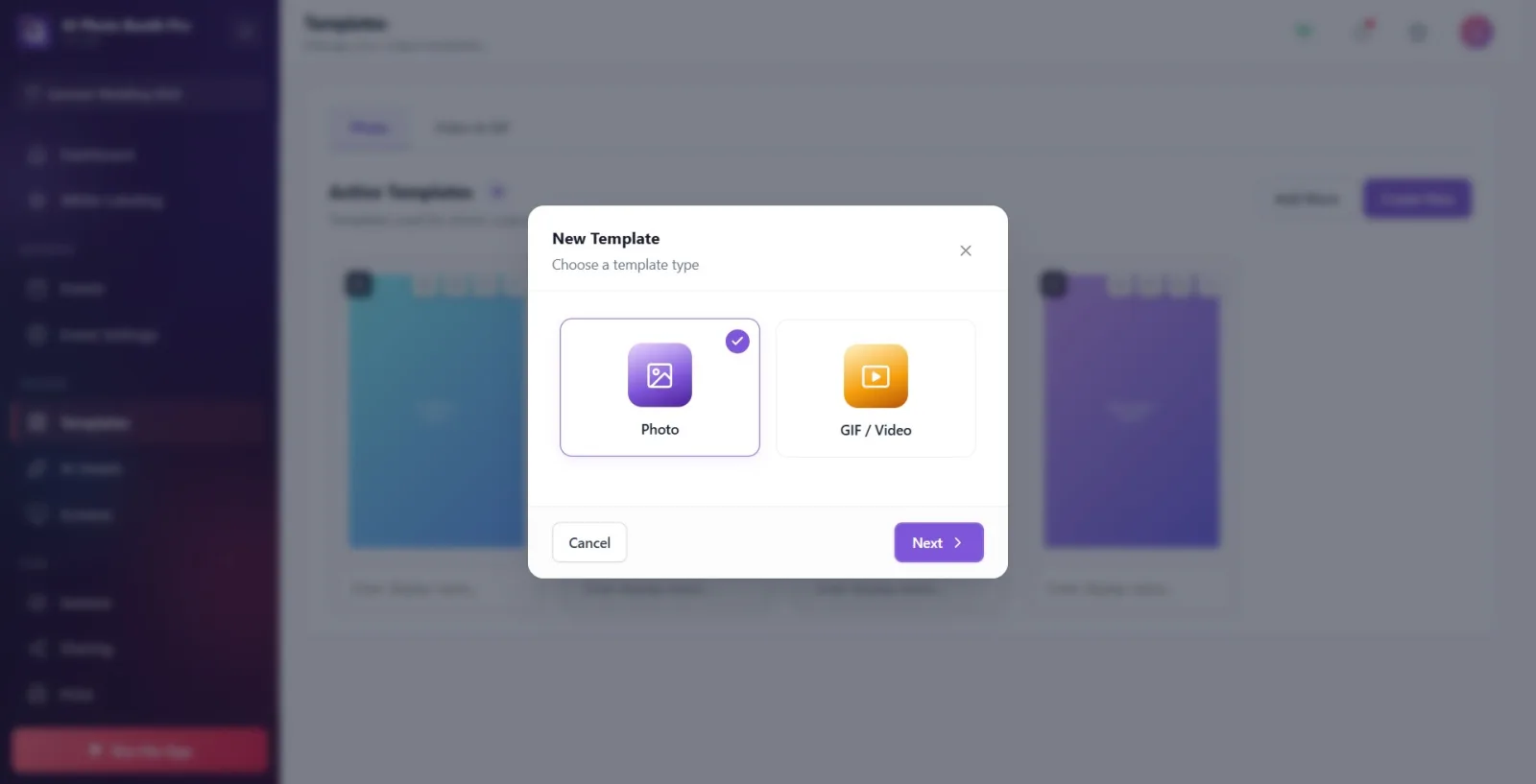
Dintre cardurile din modalul deschis, selectați cardul Foto (pentru video există cardul GIF / Video — pentru un șablon foto rămâneți pe Foto). După selectare, cardul este bifat. Apăsați butonul 'Următorul' din colțul de jos. Aici se face diferența foto/video.
🔎 Elemente de pe ecran: titlul modalului Șablon nou + subtitlul Alegeți un tip de șablon; carduri: Foto, GIF / Video (cardul VideoPrint este ascuns); footer: Anulați / Următorul
Pasul 4 · Pasul 2 — Alegeți dimensiunea de ieșire (inclusiv vertical/orizontal)
Asistent → Pasul 2: Alegeți o dimensiune
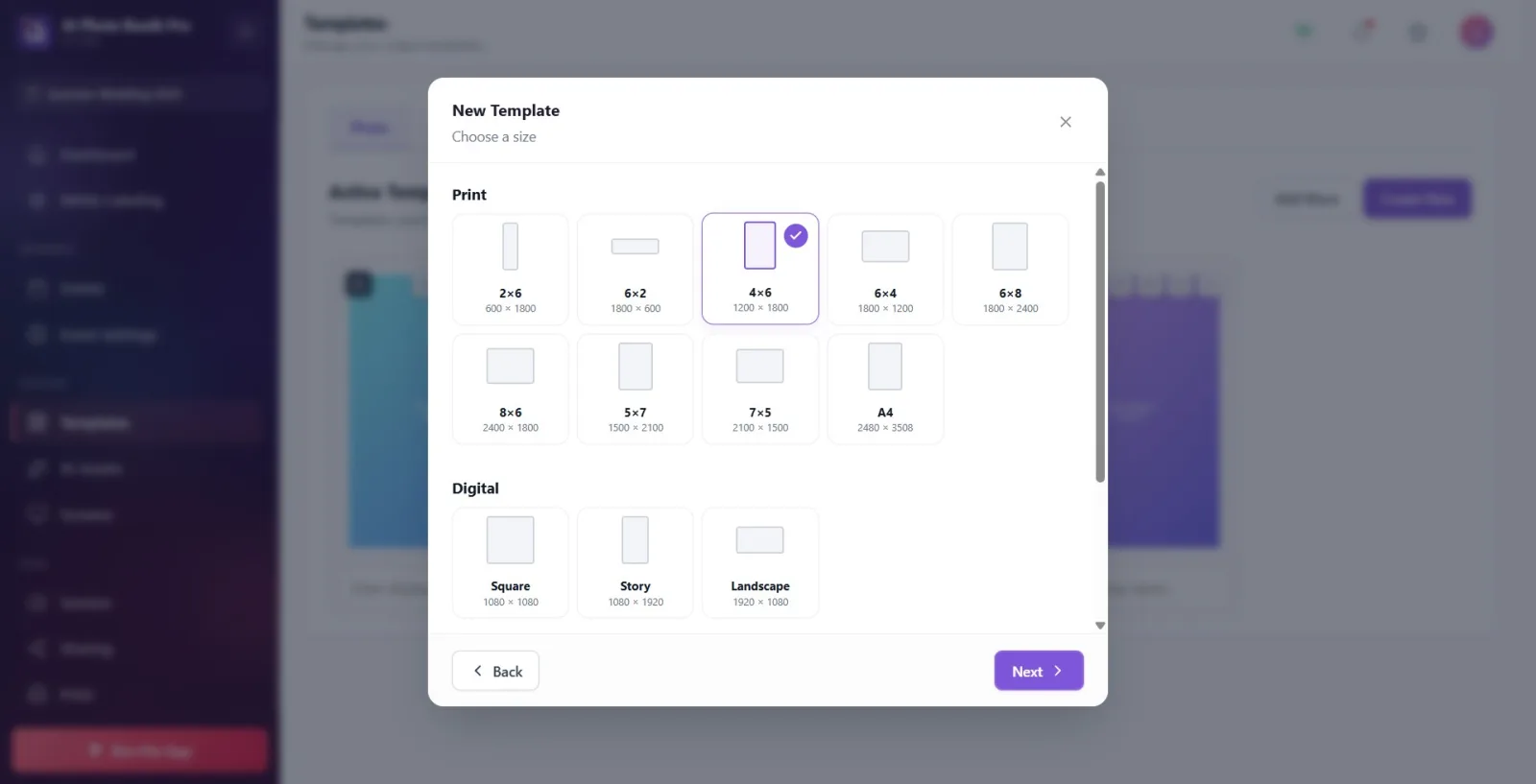
Selectați unul dintre cardurile de dimensiune. Sub titlul Tipărire se află dimensiunile de tipărire (2×6, 6×2, 4×6, 6×4, 6×8, 8×6, 5×7, 7×5, A4), sub Digital Pătrat/Poveste/Peisaj, iar sub Personalizat propria dimensiune. Diferența vertical/orizontal se face aici: de ex. 4×6 vertical, 6×4 orizontal; Poveste (1080×1920) vertical, Peisaj (1920×1080) orizontal. Dacă alegeți Personalizat, completați câmpurile Lățime (px) și Înălțime (px). Dacă selectați 2×6 sau 6×2, apare caseta informativă bandă foto. Apăsați Următorul.
🔎 Elemente de pe ecran: titluri de secțiune: Tipărire / Digital / Personalizat; carduri 2×6/6×2/4×6/6×4/6×8/8×6/5×7/7×5/A4, Pătrat/Poveste/Peisaj; pentru Personalizat Lățime (px) × Înălțime (px); caseta informativă Bandă foto; footer Înapoi/Următorul
Pasul 5 · Pasul 3 — Alegeți aspectul și modul
Asistent → Pasul 3: Alegeți un aspect
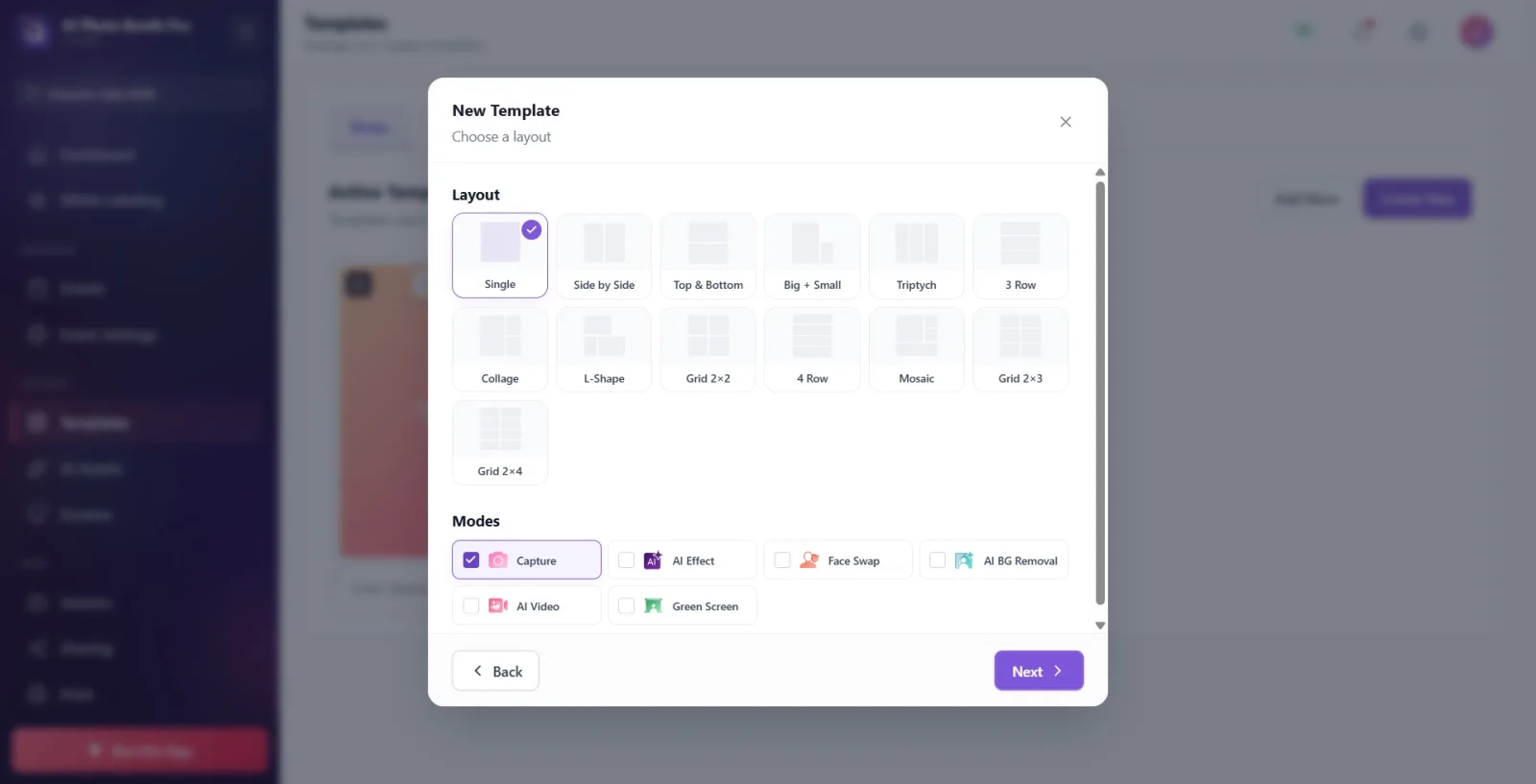
Sub titlul Aspect alegeți dispunerea fotografiilor (Single/Unic, Side by Side, Top & Bottom, Big + Small, Triptych, Grid 2×2, Grid 2×3, Grid 2×4 etc. — fiecare aspect conține un anumit număr de sloturi foto). Apoi, sub titlul Moduri, alegeți modul de captură (Capture, AI Effect, Face Swap, AI BG Removal, AI Video, Green Screen — o singură selecție, comportament de tip radio). Modul selectat determină modul de procesare a sloturilor foto din aspect. Apăsați Următorul.
🔎 Elemente de pe ecran: titluri: Aspect și Moduri; cardurile de aspect cu previzualizare SVG; cardurile de mod cu punct colorat + nume (Capture selectat implicit); footer Înapoi/Următorul
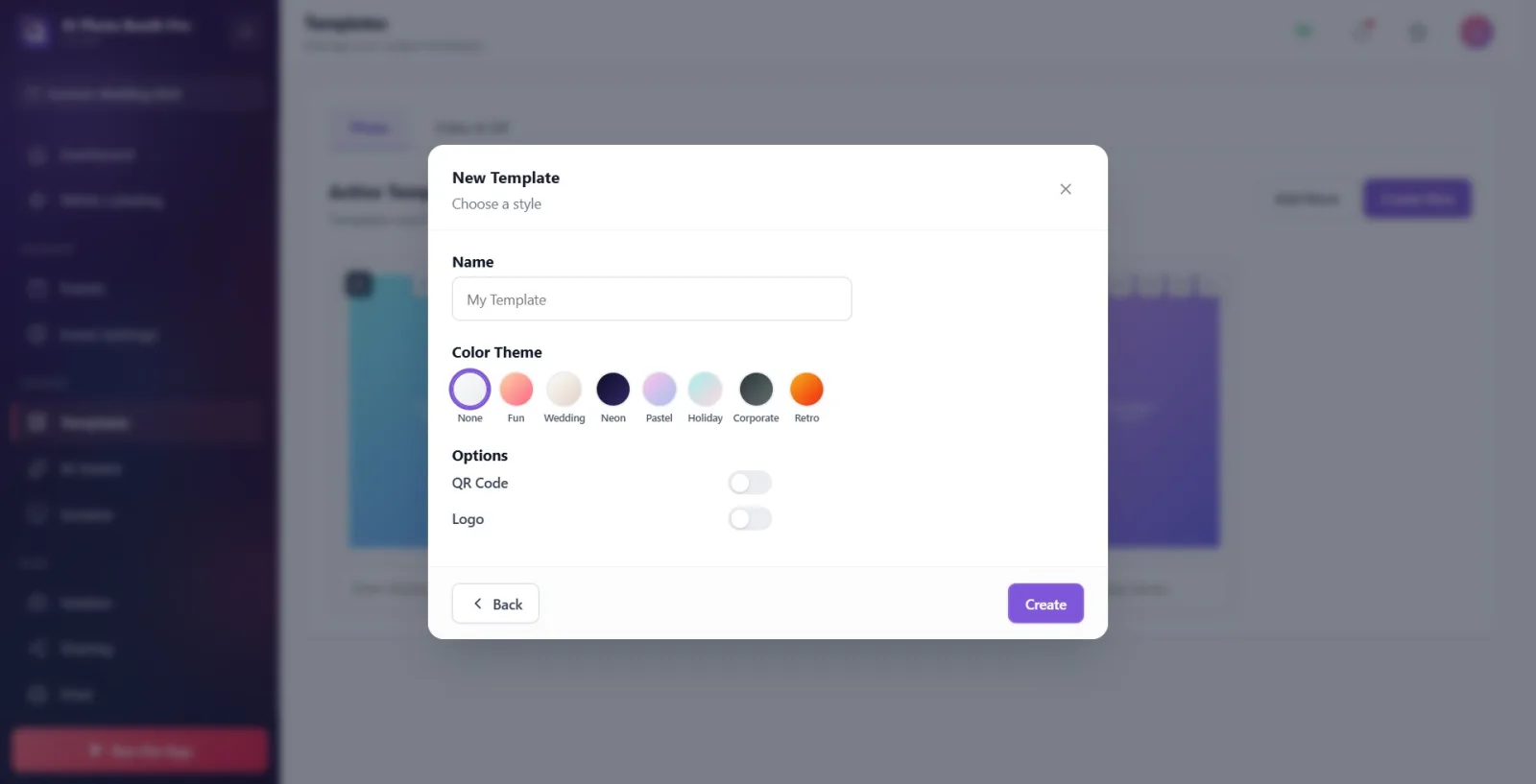
Pasul 6 · Pasul 4 — Stabiliți numele, tema de culoare și opțiunile
Asistent → Pasul 4: Alegeți un stil
În câmpul Nume scrieți numele șablonului (dacă îl lăsați gol, se atribuie automat numele '{Dimensiune} {Aspect} Template'). Sub Temă de culoare alegeți o temă (None/Fun/Wedding/Neon/Pastel/Holiday/Corporate/Retro — tema adaugă chenar și culoare de fundal). Sub Opțiuni activați comutatoarele Cod QR și/sau Logo (se adaugă în zona de footer). Când sunteți gata, apăsați butonul Creează din colțul de jos.
🔎 Elemente de pe ecran: caseta de text Nume (placeholder My Template); cardurile Temă de culoare; rândurile de comutatoare Opțiuni Cod QR și Logo; footer Înapoi / Creează
Pasul 7 · Apăsați Creează și treceți la editorul de pânză
CreateAndEdit → /templateeditor (Editor de pânză)
Apăsați butonul Creează. Aplicația generează straturile inițiale în funcție de dimensiunea/aspectul/modul/tema selectate și vă redirecționează către editorul de pânză (canvas). (Notă: dacă aceeași combinație din asistent a fost creată anterior fără a fi modificată, în loc să genereze un șablon nou, încarcă șablonul existent în editor.)
🔎 Elemente de pe ecran: butonul Creează (btn-purple-solid); apoi ecranul editorului de pânză
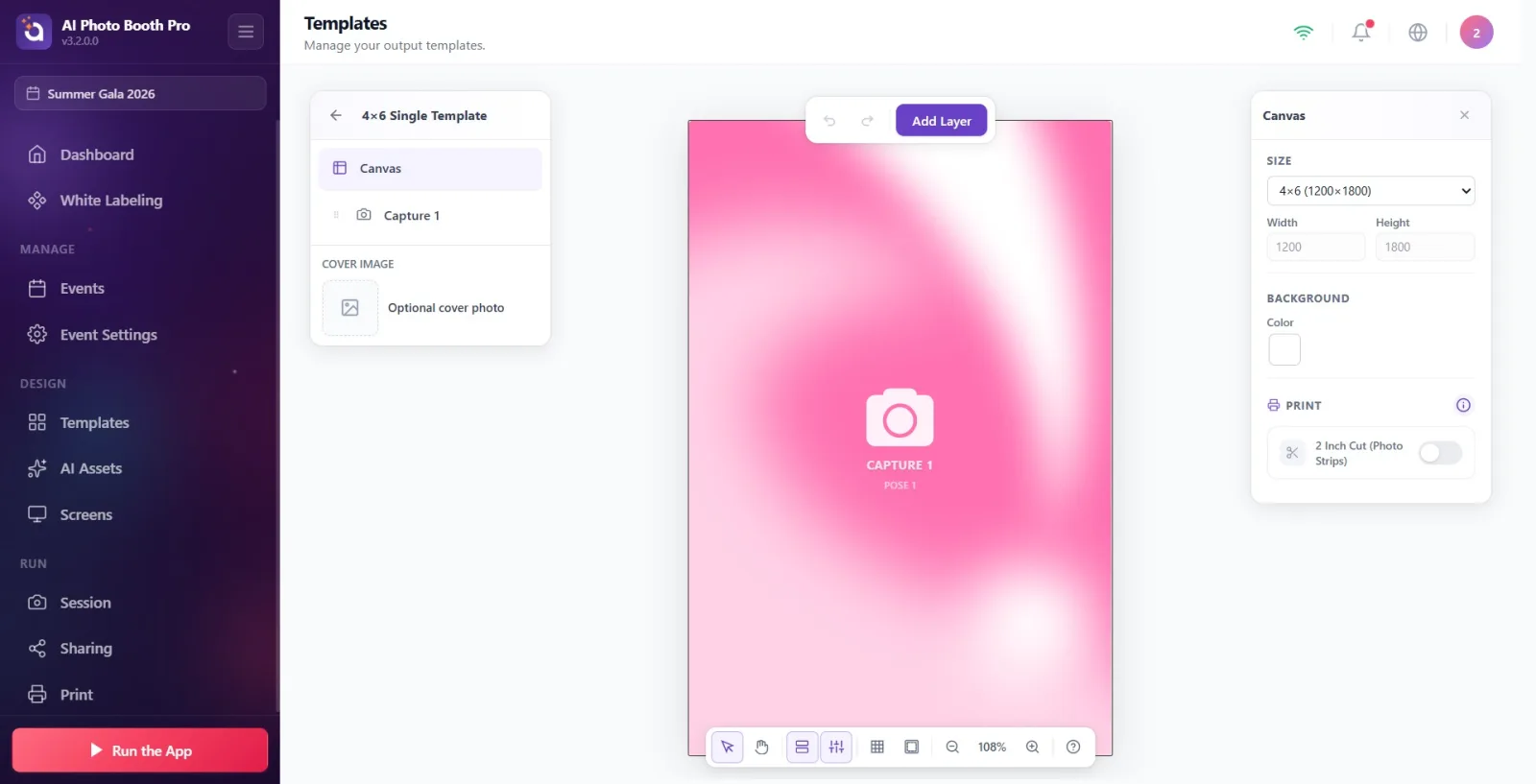
Pasul 8 · Editați șablonul în editorul de pânză
Editor de pânză (TemplateEditorCanvas)
Editați șablonul după cum doriți în editor: adăugați un strat nou din meniul 'Adăugați strat' (foto/text/imagine/QR etc.), trageți și redimensionați straturile pe pânză, reglați din panourile Straturi și Proprietăți, setați dimensiunea/fundalul pânzei și opțiunile de tipărire ('Tăiere de 2 inch', 'Combină cu un alt 2x6', Printează două copii deodată), adăugați o imagine de copertă dacă e nevoie și redenumiți dând clic pe nume.
🔎 Elemente de pe ecran: butonul Adăugați strat; butoanele de panou Straturi / Proprietăți / Zonă sigură; dimensiunea Pânză & Context; secțiunea Tipărire; Imagine de copertă; în stânga sus Înapoi la șabloane
Pasul 9 · Salvați șablonul (automat) și reveniți
Editor de pânză → Templates
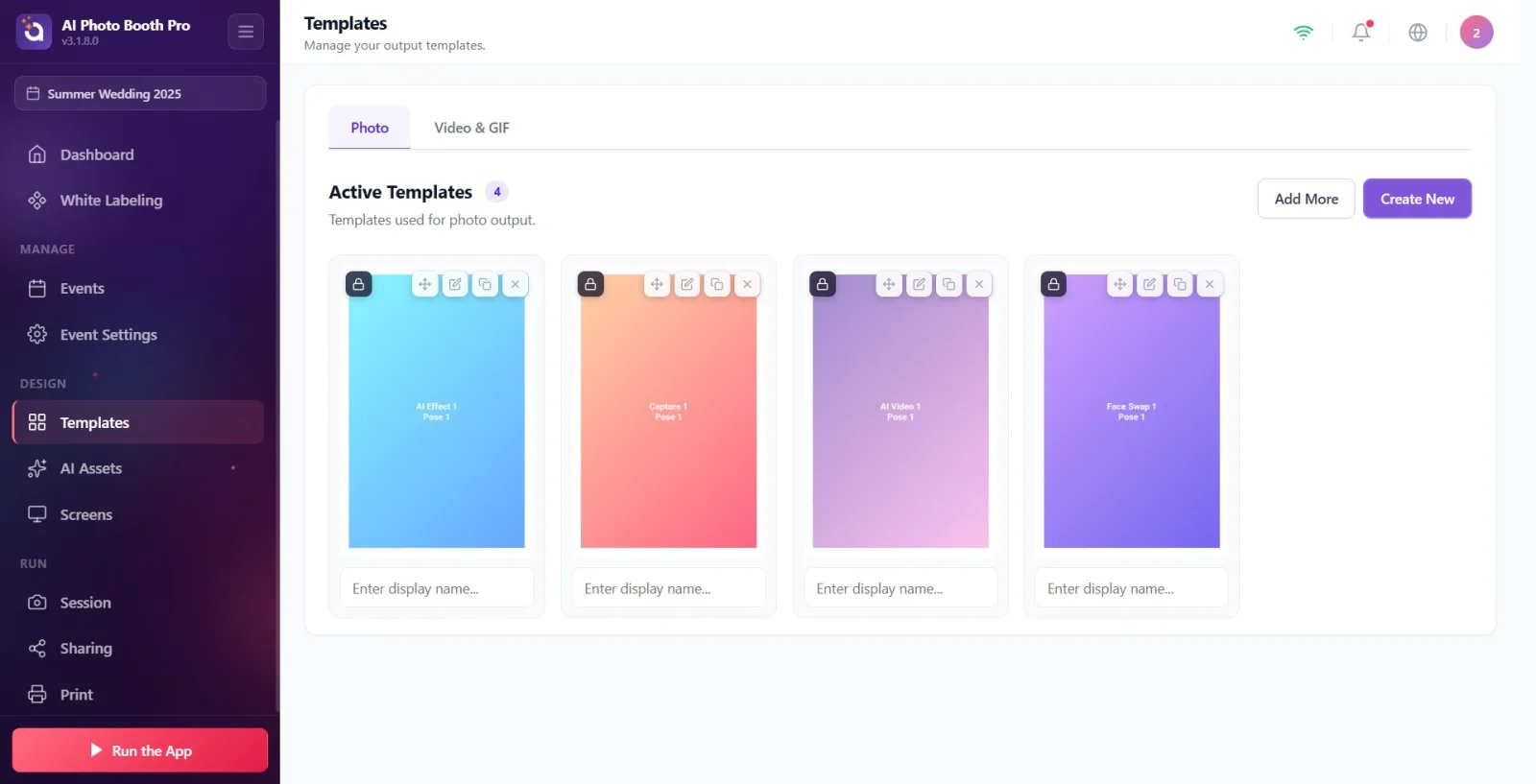
Nu există un buton Salvați separat — modificările se salvează automat (autosave). Când ați terminat, apăsați butonul Înapoi la șabloane din stânga sus; ieșirea din editor declanșează o salvare finală care include și imaginea de copertă, iar șablonul este adăugat în lista Șabloane active din fila Foto.
🔎 Elemente de pe ecran: butonul Înapoi la șabloane (te-panel-back / te-mobile-exit); noul card de șablon pe pagina Templates
Editorul de pânză — Straturi, fundal și tipărire
După ultimul pas al asistentului se deschide editorul. Designul propriu-zis al șablonului se face aici, cu straturi — slotul în care intră fotografia captată, logoul, textul, chenarul și imaginea de fundal sunt toate straturi.
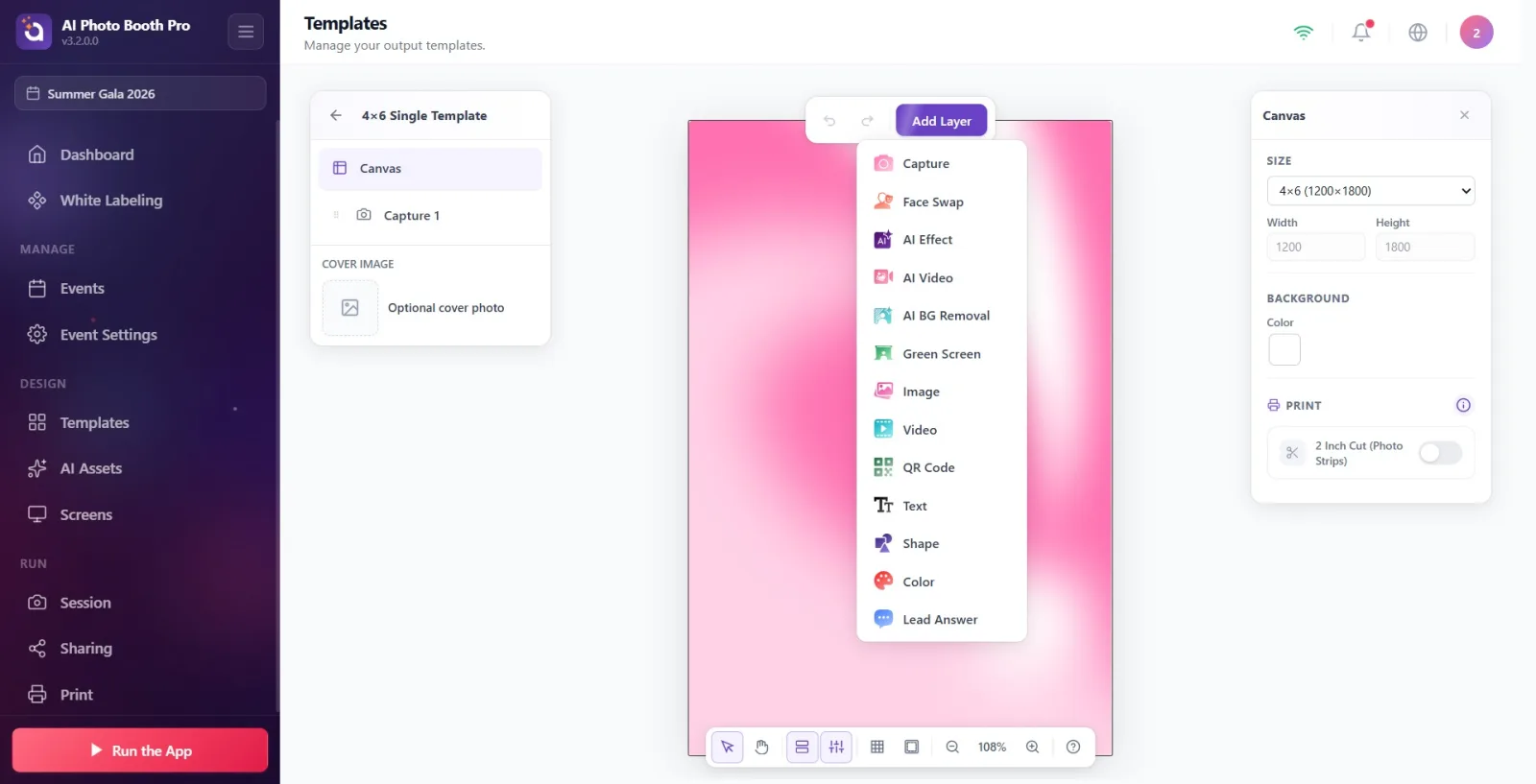
Tipuri de strat
În editor totul este format din straturi. Tipuri care pot fi adăugate:
- Capture (Captură) — slotul în care intră fotografia captată. Inima șablonului foto.
- Image (Imagine) — imagine fixă: logo, chenar sau imagine de fundal.
- Text (Text) — text; font, dimensiune, culoare, aliniere, aldin/cursiv.
- Shape (Formă) — dreptunghi, cerc, triunghi, stea, hexagon, săgeată…
- Color (Culoare) — bloc cu culoare uniformă sau umplere cu gradient (pentru fundal colorat).
- QR Code — cod QR pentru linkul de partajare.
- Green Screen · AI Effect · AI Video · AI BG Removal · Face Swap — sloturi pentru rezultatul AI/croma.
- Lead Answer (Răspuns lead) — text dinamic care tipărește răspunsul din formular/sondaj.
Numele tipurilor din meniul Adăugați strat apar în engleză (Capture, Image, Text…) — dar după selectare, în panoul Proprietăți din dreapta, titlurile sunt în limba interfeței (Captură, Imagine, Text…). Dacă un tip din meniu este estompat + are eticheta „în curând”, nu poate fi folosit cu acel tip de șablon.
Cum se adaugă un strat
- Atingeți butonul mov Adăugați strat din bara de instrumente de sus (pe desktop, și trecerea cu mouse-ul deschide meniul).
- Alegeți un tip din meniul deschis. Stratul apare în jurul X=50, Y=50, în față de tot (cel mai înalt ordin z) și este selectat automat.
- Panoul Proprietăți din dreapta se deschide pentru acel strat; îl editați de acolo sau cu ghidajele de pe pânză.
Adăugarea unei imagini de fundal (strat Image)
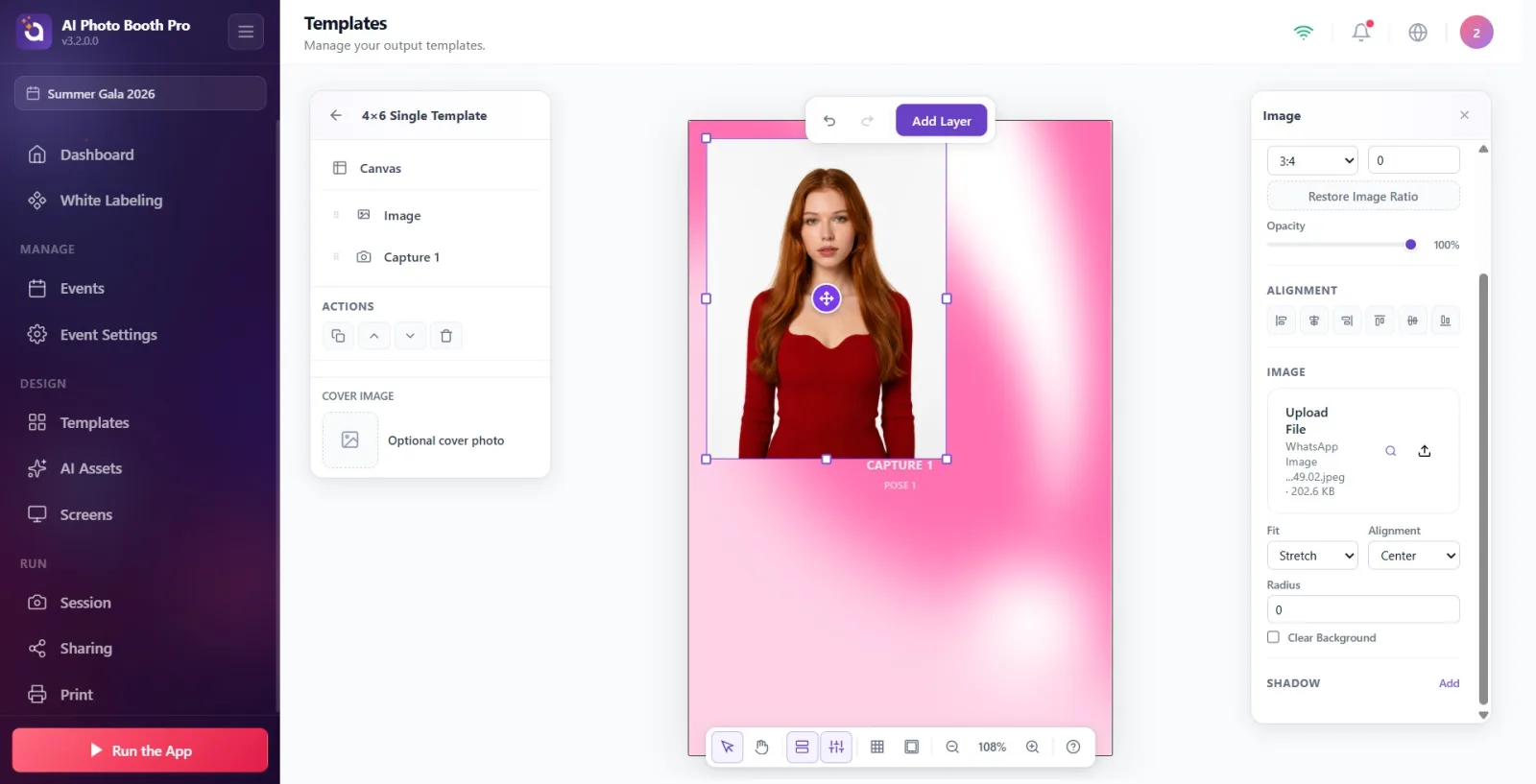
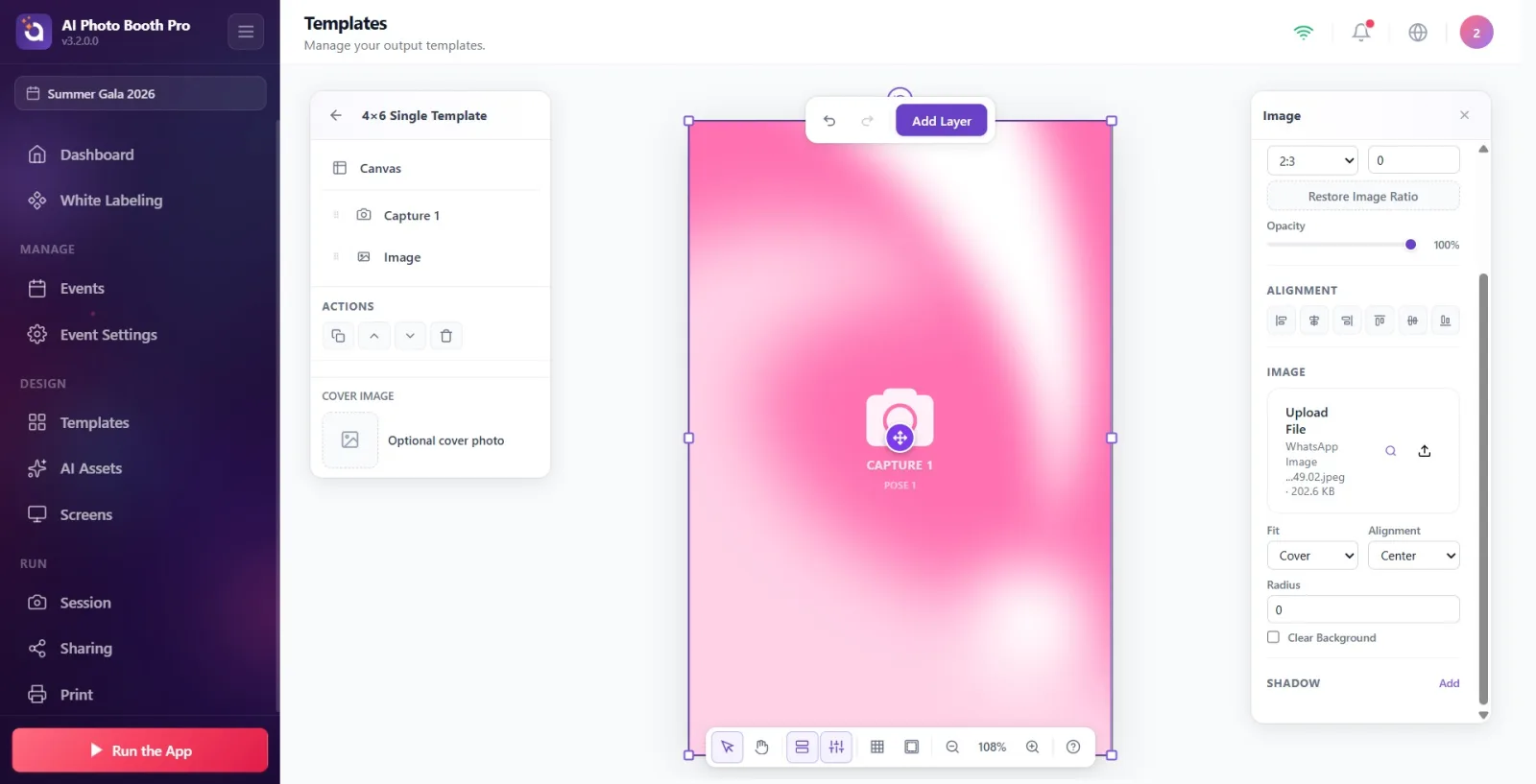
În editor nu există un buton separat pentru „imagine de fundal”. Imaginea de fundal = un strat Imagine (Image) care acoperă toată pânza și este trimis în spate de tot.
- Adăugați strat → alegeți Image.
- În grupul Imagine din dreapta, atingeți zona de selectare a fișierului → alegeți imaginea din selectorul de fișiere nativ care se deschide (fereastra de fișiere Windows). (Nu este o casetă de fișier HTML.)
- Setați lista derulantă Potrivire pe Coperta — imaginea umple complet caseta, iar partea care depășește este decupată (ideal pentru fundal). Opțiuni: Conține / Coperta / Întindere.
- Extindeți stratul pe toată pânza: în grupul Poziție și dimensiune X=0, Y=0, W = lățimea pânzei, H = înălțimea pânzei. (Sau trageți de ghidajele din colț până la marginea pânzei.)
- Proprietăți → apăsați butonul Mută jos (⌘[) din rândul Acțiuni până când imaginea coboară sub toate celelalte straturi. În panoul Straturi din stânga, rândul de jos = stratul cel mai din spate.
1) Culoarea „Context” a pânzei: când niciun strat nu este selectat, Proprietăți → Context → Culoare (uniformă sau gradient). Este un fond care nu poate fi șters.
2) Stratul „Color” (Culoare): dreptunghi de culoare/gradient care poate fi mutat.
3) Stratul „Image” (Imagine): fundal foto/imagine (pașii de mai sus).
Dacă doriți doar culoare/gradient, (1) este suficient; pentru fundal cu imagine, (3).
Panoul de proprietăți al stratului
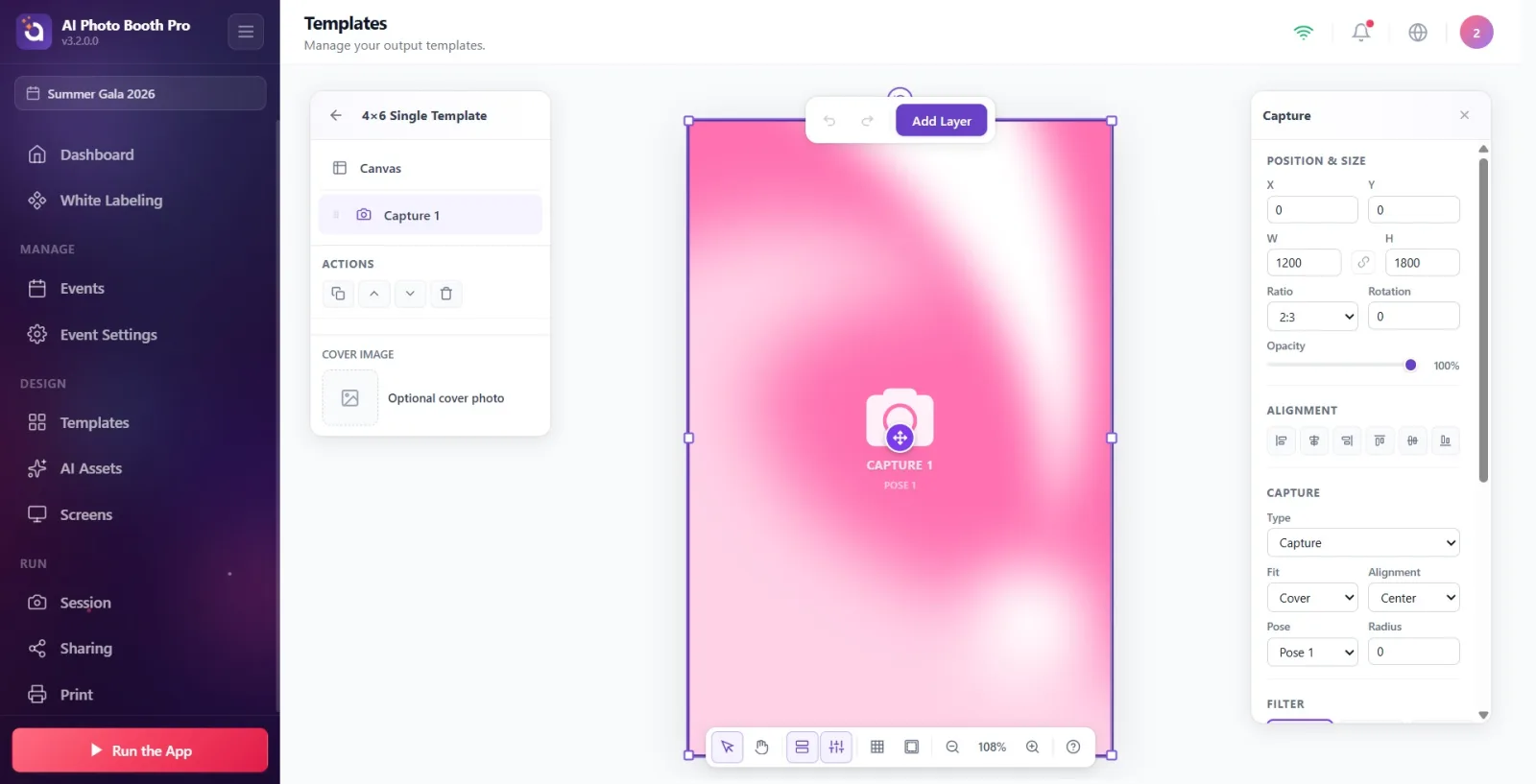
Panoul din dreapta se schimbă în funcție de tipul stratului selectat. Secțiuni comune:
- Poziție și dimensiune: X/Y, W/H, blocați raportul de aspect, Raport (3:2, 1:1…), Rotație, Opacitate.
- Aliniere: aliniere la stânga/dreapta/sus/jos, centrare pe orizontală/verticală.
- Acțiuni: Duplicați (⌘D), Mută sus / Mută jos, Ștergeți.
- În panoul Straturi din stânga, fiecare rând are pictogramele ochi (vizibilitate), lacăt și coș (ștergere). Specific tipului: la Text font/dimensiune, la Formă contur, la QR culoarea de prim-plan/fundal, la fiecare strat Umbră.
Salvare și anulare
- Se salvează automat — nu există un „Salvați” separat; după salvare apare eticheta Salvat în dreapta jos.
- Anulează (⌘Z) / Yinele (⇧⌘Z) în bara de instrumente de sus.
- Ieșire: cu săgeata înapoi din stânga sus Înapoi la șabloane → șablonul apare în lista /templates.
Tipărire și tăiere de 2 inch
Când niciun strat nu este selectat (când pânza este selectată), în panoul Proprietăți apare secțiunea Tipărire: Tăiere de 2 inch (benzi foto), iar la șabloanele de tip strip (2x6) și Combină cu un alt 2x6 și Printează două copii deodată. Explicație detaliată: documentul „Cum se activează Tăierea de 2 inch?”.
Document asociat: iki-inc-cut
