
Înainte: Ce este Setări sesiune, cum se folosește fila General (Main)?
Fila Sondaj din setările sesiunii vă permite să afișați invitaților, pe durata sesiunii evenimentului, un formular scurt de sondaj / colectare de date și să adunați feedback prin întrebări de tip nume, e-mail, telefon, text liber și cu variante. Activați sondajul, introduceți titlul și subtitlul, alegeți când va apărea formularul (pe ecranul de start sau după captură) și configurați formularul cu 6 tipuri de câmpuri; toate modificările sunt salvate automat, fără un buton separat de salvare.
- Trebuie să fie creat și selectat un eveniment
- Pagina Setări → Sesiune trebuie să fie deschisă (în partea de sus sunt vizibile filele General, Sondaj, Declinarea responsabilității, Plăți)
Pas cu pas
Pasul 1 · Deschideți fila Sondaj
Sesiune → Sondaj
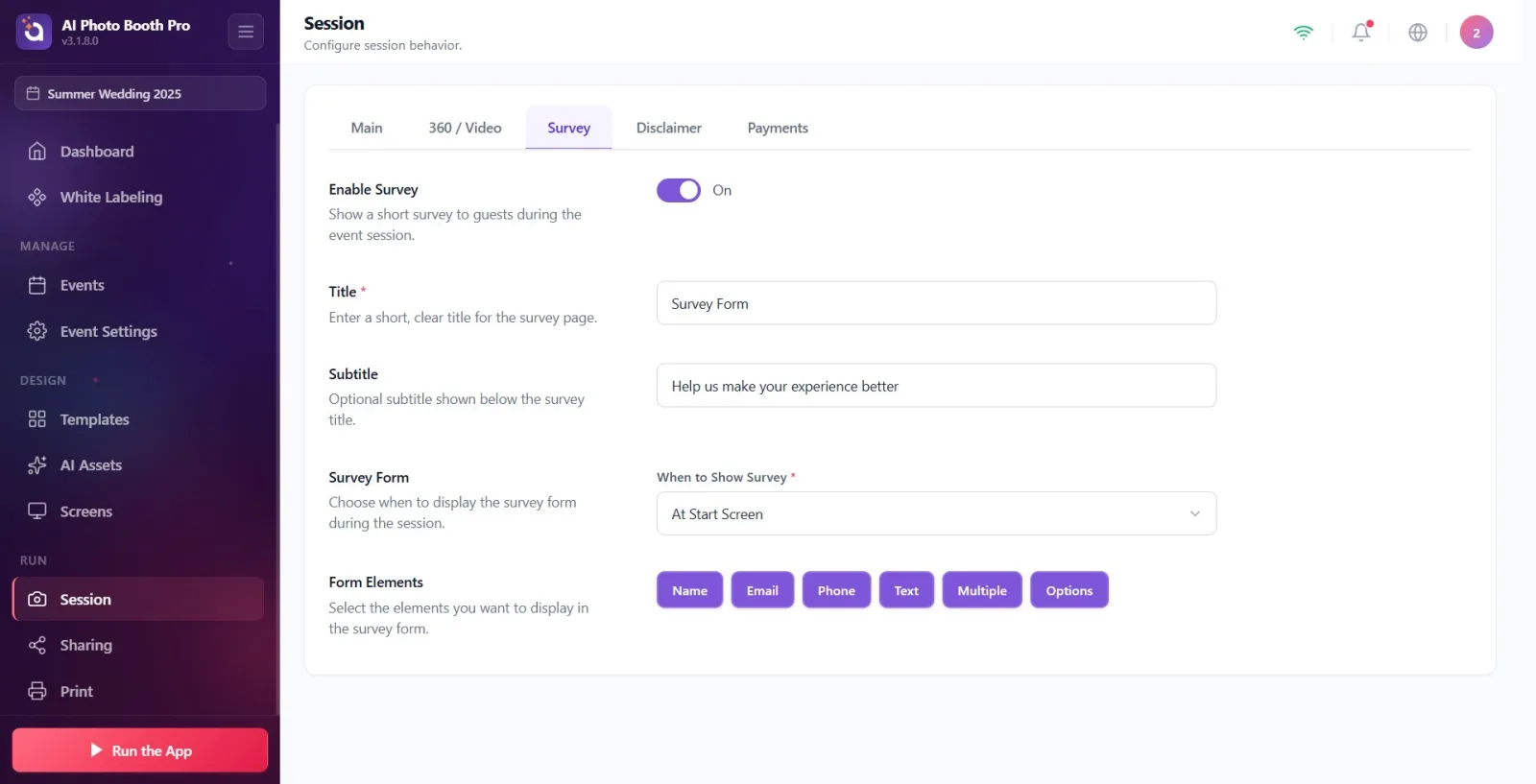
Din meniul Setări, deschideți pagina Sesiune. În bara de file de deasupra cardului se află filele General, Sondaj, Declinarea responsabilității și Plăți. Faceți clic pe fila Sondaj — se deschide ecranul de configurare a sondajului.
🔎 Elemente de pe ecran: bara de file: General / Sondaj / Declinarea responsabilității / Plăți. Titlul paginii Sesiune, subtitlul Configurați comportamentul sesiunii.
Pasul 2 · Activați sondajul
Sesiune → Sondaj
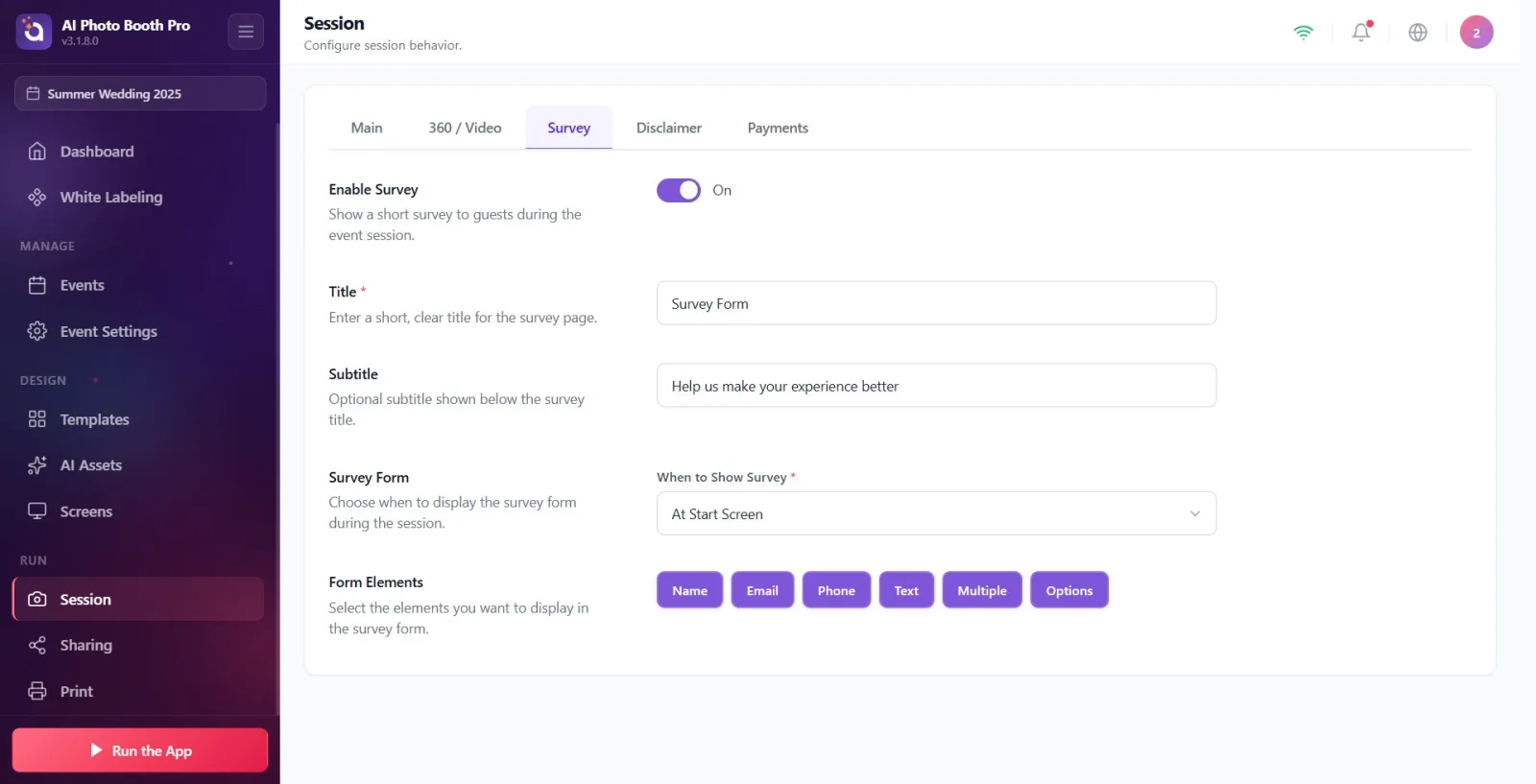
Aduceți comutatorul din secțiunea Activare sondaj, aflată în partea de sus, în poziția Pornit. Când comutatorul este Oprit, nicio altă setare nu este vizibilă în filă; când îl activați Pornit, apar imediat secțiunile Titlu, Subtitlu, momentul afișării (Formular sondaj) și Elemente formular.
🔎 Elemente de pe ecran: titlul Activare sondaj + descrierea „Afișați invitaților un sondaj scurt în timpul sesiunii evenimentului.”; comutatorul Pornit/Oprit.
Pasul 3 · Introduceți titlul (obligatoriu)
Sesiune → Sondaj
În câmpul Titlu scrieți un titlu scurt și clar pentru pagina de sondaj (de ex. o întrebare sau un text de invitație). Acest câmp este marcat ca obligatoriu cu o steluță roșie (*). Dacă îl lăsați gol, invitatului i se afișează implicit Formular sondaj, dar se recomandă totuși să îl completați. Textul substituent din caseta de text este Formular sondaj.
🔎 Elemente de pe ecran: eticheta Titlu + „*” roșu; descrierea Introduceți un titlu scurt și clar pentru pagina sondajului.; textul substituent Formular sondaj.
Pasul 4 · Introduceți subtitlul (opțional)
Sesiune → Sondaj
În câmpul Subtitlu scrieți o linie explicativă care va apărea sub titlu. Acest câmp este opțional (nu este obligatoriu). Textul substituent este Ajutați-ne să vă îmbunătățim experiența; îl puteți lăsa gol sau introduce propriul text.
🔎 Elemente de pe ecran: eticheta Subtitlu; descrierea Subtitlu opțional afișat sub titlul sondajului.; textul substituent Ajutați-ne să vă îmbunătățim experiența.
Pasul 5 · Selectați când va fi afișat sondajul
Sesiune → Sondaj
Din meniul derulant Când să afișați sondajul (obligatoriu, marcat cu * roșu), aflat în secțiunea Formular sondaj, alegeți una din cele două opțiuni: În ecranul de start → sondajul este afișat pe ecranul de întâmpinare, înainte de a începe captura; După captură → sondajul este afișat pe ecranul de partajare, după realizarea fotografiei. Implicit este În ecranul de start.
🔎 Elemente de pe ecran: secțiunea Formular sondaj + descrierea „Selectați când va fi afișat formularul de sondaj în timpul sesiunii.”; meniul derulant „Când să afișați sondajul”; opțiunile „În ecranul de start” și „După captură”.
Pasul 6 · Adăugați elementele formularului (tipurile de câmp)
Sesiune → Sondaj
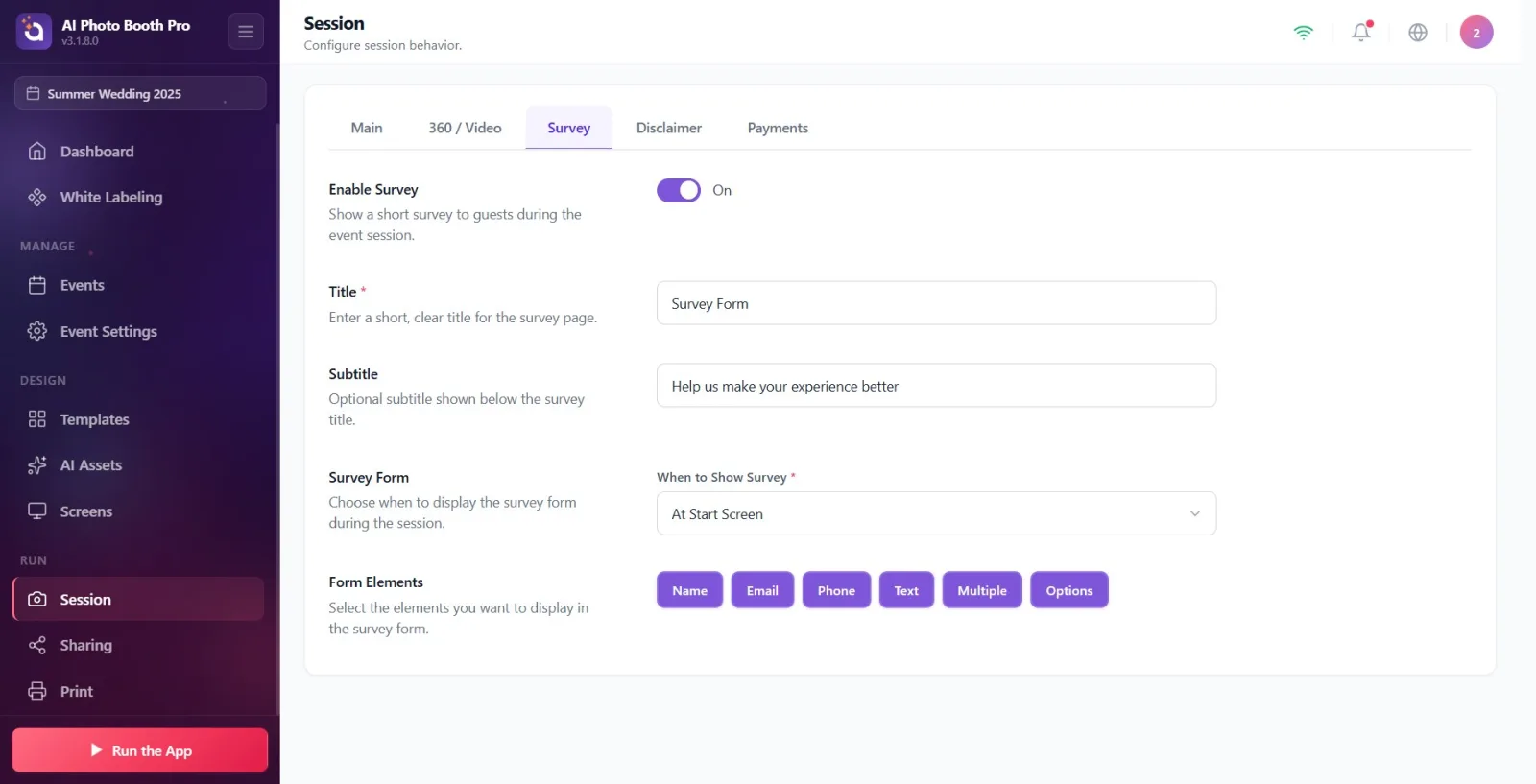
În secțiunea Elemente formular, faceți clic pe eticheta tipului de câmp pe care doriți să îl adăugați — fiecare clic adaugă formularului un rând de câmp de acel tip. Există șase tipuri: Nume (câmp de text pentru numele invitatului), E-mail (câmp de e-mail), Telefon (câmp de telefon), Text (câmp de text liber), Alegere multiplă (câmp tip listă cu variante) și Opțiuni (câmp tip listă cu variante). Puteți adăuga mai multe câmpuri de același tip.
🔎 Elemente de pe ecran: titlul Elemente formular + descrierea Selectați elementele pe care doriți să le afișați în formularul sondajului.; butoanele etichetă: Nume, E-mail, Telefon, Text, Alegere multiplă, Opțiuni.
Pasul 7 · Editați eticheta câmpului (întrebarea)
Sesiune → Sondaj
Fiecare câmp adăugat este listat ca un rând; scrieți în caseta de text a rândului eticheta / textul întrebării propriu-zise care va fi adresată invitatului. Titlul mic de deasupra casetei arată tipul câmpului (de ex. Nume) și, chiar dacă editați caseta, această etichetă de tip nu se schimbă — doar textul pe care îl introduceți în casetă este eticheta vizibilă invitatului. Textul substituent al casetei este identic cu numele tipului.
🔎 Elemente de pe ecran: rând de câmp: sus titlul tipului (de ex. Nume / E-mail), dedesubt caseta de text editabilă; text substituent = numele tipului.
Pasul 8 · Faceți câmpul obligatoriu
Sesiune → Sondaj
Pentru a face un câmp obligatoriu, astfel încât invitatul să nu poată continua fără să îl completeze, faceți clic pe butonul stea (Obligatoriu) din rândul acelui câmp. Când este activat, steaua se umple și lângă numele câmpului apare o steluță roșie „*”; făcând din nou clic, obligativitatea este anulată. (Notă: setările Titlu și Când să afișați sondajul sunt deja marcate permanent cu „*” roșu — acestea sunt obligatorii pentru configurare.)
🔎 Elemente de pe ecran: butonul stea (★) din rândul câmpului, text substituent Obligatoriu; când este activ: stea plină + „*” roșu lângă numele câmpului.
Pasul 9 · Gestionați opțiunile la câmpurile cu variante (Alegere multiplă / Opțiuni)
Sesiune → Sondaj
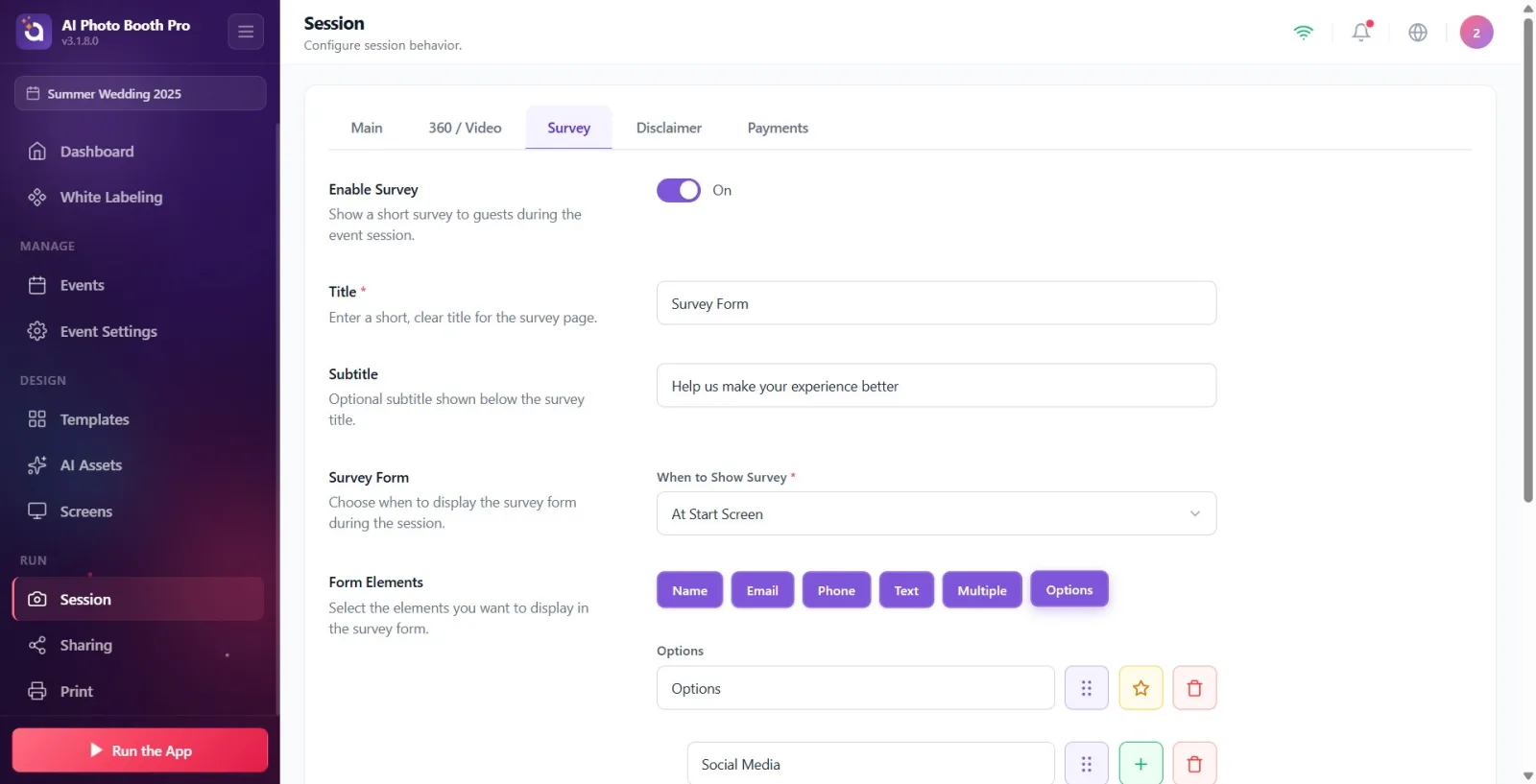
Când adăugați un câmp de tip Alegere multiplă sau Opțiuni, sub câmp apar rânduri de opțiuni, prestabilite cu valori implicite. Valorile implicite pentru Opțiuni: Rețele sociale, Prieten, Site web, Listă de evenimente, Altele. Valorile implicite pentru Alegere multiplă: Calitatea fotografiei, Efecte AI, Viteză, Factor de distracție. Editați textul fiecărei opțiuni în caseta ei; adăugați o opțiune nouă cu butonul plus (+) (opțiunea nouă apare numerotată, de ex. „Opțiunea 6”); ștergeți o opțiune cu butonul coș de gunoi.
🔎 Elemente de pe ecran: rândurile de opțiuni de sub câmp: casetă de text + buton de adăugare (+) + buton de ștergere (coș) + mâner de tragere. Opțiunile implicite sunt prepopulate în funcție de tipul câmpului.
Pasul 10 · Reordonați câmpurile și opțiunile (prin tragere)
Sesiune → Sondaj
Pentru a schimba ordinea câmpurilor sau a opțiunilor unui câmp, țineți apăsat mânerul de tragere cu puncte din rândul respectiv (text substituent Trageți pentru a reordona) și trageți în sus/jos. Câmpurile sunt reordonate între ele, iar fiecare opțiune este reordonată doar în interiorul câmpului său.
🔎 Elemente de pe ecran: pictograma mânerului de tragere cu puncte pe fiecare rând de câmp și fiecare rând de opțiune; text substituent Trageți pentru a reordona.
Pasul 11 · Ștergeți un câmp sau o opțiune (cu confirmare)
Sesiune → Sondaj
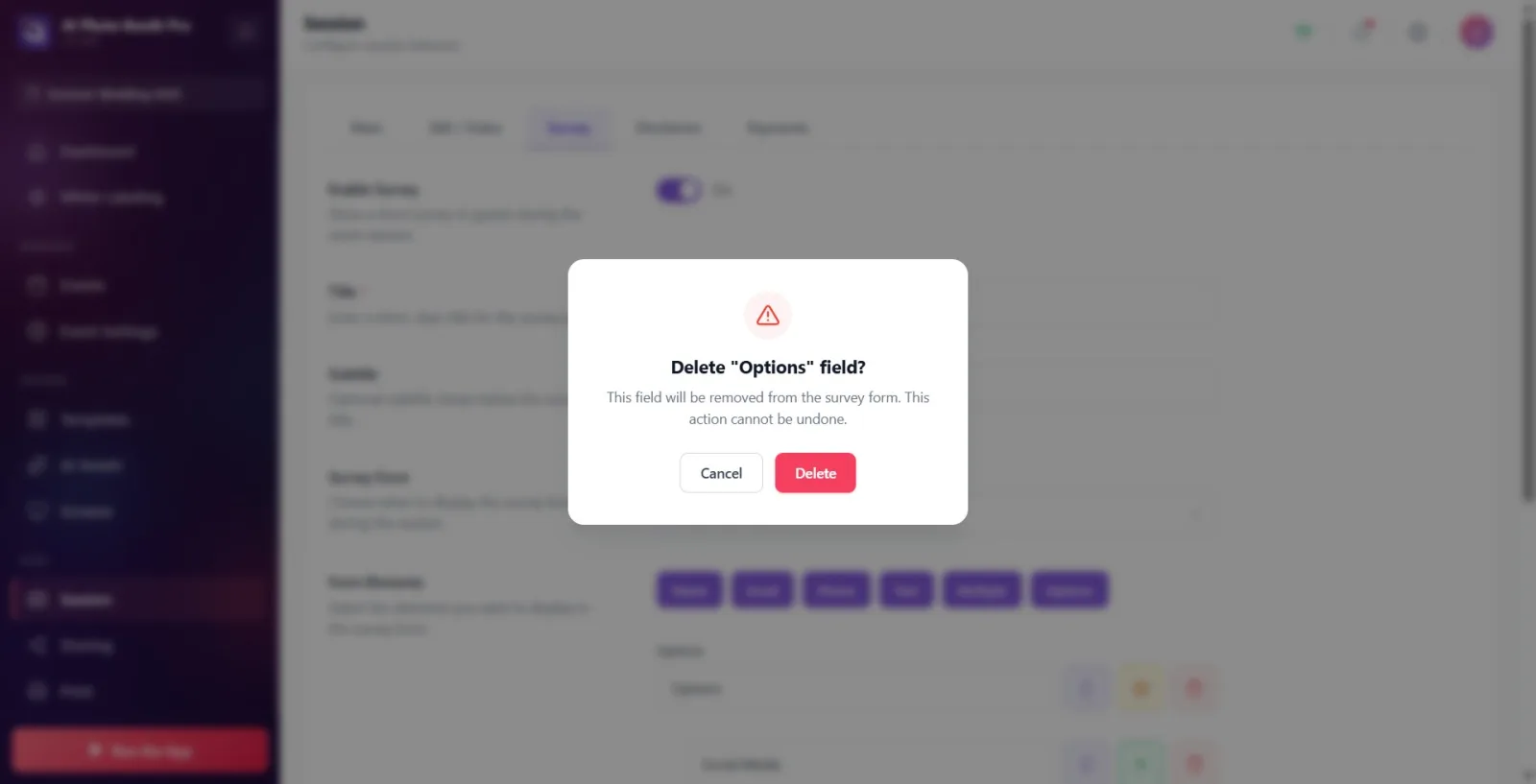
Pentru a elimina un câmp, faceți clic pe butonul coș de gunoi (Ștergeți) din rând; titlul ferestrei de avertizare care se deschide conține numele câmpului care va fi șters (de ex. „Ștergeți câmpul Nume?”), iar descrierea este „Acest câmp va fi eliminat din formularul de sondaj. Această acțiune nu poate fi anulată.” Apăsați „Ștergeți” pentru a elimina sau „Anulați” pentru a renunța. Aceeași confirmare apare și la ștergerea unei opțiuni (titlul conține numele opțiunii, de ex. „Ștergeți opțiunea Altele?”).
🔎 Elemente de pe ecran: butonul coș de gunoi din rând (text substituent Ștergeți); titlul ferestrei de confirmare „Ștergeți câmpul {nume}?” / „Ștergeți opțiunea {opțiune}?”, descrierea „Acest câmp va fi eliminat din formularul de sondaj. Această acțiune nu poate fi anulată.”, butoanele „Ștergeți” și „Anulați”.
Pasul 12 · Modificările sunt salvate automat
Sesiune → Sondaj
Această filă nu are un buton de salvare. Modificările la comutatorul Activare sondaj, Titlu, Subtitlu și Când să afișați sondajul sunt salvate instantaneu; editările câmpurilor și opțiunilor (adăugare, modificarea etichetei, obligativitate, reordonare, ștergere) sunt salvate automat la aproximativ 0,5 secunde după ce ați încetat să scrieți. Puteți efectua setarea și părăsi fila.
🔎 Elemente de pe ecran: nu există un buton de salvare separat; toate modificările sunt scrise automat (cu o întârziere de ~0,5 sec pentru elementele formularului).
Nu există buton de salvare — fiecare modificare este salvată automat (editările elementelor de formular la ~0,5 sec după ce ați încetat să scrieți).
În ecranul de start afișează sondajul înainte de captură, iar După captură îl afișează pe ecranul de partajare (după realizarea fotografiei) — gândiți-vă care se potrivește fluxului dvs.
Câmpurile Alegere multiplă și Opțiuni vin cu opțiuni implicite prestabilite; le puteți edita liber, șterge sau adăuga o opțiune nouă cu „+”.
Dacă Titlu este lăsat gol, invitatului i se afișează implicit Formular sondaj; totuși se recomandă să introduceți propriul titlu (marcat obligatoriu).
Dacă faceți un câmp Obligatoriu, invitatul nu poate continua fără să îl completeze (steaua se umple, apare „*” roșu lângă numele câmpului).
Puteți adăuga mai multe câmpuri de același tip (de ex. două întrebări separate de tip Text); editați eticheta fiecărui rând separat.
Puteți reordona atât câmpurile, cât și opțiunile fiecărui câmp, folosind mânerul de tragere.
A căuta o setare fără a activa comutatorul pe Pornit: când Activare sondaj este dezactivat, nu apare nicio secțiune de Titlu, moment de afișare sau Elemente formular.
A confunda opțiunile Când să afișați sondajul: În ecranul de start = ecranul de întâmpinare, înainte de captură; După captură = ecranul de partajare; o selecție greșită afișează sondajul într-un moment neașteptat.
A căuta un buton de salvare: modificările sunt salvate automat, nu există un pas separat de salvare.
A fi surprins că, după ce scrieți în caseta de text a rândului de câmp, eticheta de tip din partea de sus (de ex. Nume) nu se schimbă: titlul de sus indică tipul câmpului; textul introdus în casetă este eticheta reală adresată invitatului.
A șterge toate opțiunile dintr-un câmp Alegere multiplă / Opțiuni: un câmp de tip listă fără opțiuni apare gol invitatului — lăsați cel puțin câteva opțiuni.
A uita că ștergerea nu poate fi anulată: după confirmarea Ștergeți, câmpul sau opțiunea este eliminată permanent (puteți renunța cu Anulați).
Subiecte conexe
Setări sesiune Declinarea responsabilității
