
Înainte: Cum se creează un eveniment?
Acest ghid explică cum să conectezi un GoPro la cabina foto: mai întâi pregătești GoPro-ul și PC-ul Windows, apoi din secțiunea GoPro a ferestrei Adaugă cameră din Event Settings → Camera, cu Conectați un nou GoPro, îl asociezi prin Bluetooth, iar aplicația se conectează automat la WiFi-ul GoPro-ului. Conectarea GoPro este suportată doar pe Windows; dacă legătura se rupe, o poți restabili cu 'Reconectare' și cu fereastra de recuperare 'Problemă de Conexiune GoPro' care apare în timpul captării.
- PC Windows (GoPro este suportat doar pe Windows — pe alte platforme secțiunea 'GoPro' nu apare)
- Un PC Windows cu Bluetooth și WiFi funcționale (unul pentru asociere, celălalt pentru conectarea la hotspot-ul GoPro)
- Aplicația trebuie să fie INSTALATĂ corect (MSIX) — dacă rulează dintr-un folder copiat, Windows blochează accesul Bluetooth
- Un GoPro cu suport pentru Open GoPro API (de obicei HERO9 Black și modele ulterioare: HERO10/11/12, MAX)
- GoPro cu bateria încărcată + card de memorie (microSD) cu spațiu liber
- Un eveniment trebuie să fie creat și deschis în editare (ecranul Event Settings trebuie să fie vizibil)
Pas cu pas
Pasul 1 · Pregătește GoPro-ul (baterie, card de memorie, alimentare)
Pe dispozitiv (în afara aplicației)
Folosește un GoPro cu bateria încărcată și montează un card de memorie (microSD) cu spațiu liber — GoPro-ul salvează întâi fiecare captură pe propriul card de memorie, iar apoi aplicația o descarcă prin WiFi pe PC; dacă lipsește cardul sau este plin, captura nu poate fi descărcată. Pornește GoPro-ul cu butonul de pornire/mod de pe lateral. Notă: conectarea GoPro este suportată doar pe Windows.
Pasul 2 · Activează conexiunea wireless pe GoPro și treci-l în modul de asociere
Meniul dispozitivului GoPro (în afara aplicației)
Asigură-te că conexiunile wireless ale GoPro-ului sunt activate. Derulează ecranul în jos și, din meniul Preferences (Preferințe) → Connections (Conexiuni), confirmă că sunt activate conexiunile; dacă asocierile vechi creează probleme, curăță-le cu 'Reset Connections' (Resetează Conexiunile) pentru a face GoPro-ul vizibil (disponibil pentru asociere) unui dispozitiv nou. NU lăsa GoPro-ul conectat la aplicația GoPro Quik de pe telefon — GoPro-ul se conectează simultan doar la un singur dispozitiv, dacă telefonul este conectat, PC-ul nu se poate asocia. În timpul asocierii, ține GoPro-ul aproape de PC (raza Bluetooth).
Pasul 3 · Pregătește PC-ul Windows (Bluetooth + WiFi + aplicație instalată)
Windows / aplicație
Asigură-te că atât Bluetooth-ul cât și WiFi-ul sunt activate pe PC — aplicația găsește GoPro-ul prin Bluetooth, apoi conectează WiFi-ul PC-ului la propriul hotspot al GoPro-ului. Aplicația trebuie să fie INSTALATĂ corect (MSIX); dacă rulează dintr-un folder copiat, scanarea returnează eroarea 'Bluetooth access check failed'. Important: adaptorul WiFi conectat la hotspot-ul GoPro-ului nu poate accesa internetul în acel moment — la cabinele care necesită internet, folosește Ethernet sau un al doilea adaptor de rețea.
Pasul 4 · Deschide secțiunea GoPro cu Selectați camera
Setări → Event Settings → 'Camera' (fereastra Adaugă cameră)
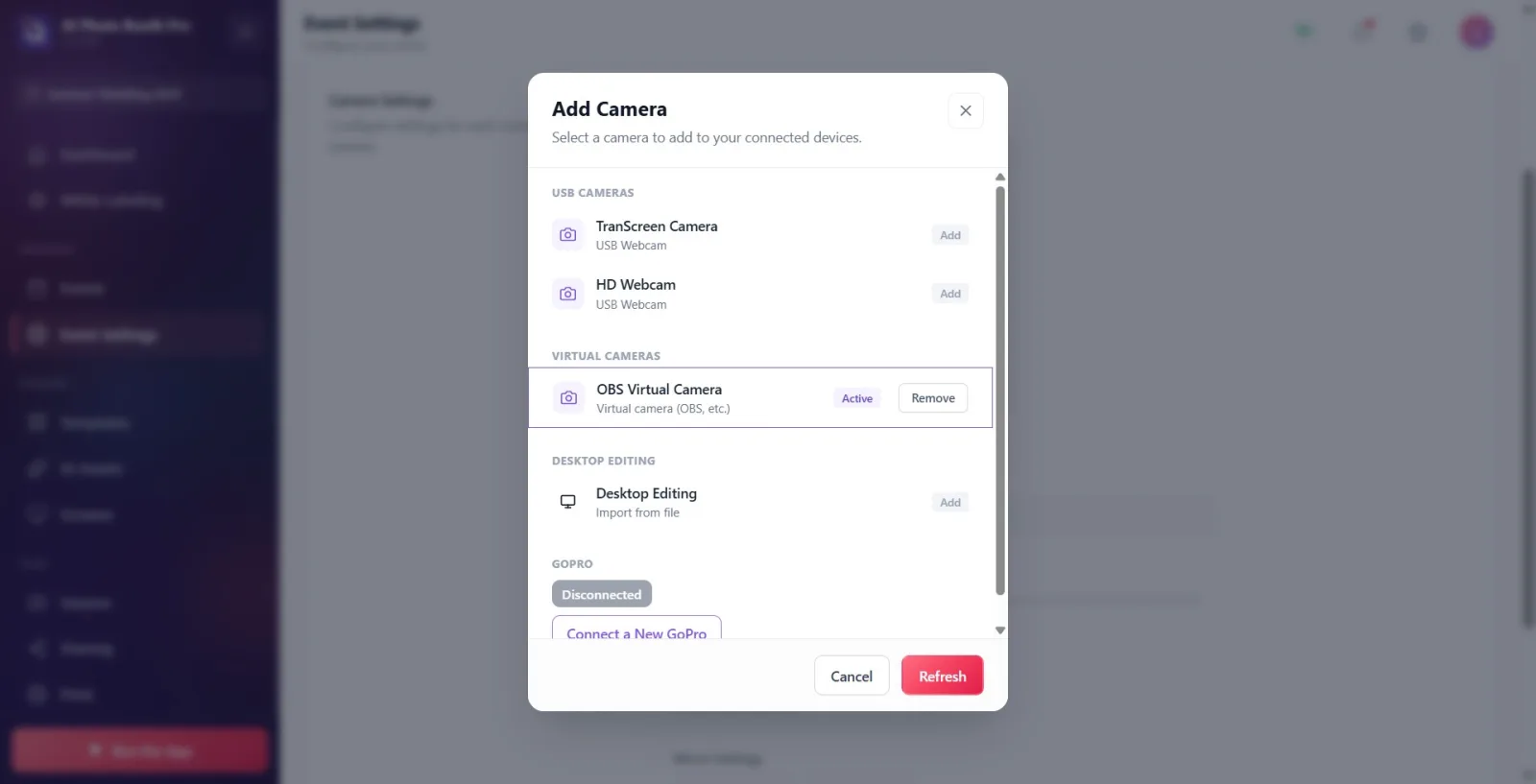
Deschide tab-ul 'Cameră foto' în Event Settings și apasă butonul 'Selectați camera' din secțiunea 'Adaugă cameră'. Derulează fereastra deschisă 'Adaugă cameră' până jos: pe Windows există întotdeauna o secțiune GoPro (detaliul dispozitivului este GoPro · Bluetooth). Dacă nu există încă niciun GoPro asociat, lista este goală, dar titlul secțiunii, eticheta colorată de stare (inițial Deconectat) și butonul Conectați un nou GoPro sunt vizibile. Această secțiune nu apare deloc pe alte platforme decât Windows.
🔎 Elemente de pe ecran: titlul grupului GoPro; eticheta colorată de stare Deconectat; butonul Conectați un nou GoPro; butonul condiționat Reconectare.
Pasul 5 · Pornește scanarea Bluetooth cu Conectați un nou GoPro
Setări → Event Settings → 'Camera' (Adaugă cameră · GoPro)
Apasă butonul Conectați un nou GoPro. Aplicația verifică mai întâi accesul Bluetooth, apoi scanează GoPro-urile din apropiere. În timpul scanării se rotește un cerc (spinner) și eticheta de stare trece la Se caută GoPro.... GoPro-urile găsite apar în secțiunea 'GoPro' cu eticheta 'Adăugați'. Dacă GoPro-ul nu apare: asigură-te că este pornit, wireless-ul activat și că nu este conectat la telefon, apoi apasă din nou Conectați un nou GoPro (sau reîmprospătează lista cu Actualizează din partea de jos a ferestrei).
🔎 Elemente de pe ecran: butonul Conectați un nou GoPro; spinner-ul rotativ; eticheta colorată de stare; rândurile GoPro scanate (eticheta Adăugați); în partea de jos a ferestrei Actualizează.
Pasul 6 · Selectează GoPro-ul găsit — conexiune automată BLE + WiFi
Setări → Event Settings → 'Camera' (Adaugă cameră · GoPro)
Atinge rândul GoPro din listă. Aplicația efectuează automat, în ordine: se asociază prin Bluetooth, citește informațiile WiFi de la GoPro, pornește hotspot-ul WiFi al GoPro-ului și conectează PC-ul la acel hotspot. Sub secțiune, un jurnal live de acțiuni afișează etapele: Se asociază Bluetooth... → Se citesc datele WiFi GoPro... → 'Se pornește WiFi-ul GoPro...' → 'Se conectează la WiFi-ul GoPro...' → GoPro conectat. Acest proces poate dura câteva secunde; nu selecta altă cameră înainte de finalizare, altfel conectarea se anulează.
🔎 Elemente de pe ecran: rândul GoPro (devine Activ la atingere); eticheta de stare care își schimbă culoarea; jurnalul live de acțiuni (ex. Se asociază Bluetooth..., 'Se conectează la WiFi-ul GoPro...').
Pasul 7 · Conectat — verifică previzualizarea și cardul camerei conectate
Setări → Event Settings → 'Camera'
Odată stabilită conexiunea, eticheta de stare devine GoPro conectat (verde) și pe rândul GoPro apare eticheta Activ; de regulă fereastra se închide automat. În cardul camerei conectate din secțiunea Adaugă cameră vezi numele GoPro-ului și detaliul GoPro · Bluetooth, iar în secțiunea Setări cameră vezi previzualizarea live și, în stânga sus, eticheta verde Pregătit. Dacă dorești, verifică încadrarea și lumina înainte de captura reală cu Fă o fotografie de test.
🔎 Elemente de pe ecran: cardul camerei conectate (pictograma GoPro + nume + GoPro · Bluetooth); eticheta Activ; cardul de previzualizare live + eticheta Pregătit; butonul Fă o fotografie de test.
Pasul 8 · Dacă legătura se rupe, Reconectare (restabilire WiFi)
Setări → Event Settings → 'Camera' (Adaugă cameră · GoPro)
Dacă WiFi-ul GoPro-ului se întrerupe, în secțiunea GoPro a ferestrei Adaugă cameră apare butonul Reconectare; acest buton încearcă direct restabilirea WiFi-ului, fără a reporni scanarea de la zero. Cardul camerei conectate rămâne 'fix' (nu sare la altă cameră): afișează un punct portocaliu cu 'Deconectat' și, în timp ce aplicația încearcă automat reconectarea, o pictogramă rotativă cu Se caută camera.... Un GoPro conectat o dată este salvat; la deschiderea evenimentului următor (dacă Bluetooth-ul PC-ului este activ) se reconectează automat, în tăcere.
🔎 Elemente de pe ecran: butonul Reconectare; pe cardul camerei conectate, punct portocaliu + 'Deconectat'; în timpul căutării, spinner + Se caută camera....
Pasul 9 · Fereastra de recuperare Problemă de conexiune GoPro în timpul captării
Ecranul de captură Chioșc (booth)
Dacă fotografia/videoclipul nu poate fi descărcat de pe GoPro în timpul captării, după câteva încercări silențioase aplicația deschide o fereastră de recuperare cu titlul Problemă de conexiune GoPro. Mesajul precizează că fotografia nu s-a pierdut: 'Fotografia nu a putut fi descărcată. Captura se află pe cardul de memorie al GoPro-ului — se reîncearcă automat.' (pentru video: 'Videoclipul nu a putut fi descărcat...'). Fereastra listează live fiecare încercare (Săgeată / eroare + durată în ms) și oferă trei butoane: Reîncearcă acum (încearcă imediat descărcarea), Reconectare (restabilește BLE/WiFi de la zero), Omite acest cadru (trece peste acest cadru). Dedesubt apare jurnalul tehnic Ultimele linii de jurnal; la reușita descărcării apare confirmarea Descărcare reușită!. Ciclul automat de reîncercare din fundal continuă și cât timp fereastra este deschisă — de cele mai multe ori se reface de la sine, fără să fie nevoie de nicio apăsare.
🔎 Elemente de pe ecran: titlul Problemă de conexiune GoPro; starea Se așteaptă...; lista încercărilor (Săgeată/eroare + ms); butoanele Reîncearcă acum / Reconectare / Omite acest cadru; Ultimele linii de jurnal; ecranul de succes Descărcare reușită!.
GoPro salvează întâi fotografia/videoclipul pe propriul card de memorie și abia apoi îl descarcă pe PC prin WiFi — asigură-te că este montat un card de memorie cu spațiu liber.
WiFi-ul PC-ului se conectează la hotspot-ul GoPro-ului, deci acel adaptor nu poate accesa internetul cât timp este conectat; la instalările care necesită internet, folosește Ethernet sau un al doilea adaptor de rețea.
În timpul conectării, jurnalul live de sub secțiunea GoPro afișează etapele în ordine: Se asociază Bluetooth... → Se citesc datele WiFi GoPro... → 'Se pornește WiFi-ul GoPro...' → 'Se conectează la WiFi-ul GoPro...' → GoPro conectat.
Camera GoPro este 'fixă': dacă se deconectează temporar, aplicația nu sare la altă cameră — afișează 'Deconectat' + Se caută camera... și încearcă automat reconectarea.
Un GoPro conectat cu succes o dată este salvat; la deschiderea evenimentului următor, dacă Bluetooth-ul PC-ului este activ, se reconectează automat, în tăcere (fără confirmare).
Conectarea poate dura câteva secunde; dacă selectezi altă cameră înainte de finalizare, conectarea în curs se anulează — așteaptă cu răbdare.
Dacă descărcarea se blochează în timpul captării, de cele mai multe ori nu trebuie să apeși nimic: fereastra de recuperare încearcă automat în fundal și, când descărcarea reușește, afișează Descărcare reușită!.
Rularea aplicației dintr-un folder copiat, fără instalare: scanarea Bluetooth eșuează cu 'Bluetooth access check failed' — aplicația trebuie instalată ca MSIX.
Căutarea secțiunii GoPro pe o platformă diferită de Windows: secțiunea GoPro apare doar pe Windows.
Lăsarea GoPro-ului conectat la aplicația GoPro Quik de pe telefon: GoPro-ul se conectează simultan doar la un singur dispozitiv, cât timp telefonul e conectat, PC-ul nu se poate asocia — deconectează mai întâi telefonul.
Lăsarea Bluetooth-ului sau WiFi-ului dezactivat pe PC: Bluetooth-ul este necesar pentru asociere, WiFi-ul pentru hotspot-ul GoPro-ului.
Neintroducerea cardului de memorie sau lăsarea lui plin: captura nu poate fi salvată/descărcată de pe GoPro, fereastra de recuperare rămâne mereu la 'se reîncearcă automat'.
Selectarea unei alte camere din nerăbdare în timp ce conectarea este în curs: conectarea BLE/WiFi în desfășurare se anulează.
Ținerea GoPro-ului departe de PC: în afara razei Bluetooth, asocierea/conexiunea se întrerupe — ține-l aproape în timpul asocierii.
Subiecte conexe
Event Settings → Camera Cameră foto și configurare OBS Probleme cameră foto
