
Înainte: Cum se creează un eveniment?
Resurse AI este secțiunea din care gestionați dintr-un singur loc resursele de imagine și video bazate pe inteligență artificială oferite invitaților în cadrul evenimentului dvs. Este formată din trei file — Efecte AI, AI Face Swaps și AI Video — iar selecțiile dvs. se aplică automat evenimentului selectat în acel moment.
- Trebuie să existe un eveniment creat și selectat (activ) — Resurse AI funcționează doar pentru evenimentul selectat (IsDependendOnEventSelected)
- Trebuie să existe conexiune la internet — resursele AI sunt generate/descărcate din cloud (IsDependendOnInternetSelected)
- Funcțiile de inteligență artificială trebuie activate în contul dvs. — este necesar un plan Pro AI sau superior; în planul Basic (Starter), în locul filelor apare un avertisment de upgrade
Pas cu pas
Pasul 1 · Deschideți pagina Resurse AI
Setări (Bara laterală)
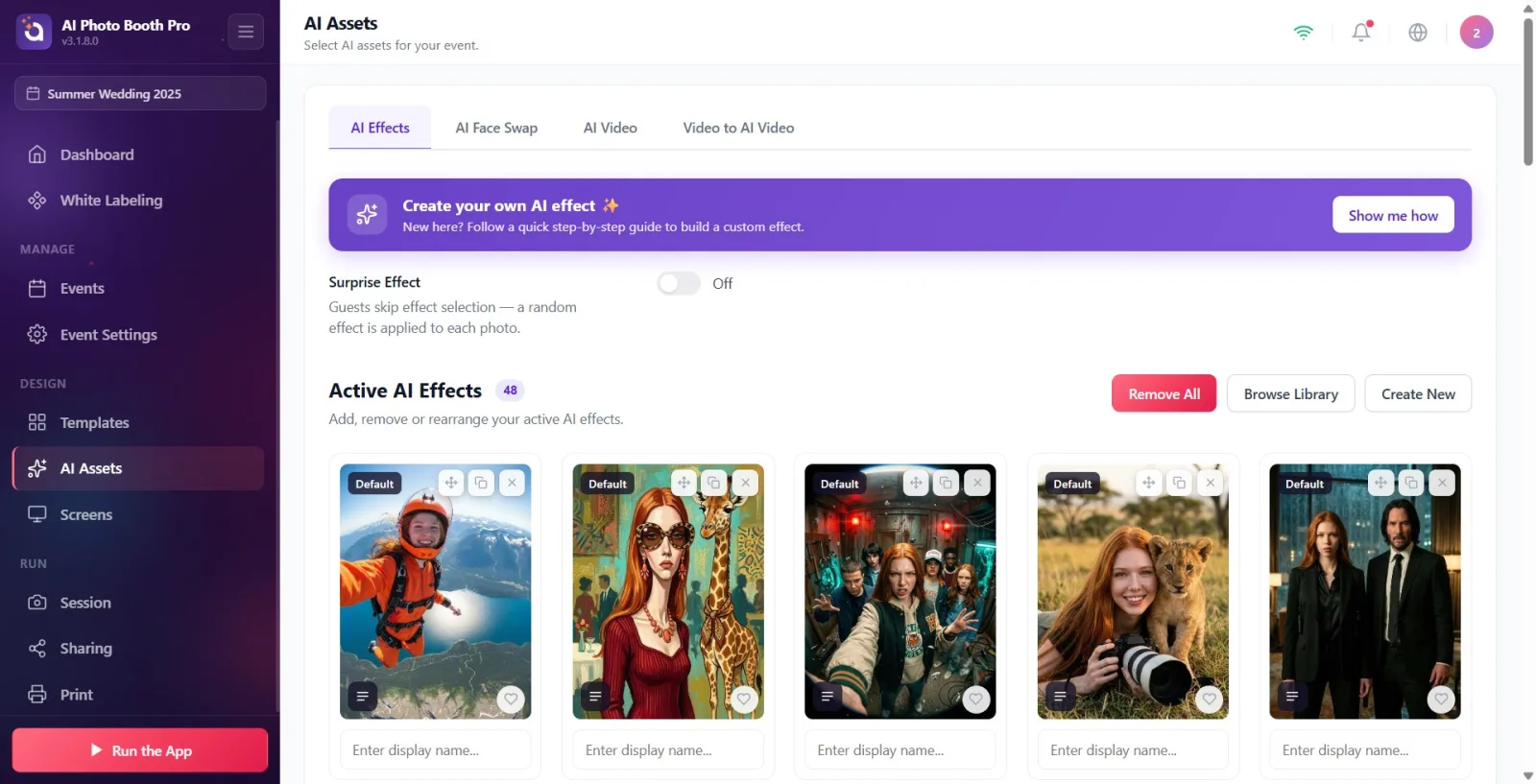
În grupul Design din bara laterală din stânga a setărilor, atingeți elementul Resurse AI cu pictograma stea. Când pagina se deschide, în titlu apare Resurse AI, iar imediat dedesubt descrierea Selectează resurse AI pentru evenimentul tău.. (Elementul se activează doar când este selectat un eveniment și există conexiune la internet.)
🔎 Elemente de pe ecran: Bara laterală → grupul Design → Resurse AI cu pictograma stea (în același grup se află și Șabloane și Ecrane)
Pasul 2 · Dacă planul dvs. nu este suficient: avertismentul de blocare
Resurse AI
Dacă contul dvs. este pe planul Basic (Starter), în locul filelor apare un banner de blocare. Titlul este „Necesar Pro AI sau superior”, iar descrierea de dedesubt este „Momentan aveți planul {numele planului dvs.}. Faceți upgrade la Pro AI sau Ultimate AI pentru AI Effects, Face Swap și AI Video.”. Butonul „Fă upgrade la Pro AI” din dreapta deschide ecranul de upgrade/achiziție. Acest banner nu apare în planurile Trial (probă) și Pro/superioare; filele apar direct.
🔎 Elemente de pe ecran: Bannerul de blocare: titlul „Necesar Pro AI sau superior” + descriere + butonul „Fă upgrade la Pro AI”
Pasul 3 · Navigați între cele trei file
Resurse AI
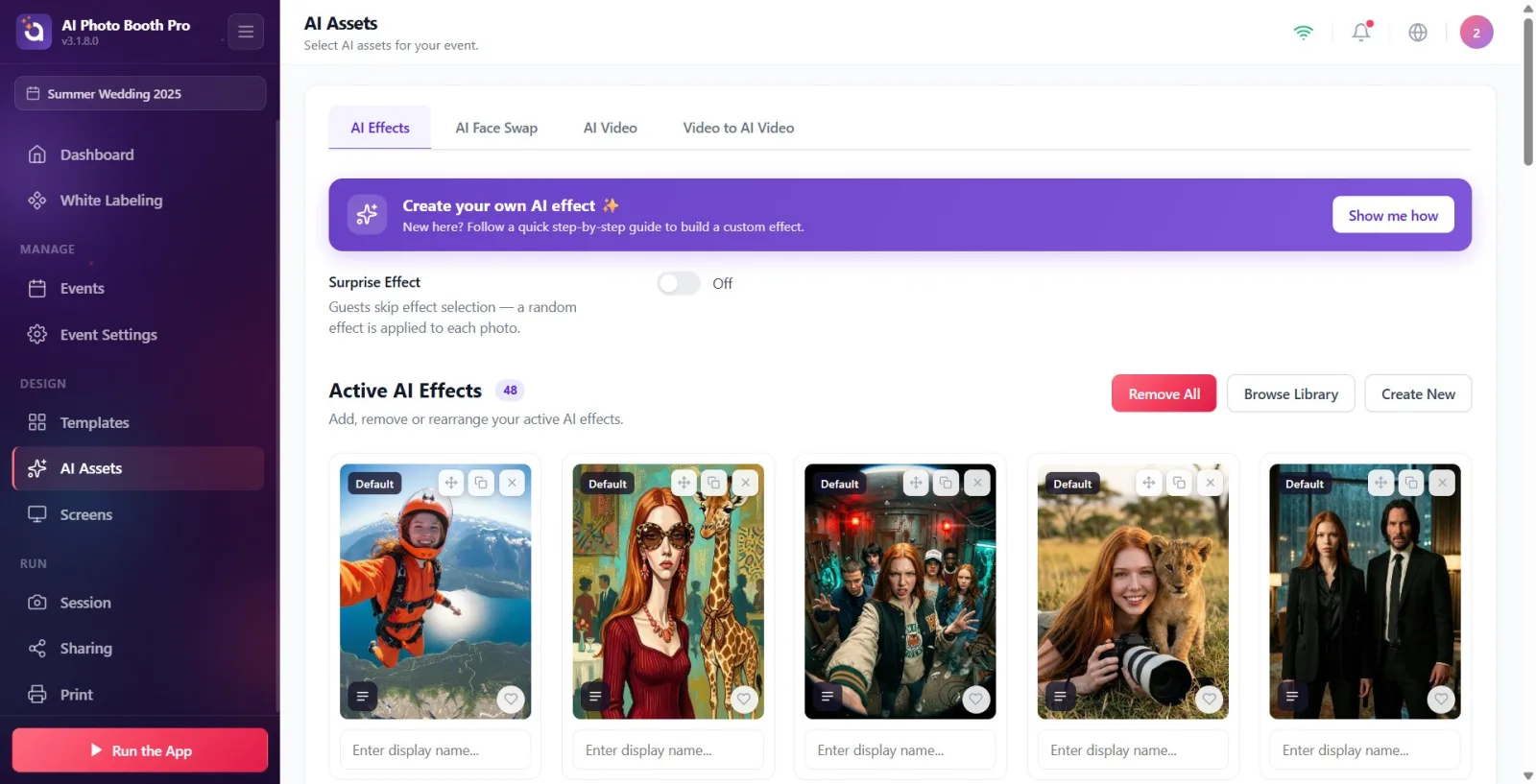
În partea de sus a paginii, de la stânga la dreapta, se află trei file: Efecte AI, AI Face Swaps și AI Video. Atingând o filă, treceți la zona de conținut a funcției respective. La prima deschidere a paginii apare fila Efecte AI. Fila selectată este reținută — la următoarea deschidere a paginii se deschide ultima filă folosită.
🔎 Elemente de pe ecran: Bara de file: Efecte AI | AI Face Swaps | AI Video (fila activă apare evidențiată)
Pasul 4 · La ce servește fila Efecte AI
Resurse AI → Efecte AI
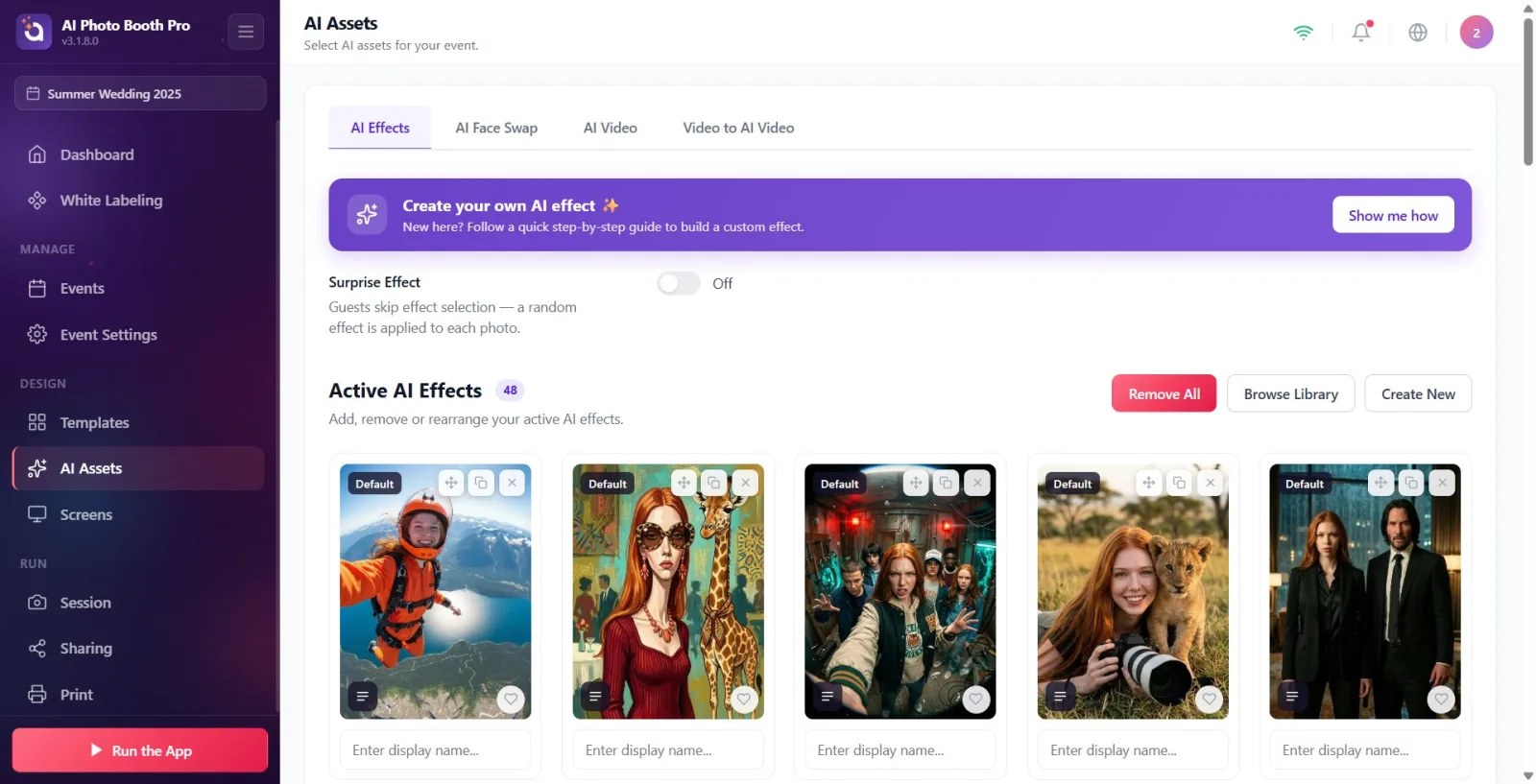
Această filă gestionează efectele foto bazate pe inteligență artificială care se aplică fotografiilor invitaților. Sus se află bannerul ghid Creează-ți propriul efect AI ✨; butonul „Arată-mi cum” pornește turul pas cu pas. Dedesubt se află un comutator „Efectul surpriză” și biblioteca „Efecte AI Active” (descriere: „Adăugați, eliminați sau reordonați efectele AI active.”). Butonul „Răsfoiește biblioteca” din dreapta sus vă permite să adăugați dintre efectele gata pregătite, iar „Creați nou” vă permite să vă creați propriul efect; dacă lista conține efecte, le puteți elimina pe toate din acest eveniment cu „Elimină tot”.
🔎 Elemente de pe ecran: Creează-ți propriul efect AI ✨ banner + Arată-mi cum | Efectul surpriză comutator | Efecte AI Active galerisi | dreapta sus: Răsfoiește biblioteca, Creați nou, Elimină tot
Pasul 5 · La ce servește fila AI Face Swaps
Resurse AI → AI Face Swaps
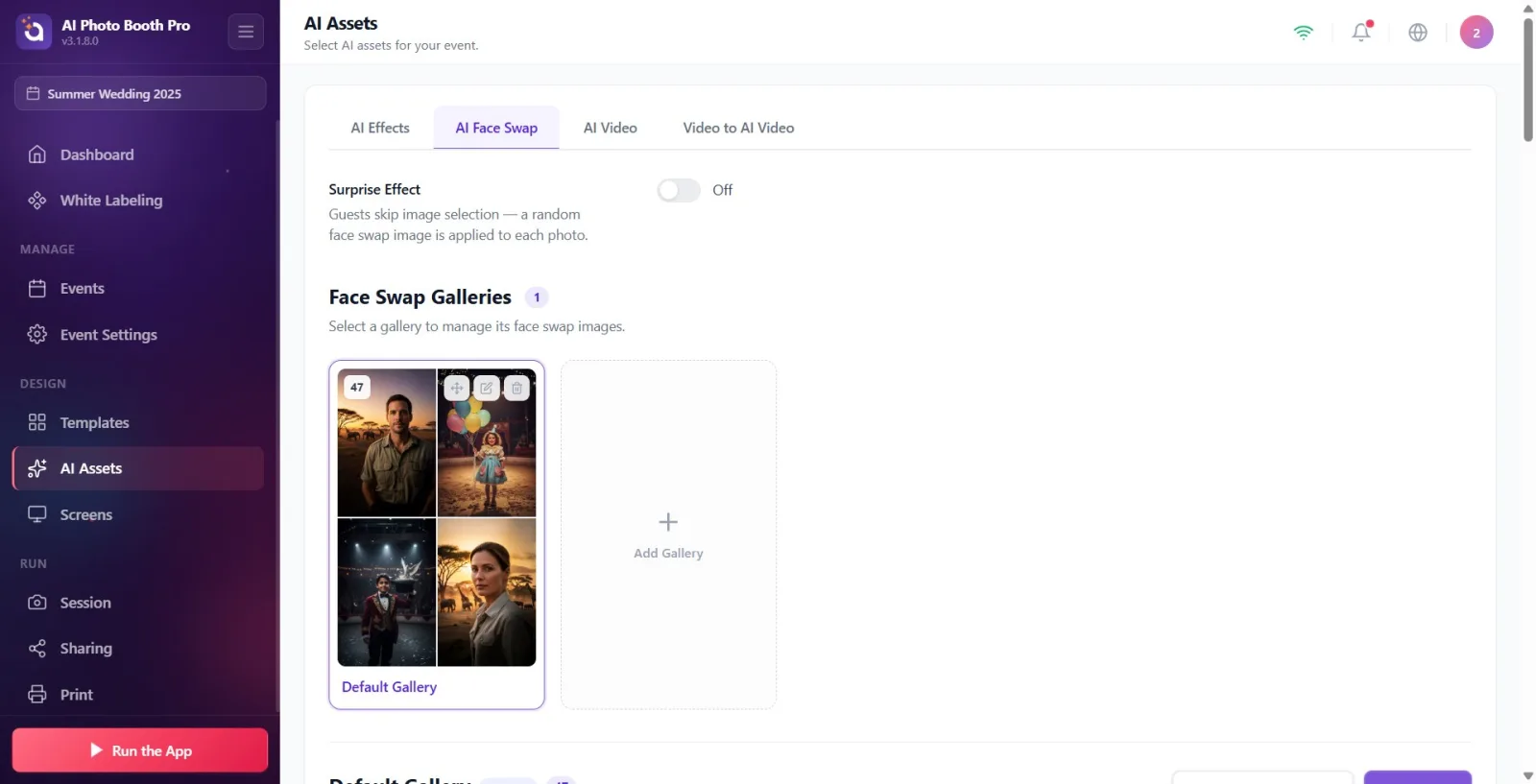
În această filă se gestionează, sub formă de galerii, imaginile personajelor unde va fi plasată fața invitatului. Sus se află Galeriile Face Swap (descriere: Selectați o galerie pentru a gestiona imaginile de schimbare a feței.) și Adăugați Galerie. Când atingeți și selectați o galerie, dedesubt se deschid personajele acelei galerii (descriere: „Fiecare imagine reprezintă un personaj a cărui față poate fi schimbată de invitați. Trageți pentru a reordona sau atingeți fața pentru a activa/dezactiva.”). „Inserați imagine” încarcă o imagine („Plasați fișierele aici sau atingeți pentru a răsfoi”), iar „Editați Galeria” vă permite să modificați galeria. Pentru imaginile cu mai multe fețe, atingând fiecare casetă de față o marcați ca Va fi schimbat / Va fi omis. În galeria Implicit există și butonul Restaurează galeria implicită.
🔎 Elemente de pe ecran: Galeriile Face Swap + Adăugați Galerie | personajele galeriei selectate + Inserați imagine / Editați Galeria | insigna feței: Va fi schimbat / Va fi omis
Pasul 6 · La ce servește fila AI Video
Resurse AI → AI Video
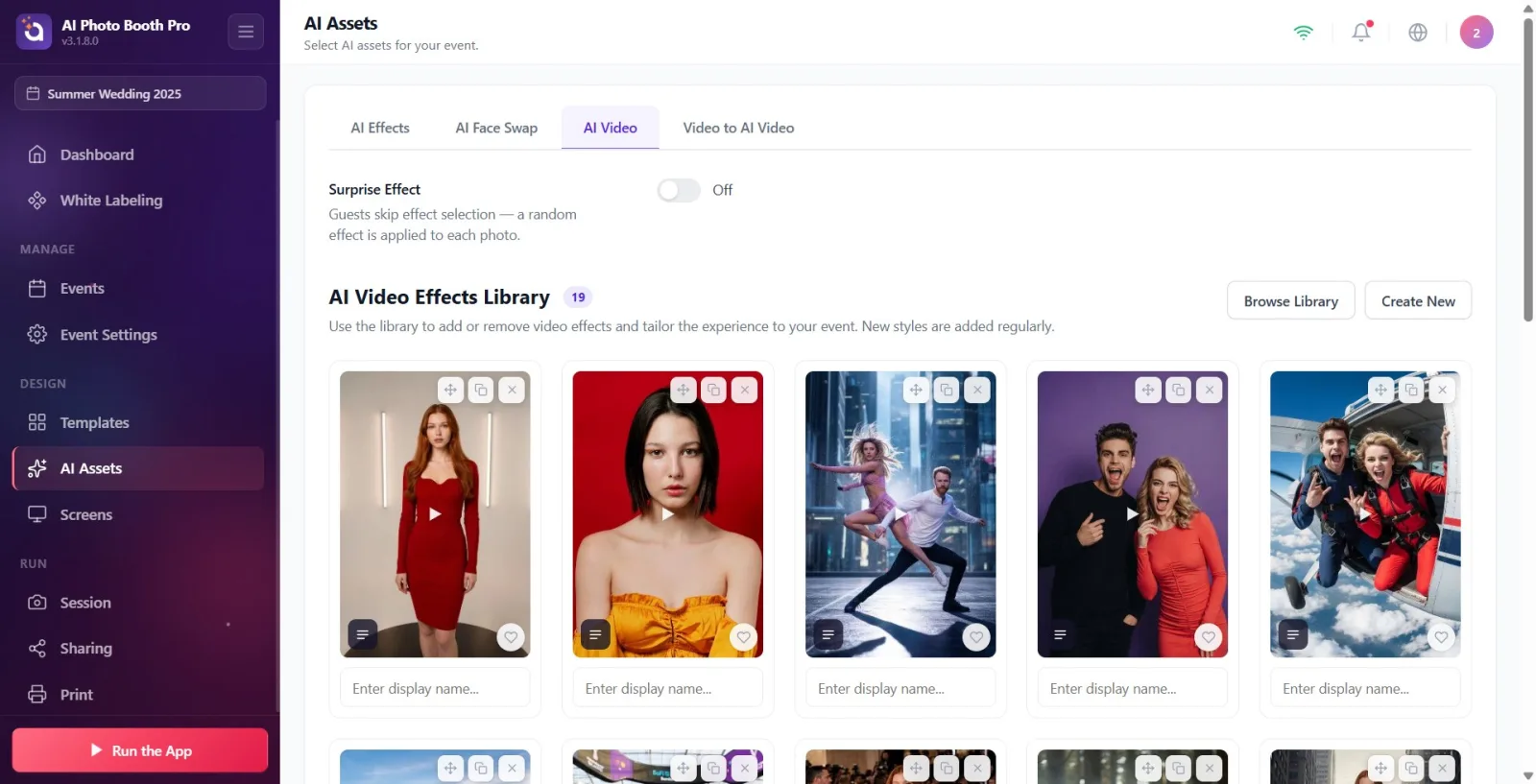
Această filă gestionează efectele video de inteligență artificială generate din fotografii. Sus se află un comutator Efectul surpriză, iar dedesubt Biblioteca AI Video (descriere: „Adăugați sau eliminați efecte folosind biblioteca și personalizați experiența în funcție de evenimentul dvs. Se adaugă stiluri noi în mod regulat.”). Cu butoanele „Răsfoiește biblioteca” și „Creați nou” din dreapta sus adăugați un efect video. Videourile de copertă sunt previzualizate pe card; pe cardurile fără copertă apare textul Nicio copertă setată.
🔎 Elemente de pe ecran: comutatorul Efectul surpriză | galeria Biblioteca AI Video | dreapta sus: Răsfoiește biblioteca, Creați nou | pe cardul fără copertă Nicio copertă setată
Pasul 7 · Comun în fiecare filă: comutatorul Efectul surpriză
Resurse AI (toate filele)
Fiecare dintre cele trei file are un comutator Efectul surpriză. Când este activat, invitatul sare peste ecranul de selecție și la fiecare captură se aplică o resursă aleatorie. La efecte, descrierea este „Invitații sar peste selecția efectului — la fiecare fotografie se aplică un efect aleatoriu.”, iar la schimbarea feței „Invitații sar peste selecția imaginii — la fiecare fotografie se aplică o imagine de schimbare a feței aleatorie.”. Lângă comutator apare starea sub forma „Pornit sau Oprit” și modificarea se salvează imediat.
🔎 Elemente de pe ecran: comutatorul Efectul surpriză pornit/oprit + textul de stare Pornit / Oprit
Pasul 8 · Acțiuni comune pe carduri (favorit, sortare, redenumire)
Resurse AI (galerii)
Cardurile din galerii funcționează similar în cele trei file: puteți marca drept Favorit cu pictograma inimă, puteți schimba ordinea prin tragere (Trageți pentru a reordona), puteți edita numele afișat din caseta Introdu numele afișat... de sub card, puteți face Elimină / Ștergeți cu pictogramele de pe card sau, dacă există, puteți vedea textul de generare atingând Prompt (Vizualizare). Dacă o resursă este încă în curs de descărcare, lângă contorul din titlu apare indicatorul Se importă... și carduri schelet gri; la finalizare apar cardurile reale.
🔎 Elemente de pe ecran: Acțiuni pe card: Favorit (inimă), Trageți pentru a reordona, caseta Introdu numele afișat..., Elimină/Ștergeți, Prompt (Vizualizare), indicatorul „Se importă...”
Pasul 9 · Modificările se aplică automat evenimentului selectat
Resurse AI
Toate selecțiile de aici se aplică evenimentului selectat (activ) în acel moment și se salvează automat, fără un buton separat Salvați. Înainte de a edita pentru un alt eveniment, asigurați-vă că este selectat evenimentul corect.
Resurse AI se află în bara laterală, în grupul Design, iar pictograma sa este o stea.
Selecția filei dvs. este reținută — când redeschideți pagina, apare cu ultima filă folosită (prima deschidere este întotdeauna Efecte AI).
Cât timp Efectul surpriză este activat în fiecare filă, invitatul nu face nicio selecție; sistemul aplică o resursă aleatorie — ideal pentru un flux rapid.
Pentru resurse gata pregătite folosiți Răsfoiește biblioteca, iar pentru propria resursă creată de la zero folosiți butonul Creați nou.
Marcând cardurile ca favorite (Favorit) le puteți evidenția, iar trăgându-le (Trageți pentru a reordona) puteți stabili ordinea de afișare către invitat.
Indicatorul Se importă... și cardurile gri arată că resursele sunt încă descărcate/pregătite; când operațiunea se finalizează, apar cardurile reale.
Modificările se salvează automat; nu căutați un buton separat Salvați.
Încercarea de a accesa pagina fără a selecta un eveniment sau fără internet — Resurse AI necesită atât un eveniment selectat, cât și conexiune la internet.
Căutarea filelor AI în planul Basic (Starter) — în acest plan, în locul filelor apare bannerul de blocare Necesar Pro AI sau superior; este necesar „Fă upgrade la Pro AI”.
Confuzia între Răsfoiește biblioteca și Creați nou — primul adaugă o resursă gata pregătită în lista dvs., al doilea creează o resursă complet nouă.
La Efecte AI/AI Video, considerarea acțiunii Elimină tot sau a butonului Elimină de pe card drept ștergere permanentă din bibliotecă — acestea elimină resursa doar din lista activă a acestui eveniment; poate fi adăugată din nou ulterior cu Răsfoiește biblioteca.
Încercarea de a adăuga un personaj în AI Face Swaps fără a selecta o galerie — trebuie selectată mai întâi o galerie; secțiunea de personaje/Inserați imagine se deschide doar când o galerie este selectată.
Efectuarea de editări cu evenimentul greșit selectat — toate selecțiile de aici se aplică întotdeauna evenimentului activ în acel moment.
Subiecte conexe
Crearea unui efect AI Crearea unui efect video AI Galeriile de schimbare a feței Efectul surpriză (Surprise Effect)
