













Înainte: Cum se creează un șablon foto?
Un logo, o ramă sau o bandă corporativă se adaugă în șablon ca strat Image și se imprimă în rezultat peste fotografie. Faptul că rama apare în fața fotografiei depinde de ordinea straturilor. Pentru a realiza mai multe fotografii, fiecărei zone de captură i se atribuie un număr de Poză separat. Ecranele editorului sunt descrise în documentele Cum se creează un șablon foto? și Cum se editează un șablon existent?; acest document descrie lucrul propriu-zis.
- Editorul de șabloane trebuie să fie deschis: Șabloane → pictograma creion de pe cardul șablonului (Editare sau Clonează și editează).
- Fișierul cu logoul sau rama trebuie să fie salvat pe dispozitiv. Nu selectați fișierul direct dintr-un atașament de e-mail; salvați-l mai întâi pe computer. Pe Mac, un fișier selectat din folderul temporar al programului de e-mail poate închide aplicația.
- Pentru tot ce trebuie să lase să se vadă ce e în spate, pregătiți un PNG cu fundal transparent.
Fișierele JPEG nu au transparență: caseta albă sau colorată din spatele logoului rămâne și în rezultat, iar o ramă pe care o credeați goală la mijloc acoperă complet fotografia.
Setarea Opacitate nu face fundalul transparent; estompează întregul strat, inclusiv logoul în sine.
Fiecare strat de captură nou adăugat vine cu Poză 1. Dacă nu schimbați pozele, cabina realizează o singură fotografie și o pune pe aceeași în fiecare zonă.
În modul GIF, numărul de fotografii realizate nu îl stabilește șablonul GIF, ci șablonul foto.
Adăugarea unui logo sau a unei rame
Pasul 1 · Adăugați strat → Image
Editor de șabloane → Adăugați strat
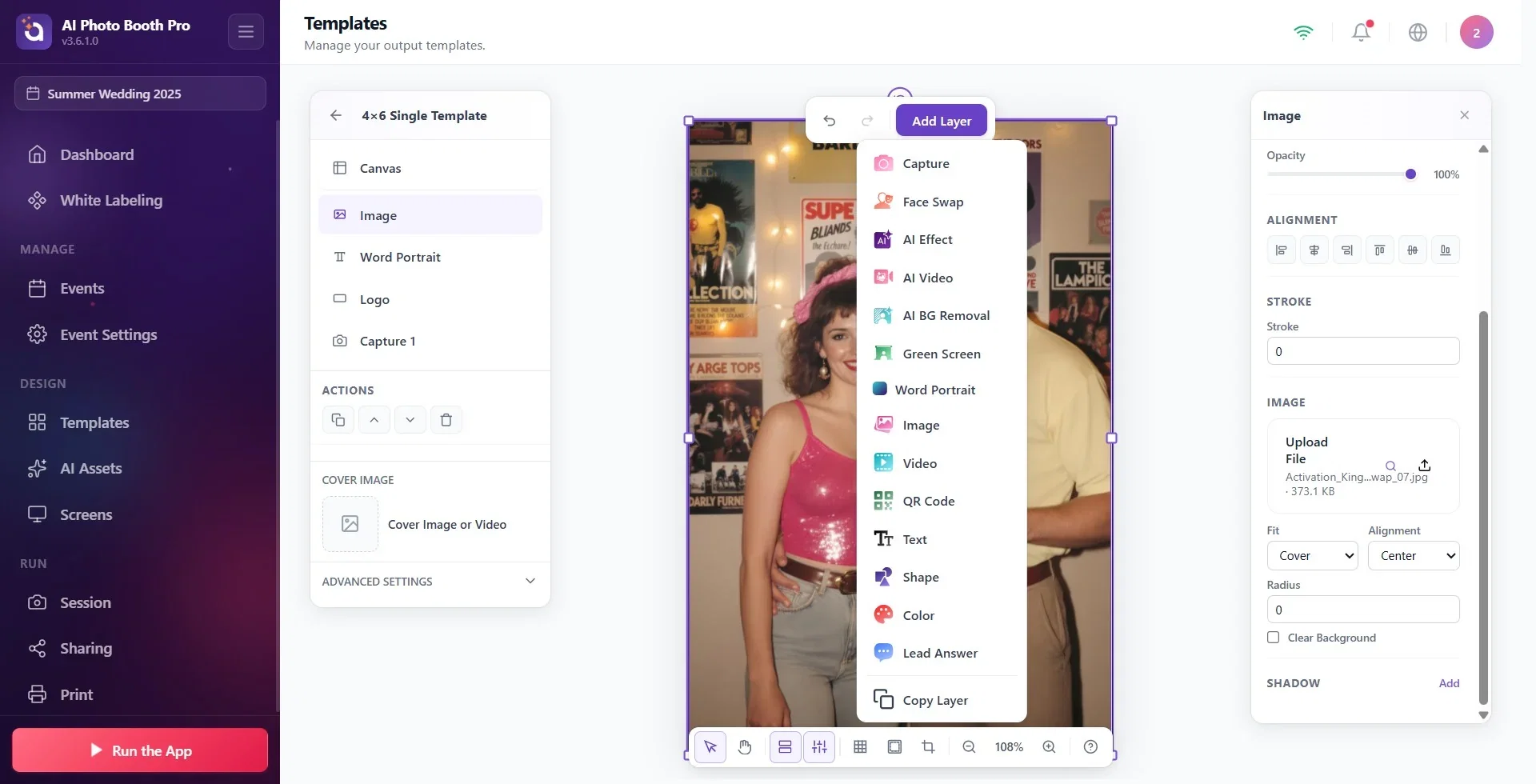
Apăsați butonul mov Adăugați strat din bara de sus a editorului și alegeți Image din listă. Pe pânză se adaugă un strat de imagine gol, care apare în partea de sus a listei din panoul Straturi din stânga. Numele tipurilor de straturi (Capture, AI Effect, Image, Text…) apar în meniu în limba engleză.
Șabloanele create cu asistentul pot avea în colțul din stânga jos un strat de imagine gata făcut, numit Logo. Pentru a pune propriul logo, în loc să adăugați un strat nou, îl puteți selecta pe acesta și îi puteți schimba imaginea.
🔎 Elemente de pe ecran: butonul mov Adăugați strat; în lista care se deschide, tipuri de straturi precum Capture, AI Effect, Image, Text; în partea de jos, Copiază stratul
Pasul 2 · Încărcați și poziționați imaginea
Editor de șabloane → Proprietăți → Imagine
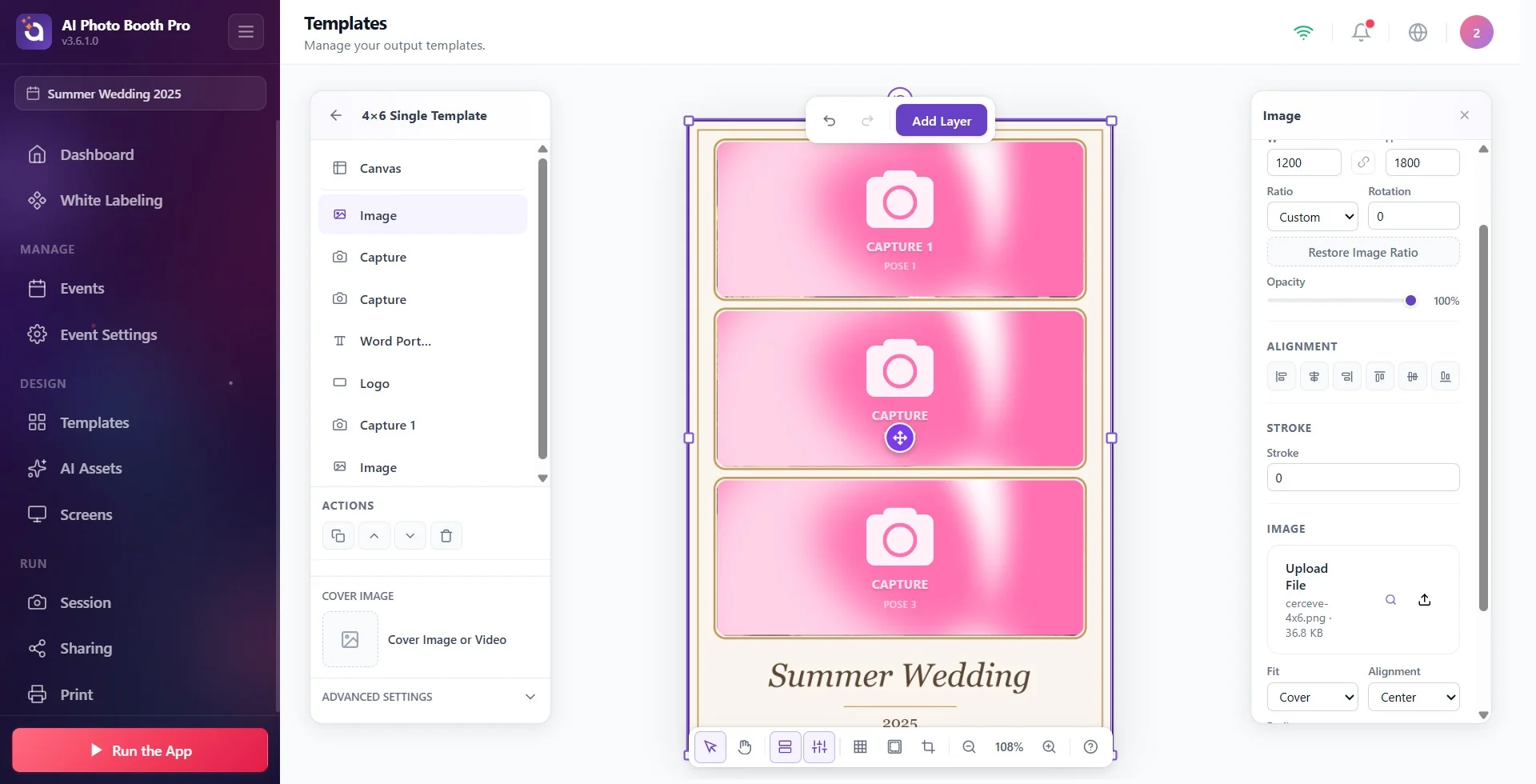
Cu stratul selectat, în panoul Proprietăți din dreapta se deschide secțiunea Imagine. Apăsați pictograma de încărcare (Upload) și alegeți fișierul (PNG sau JPG, până la 50 MB). Apoi, cu Potrivire, alegeți cum se așază imaginea în zonă: Conține afișează imaginea întreagă fără a-i deforma proporțiile, Coperta umple zona și decupează ce depășește, Întindere o potrivește în zonă fără a ține cont de proporții.
Redimensionați logoul trăgând de colț și mutați-l la locul lui. Pentru o ramă pe toată pagina, întindeți stratul pe toată pânza: în secțiunea Poziție și dimensiune setați X și Y la 0, iar W și H la dimensiunea pânzei (de ex. 1200 și 1800 la un șablon 4×6 vertical).
🔎 Elemente de pe ecran: în secțiunea Imagine, rândul fișierului și pictograma de încărcare; Potrivire (Conține / Coperta / Întindere) și Aliniere; în secțiunea Poziție și dimensiune, X, Y, W, H
Pasul 3 · Verificați transparența
Pe pânză, prin locurile din logo sau din ramă care trebuie să rămână goale trebuie să se vadă zona foto de dedesubt. Dacă vedeți o casetă albă, fișierul nu este transparent: ștergeți fundalul în programul de design și salvați din nou fișierul ca PNG cu transparența activată. Aplicația păstrează ca PNG imaginile care au într-adevăr pixeli transparenți, iar transparența se păstrează și la tipărire; imaginile fără transparență sunt păstrate ca JPG.
Ramă pe toată pagina: pregătiți-o la aceeași dimensiune în pixeli ca șablonul. 4×6 vertical 1200 × 1800, 6×4 orizontal 1800 × 1200, bandă 2×6 600 × 1800 pixeli (300 DPI). Dimensiunea șablonului o vedeți, când niciun strat nu este selectat, în secțiunea Pânză → Dimensiune (consultați Vertical sau orizontal? Orientarea și dimensiunea șablonului).
Logo: să nu fie mai mic decât dimensiunea la care va fi tipărit; o imagine mică, mărită, se tipărește neclar.
Aducerea ramei în fața fotografiei
Pasul 4 · Setați ordinea straturilor
Editor de șabloane → Straturi · Acțiuni
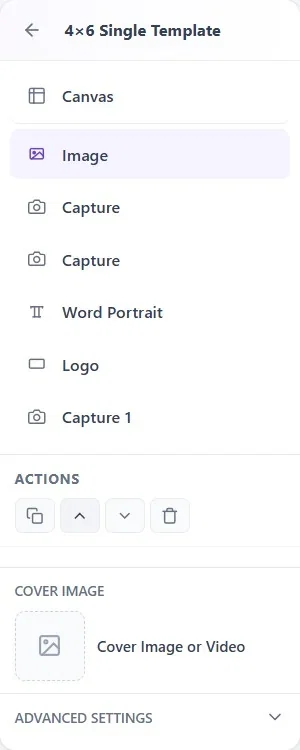
În panoul Straturi din stânga, stratul aflat mai sus în listă este în față în rezultat, iar cel de dedesubt este în spate. Rama sau logoul trebuie să stea deasupra zonei foto (Capture, AI Effect, Face Swap…); o imagine de fundal pe toată pagina, în schimb, stă cel mai jos. Pentru a schimba ordinea, trageți și plasați stratul în listă sau selectați stratul și folosiți din secțiunea Acțiuni a panoului din stânga butonul Mută sus (Ctrl+], pe Mac ⌘]) sau Mută jos (Ctrl+[, pe Mac ⌘[). Rezultatul se tipărește în aceeași ordine ca pe pânză.
Rezultatul AI Effect și Face Swap ia locul zonei de captură. Logoul sau rama de deasupra nu sunt trimise la inteligența artificială; după ce rezultatul este gata, sunt imprimate peste el ca strat separat, de aceea nu se deformează. Dacă nu vreți ca logoul să fie modificat de inteligența artificială, puneți logoul în șablon ca strat Image, nu în prompt.
🔎 Elemente de pe ecran: lista Straturi (sus rândul Pânză, dedesubt straturile, fiecare cu o pictogramă ochi); la stratul selectat, Acțiuni: Duplicare, Mută sus, Mută jos, Ștergeți
Logoul sau rama poate să fi rămas în spatele fotografiei: mutați stratul în lista Straturi deasupra zonei foto.
Stratul poate fi ascuns: verificați pictograma ochi a stratului în listă.
Modificările se salvează automat, dar ieșiți din editor cu Înapoi la șabloane; imaginea de copertă și ultima salvare se finalizează în acel moment.
Mai multe poze: șablon cu 2, 3, 4 fotografii
Pasul 5 · Adăugați câte un strat de captură pentru fiecare fotografie
Editor de șabloane → Adăugați strat → Capture
Șablonul trebuie să aibă atâtea straturi de captură câte fotografii va avea. Adăugați-le cu Adăugați strat → Capture (sau AI Effect, Face Swap, AI BG Removal…); puteți și multiplica stratul selectat cu Duplicare (Ctrl+D). Atenție: fiecare strat de captură nou adăugat vine ca Poză 1, iar stratul duplicat păstrează aceeași poză ca sursa; în ambele cazuri trebuie să schimbați poza manual.
Pasul 6 · Dați fiecărui strat o Poză separată
Editor de șabloane → strat Capture → Proprietăți → Poză
Selectați stratul de captură; în panoul din dreapta, din lista Poză, alegeți Poză 1, Poză 2, Poză 3… (cel mult Poză 10). Poză 1 este prima captură, Poză 2 a doua. Cabina realizează atâtea fotografii cât este cel mai mare număr de poză din șablon: un șablon cu pozele 1, 2, 3 îl pune pe invitat să facă 3 capturi și pune fiecare fotografie în propria zonă.
🔎 Elemente de pe ecran: cu stratul Capture selectat, în panoul din dreapta, Potrivire, Aliniere și lista Poză (Poză 1 … Poză 10)
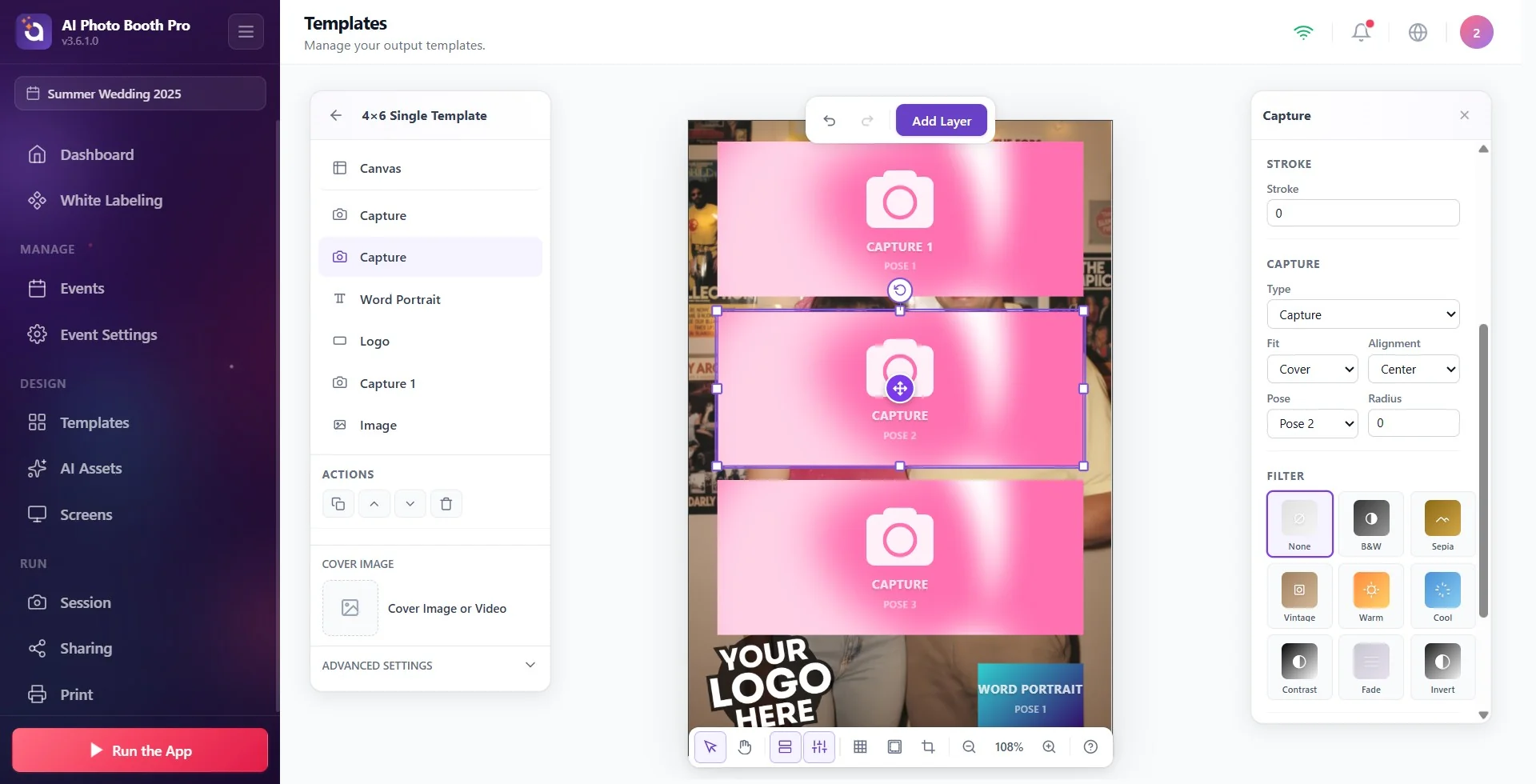
Poză nu este un tip de strat separat, ci o setare a stratului de captură. În loc să căutați „Poză 2” în meniul Adăugați strat, adăugați un al doilea strat de captură și setați-i valoarea Poză la 2; pe al treilea, la 3.
Dacă vreți un aspect gata făcut, alegeți la pasul Alegeți un aspect al asistentului de șablon nou un aspect cu mai multe fotografii (de ex. Alăturat, Sus și jos, Grilă 2×2). Dacă în secțiunea Moduri este selectat un singur mod, în aceste aspecte pozele vin numerotate 1, 2, 3…; dacă selectați mai multe moduri, aceeași captură este distribuită în mai multe zone, cu moduri diferite.
Dacă dați două zone același număr de poză, aceeași fotografie apare în două locuri. De exemplu, pentru a arăta o singură captură cu două efecte AI diferite, setați ambele straturi AI Effect la Poză 1. Fiecare strat AI este o generare separată și consumă credite separat.
Dacă șablonul are mai multe zone AI Effect, în secțiunea Setări Avansate din panoul din stânga apare comutatorul Efect AI separat pentru fiecare fotografie: când este dezactivat, invitatul alege un singur efect, care se aplică tuturor fotografiilor; când este activat, alege un efect separat pentru fiecare fotografie.
Bandă foto cu 3 fotografii (2×6)
Pasul 7 · Trei poze într-un șablon 2×6
Șabloane → Creați nou → Alegeți o dimensiune → Tipărire → 2×6
La pasul de dimensiune al asistentului de șablon nou, alegeți 2×6 (600 × 1800) din secțiunea Tipărire. Banda trebuie să aibă trei zone de captură, cu pozele 1, 2, 3 (Pașii 5-6). Logoul sau rama le puneți, tot ca strat Image, în partea de sus a listei.
Banda 2×6 nu se tipărește singură; se tipărește pe hârtie 4×6 și se separă cu cuțitul de 2 inch al imprimantei. Activarea tăierii, tipărirea a două copii ale aceleiași benzi pe o singură foaie (Printează două copii deodată) și combinarea benzilor a doi invitați pe o singură foaie (Combină cu un alt 2x6 (imprimă ca 4x6)) sunt descrise în documentul Cum se activează tăierea de 2 inch (benzi foto)?. Tăierea funcționează doar pe imprimantele care acceptă tăierea de 2 inch.
De ce GIF-ul realizează o singură fotografie? De ce în modul Video face mai multe înregistrări?
În modul GIF, numărul de fotografii îl stabilește șablonul foto
În modul GIF, sesiunea folosește două șabloane. Mai întâi se alege un șablon foto (dacă evenimentul are un singur șablon foto, acesta se selectează automat), iar numărul de fotografii realizate vine din numărul de poze ale acestui șablon. Apoi șablonul GIF / Video oferă rama când se generează GIF-ul din fotografiile realizate. Așadar, în modul GIF, stratul de captură din șablonul GIF nu stabilește numărul de fotografii.
Dacă șablonul foto are o singură poză, cabina realizează o singură fotografie, iar GIF-ul constă dintr-un singur cadru. Soluție: în șablonul foto care va fi folosit pentru GIF, puneți atâtea straturi de captură câte vreți în GIF și setați pozele la 1, 2, 3, 4. Modul foto și modul GIF folosesc aceeași listă de șabloane foto; dacă evenimentul are atât șabloane foto cu o singură poză, cât și cu mai multe poze, în GIF invitatul trebuie să aleagă unul cu mai multe poze.
Dacă în modul Video se alege un șablon GIF, se înregistrează mai multe videoclipuri
În modul Video, în lista de șabloane apar, pe lângă șabloanele video, și șabloanele GIF, iar numărul de capturi îl stabilește numărul de poze ale șablonului ales. În șablonul GIF creat de asistentul de eveniment, stratul de captură este Poză 4 (numele stratului: Capture 4). Dacă invitatul alege acest șablon în modul Video, cabina înregistrează 4 videoclipuri unul după altul. Acesta este un comportament cunoscut. Dacă se dorește un singur videoclip, asigurați-vă că invitatul alege șablonul Video; dacă nu folosiți modul GIF la eveniment, eliminați șablonul GIF din eveniment.
Lăsarea tuturor straturilor de captură pe Poză 1: cabina realizează o singură fotografie, iar același cadru se imprimă în fiecare zonă.
Încărcarea logoului ca JPEG: caseta albă din spatele lui rămâne în rezultat.
Lăsarea ramei sub zona foto: fotografia se imprimă peste ramă, iar rama nu se vede.
Pregătirea ramei la altă dimensiune decât pânza: rămân spații goale la margini sau, cu Întindere, proporțiile se deformează.
Schimbarea pentru GIF doar a pozei din șablonul GIF: în modul GIF, numărul de fotografii vine din șablonul foto.
Subiecte conexe
Cum se creează un șablon foto? Cum se editează un șablon existent? Vertical sau orizontal? Orientarea și dimensiunea șablonului Cum se activează tăierea de 2 inch (benzi foto)? Cum se creează un șablon Video / GIF? Fundalul șablonului: Culoare, gradient și imagine
