
Înainte: Cum se creează un eveniment?
Pașii pentru a vă crea propriul efect foto AI de la zero, în fila Resurse AI → Efecte AI: selectarea modelului AI și a rezoluției, redactarea prompt-ului (descrierii), imagini de referință/intrare, testare și imagine de copertă. Efectul salvat se adaugă la galeria Efecte AI Active a evenimentului.
- Trebuie să existe un eveniment creat și selectat (pagina Resurse AI face parte din setările evenimentului)
- Trebuie să fie activ un abonament Pro — Resurse AI necesită Pro; dacă nu, pe pagină apare bannerul de blocare „Fă upgrade la Pro”
- Contul trebuie să aibă suficiente credite AI — testarea și generarea din timpul capturii consumă credite (SALVAREA efectului nu consumă credite)
Pas cu pas
Pasul 1 · Deschideți fila Efecte AI
Resurse AI → Efecte AI
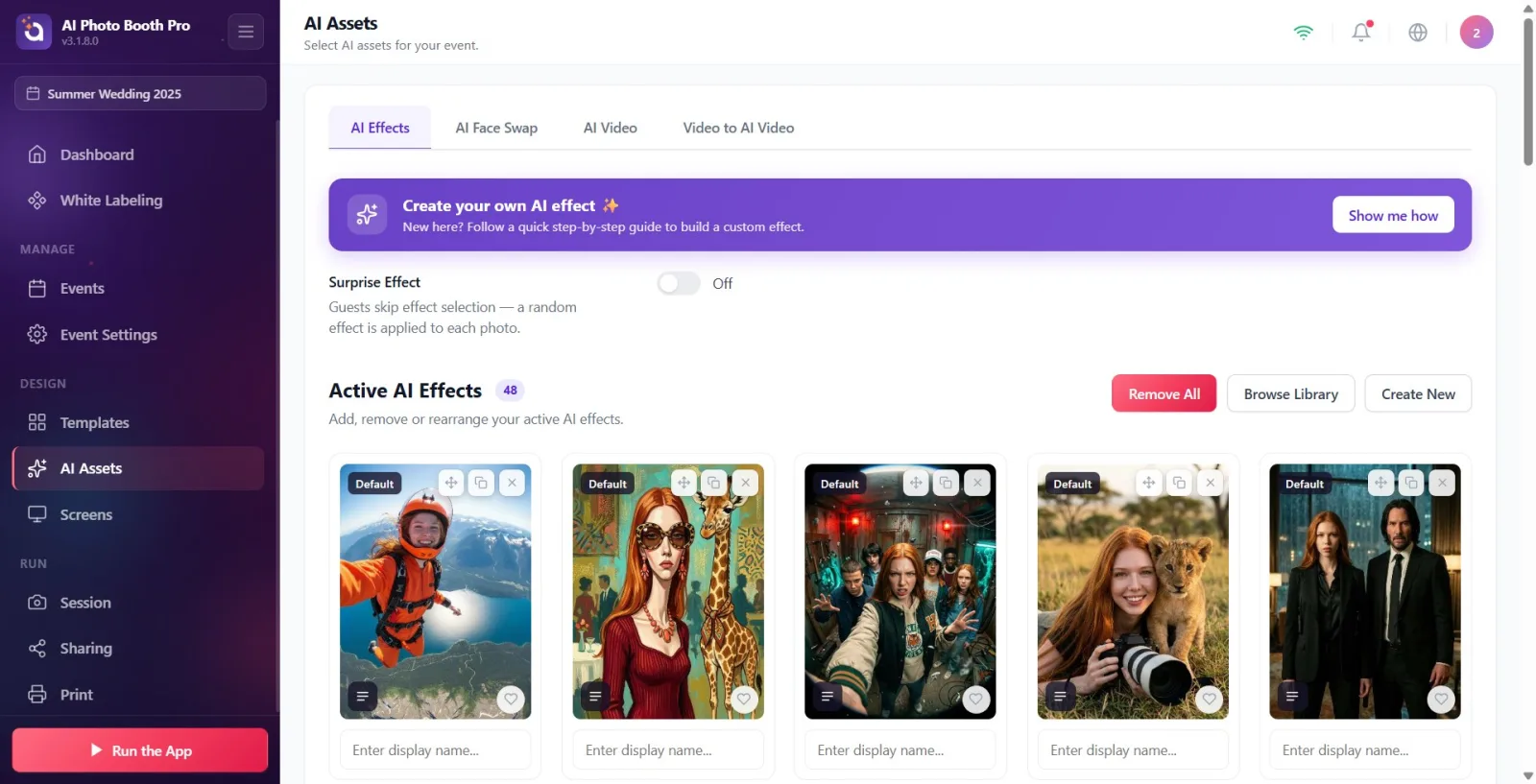
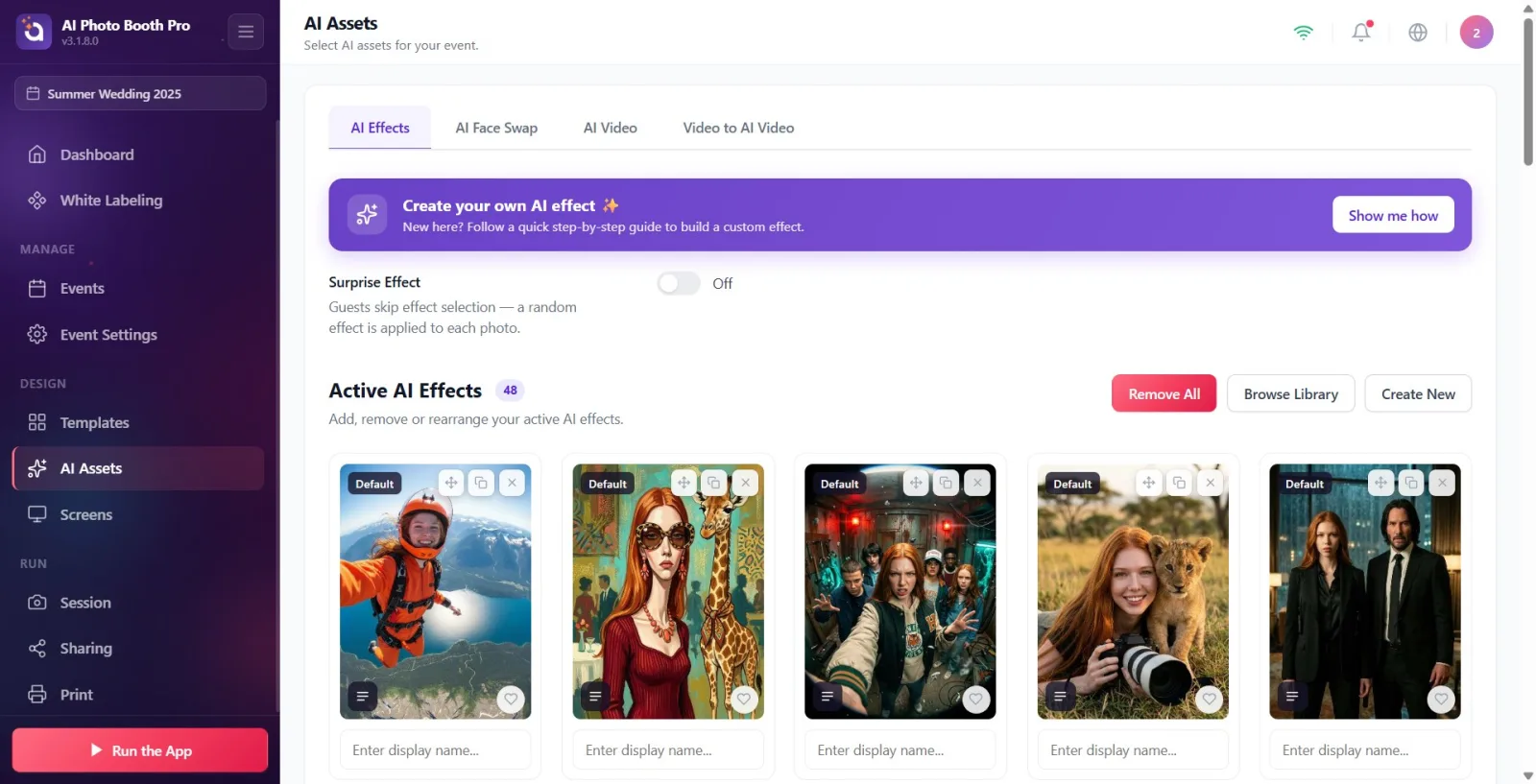
Deschideți pagina Resurse AI din setări. Din filele de sus treceți la fila Efecte AI (celelalte file sunt AI Face Swaps și AI Video). Dedesubt apar galeria Efecte AI Active și, deasupra ei, banda mov ghid Creează-ți propriul efect AI ✨. Dacă pagina este blocată (nu este Pro), apare mai întâi bannerul „Fă upgrade la Pro”.
🔎 Elemente de pe ecran: File: Efecte AI / AI Face Swaps / AI Video; titlul Efecte AI Active; în dreapta sus butoanele Răsfoiește biblioteca și Creați nou; în banda ghid „Arată-mi cum”.
Pasul 2 · Deschideți fereastra modală de creare
Resurse AI → Efecte AI → Creați nou
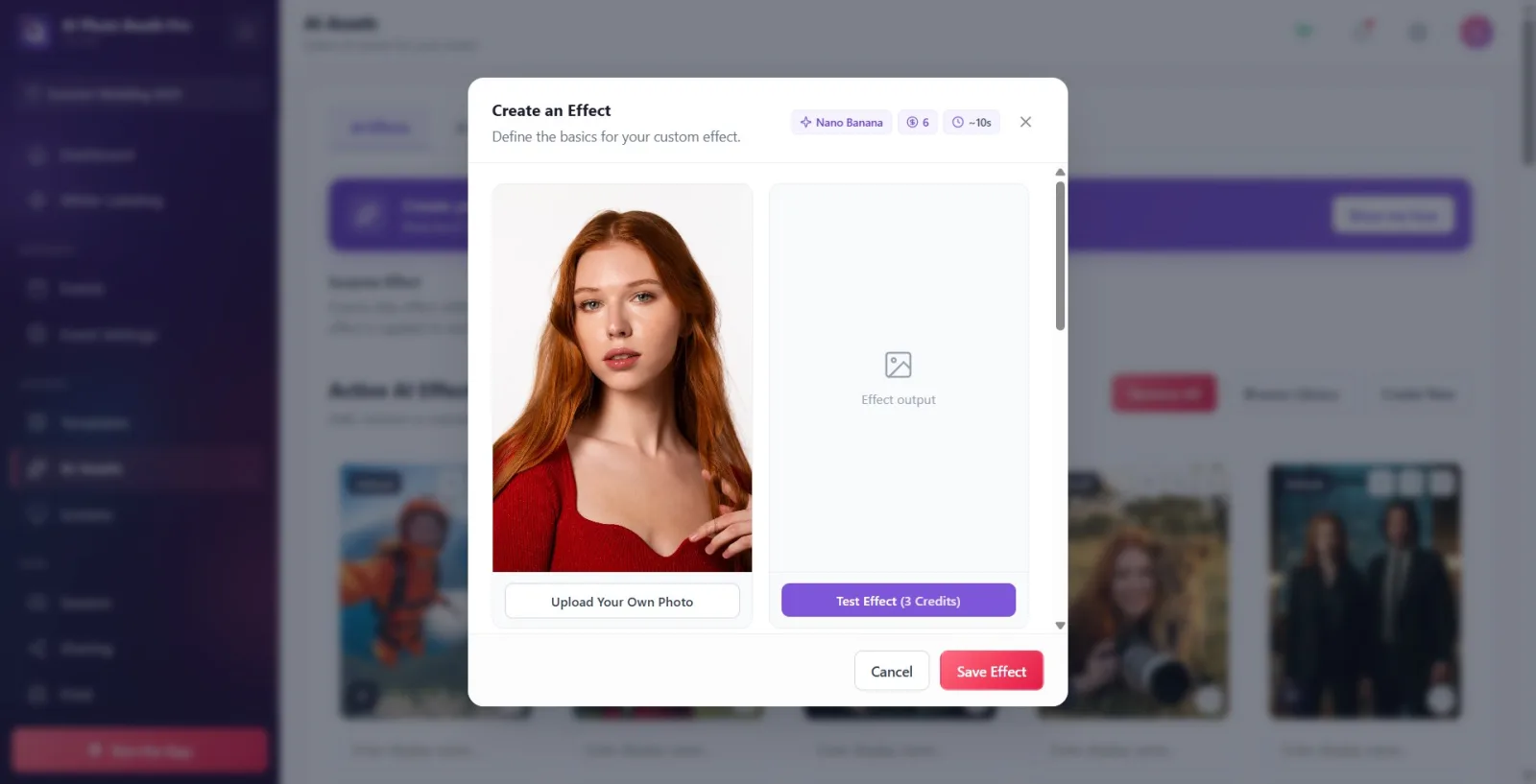
Atingeți butonul Creați nou din dreapta titlului galeriei. Se deschide fereastra modală intitulată Creează un Efect (subtitlu: Definiți elementele de bază pentru efectul personalizat.). În banda de sus a ferestrei modale apar numele modelului selectat, costul de credite pentru generarea live și insignele cu durata estimată (~sec).
🔎 Elemente de pe ecran: butonul Creați nou; titlul ferestrei modale Creează un Efect; sus insignele numelui modelului / creditului / „~sec”; în dreapta sus închiderea (X).
Pasul 3 · Introduceți numele efectului
Resurse AI → Efecte AI → Creează un Efect
Scrieți numele efectului în câmpul Numele efectului. Acest câmp este obligatoriu (marcat cu asteriscul „*”). Exemplu de text indicativ: ex. Neon Cyberpunk. Dacă este lăsat gol, la salvare câmpul devine roșu și apare avertismentul Acest câmp este obligatoriu.
🔎 Elemente de pe ecran: eticheta Numele efectului + caseta de text (indiciu ex. Neon Cyberpunk); „*” pentru caracterul obligatoriu.
Pasul 4 · Selectați modelul AI
Resurse AI → Efecte AI → Creează un Efect
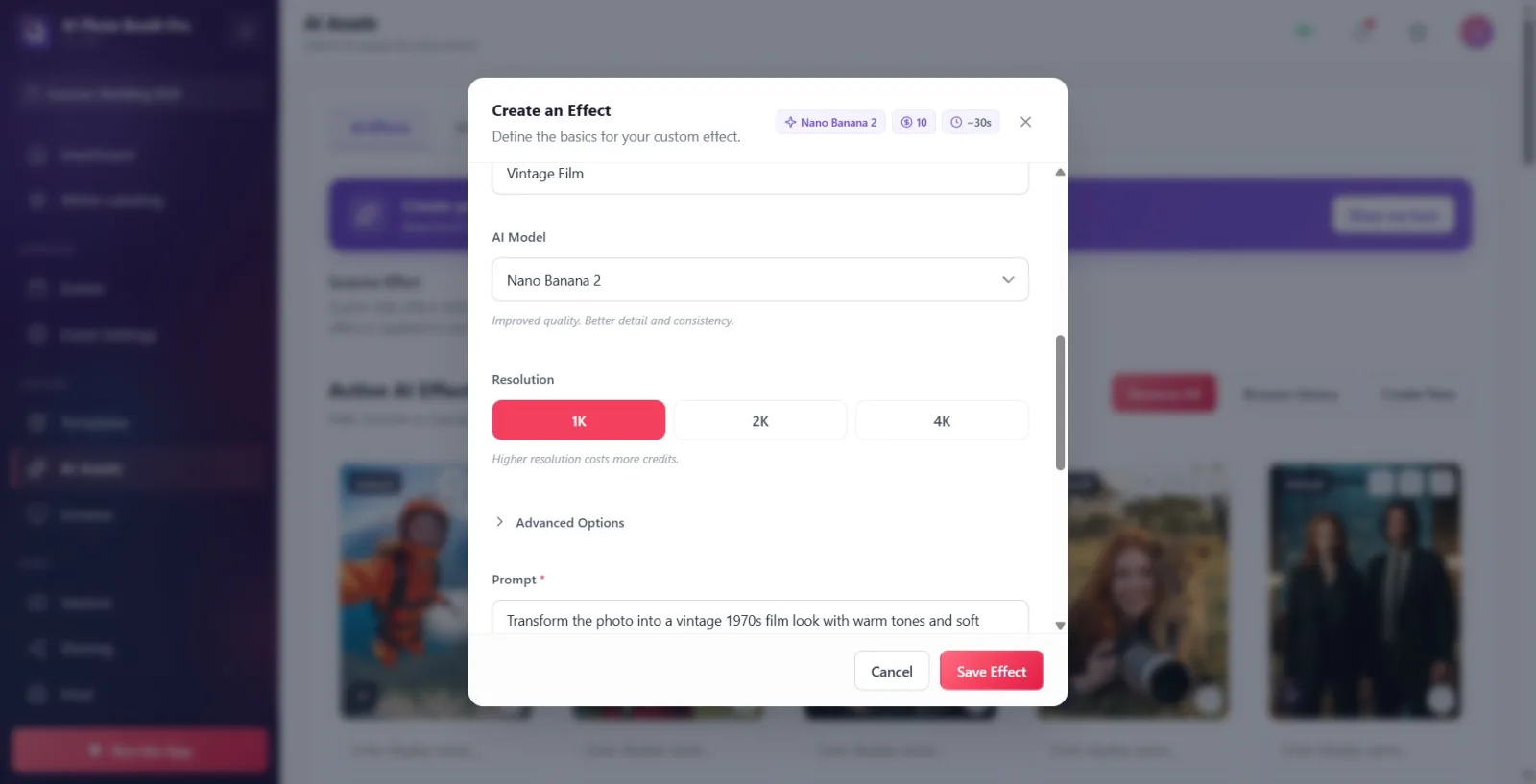
Din meniul derulant Model AI selectați modelul de generare: Nano Banana (implicit), Nano Banana 2, Nano Banana Pro sau GPT Image 2. Descrierea de sub meniu rezumă modelul selectat (de ex. Nano Banana → Generare rapidă. Ideal pentru iterații rapide., GPT Image 2 → „OpenAI GPT Image 2. Calitate premium, generare mai lentă (~75sec).”). La schimbarea modelului, insignele de credit și durată de sus se actualizează automat.
🔎 Elemente de pe ecran: meniul derulant Model AI; dedesubt descrierea modelului (rândul de indiciu). Numele modelelor apar în aplicație în engleză (Nano Banana / Nano Banana 2 / Nano Banana Pro / GPT Image 2).
Pasul 5 · Selectați rezoluția (doar pentru Nano Banana 2 / Nano Banana Pro)
Resurse AI → Efecte AI → Creează un Efect
Model Nano Banana 2 sau Nano Banana Pro ise Çözünürlük seçici belirir: 1K / 2K / 4K butoane; IMPLICIT 1K. Indiciu: O rezoluție mai mare costă mai multe credite. — selecția modifică insigna de credit de sus. Acest selector NU apare deloc la modelele Nano Banana și GPT Image 2 (acele modele ignoră rezoluția).
🔎 Elemente de pe ecran: eticheta Çözünürlük; butoanele 1K / 2K / 4K (cel selectat cu fundal roșu-corai); dedesubt indiciul O rezoluție mai mare costă mai multe credite..
Pasul 6 · Redactați Prompt-ul (descrierea)
Resurse AI → Efecte AI → Creează un Efect
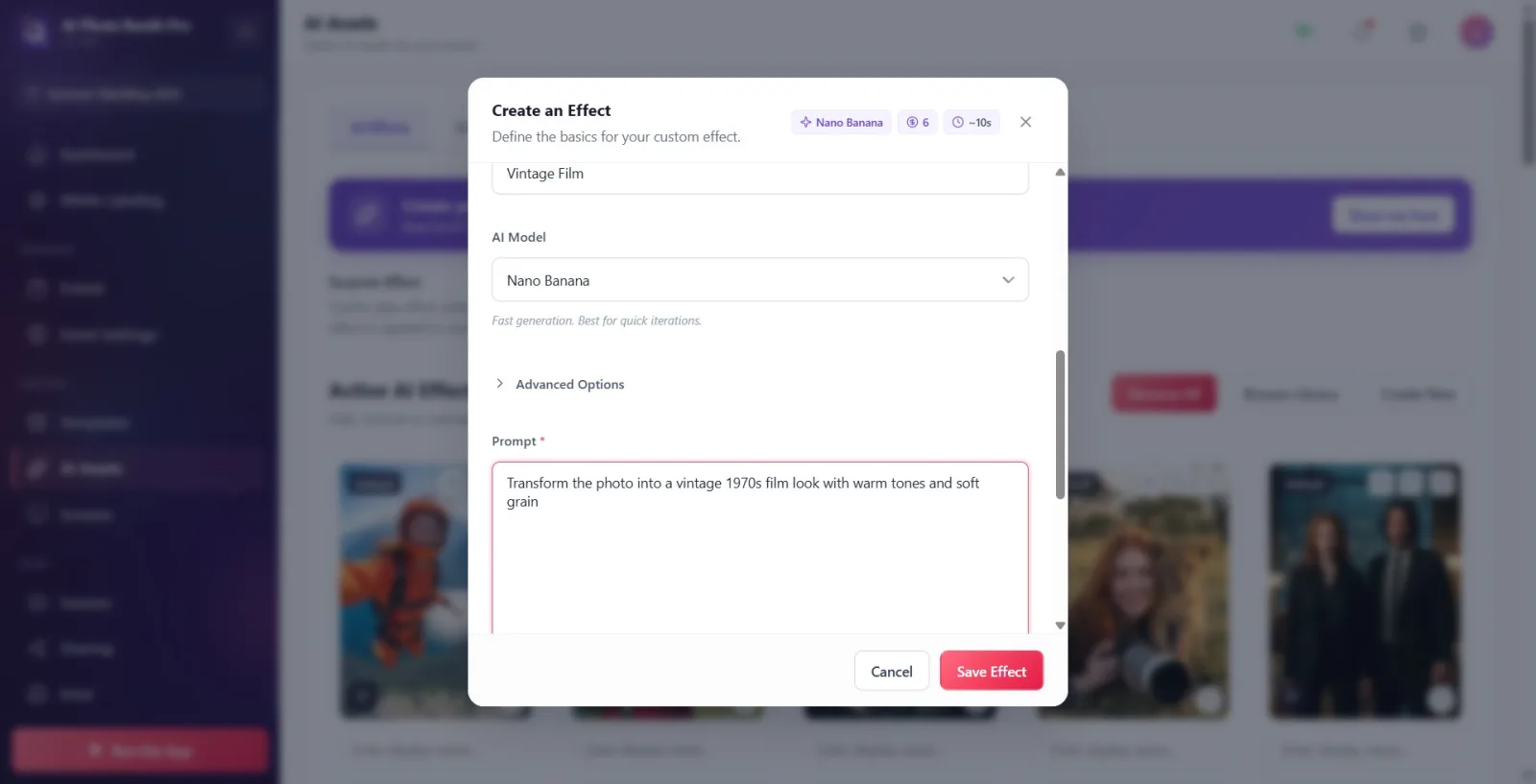
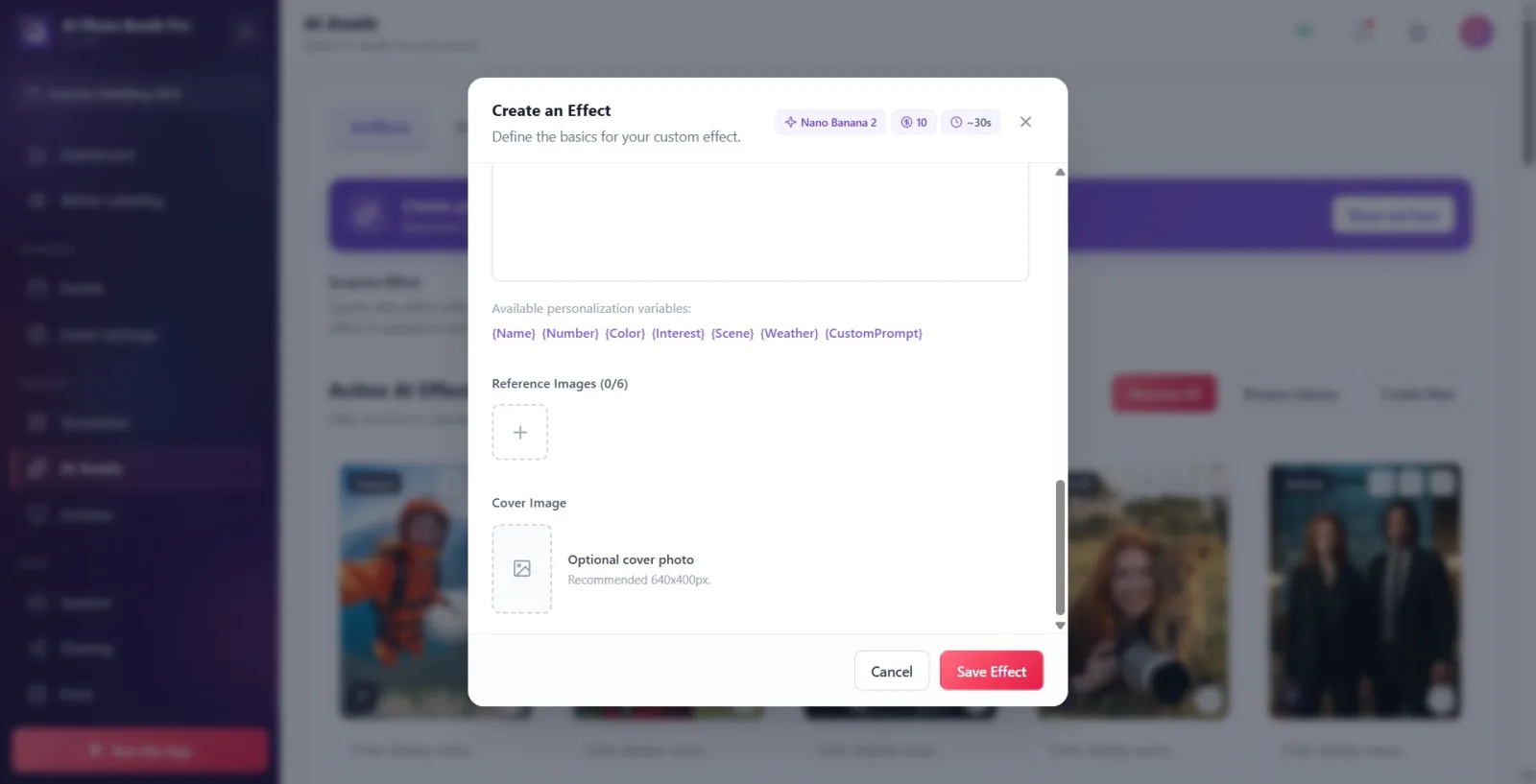
Descrieți efectul pe care doriți să îl creați în câmpul Prompt. Este obligatoriu („*”) și trebuie să aibă cel puțin 5 caractere. Text indicativ: Descrieți efectul pe care doriți să îl creați.... Dacă atingeți cipurile Variabile de personalizare disponibile: de dedesubt ({Name}, {Number}, {Color}, {Interest}, {Scene}, {Weather}, {CustomPrompt}), acestea se adaugă la poziția cursorului; acestea sunt completate automat cu datele invitatului în timpul capturii. Dacă încercați Test sau Salvare cu un prompt mai scurt de 5 caractere, apare avertismentul „Prompt necesar” / „Prompt-ul nu poate fi gol!”.
🔎 Elemente de pe ecran: câmpul de text pe mai multe rânduri Prompt (indiciu Descrieți efectul pe care doriți să îl creați...); eticheta Variabile de personalizare disponibile: + cipurile de variabile care pot fi atinse.
Pasul 7 · (Opțional) Adăugați imagini de referință
Resurse AI → Efecte AI → Creează un Efect
Atingeți caseta „+” din secțiunea „Imagini de Referință (X/limită)”; din selectorul de fișiere LOCAL (nativ) deschis, alegeți una sau mai multe imagini. Imaginile sunt folosite ca referință de stil/compoziție. Numărul maxim permis variază în funcție de model: Nano Banana 2, GPT Image 2 și Nano Banana 2 6, Nano Banana Pro 8. Când limita se atinge, caseta „+” dispare; puteți elimina o imagine cu X-ul din colțul fiecărei miniaturi. (Dacă schimbați ulterior modelul cu unul cu limită mai mică, referințele în plus sunt eliminate de la coadă.)
🔎 Elemente de pe ecran: titlul Imagini de Referință + contorul „(folosite/limită)”; benzile de miniaturi ale imaginilor adăugate; caseta de adăugare „+” (deschide FilePicker-ul nativ).
Pasul 8 · (Opțional) Opțiuni avansate
Resurse AI → Efecte AI → Creează un Efect
Atingeți titlul Opțiuni avansate pentru a extinde secțiunea pliabilă. Comutatorul Face Swap există la TOATE modelele — dacă este activat, Aplică fața originală pe rezultatul generat.. Doar la modelul Nano Banana 2 apar și comutatoarele Google Arama și Căutare Imagini (generare asistată web/vizual).
🔎 Elemente de pe ecran: titlul pliabil Opțiuni avansate (pictogramă săgeată); comutatorul Face Swap + indiciul Aplică fața originală pe rezultatul generat.; doar la Nano Banana 2 comutatoarele „Google Arama” / „Căutare Imagini”.
Pasul 9 · (Opțional) Testați efectul
Resurse AI → Efecte AI → Creează un Efect
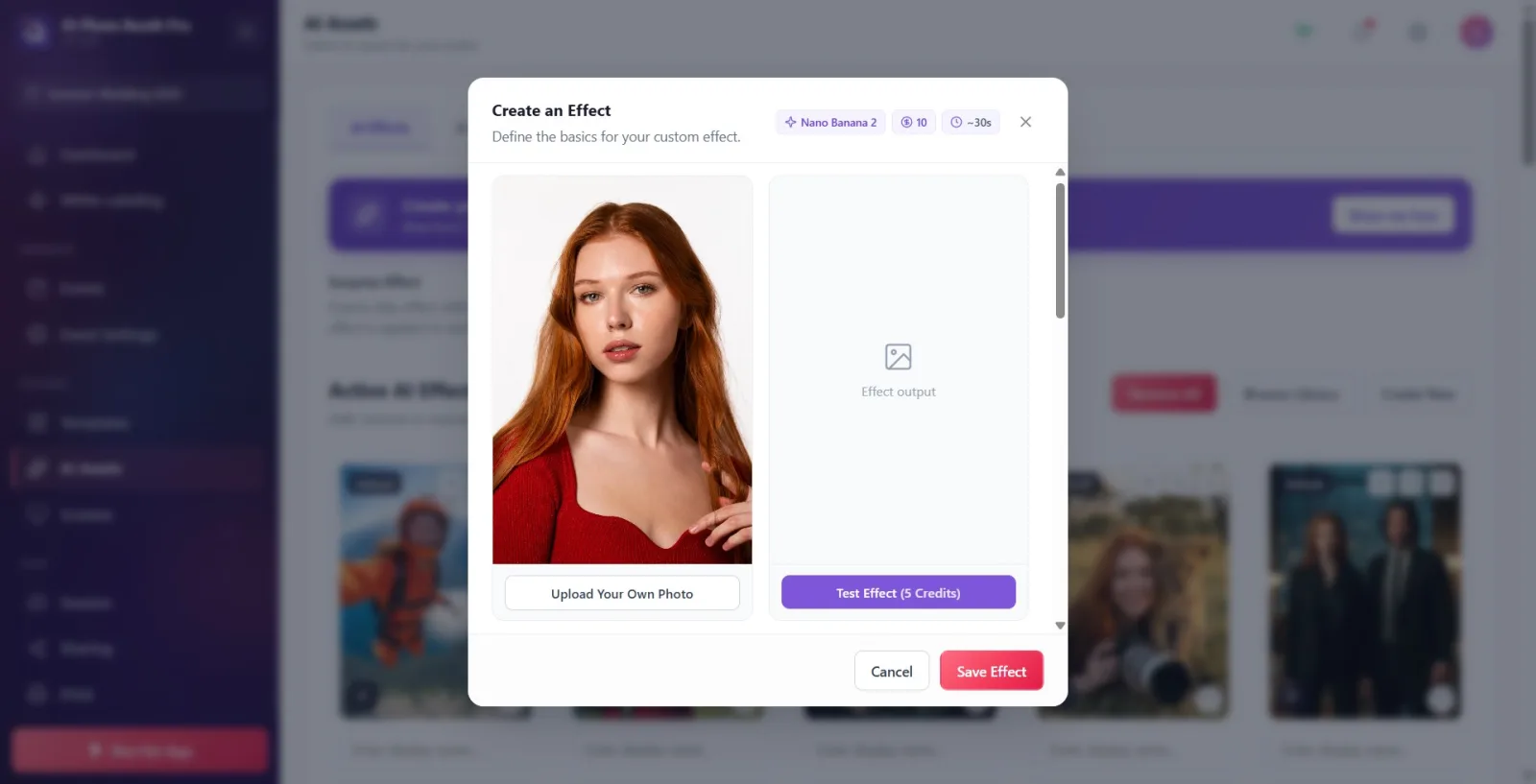
Dacă doriți, selectați o fotografie de intrare cu butonul Încărcați propria fotografie din caseta de previzualizare din stânga (selector de fișiere LOCAL; dacă nu selectați, se folosește fotografia de exemplu implicită). Apăsați butonul „Test Efect (X Credite)” din caseta din dreapta — efectul rulează pe această intrare și CONSUMĂ CREDITE. După ce apare Se generează..., rezultatul apare în caseta din dreapta. Puteți salva rezultatul cu pictograma de descărcare sau îl puteți folosi direct ca acoperire cu butonul Folosește ca copertă.
🔎 Elemente de pe ecran: caseta din stânga: previzualizarea fotografiei de intrare + Încărcați propria fotografie; caseta din dreapta: starea Rezultat efect / Se generează..., butonul „Test Efect (… Credite)”, pictograma de descărcare și (după test) Folosește ca copertă.
Pasul 10 · (Opțional) Setați imaginea de copertă
Resurse AI → Efecte AI → Creează un Efect
Atingând caseta de previzualizare din secțiunea Imagine de copertă, selectați o imagine de copertă din selectorul de fișiere LOCAL (Recomandat 640x400px.). După setarea copertei, textul devine Imagine de copertă setată; se anulează cu Elimină coperta. Dacă nu selectați o copertă, rezultatul testului (dacă există) sau imaginea implicită devine automat copertă.
🔎 Elemente de pe ecran: eticheta Imagine de copertă; caseta de previzualizare care poate fi atinsă; textul de stare Fotografie de copertă opțională / Imagine de copertă setată; Recomandat 640x400px.; Elimină coperta (când există o copertă).
Pasul 11 · Salvați efectul
Resurse AI → Efecte AI → Creează un Efect
Apăsați butonul Salvează Efectul din partea de jos a ferestrei modale. Dacă Numele efectului sau Prompt sunt goale, câmpurile sunt marcate cu roșu Acest câmp este obligatoriu și salvarea se oprește. Salvarea NU CONSUMĂ CREDITE (creditul se consumă doar la Test și la generarea din timpul capturii). Efectul salvat se adaugă la galeria „Efecte AI Active”. Dacă închideți cu „Anulați”, nicio modificare nu se salvează.
🔎 Elemente de pe ecran: banda de jos a ferestrei modale: butonul Anulați și butonul Salvează Efectul.
Pasul 12 · Proprietate: editați propriul efect, clonați efectul altcuiva
Resurse AI → Efecte AI (card din galerie)
Aceeași fereastră modală este folosită și pentru editare și clonare (titlul și textul butonului de salvare diferă în funcție de mod). Atingeți pictograma creion/clonă de pe un card din galerie: efectul creat de DVS. (care nu este implicit) → se deschide cu titlul Editează și Personalizează și se actualizează PE LOC cu Salvați modificările. Efectul editor/implicit/al altcuiva (public) → se deschide cu titlul Clonează și Personalizează, la numele său se adaugă „ (Copy)” și se salvează ca o COPIE în biblioteca dvs. cu Salvează ca Efect Nou; originalul rămâne neschimbat. Insigna Implicit / Bibliotecă de pe card și pictograma de clonă în locul creionului indică faptul că acel efect nu poate fi editat (va fi clonat).
🔎 Elemente de pe ecran: pe card pictograma creion (editare) sau clonă; insigna Implicit / Bibliotecă; titlul ferestrei modale Editează și Personalizează / Clonează și Personalizează; butonul de salvare Salvați modificările / Salvează ca Efect Nou.
Salvarea nu consumă credite; creditul se consumă doar la butonul Efectul testului și la fiecare generare din timpul capturii. Insigna de sus arată costul „live” (generarea din timpul capturii), iar „(X Credite)” de pe butonul de test arată costul testului — ambele se actualizează la schimbarea modelului și a rezoluției.
Modelul implicit este Nano Banana (rapid, ieftin, ideal pentru încercări rapide). Pentru o calitate mai bună, selectați Nano Banana 2 / Nano Banana Pro; la aceste două apare selectorul Çözünürlük 1K/2K/4K (implicit 1K).
Adăugați la Prompt variabile de personalizare precum {Name}, {Color}, {Scene}, {Interest} — acestea sunt completate automat pentru fiecare invitat. Atingerea cipului adaugă variabila la poziția cursorului.
Limita de imagini de referință depinde de model: Nano Banana 2, Nano Banana 2 și GPT Image 2 6, Nano Banana Pro 8. Imaginile de referință sunt opționale — sunt folosite pentru direcționarea stilului/compoziției.
Puteți salva și fără a testa; dar Testul vă permite să vedeți rezultatul real al prompt-ului, iar dacă vă place, puteți folosi acel rezultat ca și copertă cu „Folosește ca copertă”.
Toate selecțiile de fișiere (fotografia de intrare, imaginile de referință, imaginea de copertă) se deschid cu selectorul local/nativ — funcționează la fel atât pe chioșcul tactil, cât și pe desktop (nu se folosește caseta HTML de fișiere).
Dacă abia începeți, puteți porni turul ghid pas cu pas cu butonul „Arată-mi cum” din bannerul Creează-ți propriul efect AI ✨ de deasupra galeriei.
Lăsarea numelui sau a prompt-ului gol și apăsarea Salvare: ambele sunt obligatorii; în plus, un prompt mai scurt de 5 caractere oprește Testul și Salvarea („Prompt necesar” / „Prompt-ul nu poate fi gol!”).
Selectarea Nano Banana sau GPT Image 2 și căutarea selectorului de rezoluție (1K/2K/4K): acest selector apare doar la Nano Banana 2 și Nano Banana Pro.
Presupunerea că „editați” efectul altcuiva / editor / implicit: acel efect nu modifică originalul; se CLONEAZĂ cu numele „ (Copy)” și devine o copie în biblioteca dvs. prin Salvează ca Efect Nou. Doar propriul dvs. efect (care nu este implicit) se actualizează pe loc cu Salvați modificările.
Căutarea comutatoarelor Google Arama / Căutare Imagini la fiecare model: acestea apar doar la modelul Nano Banana 2. Face Swap există însă la toate modelele (în Opțiuni avansate).
Confuzia între creditul de test și creditul live (de generare): creditul de pe butonul de test este costul testului; insigna de sus arată costul fiecărei fotografii din timpul capturii.
Considerarea imaginii de copertă drept obligatorie: coperta este opțională. Dacă nu selectați, rezultatul testului sau imaginea implicită devine automat copertă.
Subiecte conexe
Adăugarea unui efect AI gata pregătit (Răsfoiește biblioteca) Crearea unui efect video AI AI Face Swaps
