
Înainte: Cum se creează un șablon foto?
În AI Photo Booth Pro există două moduri de a edita un șablon. Șabloanele pe care le-ați creat sau pe care le-ați modificat anterior (care vă aparțin) se editează direct; modificările se salvează peste același card. Șabloanele implicite (predefinite) și cele generate cu asistentul, care nu au fost încă atinse, sunt marcate cu insigna Blocat; și acestea pot fi deschise și editate cu pictograma creion, iar modificările se salvează în același șablon. Acest document explică pas cu pas acțiunile de pe card (Editare / Duplicați / Elimină) și modul de editare.
- Trebuie să fie selectat un eveniment — șabloanele sunt listate în funcție de evenimentul selectat.
- În fila Foto trebuie să fie adăugat cel puțin un șablon. Dacă nu, adăugați unul din bibliotecă cu Adăugați mai multe sau creați un șablon nou cu Creați nou.
- Pentru generarea imaginii de ieșire/copertă după editare nu este nevoie de cameră sau de infrastructura de randare; editorul rulează în browser (Blazor).
Pas cu pas
Pasul 1 · Deschideți pagina Șabloane și fila Foto
Setări > Șabloane > fila Foto (/templates)
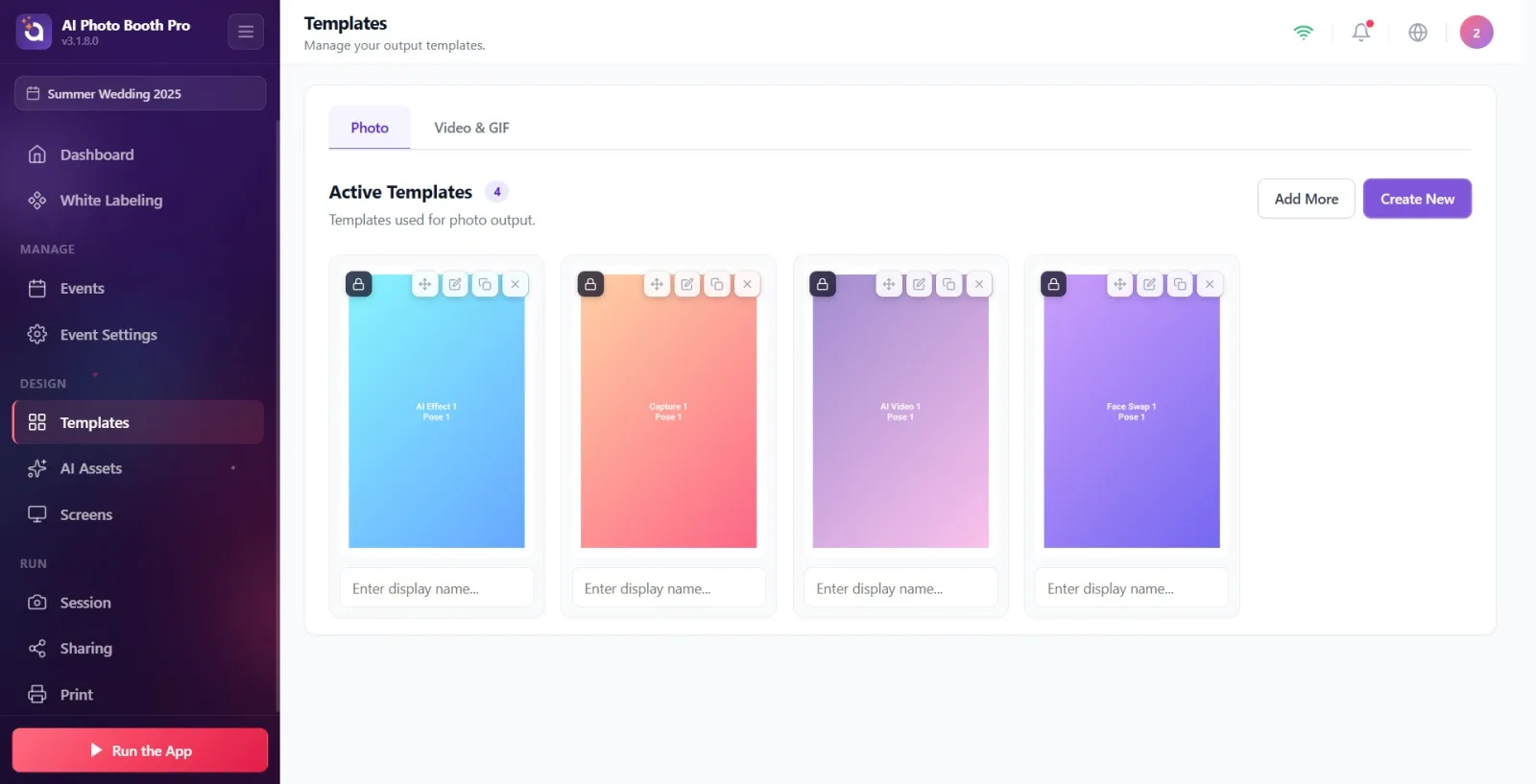
Din meniul Setări, accesați pagina Șabloane. Din filele de sus, selectați fila Foto (este deschisă în mod implicit). Pentru ieșire Video/GIF, treceți la fila Video & GIF.
🔎 Elemente de pe ecran: Bara de file: Foto și Video & GIF. Sub titlul Șabloane active, cardurile de șabloane sunt listate într-o grilă (masonry). În dreapta sus se află butoanele Adăugați mai multe și Creați nou.
Pasul 2 · Treceți cu cursorul peste cardul șablonului pentru a vedea butoanele de acțiune
Șabloane > fila Foto
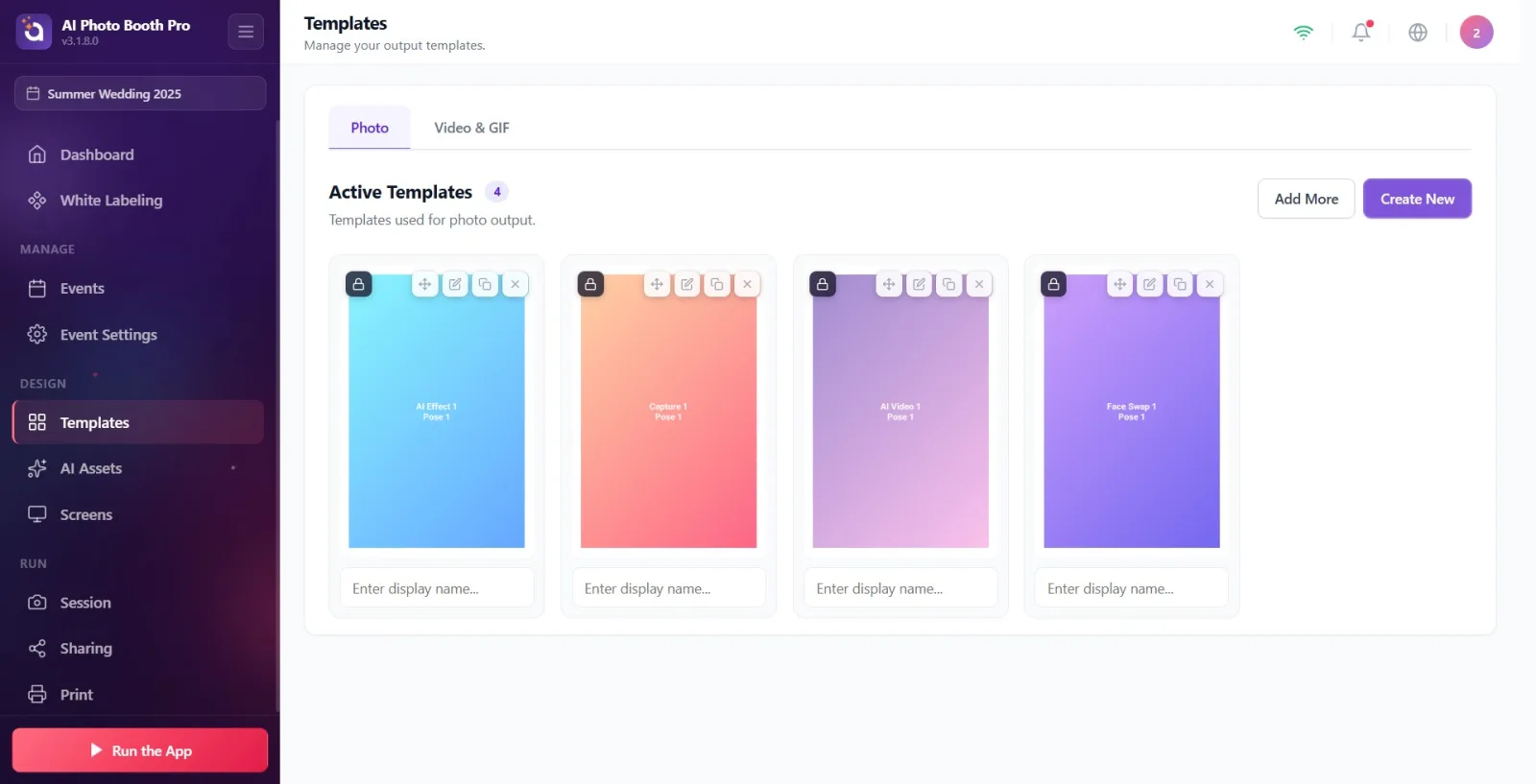
Treceți cu cursorul peste cardul șablonului pe care doriți să îl editați (hover cu mouse-ul, iar pe ecranul tactil atingeți cardul). Pe card apar patru butoane de acțiune.
🔎 Elemente de pe ecran: Acțiuni pe card: mânerul de tragere (Trageți pentru a reordona), pictograma creion (Editare), pictograma de duplicare (Duplicați), pictograma X (Elimină). Sub card, o casetă de text în linie pentru a edita numele afișat (Introdu numele afișat...).
Pasul 3 · Recunoașteți cardul: vă aparține sau este blocat?
Șabloane > fila Foto
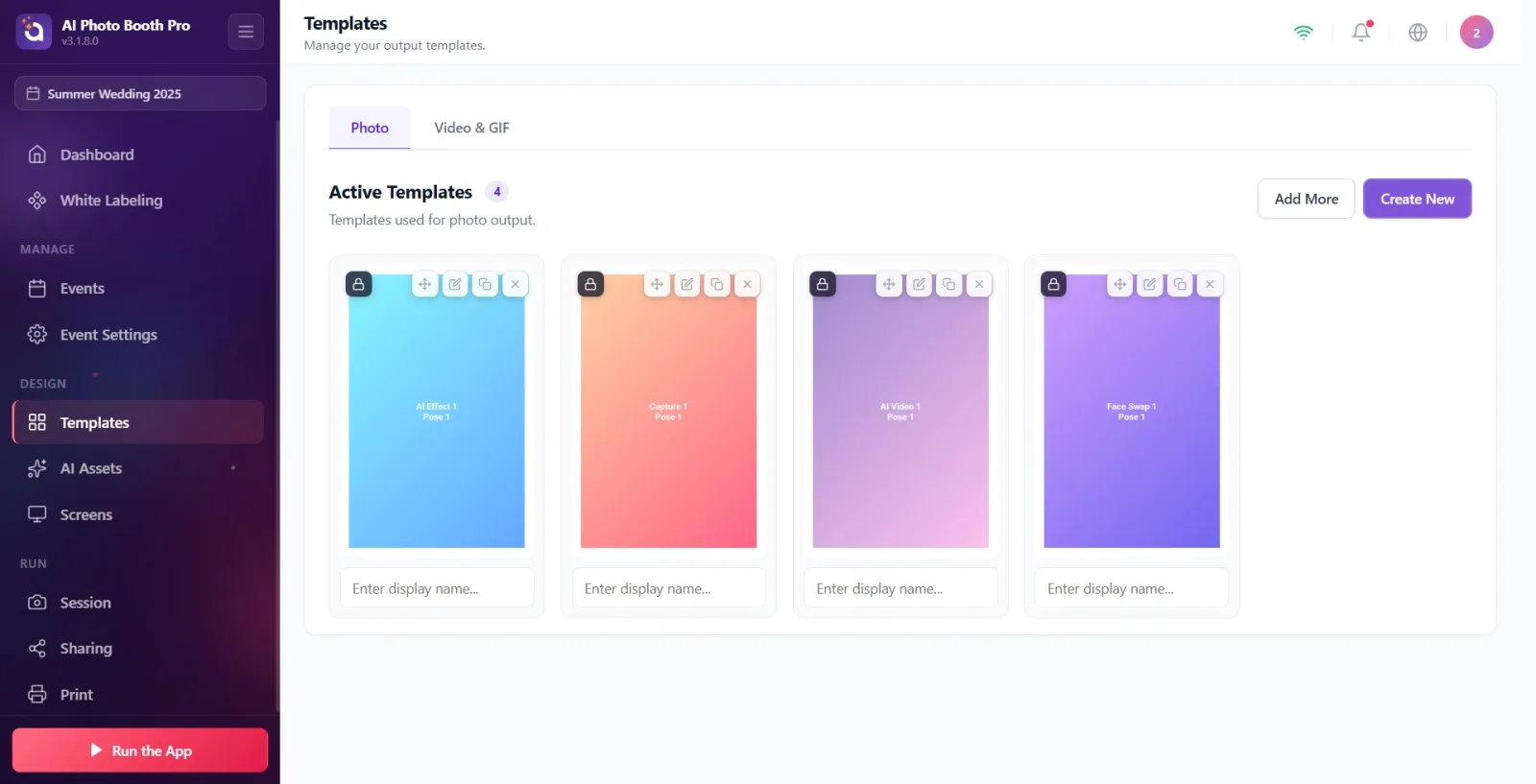
Dacă insigna este prezentă, acesta este un șablon implicit/predefinit (niciodată modificat); dacă nu are insignă, șablonul îți aparține. În ambele cazuri îl poți deschide și edita cu pictograma creion — modificările se salvează în același șablon.
🔎 Elemente de pe ecran: În colțul imaginii cardului, insigna Blocat cu pictograma de lacăt (doar la șabloanele predefinite/implicite sau generate cu asistentul, neatinse).
Pasul 4 · Editați direct șablonul care vă aparține
Șabloane > fila Foto → Editor de șabloane
Pe un card fără insignă (care vă aparține), faceți clic pe pictograma creion (Editare) sau direct pe imaginea cardului. Se deschide editorul de șabloane, iar modificările pe care le faceți se salvează direct în același șablon; nu se creează o copie nouă.
🔎 Elemente de pe ecran: butonul Editare (pictograma creion) sau clic pe imaginea cardului. Editorul se deschide în pagina /templateeditor.
Pasul 5 · Editați șablonul blocat/implicit
Șabloane > fila Foto → Editor de șabloane
Faceți clic pe pictograma creion de pe un card cu insigna Blocat. Editorul se deschide cu conținutul șablonului predefinit, iar modificările dumneavoastră se salvează direct în acest șablon. Nu se adaugă niciun card „variantă” nou în listă — numărul de carduri nu se schimbă, se actualizează chiar cardul pe care l-ați editat. Nu apare o fereastră de confirmare separată.
🔎 Elemente de pe ecran: butonul Editare (pictograma creion). Editorul se deschide în pagina /templateeditor; modificările se salvează în același șablon, nu se adaugă niciun card nou în listă.
Pasul 6 · Modificați designul în editor
Editor de șabloane (/templateeditor)
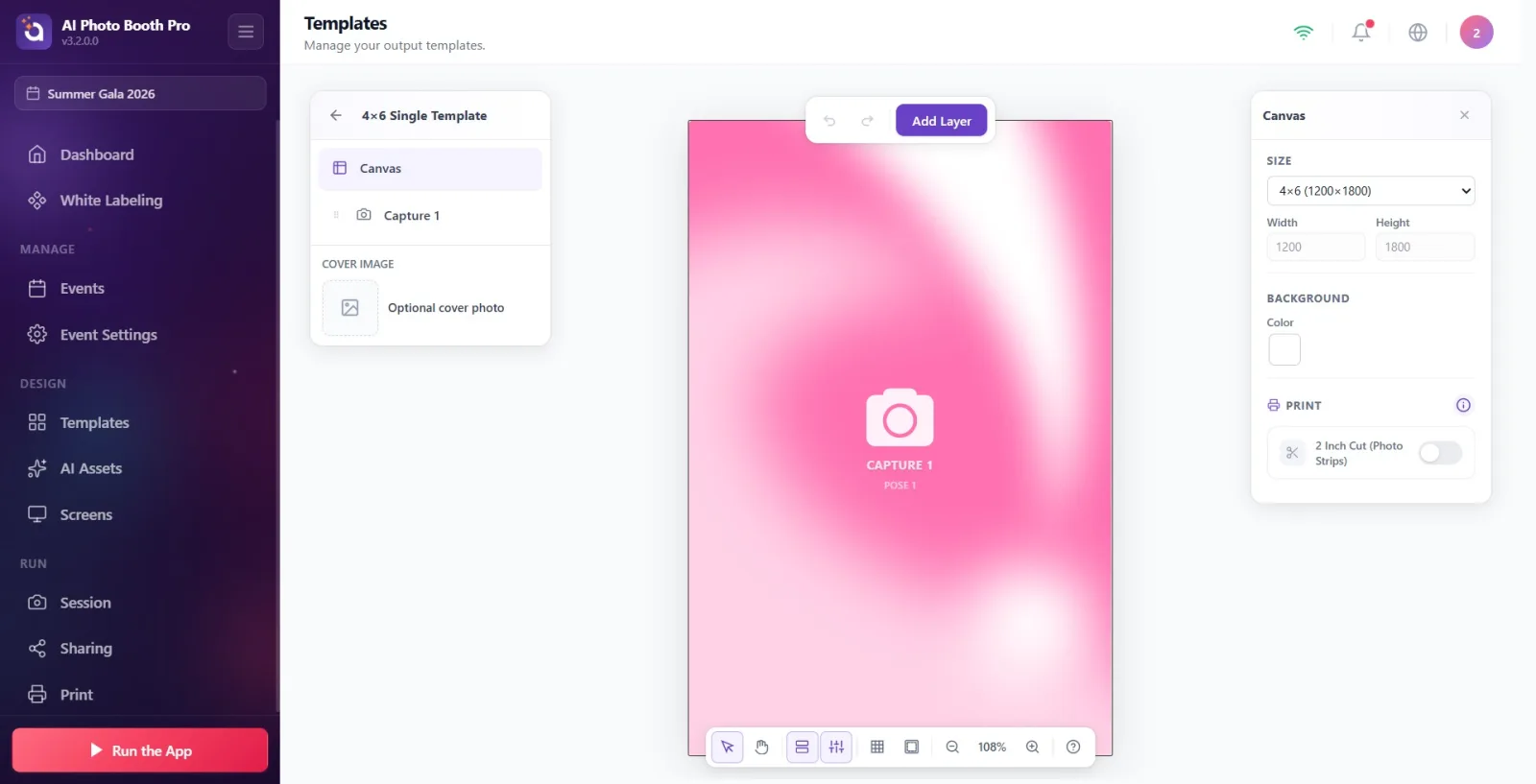
În Editorul de șabloane, mutați și redimensionați straturile (zona foto, text, imagine, QR etc.); modificați textul și culorile; ajustați culoarea de fundal, dimensiunea de ieșire și opțiunile de tipărire. Modificările se salvează automat în fundal (autosave).
🔎 Elemente de pe ecran: În stânga panoul de straturi, în dreapta panoul de proprietăți, în centru pânza (canvas). Adăugare/ștergere strat, aliniere, grupare, Anulează/Refă. Modificările se salvează automat.
Pasul 7 · Salvați și ieșiți cu Înapoi la șabloane
Editor de șabloane → pagina Șabloane
Faceți clic pe butonul înapoi (←) din stânga sus (Înapoi la șabloane). Aplicația efectuează o ultimă salvare (imaginea de copertă este generată tot acum) și vă readuce la pagina Șabloane.
🔎 Elemente de pe ecran: butonul înapoi (←), indiciul Înapoi la șabloane. La ieșire se efectuează ultima salvare + randarea imaginii de copertă și se revine la pagina /templates.
Pasul 8 · (Alternativă) Creați o copie independentă cu Duplicați
Șabloane > fila Foto
Pe orice card (care vă aparține sau blocat), faceți clic pe pictograma de duplicare (Duplicați). Se creează o copie independentă, editabilă, cu ' Copy' adăugat la nume, plasată imediat după original. Duplicați NU deschide editorul — doar adaugă copia în listă. Diferența față de Editare: Editare deschide șablonul în editor și modifică același card, în timp ce Duplicați produce un card separat și independent, fără a deschide editorul.
🔎 Elemente de pe ecran: butonul Duplicați (pictograma de copiere). Noul card se adaugă imediat după original; numele său devine '... Copy', iar editorul nu se deschide.
Pasul 9 · (Alternativă) Scoateți șablonul din eveniment cu Elimină
Șabloane > fila Foto
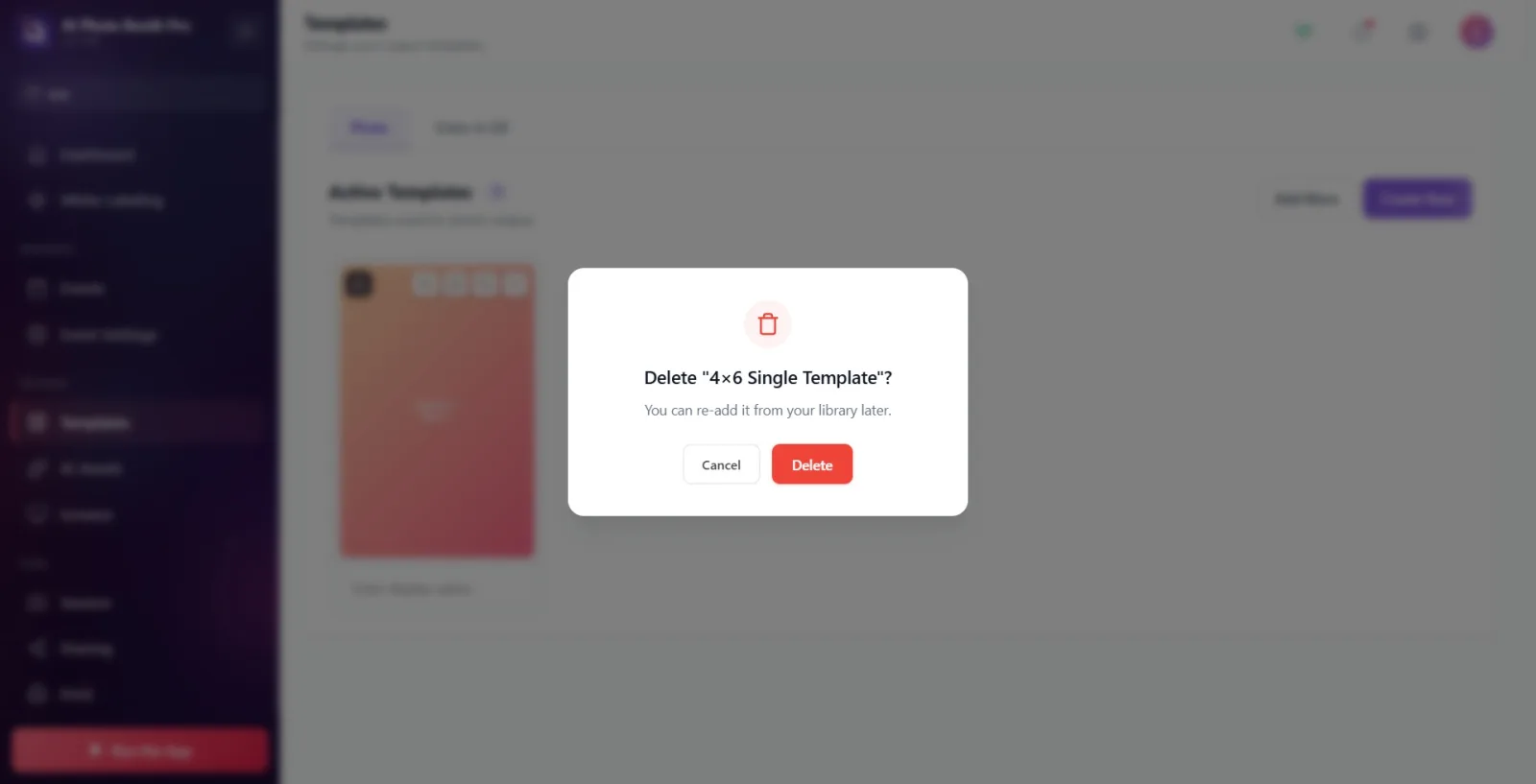
Pe un card, faceți clic pe pictograma X (Elimină). Se deschide o fereastră de confirmare cu titlul '... se șterge?'; în descriere scrie Îl puteți adăuga din nou din bibliotecă mai târziu.. Confirmați cu Ștergeți sau anulați cu Anulați. Această operațiune scoate șablonul DOAR DIN EVENIMENTUL SELECTAT; șablonul NU se șterge din bibliotecă/bază de date și poate fi adăugat din nou cu Adăugați mai multe.
🔎 Elemente de pe ecran: butonul Elimină (pictograma X) → fereastra de confirmare: titlul '"{nume}" se șterge?', descrierea Îl puteți adăuga din nou din bibliotecă mai târziu., butoanele Anulați / Ștergeți.
Pasul 10 · (Opțional) Modificați numele afișat al cardului în linie
Șabloane > fila Foto
Fără a intra în editor, faceți clic pe caseta de text de sub card (Introdu numele afișat...) și scrieți un nume nou. Aceasta modifică numele afișat al șablonului în acest eveniment; nu afectează designul și se salvează automat.
🔎 Elemente de pe ecran: caseta de text pentru nume de sub card, substituent Introdu numele afișat.... La pierderea focusului (blur), numele se salvează.
Insigna Blocat indică doar faptul că șablonul este predefinit/implicit; nu te împiedică să îl editezi. Dacă vrei să revii la versiunea originală, poți elimina șablonul și îl poți adăuga din nou din bibliotecă.
Dacă, în loc să editați un șablon, doriți doar o copie independentă a acestuia (fără a deschide editorul), folosiți Duplicați.
Elimină nu șterge șablonul, doar îl scoate din evenimentul selectat; dacă este nevoie, îl puteți adăuga din nou din bibliotecă cu Adăugați mai multe.
Deși modificările din editor se salvează automat, pentru actualizarea imaginii de copertă ieșiți corect din editor cu butonul Înapoi la șabloane.
Puteți schimba ordinea de ieșire trăgând cardurile de mânerul de tragere.
Să credeți că, prin Elimină (X), ștergeți complet șablonul — aceasta doar îl scoate din eveniment, iar șablonul rămâne în bibliotecă.
Să vedeți șabloane greșite/lipsă — șabloanele sunt listate în funcție de evenimentul selectat; asigurați-vă că este selectat evenimentul corect.
Să ieșiți din editor schimbând brusc pagina în loc de Înapoi la șabloane — imaginea de copertă poate rămâne veche.
Subiecte conexe
sablon-olusturma sablon-arkaplan sablon-nedir
