
Înainte: Cum se creează un eveniment?
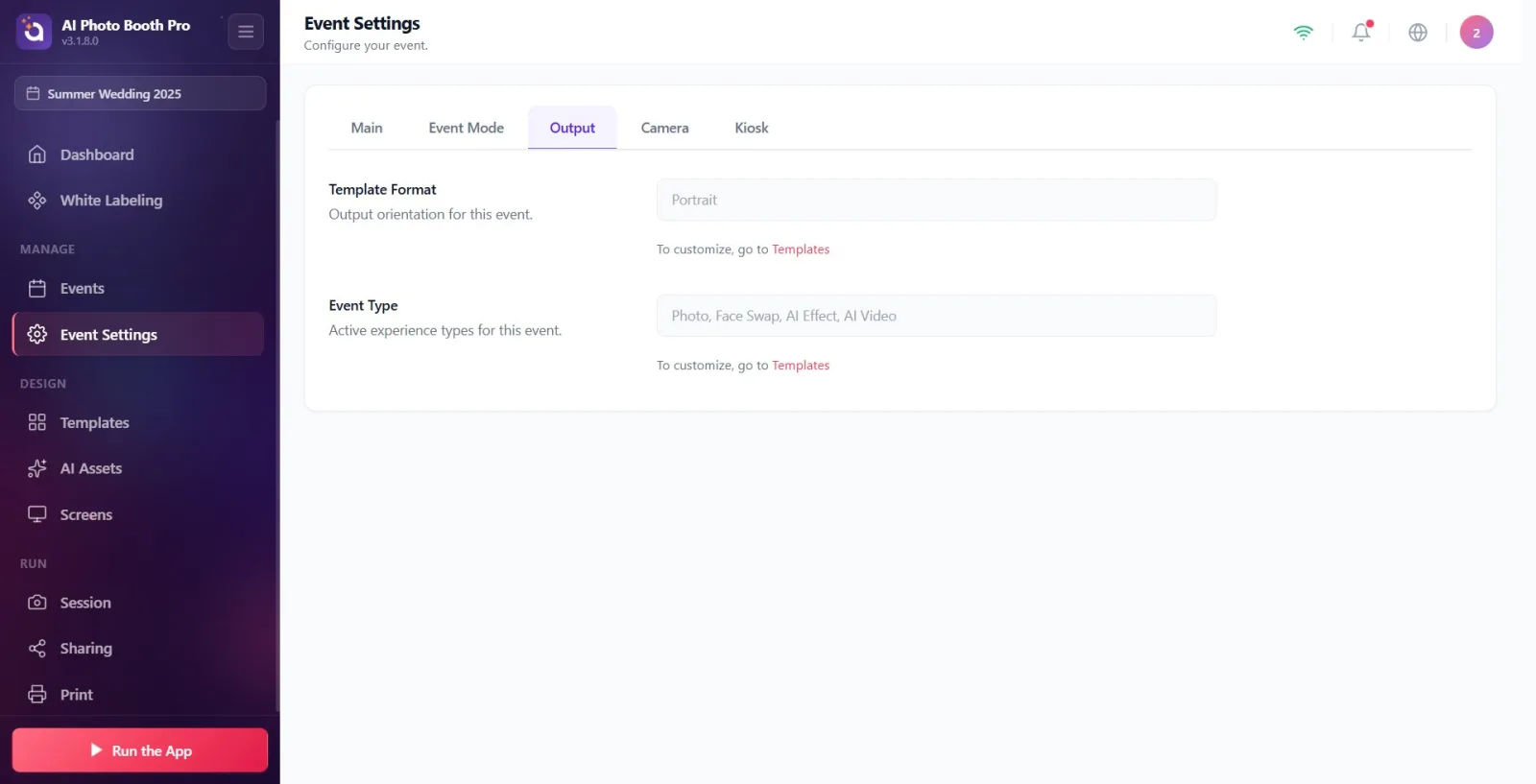
Tab-ul Ieșire afișează, doar-citire, orientarea de ieșire a evenimentului (Portret/Peisaj) și tipurile de experiență active; aceste valori sunt derivate automat din șabloanele adăugate la eveniment. Setările efective de ieșire, precum codecul video (H.264/HEVC) și calitatea de ieșire (scăzută/ridicată), NU se află în acest tab, ci în tab-ul General al paginii Sesiune.
- Trebuie să existe un eveniment creat și selectat (dacă niciun eveniment nu este selectat, panourile apar goale)
- Trebuie să fie adăugat cel puțin un șablon la eveniment pentru a vedea o valoare semnificativă pentru Formatul șablonului / Tip de eveniment
Pas cu pas
Pasul 1 · Deschideți tab-ul Ieșire
Setări → Event Settings → Ieșire
Deschideți pagina Setări eveniment din meniul din stânga, apoi atingeți tab-ul Ieșire din bara de tab-uri de sus. Acest tab afișează doar informații — nu există nicio setare modificabilă aici, ci două panouri doar-citire (Formatul șablonului și Tip de eveniment).
🔎 Elemente de pe ecran: Tab-uri: General / Modul eveniment / Ieșire / Cameră foto / Chioșc. Ieșire trebuie să fie selectat.
Pasul 2 · Citiți panoul Formatul șablonului (doar-citire)
Setări → Event Settings → Ieșire
Valoarea de sub titlul Formatul șablonului arată orientarea șabloanelor adăugate la eveniment: dacă există un șablon vertical (înălțime > lățime), apare Portret; dacă există un șablon orizontal (lățime > înălțime), apare Peisaj; dacă există ambele, se afișează 'Portret, Peisaj'. Dacă nu există niciun șablon, apare Niciun șablon adăugat încă. Această valoare nu poate fi modificată direct.
🔎 Elemente de pe ecran: Valoare doar-citire + descriere: Orientarea ieșirii pentru acest eveniment.
Pasul 3 · Citiți panoul Tip de eveniment (doar-citire)
Setări → Event Settings → Ieșire
Valoarea Tip de eveniment listează, separate prin virgulă, experiențele active derivate din tipurile de straturi din șabloane. Valori posibile: Foto, Green Screen, Face Swap, Efectul AI, AI Video, Eliminarea fundalului AI, GIF / Video, Imprimare video. Dacă nu există niciun șablon, apare Niciun șablon adăugat încă. Nici această valoare nu poate fi modificată direct.
🔎 Elemente de pe ecran: Valoare doar-citire + descriere: Tipuri de experiență active pentru acest eveniment.

Pasul 4 · Pentru a schimba formatul/tipul, mergeți la Șabloane
Setări → Event Settings → Ieșire
Ambele panouri sunt doar-citire; valorile nu pot fi modificate de aici. Pentru a le modifica, atingeți linkul Șabloane (colorat mov) din indicația Pentru personalizare, accesați de sub panouri — se deschide pagina Șabloane de ieșire (templates). Dimensiunea canvasului șabloanelor adăugate determină automat formatul, iar straturile determină tipul de eveniment.
🔎 Elemente de pe ecran: Text indicativ: Pentru personalizare, accesați + linkul Șabloane
Pasul 5 · Setările de codec și calitate nu sunt aici: Sesiune → 360 / Video
Setări → Sesiune → 360 / Video
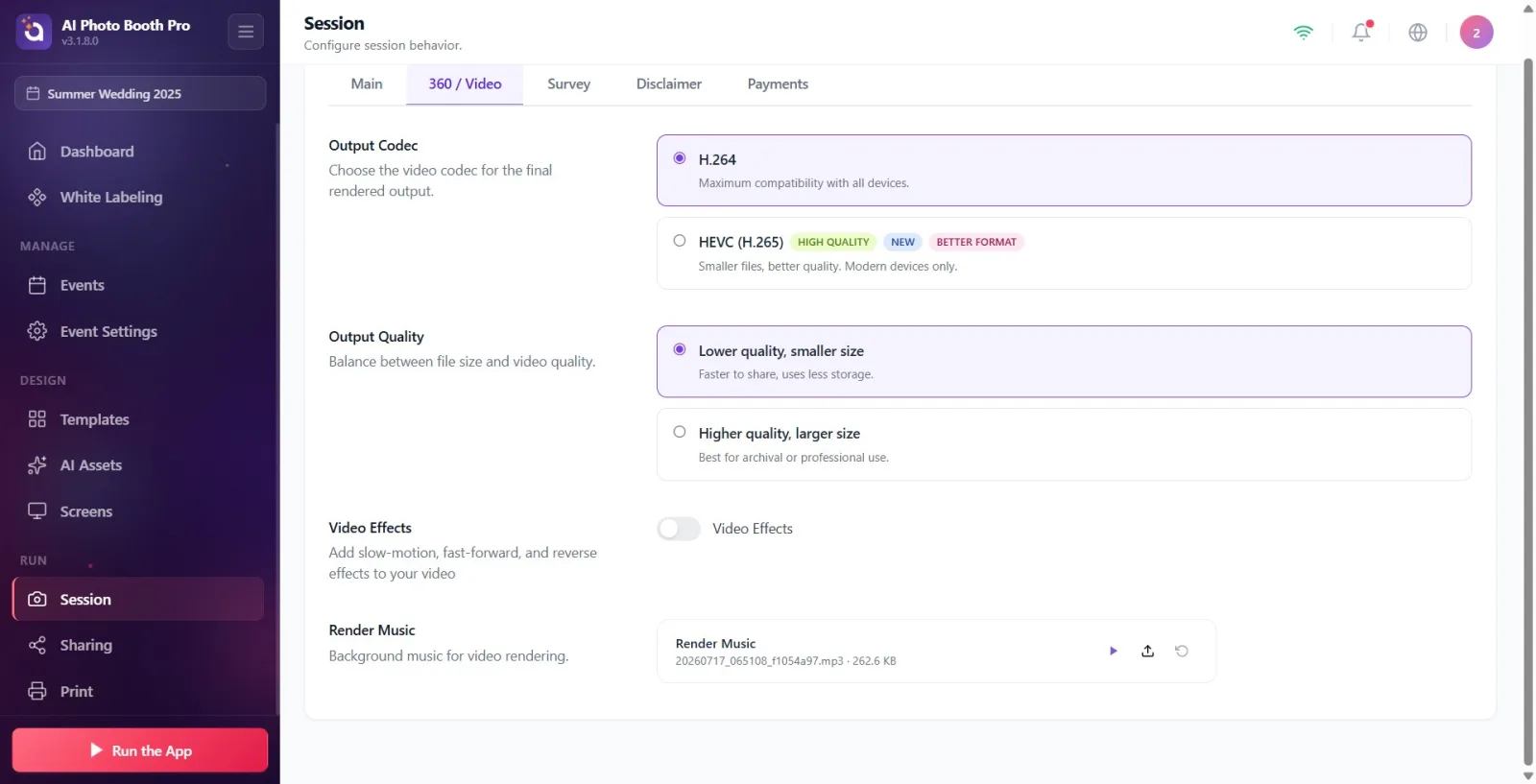
Opțiunile de codec video (H.264 / HEVC) și calitate de ieșire nu se află în tab-ul Ieșire. Pentru acestea, deschideți pagina Sesiune din meniul din stânga și treceți la tab-ul 360 / Video din partea de sus; secțiunile Codec de ieșire și Calitate de ieșire se află acolo. (Aceste setări se aflau anterior în tab-ul General, acum au fost mutate în tab-ul 360 / Video.)
🔎 Elemente de pe ecran: Tab-urile paginii Sesiune: General · 360 / Video · Sondaj · Declinarea responsabilității · Plăți. Pentru codec/calitate trebuie selectat 360 / Video.
Pasul 6 · Selectați Codec de ieșire (H.264 / HEVC)
Setări → Sesiune → 360 / Video
Secțiunea Codec de ieșire conține două carduri. Implicit este H.264 — descriere Compatibilitate maximă cu toate dispozitivele.. Celălalt este HEVC (H.265) — descriere 'Fișiere mai mici, calitate mai bună. Doar pentru dispozitive moderne.' și are etichetele 'Calitate ridicată', 'Nou', 'Format mai bun'. Atingeți butonul radio al cardului dorit; selecția se salvează instant (nu există un buton de salvare separat).
🔎 Elemente de pe ecran: Două carduri radio: H.264 și HEVC (H.265). Descrierea secțiunii: 'Selectați codecul video pentru rezultatul final procesat.'
Pasul 7 · Selectați Calitate de ieșire (Scăzută / Ridicată)
Setări → Sesiune → 360 / Video
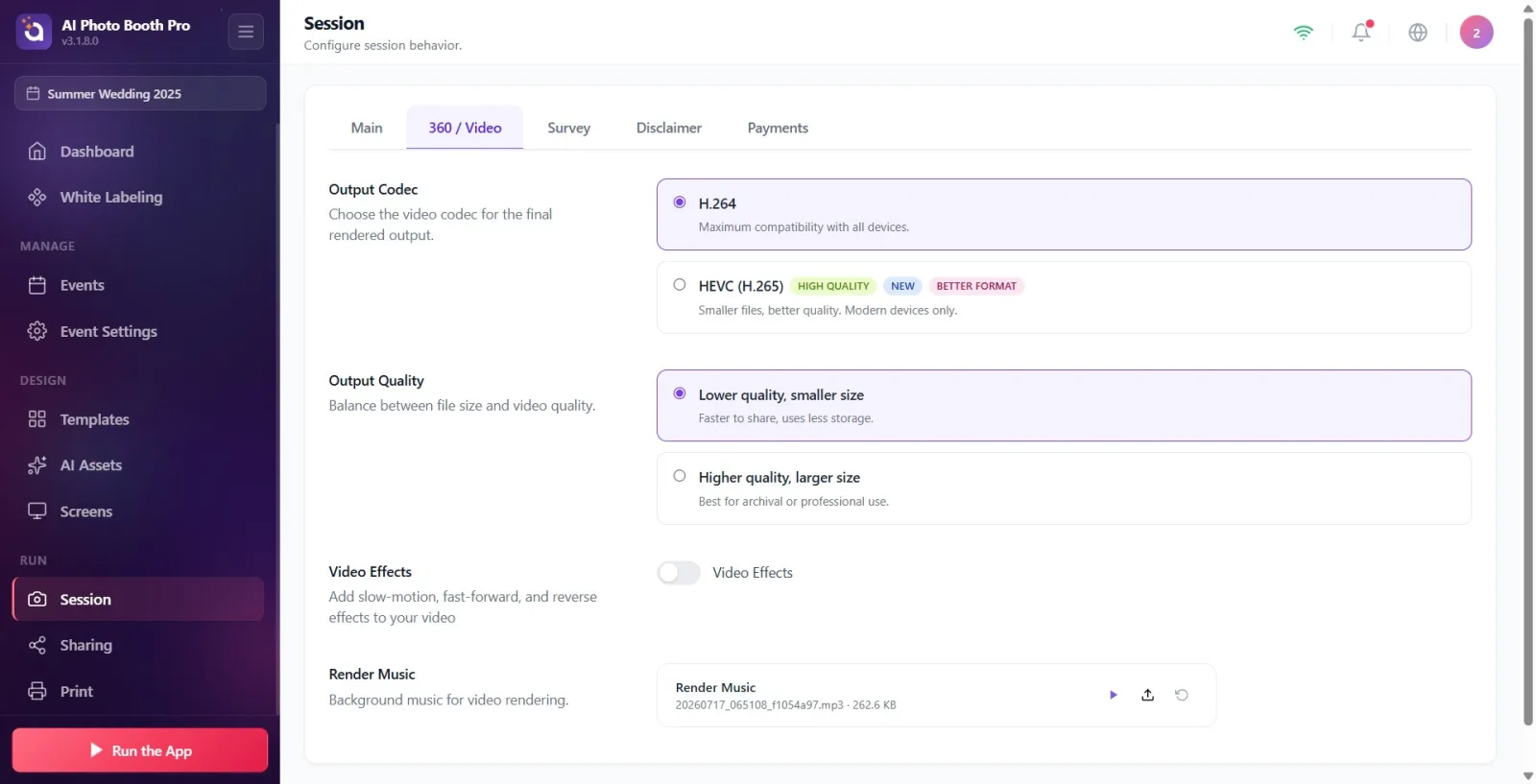
Secțiunea Calitate de ieșire are două carduri. Implicit este Calitate mai mică, dimensiune mai mică — Mai rapid de partajat, folosește mai puțin spațiu.. Celălalt este Calitate mai mare, dimensiune mai mare — Cel mai bun pentru arhivare sau utilizare profesională.. Alegeți unul în funcție de scopul evenimentului; selecția se salvează instant.
🔎 Elemente de pe ecran: Două carduri radio: Calitate mai mică, dimensiune mai mică și Calitate mai mare, dimensiune mai mare. Descrierea secțiunii: Echilibru între dimensiunea fișierului și calitatea video.
Pasul 8 · Restricția de platformă și nota despre rezoluție
Setări → Sesiune → 360 / Video
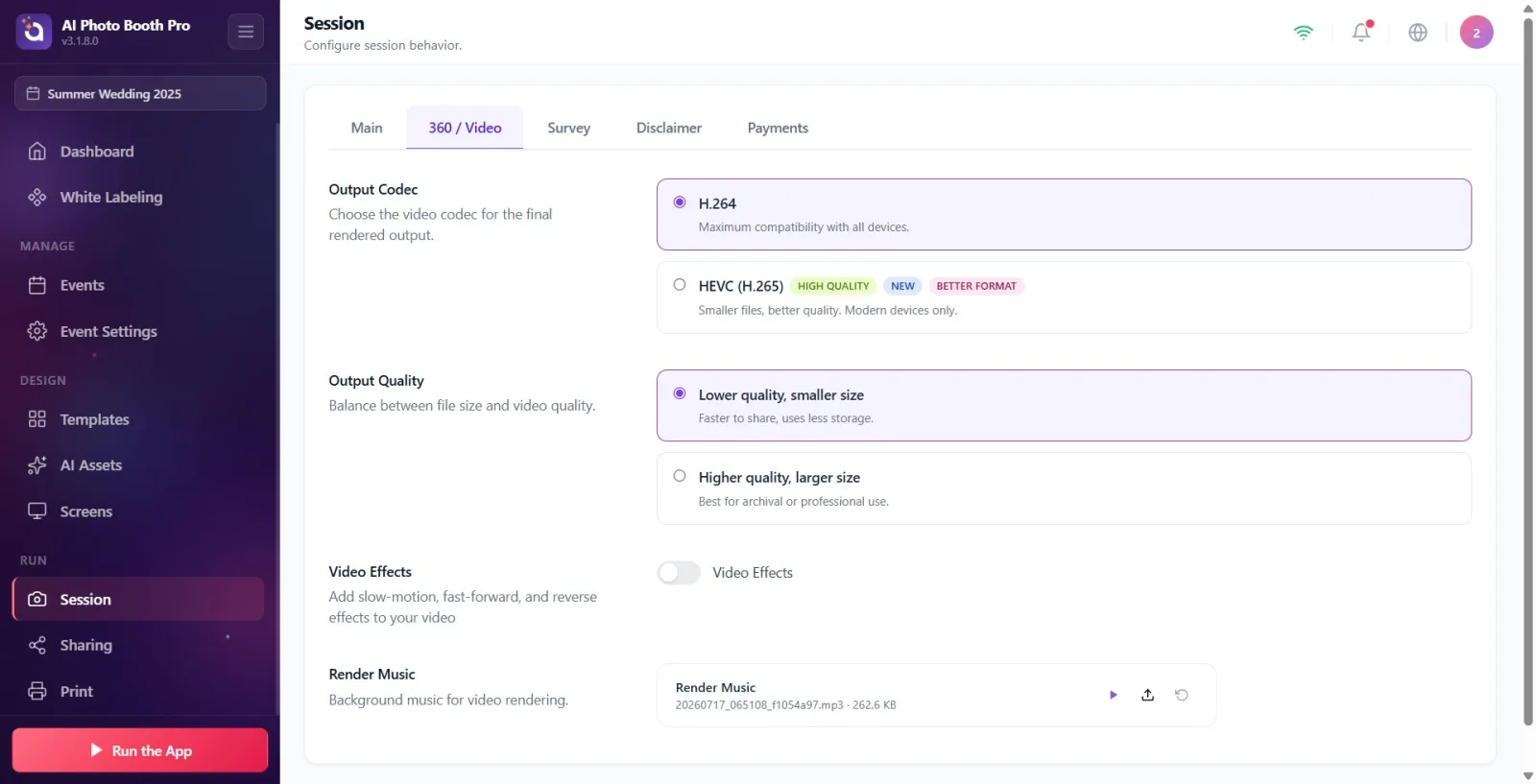
Cardul HEVC (H.265) apare doar dacă dispozitivul suportă codarea HEVC: pe Windows / iOS / macOS este întotdeauna disponibil; pe Android, dacă dispozitivul nu are un encoder hardware HEVC, cardul nu este afișat deloc și se folosește automat H.264. De asemenea, nu există o setare separată de rezoluție — rezoluția de ieșire este scalată automat. Selecția de codec și calitate se aplică doar rezultatului video randat (nu afectează imprimarea foto).
🔎 Elemente de pe ecran: Vizibilitatea cardului HEVC depinde de capacitatea dispozitivului
Tab-ul Ieșire este complet doar-citire: valorile Formatul șablonului și Tip de eveniment pe care le vedeți se modifică nu de aici, ci adăugând și editând șabloane din pagina Șabloane (Șabloane de ieșire).
Valoarea Portret / Peisaj provine din dimensiunea canvasului șablonului: dacă înălțimea > lățimea, Portret; dacă lățimea > înălțimea, Peisaj.
HEVC (H.265) oferă fișiere mai mici și calitate mai bună, dar redă fără probleme doar pe dispozitive moderne; pentru compatibilitate maximă, lăsați H.264 (implicit).
Pentru arhivare sau livrare profesională, alegeți Calitate mai mare, dimensiune mai mare; pentru partajare rapidă și spațiu redus, alegeți Calitate mai mică, dimensiune mai mică.
Selecțiile de codec și calitate se salvează instant la atingere — nu căutați un buton separat de Salvați.
Codecul/calitatea afectează doar rezultatul video randat (GIF/Video, Imprimare video, AI Video etc.); imprimarea foto clasică nu este afectată de aceste setări.
Căutarea setării de codec sau calitate în tab-ul Ieșire — aceste setări nu se află acolo; sunt în tab-ul 360 / Video al paginii Sesiune.
Încercarea de a modifica direct valoarea Formatul șablonului sau Tip de eveniment — acestea sunt doar-citire; se modifică doar prin adăugarea/editarea șabloanelor.
Confundarea textului Niciun șablon adăugat încă cu o eroare — înseamnă doar că nu a fost încă adăugat niciun șablon la eveniment; adăugați un șablon din linkul Șabloane.
Neputința de a vedea cardul HEVC (H.265) pe un dispozitiv Android — dacă dispozitivul nu are encoder HEVC, opțiunea este ascunsă, acest lucru este normal și se folosește automat H.264.
Așteptarea unei setări separate de rezoluție — o astfel de setare pentru utilizator nu există în aplicație; rezoluția de ieșire este determinată automat.
Subiecte conexe
Event Settings → Modul eveniment Șabloane de ieșire (Șabloane) Sesiune (Session Settings) → 360 / Video (Codec și Calitate) Setări de imprimare
