
Înainte: Cum se creează un eveniment?
În pagina Sesiune, setările sesiunii de captură live sunt organizate în cinci file: General (fluxul de captură, declanșatoare, folderul de ieșire, durate), 360 / Video (codec video, calitate, efect, muzică), Sondaj, Declinarea responsabilității și Plăți. Acest document descrie fila General; pentru setările de codec video și calitate consultați documentul filei 360 / Video.
- Trebuie să fie creat și selectat (activ) un eveniment — pagina Sesiune apare în meniul din stânga doar când este selectat un eveniment, iar toate setările se aplică acelui eveniment
- Trebuie să aveți acces la ecranul Setări (Settings) și la grupul Rulare din meniul din stânga
Pas cu pas
Pasul 1 · Deschideți pagina Sesiune
Setări (meniul din stânga)
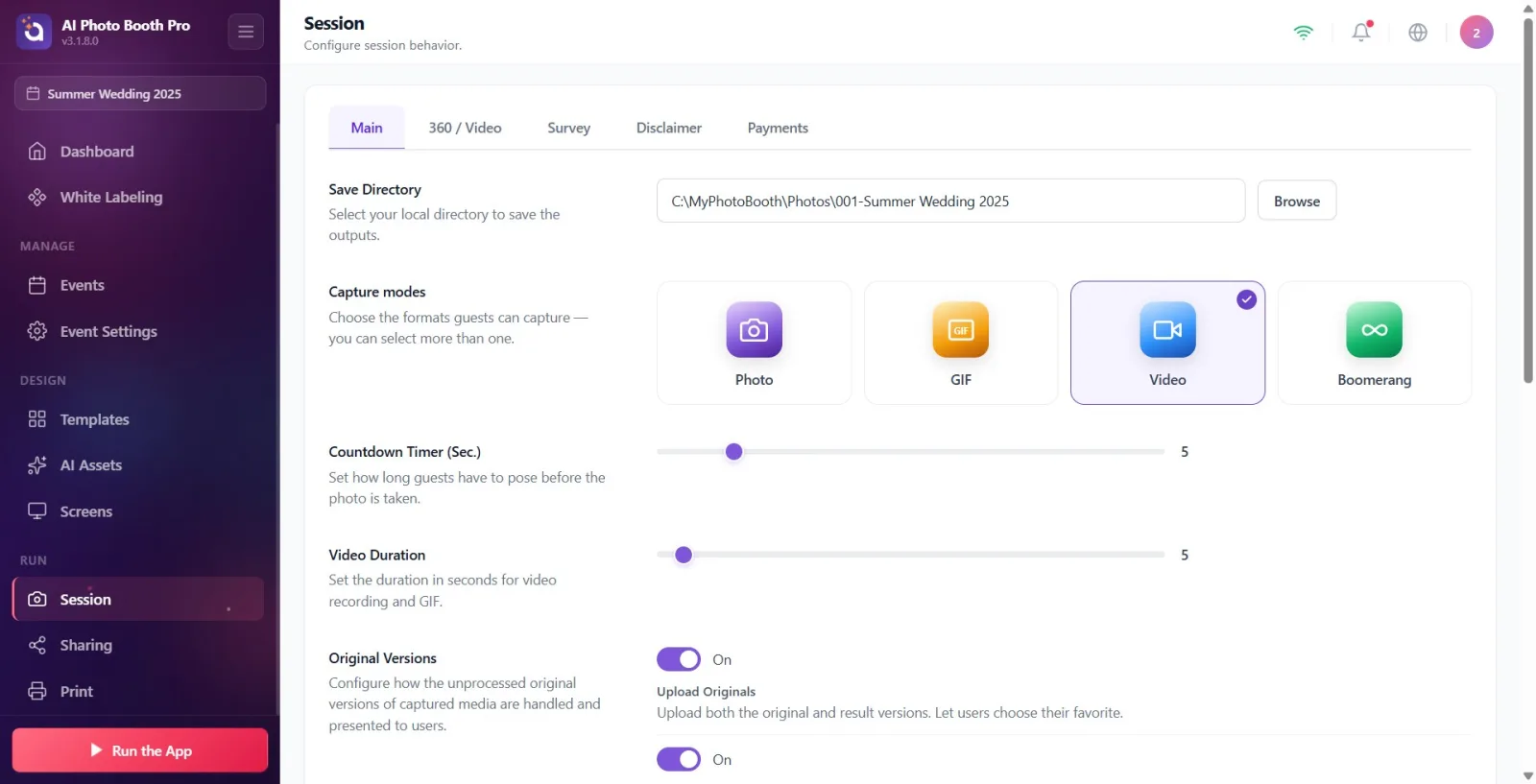
În meniul din stânga al ecranului Setări, găsiți grupul intitulat Rulare și atingeți pagina Sesiune (cu pictogramă de cameră) de dedesubt. Când pagina se deschide, titlul afișat este Sesiune, iar subtitlul este Configurați comportamentul sesiunii. Notă: elementul de meniu Sesiune este listat numai când este selectat un eveniment; dacă nu apare, selectați mai întâi un eveniment din Managementul evenimentelor.
🔎 Elemente de pe ecran: Meniul din stânga → grupul Rulare → elementul Sesiune cu pictogramă de cameră
Pasul 2 · Familiarizați-vă cu filele și rămâneți pe fila General
Sesiune
În partea de sus a paginii Sesiune sunt cinci file: General (implicit) · 360 / Video · Sondaj · Declinarea responsabilității · Plăți. Acest document descrie fila General. Important: setările de codec video (Codec de ieșire) și calitate (Calitate de ieșire) NU mai sunt în General, ci în fila 360 / Video — setările tehnice de randare video au fost mutate acolo.
🔎 Elemente de pe ecran: bara de file: General · 360 / Video · Sondaj · Declinarea responsabilității · Plăți.
Pasul 3 · Modificările sunt salvate automat
Sesiune → General
Această pagină nu are un buton separat Salvați. Când trageți un glisor, activați/dezactivați un comutator sau selectați un card, modificarea este salvată instantaneu și aplicată evenimentului selectat în acel moment. Setările sunt specifice evenimentului — când selectați alt eveniment, apar valorile proprii ale acelui eveniment.
Pasul 4 · Salvați directorul — selectați folderul de ieșire (doar Windows)
Sesiune → General
În secțiunea „Salvați directorul”, vizibilă doar pe Windows (descriere: „Selectați directorul local pentru salvarea rezultatelor.”), puteți stabili folderul local în care vor fi salvate rezultatele și originalele. Puteți scrie calea direct în caseta de text (exemplu: C:\MyPhotoBooth\Photos) sau puteți apăsa butonul Răsfoiți pentru a selecta un folder. Dacă lăsați câmpul gol, se creează automat un folder pe baza numelui evenimentului. Pe iOS și Android această secțiune nu apare (sistemul nu permite scrierea liberă în foldere).
🔎 Elemente de pe ecran: caseta de text (cale) + butonul Răsfoiți — doar Windows
Pasul 5 · Selectați modul de captură (Foto / GIF / Video / Boomerang)
Sesiune → General
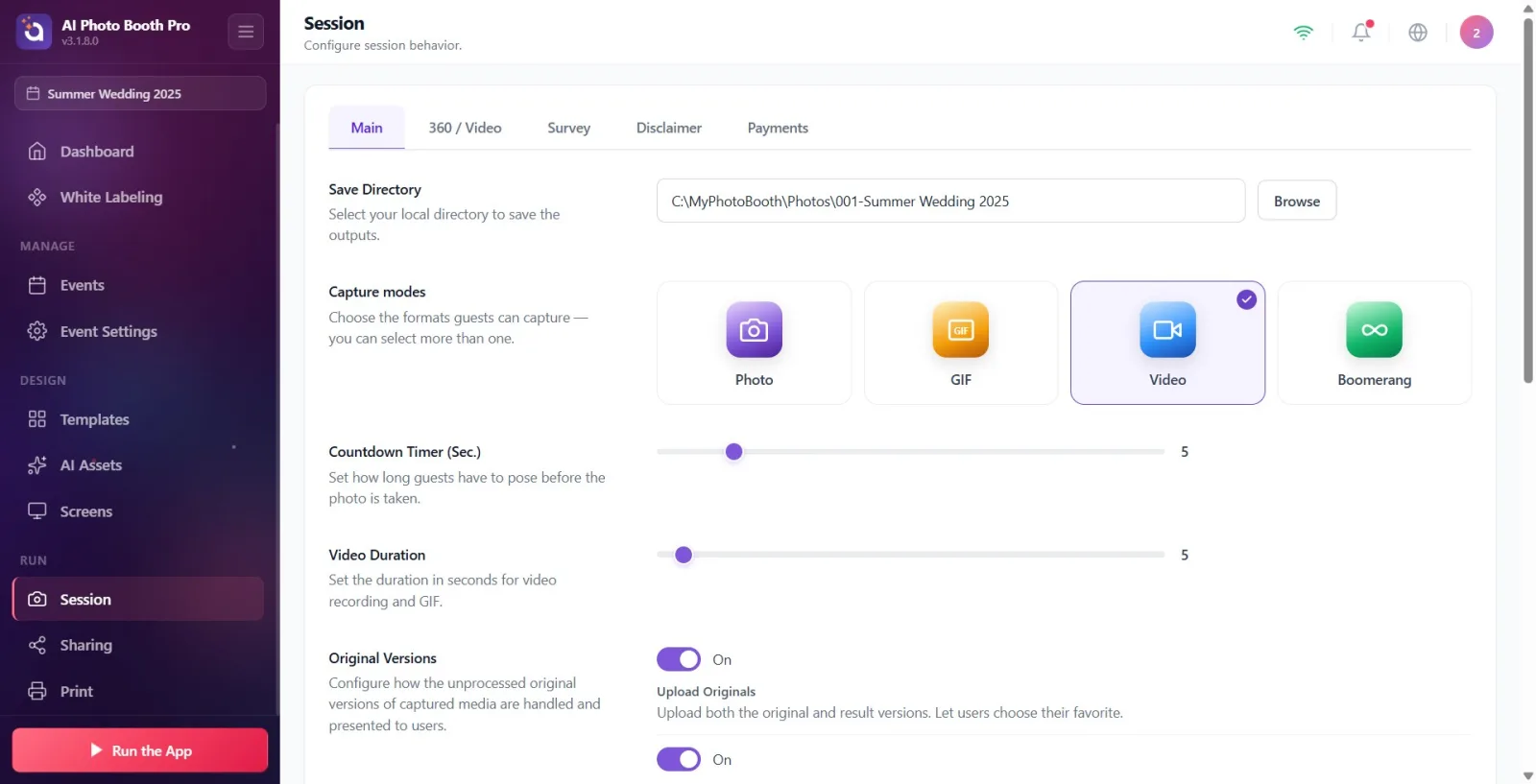
În secțiunea Moduri de captură (descriere: „Selectați formatele pe care le pot captura invitații — puteți selecta mai multe.”) sunt patru carduri: „Foto”, „GIF”, „Video” și „Boomerang”. Atingând cardurile, puteți activa unul sau mai multe simultan; pe cardul selectat apare o bifă în colțul din dreapta sus. Cel puțin un format trebuie să rămână mereu activ — dacă încercați să dezactivați ultimul format activ, apare avertismentul Cel puțin un format de ieșire trebuie să fie activ. și acesta nu se dezactivează. Aceste carduri sunt comune cu fila „Modul evenimentului” din Setările evenimentului; o modificare făcută într-un loc apare și în celălalt.
🔎 Elemente de pe ecran: patru carduri cu selecție multiplă: Foto (activ implicit), GIF, Video, Boomerang
Pasul 6 · Setați durata Cronometru (sec.)
Sesiune → General
În secțiunea Cronometru (sec.) (descriere: „Setați timpul necesar pentru ca invitații să pozeze înainte de a fi făcută fotografia.”), trageți glisorul între 1 și 30 de secunde. Numărul din dreapta arată valoarea selectată (implicit 5).
🔎 Elemente de pe ecran: glisor (1-30) + indicator al valorii curente
Pasul 7 · Setați Durata video
Sesiune → General
În secțiunea Durata video (descriere: Stabiliți durata în secunde pentru înregistrarea video.) trageți glisorul între 1 și 120 de secunde (implicit 5). Această valoare stabilește atât durata înregistrării video, cât și lungimea GIF-ului.
🔎 Elemente de pe ecran: glisor (1-120) + indicator al valorii curente
Pasul 8 · Versiuni originale — încărcați originalele și permiteți tipărirea
Sesiune → General
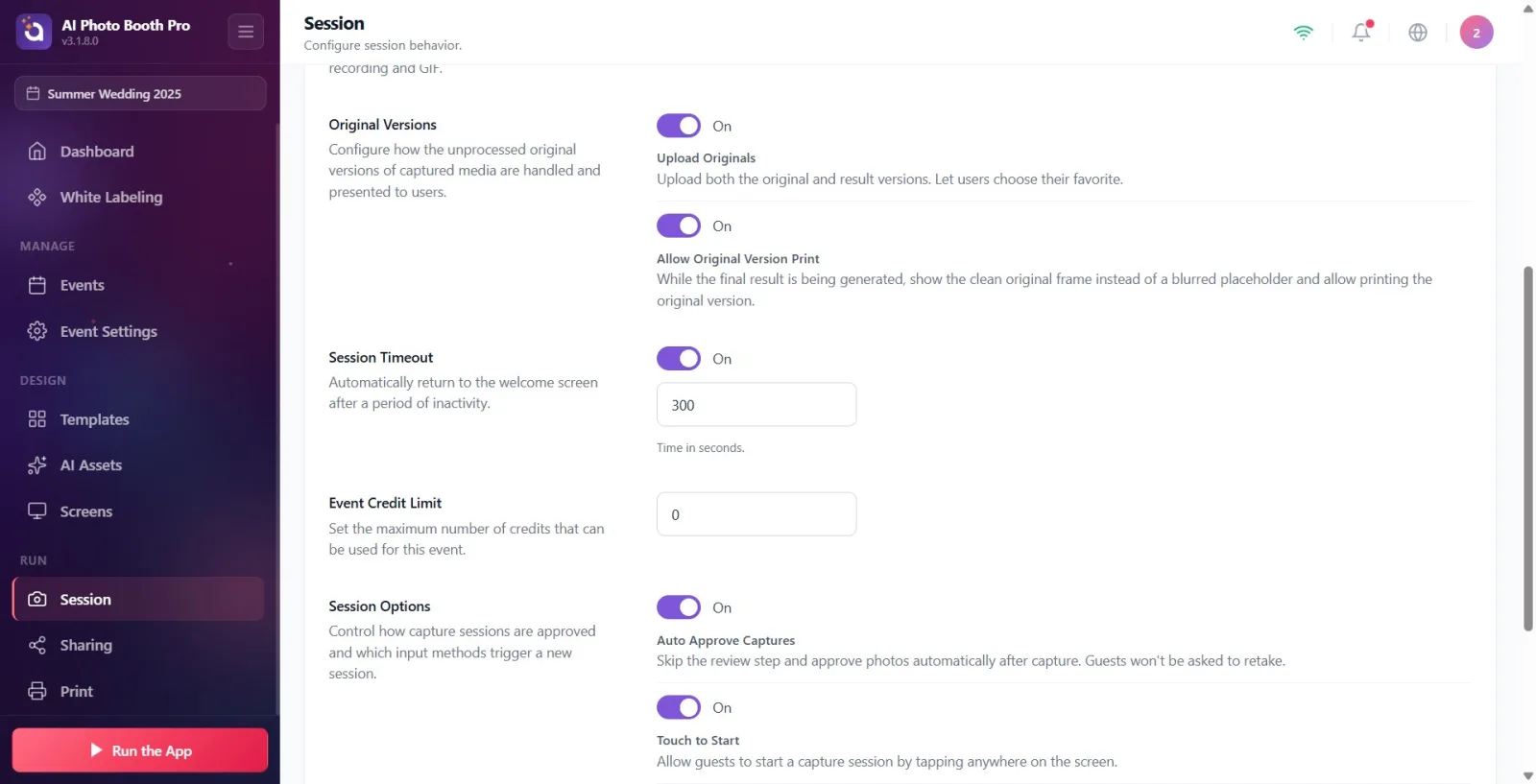
În secțiunea Versiuni originale (descriere: „Configurați cum sunt gestionate și prezentate utilizatorului versiunile originale neprocesate ale capturii.”) se află comutatorul „Încărcați originalele” (implicit activ; „Încărcați versiunile originale și cele finale. Permiteți utilizatorilor să le aleagă pe cele preferate.”). Când acest comutator este activ, dedesubt apare un al doilea comutator: „Permite imprimarea versiunii originale” (implicit activ; „În timp ce se așteaptă generarea rezultatului, permite ca etapele de ieșire să fie afișate clar în loc de neclare și permite tipărirea versiunii originale.”). Dacă dezactivați „Încărcați originalele”, al doilea comutator este ascuns.
🔎 Elemente de pe ecran: comutatorul Încărcați originalele; comutatorul Permite imprimarea versiunii originale, vizibil când e activ
Pasul 9 · Setați Timpul de expirare al sesiunii
Sesiune → General
În secțiunea Timpul de expirare al sesiunii (descriere: „Reveniți automat la ecranul de bun venit după o perioadă de inactivitate.”), comutatorul este activ implicit. Când este activ, dedesubt apare o casetă numerică pentru secunde (implicit 300) și indicația Timp în secunde. Dacă ecranul nu este atins pe durata specificată, aplicația revine automat la ecranul de bun venit.
🔎 Elemente de pe ecran: comutatorul Timpul de expirare al sesiunii; caseta numerică pentru secunde vizibilă când e activ (implicit 300) + indicația Timp în secunde.
Pasul 10 · Stabiliți Limita de credit pentru eveniment
Sesiune → General
În secțiunea Limita de credit pentru eveniment (descriere: „Setați numărul maxim de credite care pot fi folosite pentru acest eveniment.”), introduceți în caseta numerică cantitatea maximă de credite ce pot fi cheltuite la acest eveniment (implicit 0). Valoarea nu poate fi negativă.
🔎 Elemente de pe ecran: casetă numerică (min 0, implicit 0)
Pasul 11 · Opțiuni sesiune — configurați comportamentul de confirmare (Aprobare automată captură / Confirmare automată)
Sesiune → General
În secțiunea Opțiuni sesiune (descriere: „Configurați cum sunt aprobate sesiunile de captură și ce metode de intrare pornesc o sesiune nouă.”), primul comutator este „Aprobați automat capturile” (implicit dezactivat; „Săriți peste pasul de evaluare, aprobați automat fotografiile după captură. Invitaților nu li se cere să repete captura.”). Când acesta este dezactivat, imediat dedesubt apare glisorul „Confirmare automată” (0-60 de secunde, implicit 30; „Continuați automat la atâtea secunde după previzualizarea fotografiei. Selectați Off pentru a dezactiva.”); dacă îl trageți la 0, valoarea devine Oprit. Dacă activați Aprobare automată captură, glisorul Confirmare automată este ascuns, deoarece pasul de evaluare este complet omis.
🔎 Elemente de pe ecran: comutatorul Aprobare automată captură (implicit dezactivat); glisorul Confirmare automată vizibil când e dezactivat (0-60 sec, implicit 30, 0=Oprit)
Pasul 12 · Opțiuni sesiune — selectați declanșatoarele de pornire a sesiunii
Sesiune → General
În aceeași secțiune Opțiuni sesiune se află trei comutatoare pentru metode de pornire: Atingeți pentru start (implicit activ; „Permiteți invitaților să pornească o sesiune de captură atingând orice punct de pe ecran.”), „Declanșator tasta F13” (implicit dezactivat; „Folosiți tasta F13 de pe tastatură sau o telecomandă conectată pentru a declanșa captura.”) și „Tasta Spațiu și S” (implicit dezactivat; „Apăsați Spațiu sau S pentru a porni o sesiune. Util pentru testare rapidă în timpul configurării evenimentului.”). Activați unul sau mai multe, în funcție de necesități.
🔎 Elemente de pe ecran: trei comutatoare: Atingeți pentru start (Pornit), Declanșator tasta F13 (Oprit), Tasta Spațiu și S (Oprit)
Nu căutați un buton separat Salvați — orice modificare pe glisor, comutator sau card este salvată instantaneu și aplicată evenimentului selectat în acel moment.
Dacă nu sunteți sigur ce codec să alegeți, lăsați H.264: oferă Compatibilitate maximă cu toate dispozitivele. și se deschide oriunde. HEVC (H.265) produce un fișier mai mic la aceeași calitate, dar redă corect doar pe dispozitivele moderne.
Pentru cel mai bun raport claritate/dimensiune folosiți combinația HEVC (H.265) + Calitate mai mare, dimensiune mai mare; pentru cea mai rapidă partajare, H.264 + Calitate mai mică, dimensiune mai mică.
Setările de codec și Calitate de ieșire afectează numai ieșirea video — nu modifică fotografiile statice.
Cardurile „Moduri de captură” sunt comune cu fila „Modul evenimentului” din Setările evenimentului; când modificați într-un loc, se actualizează și celălalt.
Selecția filei este reținută: data viitoare când deschideți pagina Sesiune, apare ultima filă lăsată deschisă.
Tragerea glisorului Confirmare automată la 0 îl face „Oprit”; se așteaptă până când invitatul apasă el însuși butonul „Continuă”.
Nu găsiți opțiunea HEVC — cardul HEVC (H.265) apare numai dacă dispozitivul are suport pentru encoder HEVC. Pe Windows, iOS și macOS este listat întotdeauna; pe Android este listat numai dacă dispozitivul are un encoder HEVC hardware, altfel se afișează doar H.264.
A încerca redarea videoclipurilor HEVC pe dispozitive vechi — așa cum este notat și în descrierea HEVC (H.265), este suportat doar de dispozitivele moderne; dacă publicul de invitați este eterogen, H.264 este mai sigur.
A seta Calitate de ieșire pe Calitate mai mare, dimensiune mai mare și a fi surprins de creșterea dimensiunii fișierului/timpului de partajare — este ideal pentru arhivare/uz profesional, pentru partajare rapidă se preferă „Calitate mai mică”.
A încerca să dezactivați toate formatele de captură — cel puțin un format trebuie să rămână activ; altfel apare avertismentul Cel puțin un format de ieșire trebuie să fie activ.
A căuta secțiunea Salvați directorul pe mobil — aceasta există doar pe Windows; nu apare pe iOS/Android.
A căuta glisorul Confirmare automată când Aprobare automată captură este activ — acel glisor este ascuns deoarece pasul de evaluare este omis când aprobarea automată este activă.
A încerca salvarea manuală sau a presupune că nu se pot face setări pentru că meniul Sesiune nu este vizibil — elementul de meniu apare numai când este selectat un eveniment; selectați mai întâi evenimentul corect.
Subiecte conexe
Sesiune → 360 / Video Plăți Setări de tipărire
