













Înainte: Cum se creează un eveniment?
Fiecare fotografie și videoclip pe care îl realizați este salvat mai întâi în zona de date proprie a aplicației; cât timp dispozitivul este conectat la internet, este încărcat și în contul dvs. (în cloud) și apare în galeria evenimentului din panoul web. Pe Windows, în plus, o copie ajunge într-un folder pe care îl puteți deschide și folosi pe computer: implicit C:\MyPhotoBooth\Photos\001-NumeEveniment. Pe Mac, iPad, iPhone și Android nu există un astfel de folder; fișierele le descărcați din panoul web.
- Windows, acest computer: folderul evenimentului din
C:\MyPhotoBooth\Photos. În interior se află subfolderelePhotos(capturile originale) șiResults(rezultatele cu șablon). - Orice dispozitiv, cloud: activationking.com → Panou → Evenimente → deschideți evenimentul → Descarcă media.
- Mac, iPad, iPhone, Android: pe dispozitiv nu există un folder pe care să-l puteți deschide; descărcați fișierele din panoul web. Pentru a le vedea în cabină, folosiți ecranul Galerie al aplicației.
Aplicația nu copiază fotografiile în aplicația Fotografii / Galerie a telefonului, a tabletei sau a Mac-ului.
Alegerea folderului de salvare (Salvați directorul) există doar pe Windows. Pe Mac, iPad și Android nu se poate alege un folder.
Ștergerea din galeria cabinei nu șterge fotografia din galeria web și nici din folderul de pe computer; nici nu eliberează spațiu pe disc.
Aplicația nu șterge singură evenimentele vechi. Nu există nicio setare care să pună o durată de valabilitate linkurilor de partajare sau care să le dezactiveze pe toate odată.
În ce folder sunt fișierele pe Windows?
Pasul 1 · Deschideți folderul implicit
Explorer fișiere → C:\MyPhotoBooth\Photos
Pentru fiecare eveniment se creează un folder separat: C:\MyPhotoBooth\Photos\001-NumeEveniment. Numărul de trei cifre de la început este numărul de ordine al evenimentului pe acest computer, iar restul este numele evenimentului. În folder există două subfoldere:
Photos: capturile originale venite de la cameră (starea dinaintea procesărilor precum efectul AI sau Face Swap).Results: fotografiile și videoclipurile rezultate, cu șablonul aplicat, care ajung la invitat.
Fișierele sunt copiate când rezultatul unei sesiuni este gata; numele fișierelor încep cu data și ora capturii. Acest folder este o copie: aplicația nu citește din el, de aceea mutarea sau ștergerea fișierelor nu strică aplicația.
🔎 Elemente de pe ecran: folderele evenimentelor din C:\MyPhotoBooth\Photos; în fiecare dintre ele, Photos și Results
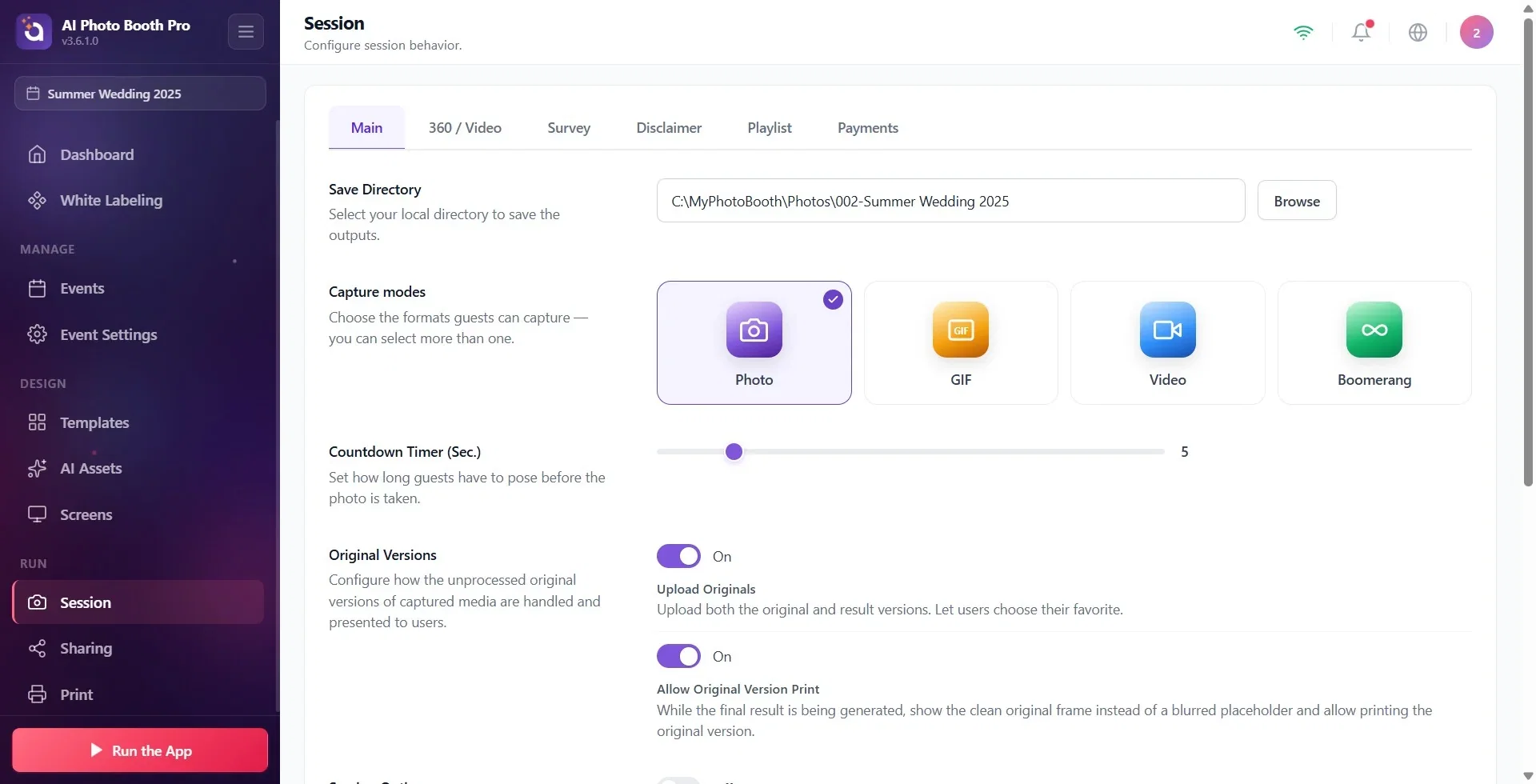
Pasul 2 · Schimbați folderul: Salvați directorul
Sesiune → Principal
Pentru a schimba locația de salvare, folosiți secțiunea Salvați directorul din partea de sus a paginii Sesiune → Principal (descriere: Selectați directorul local pentru a salva rezultatele.). Scrieți calea în casetă sau alegeți un folder cu Răsfoiți. Setarea este specifică evenimentului; se face separat pentru fiecare eveniment. Secțiunea apare doar pe Windows.
Dacă alegeți propriul folder, Photos și Results se creează direct în acel folder; nu se mai creează un subfolder separat cu numele evenimentului. Ca evenimentele să nu se amestece, alegeți un folder separat pentru fiecare eveniment. Dacă lăsați caseta goală, aplicația folosește din nou un folder automat cu numele evenimentului.
🔎 Elemente de pe ecran: titlul Salvați directorul și descrierea sa; caseta pentru cale (exemplu C:\MyPhotoBooth\Photos); lângă ea, butonul Răsfoiți
Folderul de date propriu al aplicației: nu îl atingeți
Aplicația păstrează baza de date și propria copie a tuturor fotografiilor și videoclipurilor (împreună cu versiunile mici de previzualizare) în zona de date a aplicațiilor din Windows: %LOCALAPPDATA%\Packages\com.activationking.photobooth_…\LocalState\prod. Versiunea instalată din Microsoft Store folosește un alt folder. Nu ștergeți și nu mutați manual fișierele din acest folder; înregistrările aplicației se vor deteriora. Dacă aveți nevoie de fișiere, folosiți folderul de salvare (Pasul 1) sau panoul web.
Unde sunt fișierele pe Mac, iPad, iPhone și Android?
Pe dispozitiv nu există un folder pe care să-l puteți deschide
Pe aceste dispozitive, fotografiile și videoclipurile sunt stocate în zona de date protejată a aplicației. Secțiunea Salvați directorul nu apare, nu se poate alege un folder, iar aplicația nu copiază fișierele în aplicația Fotografii sau Galerie a dispozitivului. Fișierele se obțin din panoul web (secțiunea următoare). Pentru a le vedea în cabină, folosiți ecranul Galerie al aplicației.
Fotografiile se încarcă în panoul web cât timp dispozitivul este conectat la internet și evenimentul este în Mod online. Dacă internetul se întrerupe o vreme, fișierele în așteptare sunt trimise când revine conexiunea. Dacă încărcarea se blochează, consultați Probleme de Partajare, Sincronizare & Autentificare, Simptom, Cauză, Soluție.
În cloud: vizualizare și descărcare din panoul web
Pasul 3 · Deschideți evenimentul în panoul web
activationking.com → Panou → Evenimente
De pe orice computer sau telefon, conectați-vă la activationking.com cu contul pe care îl folosiți în cabină. Accesați Panou → Evenimente și faceți clic pe eveniment. În galeria care se deschide apar fotografiile și videoclipurile încărcate în cloud la acel eveniment; nu contează pe ce dispozitiv au fost realizate.
Pasul 4 · Descărcați toate fișierele media (ZIP)
Panou → Evenimente → eveniment → Descarcă media
Apăsați butonul Descarcă media. Deoarece galeria poate fi mare, arhiva ZIP se pregătește în fundal, iar linkul de descărcare vă vine pe e-mail (Trimite-mi). Linkul este valabil 7 zile, după care fișierul este șters; dacă e nevoie, cereți din nou descărcarea.
Arhiva ZIP conține două foldere: media: fotografiile și videoclipurile rezultate, cu branding, și originals: capturile originale, fără efecte aplicate. Originalele ajung în cloud doar când Încărcați originalele este activat pe pagina Partajare → Activation Share (activat implicit); dacă este dezactivat, ZIP-ul conține doar rezultatele.
Ce oferă Export din aplicație?
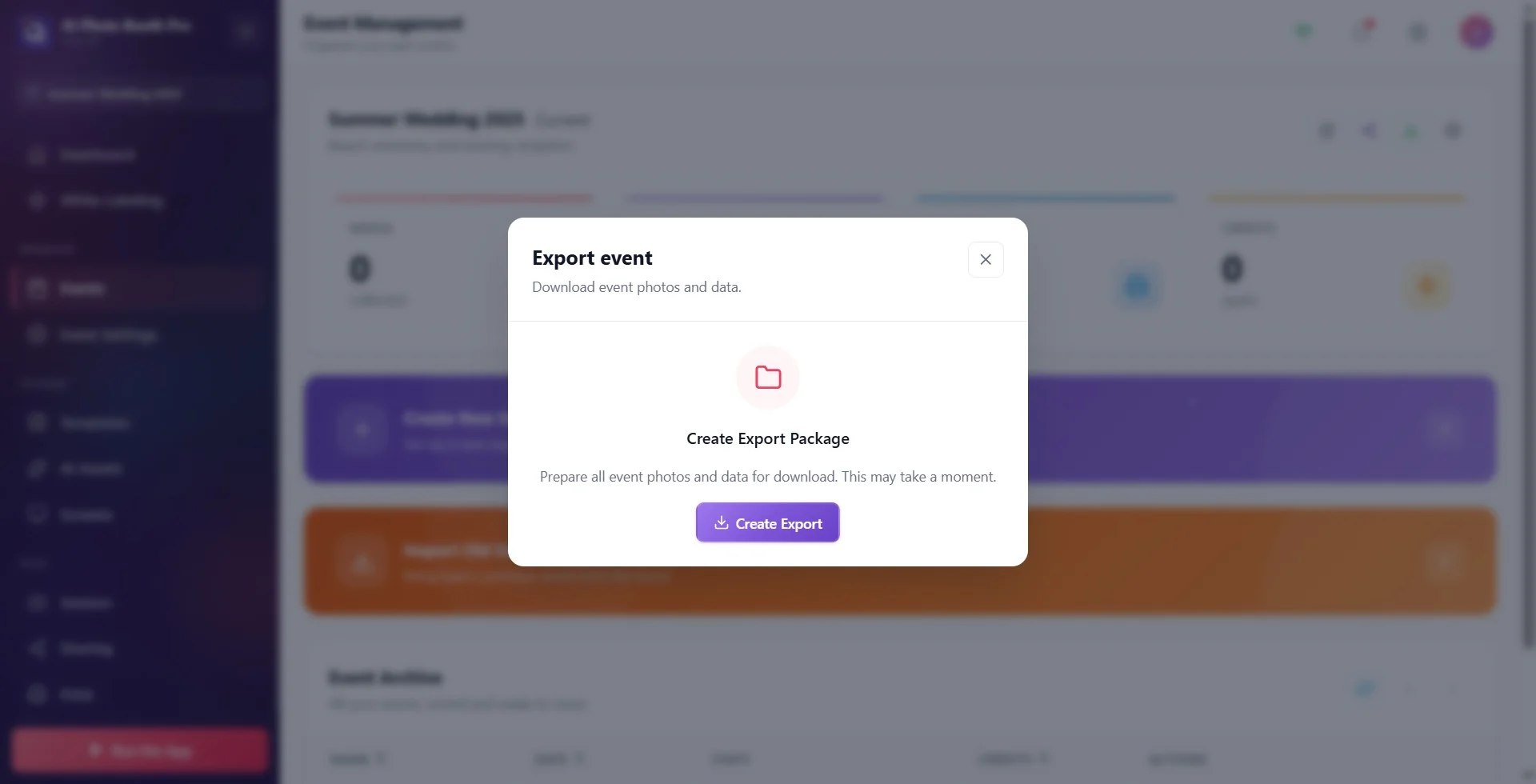
Managementul evenimentelor → cardul evenimentului curent → Export
În aplicație, pe cardul evenimentului din pagina Managementul evenimentelor există pictograma Export: în fereastra Export eveniment apăsați Creați export, apoi Descărcare și alegeți unde să salvați ZIP-ul. Acest ZIP conține doar fotografiile și videoclipurile rezultate ale sesiunilor reușite aflate pe acest dispozitiv; capturile brute ale camerei (cele din folderul Photos) și răspunsurile la sondaj nu sunt incluse. Nu sunt incluse nici fotografiile realizate pe alte dispozitive și nici cele care nu au fost niciodată descărcate pe acest dispozitiv. Pentru întregul eveniment, folosiți panoul web.
Pentru a-i da clientului linkul galeriei, apăsați pictograma Distribuie de pe același card: luați URL galerie din fereastra Partajați evenimentul cu Copiere. În panoul web, același lucru se face cu butonul Partajează cu clientul.
🔎 Elemente de pe ecran: pe cardul evenimentului, pictogramele Editare, Distribuie, Export și Setări eveniment; în fereastra Export eveniment, Creați pachetul de export și Creați export
Ștergerea din galerie și blocarea accesului invitaților
Pasul 5 · Eliminați din galeria cabinei
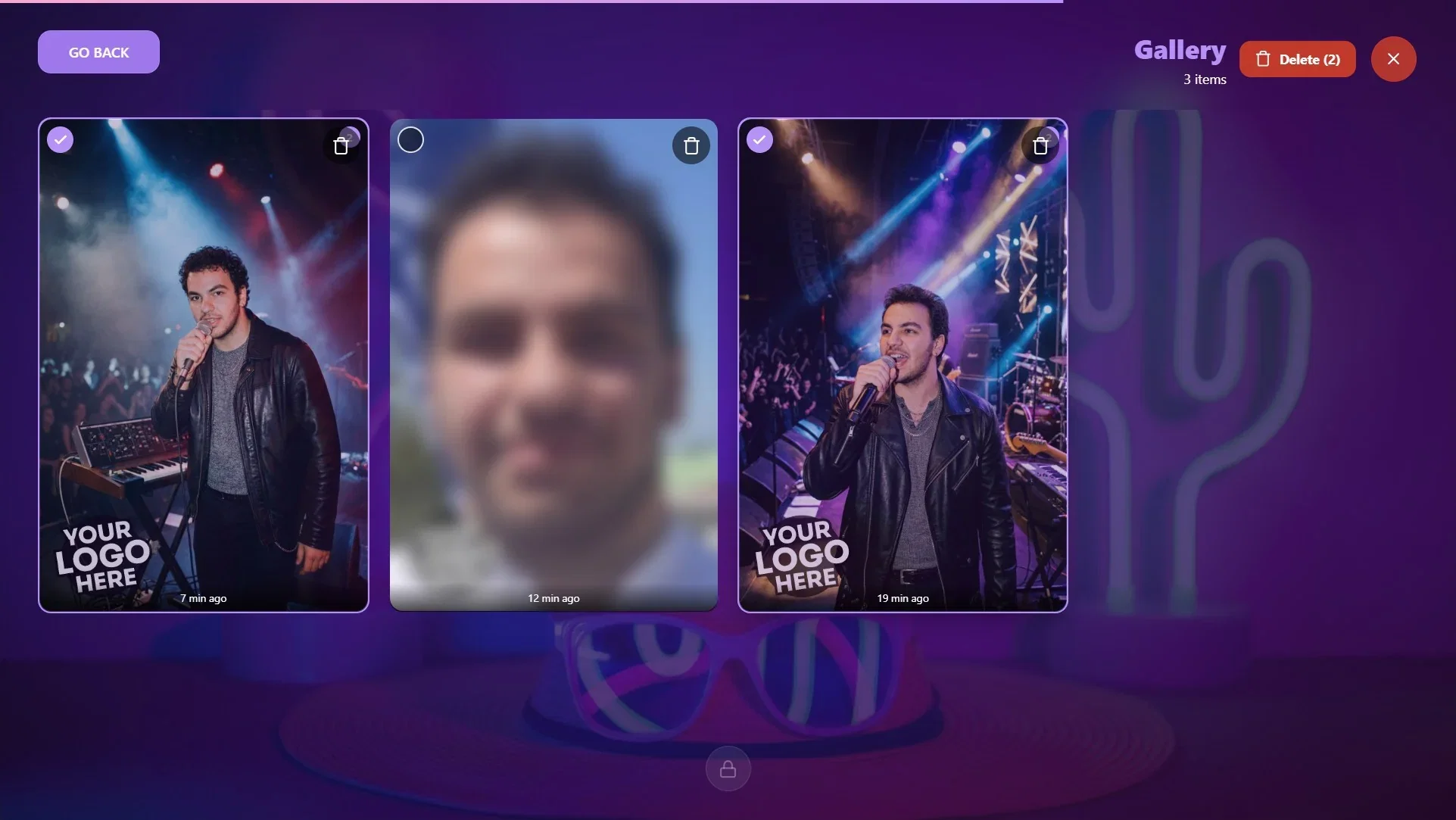
Cabină → Galerie
În timp ce cabina rulează, deschideți galeria cu butonul Galerie de pe ecranul de bun venit și atingeți pictograma coș de gunoi din dreapta sus. Dacă pentru eveniment este definit un PIN pentru tabloul de bord (Setări eveniment → Chioșc), fereastra Acces operator cere PIN-ul. În modul de ștergere, selectați cardurile atingându-le, apăsați butonul Ștergeți de sus (lângă el apare numărul de elemente selectate) și confirmați în fereastra Ești sigur?. Puteți elimina și un singur card, cu pictograma coș de pe card. Pentru a ieși din mod, atingeți X-ul.
Această operație elimină fotografia doar din galeria cabinei; și fereastra spune Acest element va fi eliminat de pe acest dispozitiv și nu va putea fi restaurat. Fotografia nu se șterge din galeria web și nici din folderul de salvare de pe Windows și nu se eliberează spațiu pe disc. Din galeria web trebuie să o ștergeți separat (Pasul 6).
🔎 Elemente de pe ecran: pictograma coș lângă titlul Galerie; în modul de ștergere, cercuri de selecție în stânga sus a cardurilor; sus, butonul roșu Ștergeți (cu numărul de selecții); fereastra de confirmare Ești sigur?
Pasul 6 · Ștergeți din galeria web
Panou → Evenimente → eveniment
În panoul web, deschideți galeria evenimentului. Pentru o singură fotografie, folosiți Elimină fotografia de pe card. Pentru mai multe fotografii, selectați-le cu Mai multe → Selectează și apăsați Șterge selecția. Pentru a le șterge pe toate, Mai multe → Șterge tot conținutul: pentru confirmare scrieți numele evenimentului; conținutul media șters poate fi recuperat în 72 de ore, după care se pierde definitiv. Evenimentul în sine nu se șterge din panoul web.
Descărcați mai întâi fișierele de care aveți nevoie cu Descarcă media. Dacă colectați sondaje, descărcați mai întâi și datele sondajului: răspunsurile la sondaj ale sesiunilor șterse nu apar în export (consultați Cum descarc datele din sondaj și datele clienților (CSV)?).
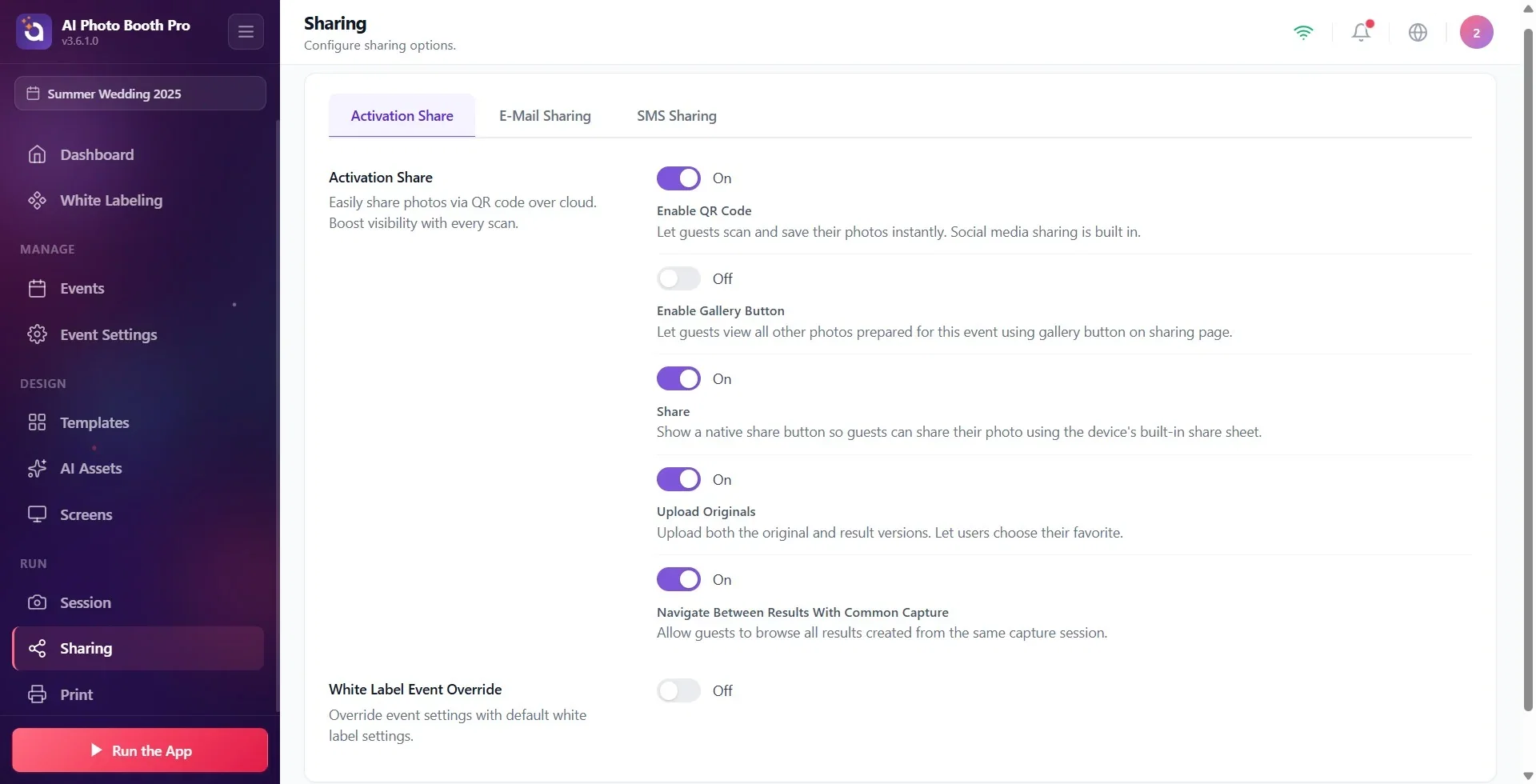
Pasul 7 · Opriți posibilitatea invitaților de a răsfoi întreaga galerie
Partajare → Activation Share
Butonul de galerie de pe pagina de partajare pe care invitatul o deschide prin QR arată și fotografiile celorlalți invitați. Îl dezactivați cu comutatorul Activați butonul Galerie de pe pagina Partajare → Activation Share (descriere: Permiteți oaspeților să vizualizeze toate celelalte fotografii pregătite pentru acest eveniment folosind butonul galerie de pe pagina de partajare.). La evenimentele noi, acest comutator vine dezactivat. Pentru a ascunde butonul Galerie de pe ecranul cabinei, dezactivați comutatorul din secțiunea Ecrane → Bun venit → Galerie.
Nu există nicio setare care să pună o durată de valabilitate linkurilor de partajare sau care să le dezactiveze pe toate odată. URL galerie din fereastra Partajați evenimentul deschide întreaga galerie a evenimentului; partajați acest link doar cu clientul dvs.
Ștergerea unui eveniment în aplicație
Ștergerea unui eveniment din Managementul evenimentelor → Arhiva evenimentelor îl elimină doar de pe acest dispozitiv. Copia din cloud și galeria web rămân la locul lor; dacă e nevoie, importați din nou evenimentul din cloud.
Ce faceți când discul se umple?
Aplicația nu șterge singură evenimentele vechi. Pe Windows, fiecare fotografie ocupă spațiu în două locuri: în folderul de date propriu al aplicației și în folderul Salvați directorul.
- Mai întâi verificați în panoul web că fotografiile evenimentului apar; astfel vă asigurați că au ajuns în cloud.
- Pe Windows, mutați pe un disc extern sau ștergeți folderele evenimentelor vechi din
C:\MyPhotoBooth\Photos. Deoarece aplicația nu citește din aceste foldere, acest lucru este sigur. - Pentru a muta de la început folderul de salvare pe alt disc, alegeți în Salvați directorul un folder de pe acel disc (Pasul 2).
Pe Windows, Șterge datele locale din meniul utilizatorului (3.5.4 și versiunile ulterioare) șterge definitiv toate fotografiile, videoclipurile și datele evenimentelor de pe acest computer; tot ce nu a fost încă încărcat în cloud se pierde și nu poate fi recuperat. Nu atinge folderul Salvați directorul. Înainte de a o folosi, verificați panoul web; pentru situațiile în care este necesară, consultați Probleme de Partajare, Sincronizare & Autentificare, Simptom, Cauză, Soluție.
Subiecte conexe
Ce este Setări sesiune, cum se folosește fila General (Main)? Cum se configurează și se folosește 'ActivationShare'? Probleme de Partajare, Sincronizare & Autentificare, Simptom, Cauză, Soluție Cum descarc datele din sondaj și datele clienților (CSV)? Erori de instalare pe Windows: 0x80073D0D, 0x80070005 și altele
