













Windows 11'li dokunmatik ekranda misafir e-posta adresi ya da telefon numarası yazacağı kutuya dokunduğunda ekran klavyesi çıkmıyorsa ya da bazen çıkıp bazen çıkmıyorsa, sebep uygulama değil bir Windows ayarıdır. Windows varsayılan olarak ekran klavyesini yalnız bilgisayara klavye takılı değilken açar. Bu ayarı Her zaman yaptığında klavye her dokunuşta açılır.
- Windows Ayarlar → Saat ve dil → Yazma → Dokunmatik klavye.
- Dokunmatik klavyeyi göster listesinden Her zaman seç.
- Kabini aç, bir yazı kutusuna dokun ve klavyenin çıktığını gör.
Klavye neden çıkmıyor?
Windows'ta Dokunmatik klavyeyi göster ayarı baştan Klavye takılı olmadığında seçeneğindedir. Bilgisayara bir klavye bağlıysa Windows ekran klavyesini kendiliğinden açmaz. Kabinde klavye görünmese bile şunlar Windows'a klavye gibi görünebilir:
- USB ya da kablosuz klavye (alıcısı takılı kalmış olsa bile)
- Barkod ya da kart okuyucu
- Fotoğraf çekmek için kullanılan Bluetooth kumanda ya da sunum kumandası
Ayrıca hiçbir klavye takılı değilken de Windows 11'de klavyenin ilk dokunuşta açılmadığı olur. İki durumda da çözüm aynıdır: ayarı Her zaman yap.
Adım adım
Adım 1 · Windows Ayarlar'da Yazma sayfasını aç
Windows Ayarlar → Saat ve dil → Yazma
Başlat menüsünden Ayarlar'ı aç. Soldaki listeden Saat ve dil'e (Time & language), sonra Yazma'ya (Typing) dokun. En üstteki Dokunmatik klavye (Touch keyboard) satırına dokunarak bölümü aç.
Adım 2 · Dokunmatik klavyeyi göster ayarını Her zaman yap
Windows Ayarlar → Saat ve dil → Yazma → Dokunmatik klavye
Bölümün en altındaki Dokunmatik klavyeyi göster (Show the touch keyboard) satırının sağındaki listeye dokun ve Her zaman'ı (Always) seç. Ayar hemen geçerli olur; kaydet düğmesi yoktur.
| Seçenek | Ne yapar |
|---|---|
| Hiçbir zaman (Never) | Klavye kendiliğinden açılmaz. |
| Klavye takılı olmadığında (When no keyboard attached) | Varsayılan. Klavye yalnız bilgisayara klavye bağlı değilken açılır. |
| Her zaman (Always) | Klavye, bir yazı kutusuna her dokunuşta açılır. Kabin için bunu seç. |
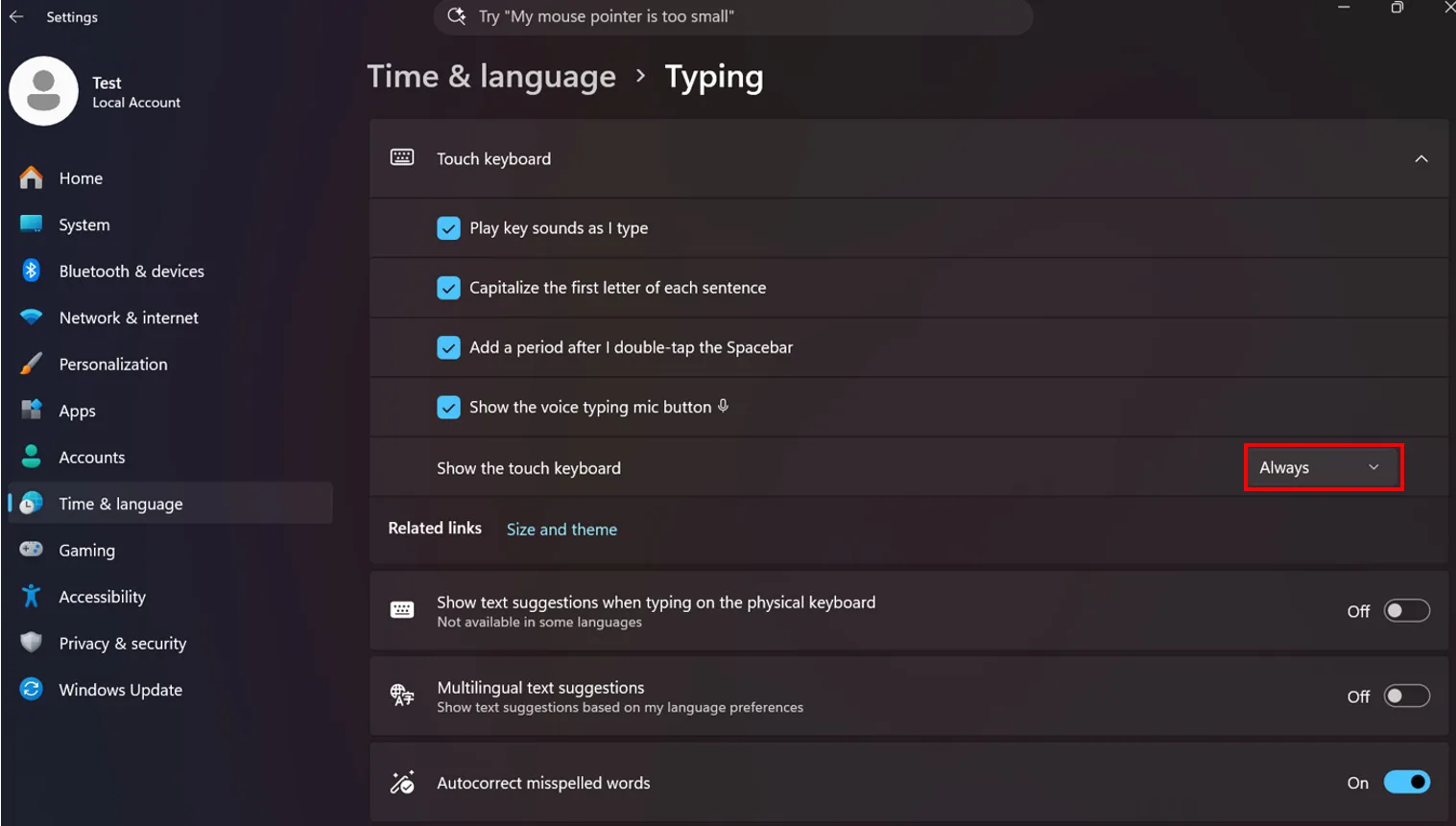
Adım 3 · Kabinde dene
AI Photo Booth Pro'yu aç, etkinliği çalıştır ve paylaşım ekranında e-posta ya da telefon kutusuna dokun. Ekran klavyesi çıkmalı. Kutunun dışına dokununca ya da klavyenin sağ üstündeki kapatma düğmesine basınca klavye kapanır.
Bu ayar görünmüyorsa
Dokunmatik klavyeyi göster listesi Windows 11'in güncel sürümlerinde vardır. Sayfada bu liste yoksa Windows eski bir sürümdedir: Ayarlar → Windows Update üzerinden Windows'u güncelle, sonra adımları tekrarla.
Bu bir Windows ayarıdır, etkinliğe ya da hesaba bağlı değildir. Her kabin bilgisayarında bir kez yapılır ve Windows yeniden başlasa da kalır.
Ayarı etkinlik günü değil, kurulum sırasında yap ve kabinde bir kez dene.
