
Photo booth kioskunda kamera bağlanmama, önizleme gelmemesi, çekim sırasında hata ve DSLR/GoPro/sanal kamera (OBS) özel sorunları için belirti-neden-çözüm rehberi. Tüm hata metinleri uygulamanın gerçek Türkçe kaynak dosyasından (SettingsResource.tr.resx) alınmıştır.
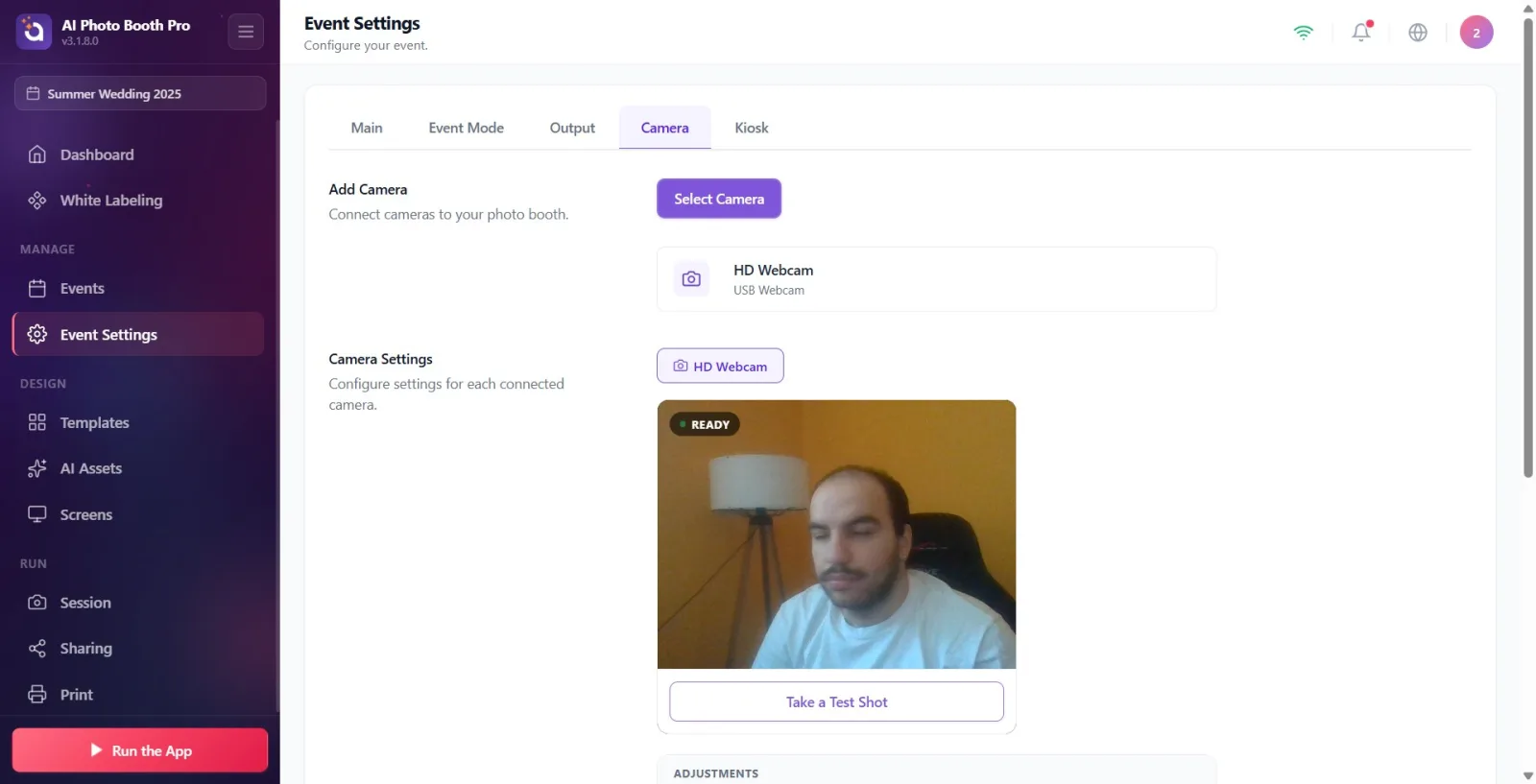
- Sorun giderme çoğunlukla Ayarlar → Event Settings → Kamera sekmesinde yapılır (canlı önizleme + Kamera Seç penceresi buradadır)
- Kullanmak istediğiniz kamera fiziksel olarak bağlı olmalı: webcam/DSLR için USB, GoPro için Bluetooth (yalnız Windows), sanal kamera (OBS) için kaynak uygulama açık ve yayında olmalı
- GoPro ve Sanal Kameralar yalnızca Windows'ta görünür; 'Kamera izni' sorunları yalnızca Android/iOS'ta çıkar; DSLR (Canon/Nikon) desteği Windows USB üzerinedir
Adım adım
Belirti: Kamera 'Çevrimdışı' gösteriyor, önizleme gelmiyor ve 'Kamera aranıyor...' dönüyor
Ayarlar → Event Settings → 'Camera' (bağlı kamera kartı)
Neden: Seçili kamera fiziksel olarak koptu (USB fişi çıktı, GoPro kapandı/uzaklaştı, DSLR uykuya geçti). Uygulama 'sabit kamera' (sticky) politikası uygular — başka bir kameraya OTOMATİK atlamaz, operatörün seçtiği cihaza sadık kalır ve arka planda yeniden bağlanma izleyicisi (reconnect watcher) çalıştırır. İzleyici artan aralıklarla (500ms → 1sn → 2sn → 4sn → 8sn, en fazla 10sn) aynı cihazı tekrar açmayı dener; GoPro hedefiyse her turda Bluetooth taraması da yapar. Çözüm: (1) USB kablosunu ve portu kontrol edin, gerekirse fişi çıkarıp tekrar takın. (2) GoPro ise kamerayı açın ve kiosk'a yaklaştırın. (3) Cihaz geri geldiğinde önizleme kendiliğinden devam eder — manuel işlem gerekmez. (4) Bu kamerayı bırakıp başka kameraya geçmek istiyorsanız Kamera Seç penceresinden başka bir kamera seçin (bu, bekleyen izleyiciyi iptal eder).
🔎 Ekrandaki öğeler: Bağlı kamera kartında turuncu nokta + Çevrimdışı; dönen simge (spinner) + Kamera aranıyor...
Belirti: 'Başka bir uygulama kamerayı kullanıyor. Devam etmek için kapatın.'
Ayarlar → Event Settings → 'Camera' (toast/uyarı)
Neden: Webcam'i başka bir uygulama (Zoom, Microsoft Teams, Windows Kamera uygulaması, Skype vb.) 'özel/exclusive' modda tutuyor; Windows kamerayı yalnızca tek uygulamaya verir (MediaFrameReader durumu ExclusiveControlNotAvailable). Bu hata gerçekten 'başka uygulama kullanıyor' anlamına gelir. Çözüm: (1) Kamerayı kullanan diğer uygulamayı tamamen kapatın (arka planda çalışıyor olabilir — görev çubuğu/sistem tepsisini kontrol edin). (2) Kamera Seç penceresini açıp Yenileye basın veya kamerayı tekrar seçin. Not: Aktif bir çekim (session) sırasında webcam bu hatayı verirse uygulama eklenmiş listedeki sıradaki kameraya, o da yoksa Masaüstü Düzenleme'ye düşerek booth'u ayakta tutar.
🔎 Ekrandaki öğeler: Uyarı başlığı Kamera kullanımda; mesaj 'Başka bir uygulama kamerayı kullanıyor. Devam etmek için kapatın.'
Belirti: 'Kamera kullanılamıyor. Bağlı olduğundan ve çıkarılmadığından emin olun.'
Ayarlar → Event Settings → 'Camera' (toast/uyarı)
Neden: Cihaz erişilemez durumda — fiziksel olarak koptu/çıkarıldı veya sürücü/port sorunu var (MediaFrameReader durumu DeviceNotAvailable ya da UnknownFailure). Bu 'başka uygulama kullanıyor' DEĞİLDİR; bilinçli olarak farklı bir mesaj gösterilir. Çözüm: (1) USB kablosunu ve portu kontrol edin; başka bir USB portu deneyin (mümkünse arka/anakart portu). (2) Fişi çıkarıp birkaç saniye sonra tekrar takın. (3) USB hub yerine doğrudan bağlayın. (4) Kamera Seç → Yenile ile listeyi tazeleyin. Sorun sürerse kabloyu/kamerayı değiştirip deneyin.
🔎 Ekrandaki öğeler: Mesaj 'Kamera kullanılamıyor. Bağlı olduğundan ve çıkarılmadığından emin olun.'
Belirti: Sanal kamera (OBS/ManyCam/XSplit) seçildi ama görüntü gelmiyor — 'Sanal kamera kurulu ama yayın yapmıyor.'
Ayarlar → Event Settings → 'Camera' (Sanal Kameralar)
Neden: Sanal kamera sürücüsü Windows'ta kayıtlı olduğu için 'Sanal Kameralar' listesinde görünür, ancak kaynak uygulama yayın YAPMIYOR (ör. OBS'te 'Start Virtual Camera' kapalı). Uygulama cihazı açamaz (OpenCV/DirectShow akış üretmez) ve bu spesifik durumu ayrı bir mesajla bildirir. Çözüm: (1) Kaynak uygulamayı (OBS/ManyCam/XSplit) açın. (2) OBS'te sağ alttaki 'Start Virtual Camera' (Sanal Kamerayı Başlat) düğmesine basın; ManyCam/XSplit'te sanal kamera çıkışını etkinleştirin. (3) Sahne/kaynak seçili ve önizlemede görüntü olduğundan emin olun. (4) Uygulamada Kamera Seç → sanal kamerayı tekrar seçin. Not: Sanal kamera, kaynak uygulama kapalıyken bile Windows listesinde görünmeye devam eder — bu yüzden 'bağlı mı' değil, 'yayın yapıyor mu' kontrol edilmelidir.
🔎 Ekrandaki öğeler: Grup Sanal Kameralar (detay Sanal kamera (OBS vb.)); mesaj 'Sanal kamera kurulu ama yayın yapmıyor. Kaynak uygulamayı (örn. OBS) açıp sanal kamerayı başlatın (''Start Virtual Camera''), sonra tekrar deneyin.'
Belirti: Kamera hiç açılmıyor ve 'Kamera izni reddedildi. Desktop Editing moduna geçildi.' (Android/iOS)
Event Settings → 'Camera' (mobil)
Neden: Mobil platformda (Android/iOS) uygulamaya kamera izni verilmemiş/reddedilmiş. İzin sert bir engel olduğundan uygulama booth'un donmaması için otomatik olarak Masaüstü Düzenleme (dosyadan içe aktarma) moduna düşer, gerçek kamera açılmaz. Çözüm: (1) Cihaz Ayarları → Uygulamalar → (uygulama adı) → İzinler → Kamera'yı açın. (2) Uygulamayı tamamen kapatıp yeniden başlatın. (3) Etkinlik/Event Settings'i tekrar açın; kamera izin verildiyse normal moda döner. Not: Bu mesaj Windows'ta beklenmez; Windows'ta izin yerine kamera kullanımda / 'kullanılamıyor' senaryolarına bakın.
🔎 Ekrandaki öğeler: Mesaj Kamera izni reddedildi. Desktop Editing moduna geçildi.; bağlı kamera Masaüstü Düzenleme (Dosyadan İçe Aktar) olarak görünür
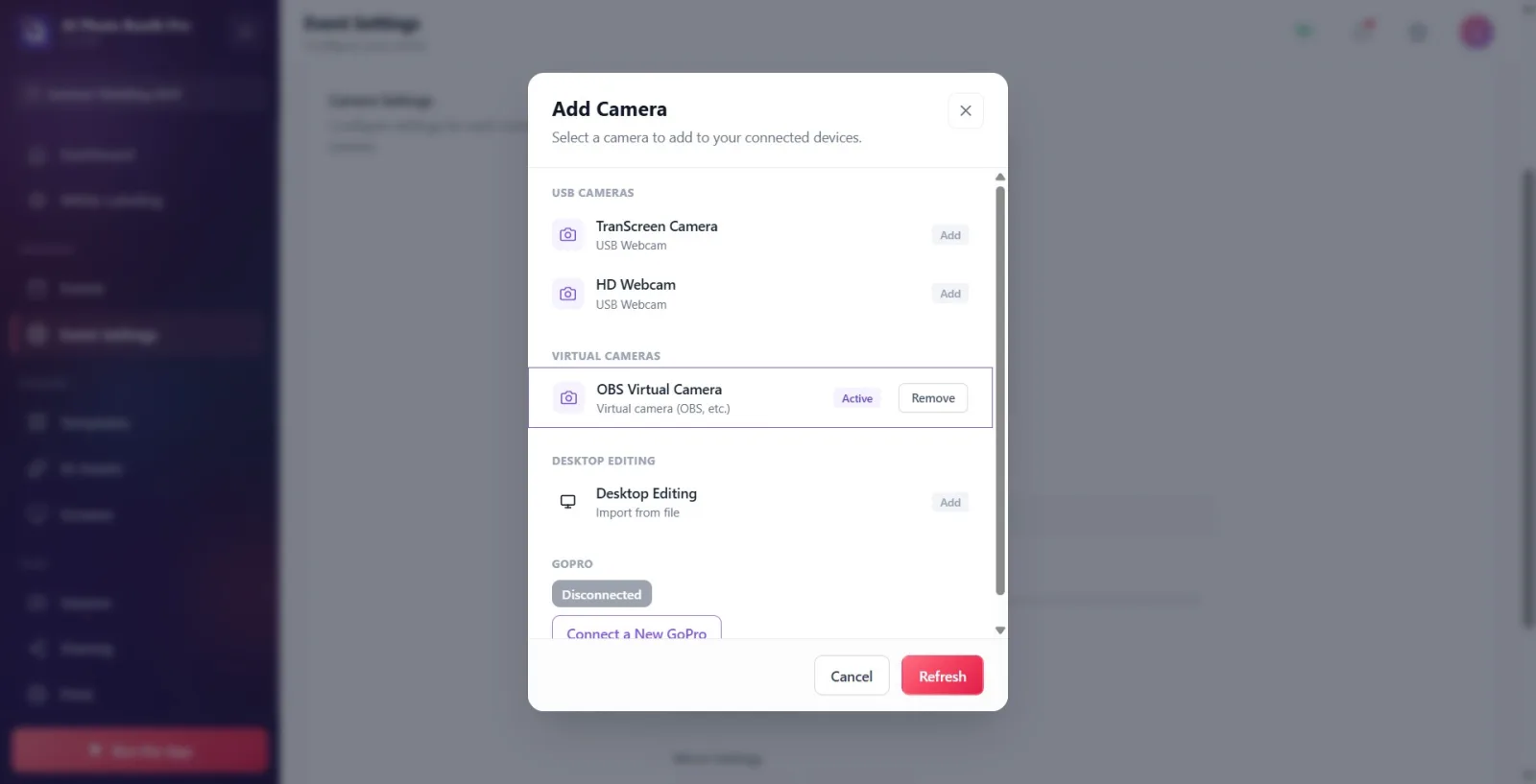
Belirti: Kamera 'Kamera Seç' penceresinde hiç görünmüyor / yeni takılan cihaz listeye gelmiyor
Ayarlar → Event Settings → 'Camera' (Kamera Ekle penceresi)
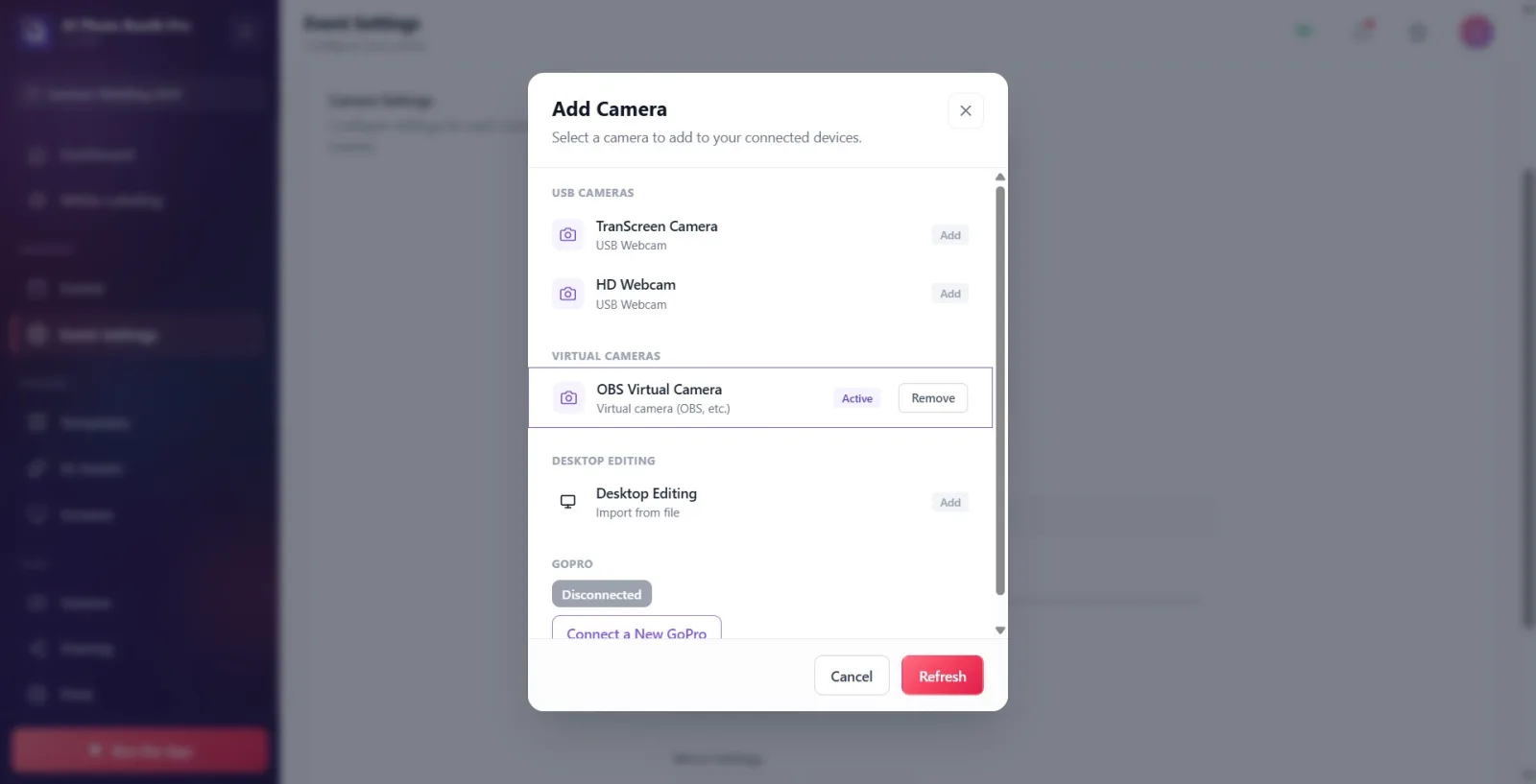
Neden: Cihaz henüz numaralandırılmadı (USB yeni takıldı, sürücü yükleniyor), sanal kameranın kaynak uygulaması kapalı, ya da liste kısa süreli önbellekten geliyor. Çözüm: (1) Kamera Seç penceresinin altındaki Yenile düğmesine basın — kameralar yeniden taranır. (2) Görünmüyorsa cihazın fişini çıkarıp tekrar takın, sonra tekrar Yenile. (3) Sanal kamera için önce kaynak uygulamada yayını başlatın (OBS Start Virtual Camera). (4) DSLR için kamerayı açık ve 'PC bağlantısı/PTP' modunda tutun; GoPro için Yeni GoPro Bağla ile Bluetooth taraması yapın. Uygulamadaki resmi ipucu da aynıdır: 'Görünmüyorsa, fişini çıkarıp tekrar takmayı deneyin.'
🔎 Ekrandaki öğeler: Kamera Ekle penceresi; alt bardaki Yenile ve İptal düğmeleri; grup başlıkları Dahili Kameralar / USB Kameralar / Sanal Kameralar / Masaüstü Düzenleme / GoPro
Belirti: 'Test Fotoğrafı Çek'e basılıyor ama hiçbir şey olmuyor / kartta 'Kamera Seçilmedi' yazıyor
Ayarlar → Event Settings → 'Camera' (Kamera Ayarları)
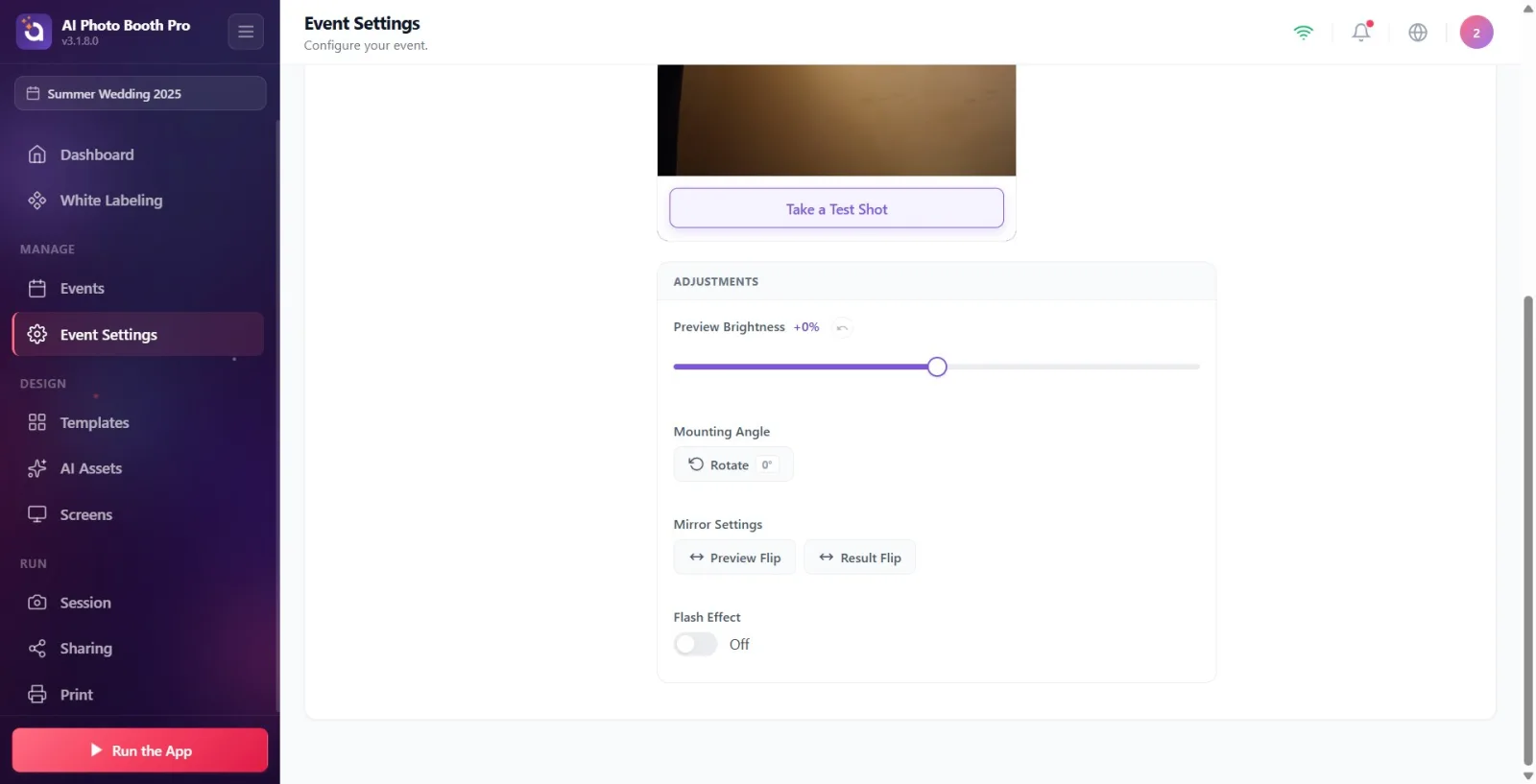
Neden: Aktif (seçili + açık) bir kamera yok — henüz kamera eklenmemiş veya seçili kamera çevrimdışı. Test çekimi ancak aktif kamera varken çalışır; aktif kamera yoksa buton sessizce hiçbir şey yapmaz. Çözüm: (1) Kamera Ekle bölümünden Kamera Seçe basın. (2) Listeden bir kameraya TIKLAYIN — tıklama o kamerayı hem ekler hem aktif yapar (yalnız Eklendi rozetli kamera aktif değildir, önizlemede görünmez). (3) Bağlı kamera kartında kamera adı ve önizlemedeki Hazır rozeti göründüğünde Test Fotoğrafı Çek çalışır. Aktif kamera gerçekten gerekliyken uygulama şu uyarıyı taşır: 'Aktif kamera yok. Test çekimi yapmadan önce lütfen bir kamera seçin.'
🔎 Ekrandaki öğeler: Boş durumda kartta Kamera Seçilmedi; Test Fotoğrafı Çek düğmesi; hazır durumda önizlemede yeşil noktalı Hazır rozeti; ilgili uyarı 'Aktif kamera yok. Test çekimi yapmadan önce lütfen bir kamera seçin.'
Belirti: Çekim (session) sırasında kamera koptu — 'Kamera bağlantısı koptu. USB kablosunu ve kamerayı kontrol edin.' modalı
Çekim/Session ekranı (booth)
Neden: Aktif çekim ortasında kamera fiziksel olarak koptu (kablo çekildi, DSLR kapandı, GoPro WiFi düştü). Alttaki iptal edilemeyen native çağrı sonsuza kadar bloklamasın diye uygulama bir kopma-koruması çalıştırır: kopma sinyali (ya da en geç 70 saniyelik sert süre sınırı) geldiğinde çekimi durdurup kullanıcıya kopma modalını gösterir ve oturumu temizler. Çözüm: (1) USB kablosunu ve kamerayı kontrol edin, gerekirse tekrar takın. (2) DSLR'da pil/kart durumunu kontrol edin. (3) GoPro'yu açık ve yakın tutun. (4) Modaldaki onaya basın (oturum temizlenir) ve kamera geri geldikten sonra çekimi yeniden başlatın.
🔎 Ekrandaki öğeler: Hata başlığı Kamera Hatası; mesaj 'Kamera bağlantısı koptu. USB kablosunu ve kamerayı kontrol edin.'; genel çekim hatası metni 'Çekim sırasında bir hata oluştu. Lütfen tekrar deneyin veya farklı bir kamera seçin.'
Belirti: DSLR çekimi başarısız — 'Kamera meşgul ya da hazırlanıyor.' ya da 'Fotoğraf zamanında alınamadı.'
Çekim ekranı / Kamera sekmesi (DSLR)
Neden: DSLR gövdesi çekim isteğini işleyemedi — meşgul (arka arkaya çekim, ayna yukarı/sensör temizliği, gövde ayarı uygulanıyor) ya da fotoğraf zamanında aktarılamadı (yavaş SD kart, dolu tampon, yüksek çözünürlük/RAW). Bu mesajlar Canon/Nikon MTP hata kodlarından (ör. 81/8D03/2019 = meşgul) türetilir. Çözüm: (1) Birkaç saniye bekleyip tekrar deneyin — meşgul genelde geçicidir. (2) Gövdedeki ayna-kilidi/sensör temizliği/uzun pozlama gibi bir işlem varsa bitmesini bekleyin. (3) Aktarım yavaşsa çözünürlüğü düşürün (Small) veya RAW yerine JPEG seçin (aşağıdaki yüksek çözünürlük uyarısına bakın). (4) SD kartı hızlı bir kartla değiştirin.
🔎 Ekrandaki öğeler: 'Kamera meşgul ya da hazırlanıyor. Birkaç saniye bekleyip tekrar deneyin.'; 'Fotoğraf zamanında alınamadı. Lütfen tekrar deneyin. Sorun sürerse kamera bağlantısını kontrol edin.'
Belirti: DSLR netleşemiyor / boş kare — 'Kamera netleyemedi.' veya 'Kamera fotoğraf çekemedi. Objektif kapağını çıkarın...'
Çekim ekranı / Kamera sekmesi (DSLR)
Neden: Otomatik odak kilitlenemedi (düşük ışık, kontrastsız/düz yüzey, konu çok yakın) ya da gövde çekimi kabul etti fakat yeni görüntü üretmedi (lens kapağı takılı, objektif engelli, odak tutmadı). Çözüm: (1) Biraz geri çekilin ve tekrar deneyin; ortam karanlıksa ışığı artırın. (2) Objektif kapağını (lens cover) ve önündeki engelleri kaldırın. (3) Sorun sürerse objektifi MF (manuel odak) konumuna alın. (4) Odak mesafesini ayarlayın (konu çok yakınsa uzaklaşın).
🔎 Ekrandaki öğeler: 'Kamera netleyemedi. Lütfen biraz geri çekilip tekrar deneyin; ortam karanlıksa ışığı artırın. Sorun sürerse objektifi MF (manuel odak) konumuna alın.'; 'Kamera fotoğraf çekemedi. Objektif kapağını çıkarın, objektifi engelleyen bir şey varsa kaldırın ve odaklanabildiğinden emin olun, ardından tekrar deneyin.'; 'Lens kapağı kapalı. Kapağı açıp tekrar deneyin.'
Belirti: DSLR hafıza kartı hatası — kart yok / dolu / yazma korumalı
Çekim ekranı / Kamera sekmesi (DSLR)
Neden: DSLR gövdesinde hafıza kartı yok, kart dolu ya da kart yazma korumalı/arızalı (Canon/Nikon kod eşlemesi: NoCard/StoreNotAvailable, StoreFull, CardProtect/DiskError). Çoğu DSLR kartsız deklanşörü de reddeder. Çözüm: (1) 'Kart yok' → gövdeye çalışır bir SD/CF kart takın. (2) Dolu → kartta yer açın veya boş bir kartla değiştirin. (3) 'Yazma korumalı' → kartın yan tarafındaki fiziksel kilit anahtarını açık konuma alın; arızalıysa kartı değiştirin. (4) Karttan sonra kamerayı kapatıp açmanız gerekebilir.
🔎 Ekrandaki öğeler: Kamerada hafıza kartı yok. Kart takıp tekrar deneyin.; 'Kamera hafıza kartı dolu ya da yazılamıyor. Kartta yer açın veya kartı değiştirin.'; 'Hafıza kartı yazma korumalı ya da arızalı. Kilidi açın veya kartı değiştirin.'
Belirti: DSLR pili düşük / çekim reddediliyor — 'Kamera pili çok düşük.'
Çekim ekranı / Kamera sekmesi (DSLR — Gelişmiş Ayarlar)
Neden: DSLR pil seviyesi kritik; çekim sırasında 'Kamera pili çok düşük' hatası çıkar. Kamera sekmesindeki Gelişmiş Ayarlar başlığında pil yüzdesi rozeti düşükken kırmızı yanıp söner ve uyarır. Çözüm: (1) Pili şarj edin veya dolu pille değiştirin. (2) Mümkünse kamerayı güç adaptörüne (AC adapter / dummy battery) bağlayın — uzun etkinlikler için önerilir. (3) Pili değiştirdikten sonra Durumu Oku ile ayar/pil durumunu tazeleyin.
🔎 Ekrandaki öğeler: Çekim hatası 'Kamera pili çok düşük. Şarj edin ya da güç adaptörüne bağlayın.'; Gelişmiş Ayarlar başlığında pil rozeti + uyarı 'Kamera pili düşük (%{0}) — çekimden önce şarj edin veya değiştirin'
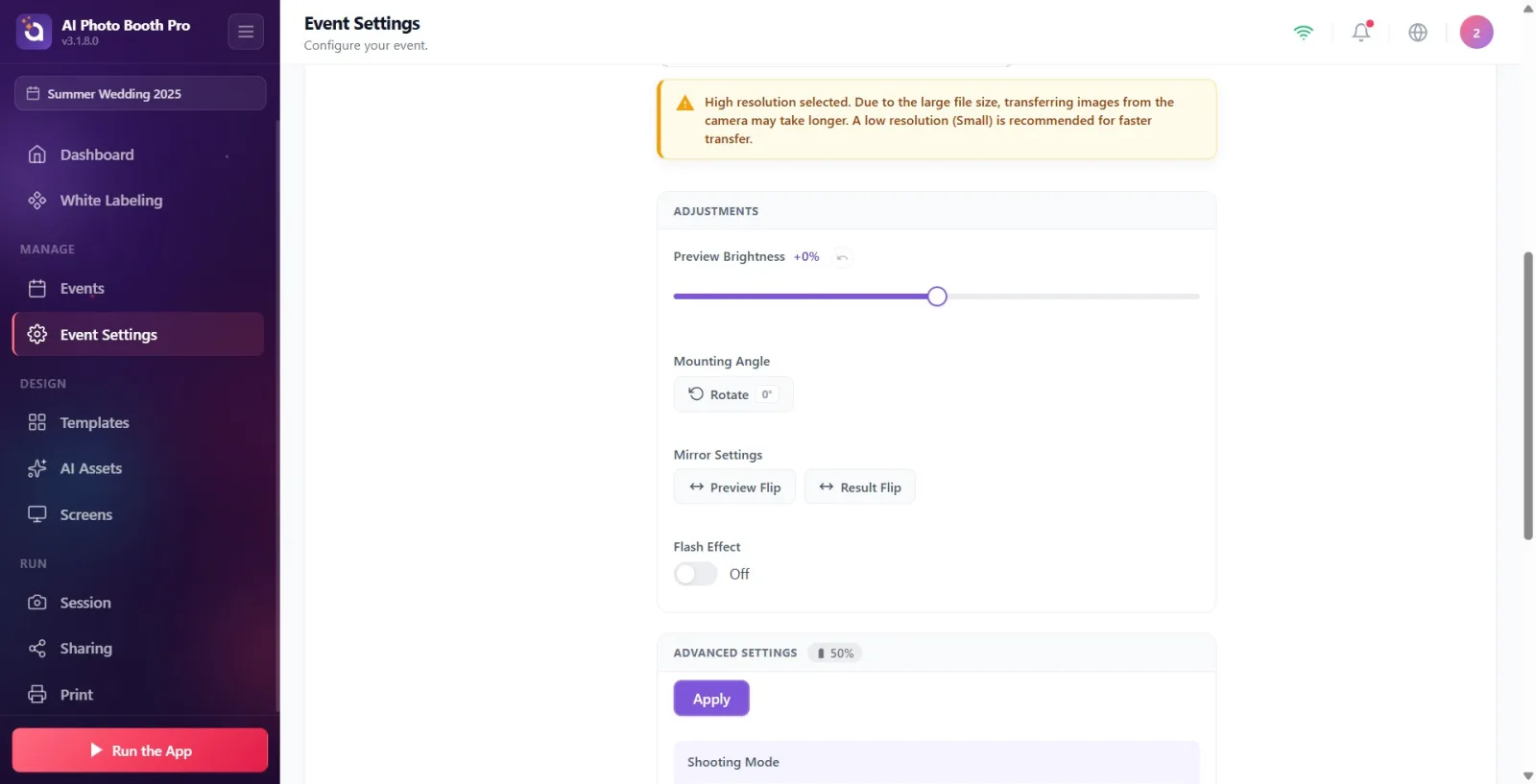
Belirti: DSLR'da yüksek çözünürlük/RAW uyarısı ve fotoğrafların gelmesi çok yavaş
Ayarlar → Event Settings → 'Camera' (Kamera Ayarları · DSLR)
Neden: DSLR'da yüksek çözünürlük veya RAW formatı seçili; büyük dosyaların kameradan aktarımı uzun sürer, bu da geri sayım/çekim arası bekleme yaratır. Ayarlamalar panelinin üstünde kalıcı sarı bir uyarı kartı çıkar. Çözüm: (1) Gelişmiş Ayarlardan Görüntü Kalitesi/çözünürlüğü düşürün (Small önerilir) — ardından Uygulaya basın. (2) RAW yerine JPEG seçin. (3) Değişikliği Uygula ile kameraya yazmayı unutmayın (aksi halde taslakta kalır). Uyarı kartı, düşük çözünürlük/JPEG seçilene kadar görünür kalır.
🔎 Ekrandaki öğeler: Sarı uyarı kartı: 'Yüksek çözünürlük seçili. Büyük dosya boyutu nedeniyle görüntülerin kameradan aktarımı daha uzun sürebilir. Daha hızlı aktarım için düşük çözünürlük (Small) önerilir.'; 'RAW formatı seçili. ... Daha hızlı aktarım için JPEG formatı önerilir.'
Belirti: DSLR gövdesindeki dial/ISO/mod çevriliyor ama ekrandaki değer güncellenmiyor (tüketici Nikon)
Ayarlar → Event Settings → 'Camera' (Gelişmiş Ayarlar)
Neden: Bazı tüketici sınıfı DSLR gövdeleri (ör. Nikon D3500 gibi giriş seviyesi modeller) gövde üzerindeki dial/mod değişimini uygulamaya olay olarak bildirmez (MTP DevicePropChanged yayınlamaz). Bu yüzden değeri gövdeden çevirdiğinizde ekrandaki açılır menüler eski değeri gösterir. Çözüm: (1) Gelişmiş Ayarlar araç çubuğundaki Durumu Oku düğmesine basın — değerler kameradan tazelenir. (2) Sürekli senkron için Otomatik Oku anahtarını açın — birkaç saniyede bir otomatik tazeler. Not: Profesyonel gövdeler (Nikon D5/D850/Z9 vb.) bu olayı yayınladığından onlarda genelde manuel tazeleme gerekmez.
🔎 Ekrandaki öğeler: Gelişmiş Ayarlar araç çubuğu: Durumu Oku düğmesi; Otomatik Oku anahtarı; okuma sırasında önizlemede Durum okunuyor... katmanı
Belirti: 'Ayarları AI ile Belirle' düğmesi pasif ya da 'Yapay zeka analizi için yeterli kredi yok'
Ayarlar → Event Settings → 'Camera' (Kamera Ayarları · DSLR)
Neden: AI ayar önerisi düğmesi yalnızca (a) desteklenen bir DSLR aktifken ve (b) az önce bir test fotoğrafı çekildiğinde etkinleşir; ayrıca her çağrı 2 kredi harcar. Kredi yetersizse analiz başlamaz ve kredi satın alma ekranı açılır. Çözüm: (1) Önce önizlemede Test Fotoğrafı Çek ile bir kare çekin — düğme Yeniden Çekin altında görünür. (2) Krediniz yetersizse açılan kredi paywall'ından kredi alın. (3) AI önerileri otomatik uygulanmaz; menülerde taslak olarak görünür, incele ve Uygula ile kameraya yaz.
🔎 Ekrandaki öğeler: Ayarları AI ile Belirle düğmesi + '(2 Kredi)' etiketi; analiz sırasında Ayarlar analiz ediliyor…; kredi yetersizse uyarı Yapay zeka analizi için yeterli kredi yok (2 kredi gerekir)
Belirti: GoPro bağlanmıyor (yalnız Windows) — 'BLE bağlantısı kurulamadı.' / 'WiFi bağlantısı kurulamadı.' / 'GoPro yanıt vermiyor'
Ayarlar → Event Settings → 'Camera' (Kamera Ekle · GoPro)
Neden: GoPro bağlantısı iki aşamalıdır — önce Bluetooth (BLE) eşleşmesi, sonra GoPro'nun WiFi hotspot'una bağlanma. Aşamalardan biri başarısız olursa (GoPro kapalı/uzak, Bluetooth kapalı, hotspot açılamadı, kamera yanıt vermiyor) bağlantı kurulamaz. GoPro bölümündeki renkli durum etiketi ve altındaki canlı log dökümü hangi aşamada takıldığını gösterir. Çözüm: (1) GoPro'yu açın ve kiosk'a yaklaştırın. (2) Bilgisayarın Bluetooth'unu açın. (3) 'Yeni GoPro Bağla' ile yeni tarama başlatın; bağlantı koptuysa 'Yeniden Bağlan'a basın. (4) Log dökümünü izleyin ('Bluetooth eşleştiriliyor...', 'GoPro WiFi'sine bağlanılıyor...', GoPro yanıt vermiyor vb.) — hangi adımda takıldığı burada görünür. (5) Sürekli başarısızsa GoPro'yu kapatıp açın, önceki WiFi eşleşmesini sıfırlayın. Not: GoPro yalnızca Windows'ta desteklenir; diğer platformlarda GoPro bölümü görünmez.
🔎 Ekrandaki öğeler: GoPro grubu (detay GoPro · Bluetooth); başlangıç durum etiketi Bağlantı Kesildi; Yeni GoPro Bağla ve koşullu Yeniden Bağlan düğmeleri; canlı log satırları; hata metinleri BLE bağlantısı kurulamadı., WiFi bağlantısı kurulamadı., HotSpot Açılamadı, GoPro yanıt vermiyor, Bağlantı başarısız
Belirti: GoPro ile çekildi ama fotoğraf/video kiosk'a gelmiyor — 'Fotoğraf indirilemedi. Çekim GoPro hafıza kartında — otomatik tekrar deneniyor.'
Çekim ekranı / GoPro (Windows)
Neden: GoPro deklanşörü çalıştı ve çekim GoPro'nun hafıza kartına kaydedildi, ancak dosyanın WiFi üzerinden kiosk'a aktarımı koptu (WiFi zayıf/kesildi, GoPro uzaklaştı). Çözüm: (1) Kamera otomatik olarak tekrar dener — kısa süre bekleyin (Bekleniyor...). (2) Hemen denemek için Şimdi Tekrar Deneye basın. (3) GoPro'yu kiosk'a yakın ve açık tutun; araya duvar/metal engel girmesin. (4) O kareyi geçmek isterseniz Bu Çekimi Atlayı kullanın. Not: Çekim GoPro kartında güvende olduğundan bağlantı düzelince genelde otomatik aktarılır.
🔎 Ekrandaki öğeler: Başlık GoPro Bağlantı Sorunu; mesaj 'Fotoğraf indirilemedi. Çekim GoPro hafıza kartında — otomatik tekrar deneniyor.' (video için 'Video indirilemedi...'); düğmeler 'Şimdi Tekrar Dene', 'Bu Çekimi Atla', 'Yeniden Bağlan'; 'Bekleniyor...'
Önizleme ile aktif çekim farklı davranır: Ayarlar/önizlemede seçili kamera koparsa uygulama başka kameraya ATLAMAZ (sabit/sticky) ve Çevrimdışı + Kamera aranıyor... ile geri gelmesini bekler; aktif bir session ortasında webcam/DSLR fail ederse eklenmiş listedeki sıradaki kameraya, o da yoksa Masaüstü Düzenleme'ye düşer.
İki farklı 'kullanılamıyor' mesajını karıştırmayın: 'Başka bir uygulama kamerayı kullanıyor' = webcam'i başka program tutuyor (o programı kapatın); 'Kamera kullanılamıyor' = cihaz koptu/erişilemiyor (kablo/port kontrol edin).
Sanal kamera (OBS) sorunlarında kritik ayrım: cihaz 'bağlı' görünse de kaynak uygulamada yayın başlatılmamışsa görüntü gelmez — önce OBS'te 'Start Virtual Camera'.
Cihaz listede yoksa ilk refleks: Kamera Seç → Yenile; sonra fişi çıkar-tak; sonra tekrar Yenile.
DSLR'da yüksek çözünürlük/RAW aktarımı yavaşlatır; hızlı akış için Görüntü Kalitesi'ni Small/JPEG yapın ve 'Uygula'ya basın.
Tüketici Nikon gibi bazı DSLR gövdelerinde fiziksel dial değişimi ekrana anında yansımaz — Durumu Oku ile tazeleyin veya Otomatik Okuyu açın.
GoPro yalnızca Windows'ta desteklenir; bağlantı takılırsa GoPro bölümündeki canlı log dökümü hangi aşamada (BLE/WiFi) sorun olduğunu gösterir.
Uzun etkinliklerde DSLR'ı güç adaptörüne bağlamak 'Kamera pili çok düşük' kesintilerini önler.
Webcam'i tutan diğer uygulamayı (Zoom/Teams/Windows Kamera) kapatmadan tekrar denemek — 'Başka bir uygulama kamerayı kullanıyor' mesajı kaybolmaz.
OBS/sanal kamerayı seçip kaynak uygulamada Start Virtual Camerayı unutmak — 'Sanal kamera kurulu ama yayın yapmıyor' uyarısı gelir.
Çevrimdışı/Kamera aranıyor... durumunda paniğe kapılıp başka kamera seçmek — sabit politika gereği kablo/GoPro geri gelince önizleme kendiliğinden döner; asıl yapılması gereken fiziksel bağlantıyı düzeltmek.
Kamerayı Eklendi bırakıp aktif yapmamak — Eklendi rozetli kamera önizlemede görünmez; aktif etmek için satıra tıklayın.
DSLR'da Görüntü Kalitesi/çözünürlüğü değiştirip 'Uygula'ya basmamak — değişiklik taslakta kalır, aktarım yavaş sorunu sürer.
Mobilde kamera iznini reddedip sonra kameranın açılmamasına şaşırmak — uygulama Masaüstü Düzenleme'ye düşer; sistem ayarlarından izin verilmeli.
DSLR kart hatası ('kart yok/dolu/korumalı') alınca kartın fiziksel yazma-koruma kilidini kontrol etmemek.
Ayarları AI ile Belirleyi test fotoğrafı çekmeden aramak — düğme yalnız bir test çekiminden sonra ve 2 kredi ile etkinleşir.
İlgili konular
Event Settings → Camera Kamera & OBS Kurulumu Oturum Ayarları Event Settings → Kiosk
