
Önce: Ekran Tasarımı Nedir, Genel Sekmesi Nasıl Kullanılır?
Ekran Tasarımı sayfasının Metinler sekmesi, booth (kiosk) ekranlarında misafirlerin gördüğü tüm buton yazılarını, başlıkları ve mesajları kendi ifadelerinizle veya çevirilerinizle değiştirmenizi sağlar. Önce misafir dilini seçer, Metinleri Özelleştir anahtarını açar, sonra ekran ekran (Genel, Karşılama, GlamBot, Çekim, Paylaşım, Ödeme, sayfa başlıkları) her etiketi düzenlersiniz; girdiğiniz metinler etkinliğe özeldir ve boş bıraktığınız alanlar seçili dilin yerleşik varsayılanını gösterir.
- etkinlik-olusturma
Adım adım
Adım 1 · Metinler sekmesini aç
Ekran Tasarımı → Metinler
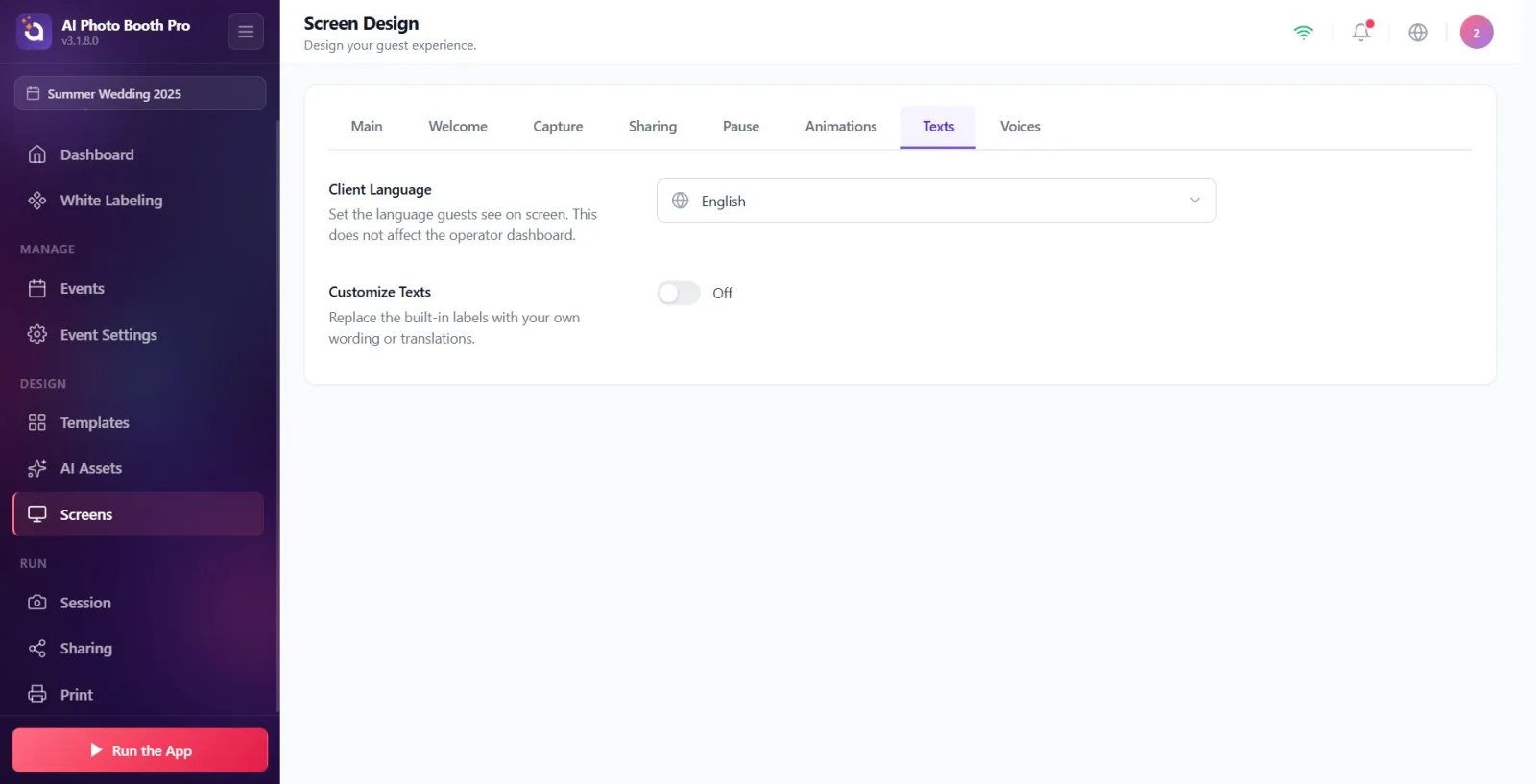
Bir etkinlik seçili olduğundan emin ol (metinler etkinliğe özel kaydedilir; etkinlik seçili değilse değişiklikler kaydedilmez). Ayarlar'da 'Ekran Tasarımı' (Ekranlar) sayfasını aç ve üstteki sekme şeridinden 'Metinler' sekmesine geç. Sekme, 'Animasyonlar' ile 'Sesler' arasında, şeridin sonlarında yer alır.
🔎 Ekrandaki öğeler: Üst sekme şeridi: Genel, Hoş Geldin, Çekim, Paylaşım Tasarımı, Duraklatma, Animasyonlar, Metinler, Sesler.
Adım 2 · Misafir dilini seç (Müşteri Dili)
Ekran Tasarımı → Metinler
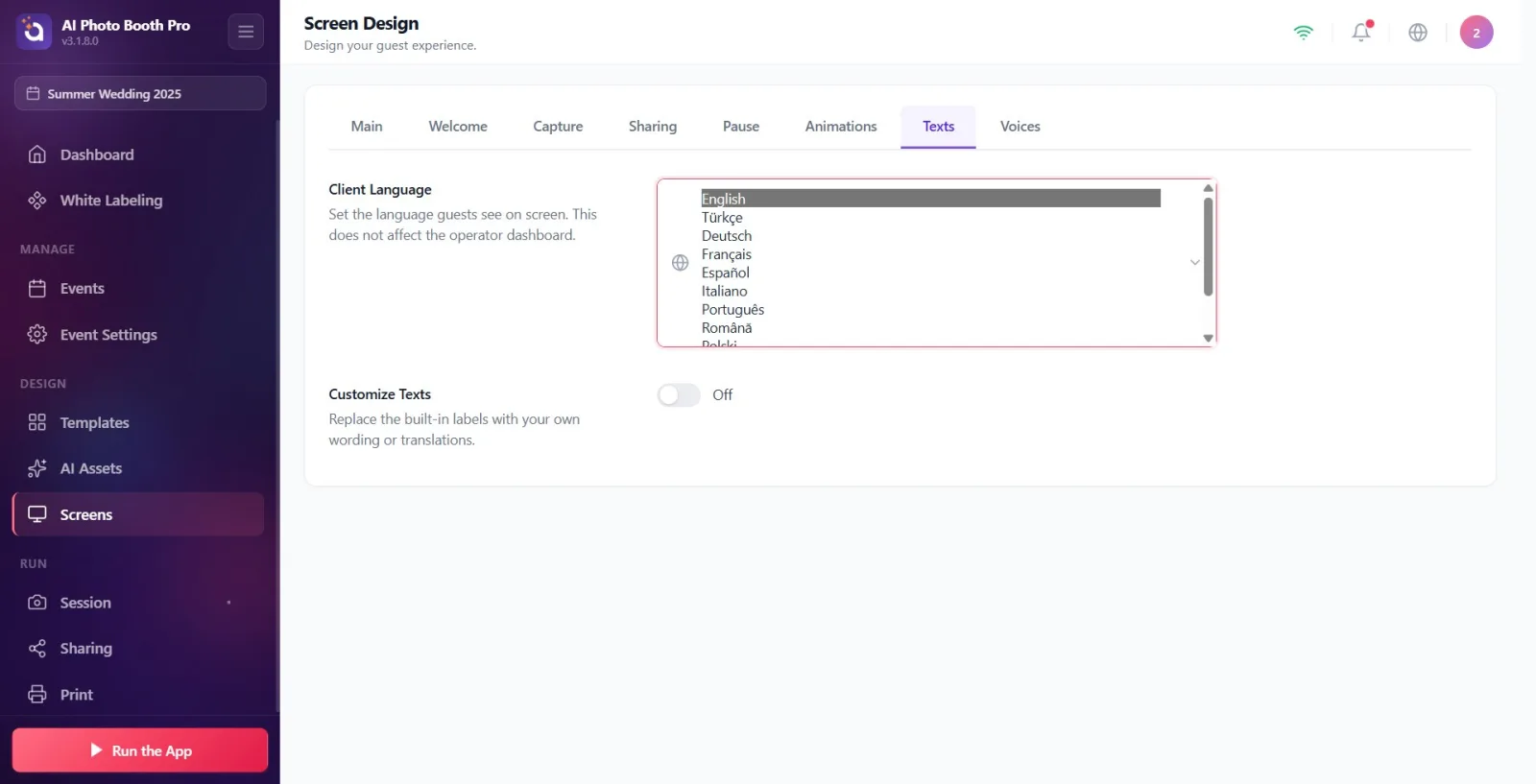
En üstteki Müşteri Dili açılır menüsünden misafirlerin booth ekranında göreceği dili seç. Bu ayar, hem yerleşik varsayılan metinlerin dilini hem de alanlardaki soluk gri örnek (placeholder) yazıları belirler. Açıklamada belirtildiği gibi bu seçim yalnız misafir ekranını etkiler, operatör panosunu (Ayarlar arayüzünü) değiştirmez. ÖNEMLİ: Dili, özel metinlerinizi girmeden ÖNCE seçin — dili sonradan değiştirmek tüm özel metinleri yeni dilin varsayılanlarıyla üzerine yazar.
🔎 Ekrandaki öğeler: Müşteri Dili başlığı + açıklama 'Misafirlerin ekranda gördüğü dili ayarlayın. Bu, operatör panosunu etkilemez.'; küre ikonlu açılır menü — 11 seçenek: English, Türkçe, Deutsch, Français, Español, Italiano, Português, Română, Polski, Русский, Čeština.
Adım 3 · Metinleri Özelleştir anahtarını aç
Ekran Tasarımı → Metinler
Metinleri Özelleştir anahtarını (toggle) aç. Varsayılan olarak kapalıdır; kapalıyken tüm ekranlar yerleşik varsayılan metinleri kullanır ve düzenleme bölümleri gizli kalır. Anahtarı açtığında altta ekran ekran gruplanmış tüm metin düzenleme bölümleri (Genel, Karşılama Ekranı, GlamBot Ekranı, Ekranı Yakala, Ekran Paylaşımı, Ödeme ekranları, sayfa başlıkları) belirir.
🔎 Ekrandaki öğeler: Metinleri Özelleştir başlığı + açıklama 'Yerleşik etiketleri kendi ifadeleriniz veya çevirilerinizle değiştirin.'; aç/kapa anahtarı (varsayılan kapalı).
Adım 4 · Bir metin alanını düzenle (çalışma mantığı)
Ekran Tasarımı → Metinler
Her ayar; üstte bir etiket, altta bir metin kutusu şeklindedir. Kutudaki soluk gri yazı (placeholder), seçili dildeki yerleşik varsayılandır. Kendi metnini yazdığın anda o alan booth'ta senin metnini gösterir. Değişiklikler otomatik kaydedilir (yazmayı bıraktıktan ~0,5 sn sonra) — ayrı bir Kaydet butonu yoktur. Bir alanı boş bırakırsan o ekran yeniden varsayılan metne döner (boş metin gösterilmez). Alanların karakter sınırı yoktur; kısa buton yazıları için özlü tutman önerilir.
🔎 Ekrandaki öğeler: Etiket (form-label) + tek satır metin kutusu (form-input); soluk gri placeholder = varsayılan metin; otomatik kayıt (500 ms debounce).
Adım 5 · Genel metinleri düzenle
Ekran Tasarımı → Metinler
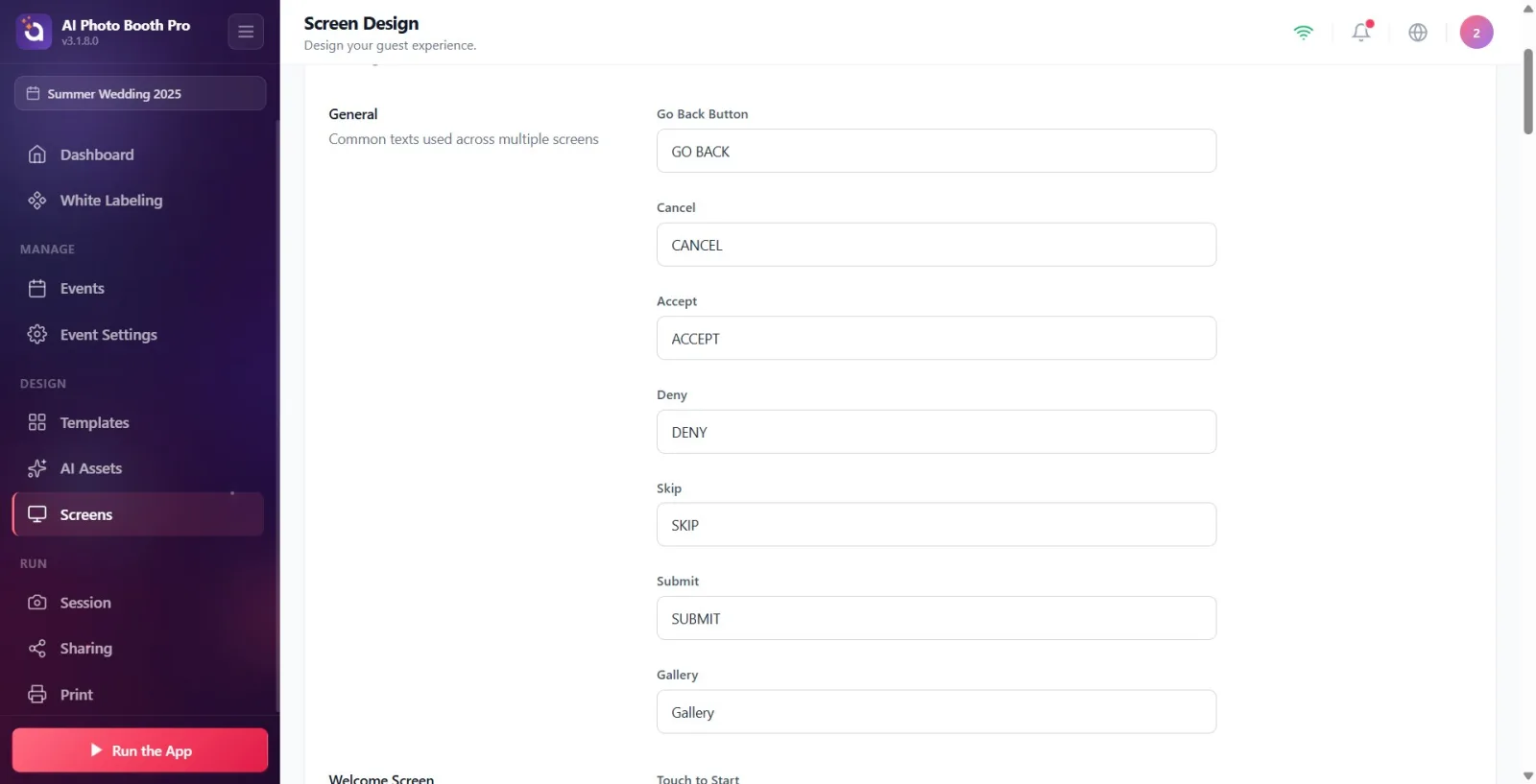
Genel bölümü (açıklama: Birden fazla ekranda kullanılan ortak metinler) birçok ekranda tekrar eden ortak butonları içerir. Şu alanları düzenle: Geri Dön Butonu (varsayılan GERİ DÖN), İptal (İPTAL), Kabul Et (KABUL ET), Reddet (REDDET), Atla (ATLA), Gönder (GÖNDER), Galeri (Galeri).
🔎 Ekrandaki öğeler: Genel bölüm başlığı; 7 metin kutusu: Geri Dön Butonu, İptal, Kabul Et, Reddet, Atla, Gönder, Galeri.
Adım 6 · Karşılama Ekranı metinlerini düzenle
Ekran Tasarımı → Metinler
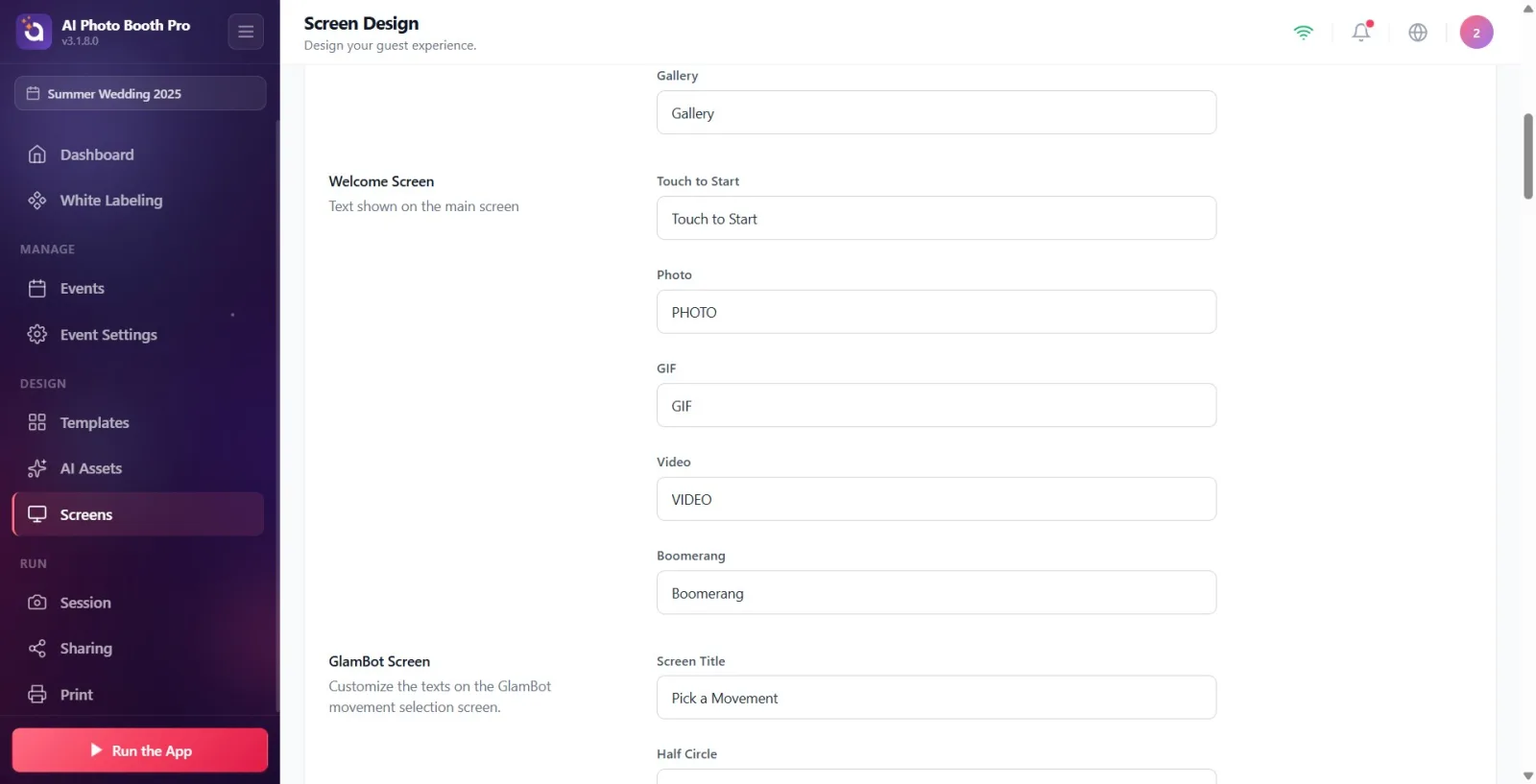
Karşılama Ekranı bölümü (açıklama: Ana ekranda gösterilen metin) booth'un açılış/karşılama ekranındaki yazıları içerir. Alanlar: 'Başlamak için dokunun' (varsayılan Başlamak için dokunun), 'Fotoğraf' (FOTOĞRAF), 'GIF' (GIF), 'Video' (VİDEO), 'Bumerang' (BOOMERANG).
🔎 Ekrandaki öğeler: Karşılama Ekranı bölüm başlığı; 5 metin kutusu: Başlamak için dokunun, Fotoğraf, GIF, Video, Bumerang.
Adım 7 · GlamBot Ekranı metinlerini düzenle
Ekran Tasarımı → Metinler
GlamBot Ekranı bölümü (açıklama: GlamBot hareket seçim ekranındaki metinleri özelleştirin.) robot kol (GlamBot) hareket seçim ekranındaki yazıları içerir. Alanlar: Ekran Başlığı (varsayılan Bir Hareket Seçin), Yarım Daire (Yarım Daire), Zikzak (Zikzak), Daire (Daire), Yakınlaştırma (Yakınlaştırma).
🔎 Ekrandaki öğeler: GlamBot Ekranı bölüm başlığı; 5 metin kutusu: Ekran Başlığı, Yarım Daire, Zikzak, Daire, Yakınlaştırma.
Adım 8 · Ekranı Yakala (çekim) metinlerini düzenle
Ekran Tasarımı → Metinler
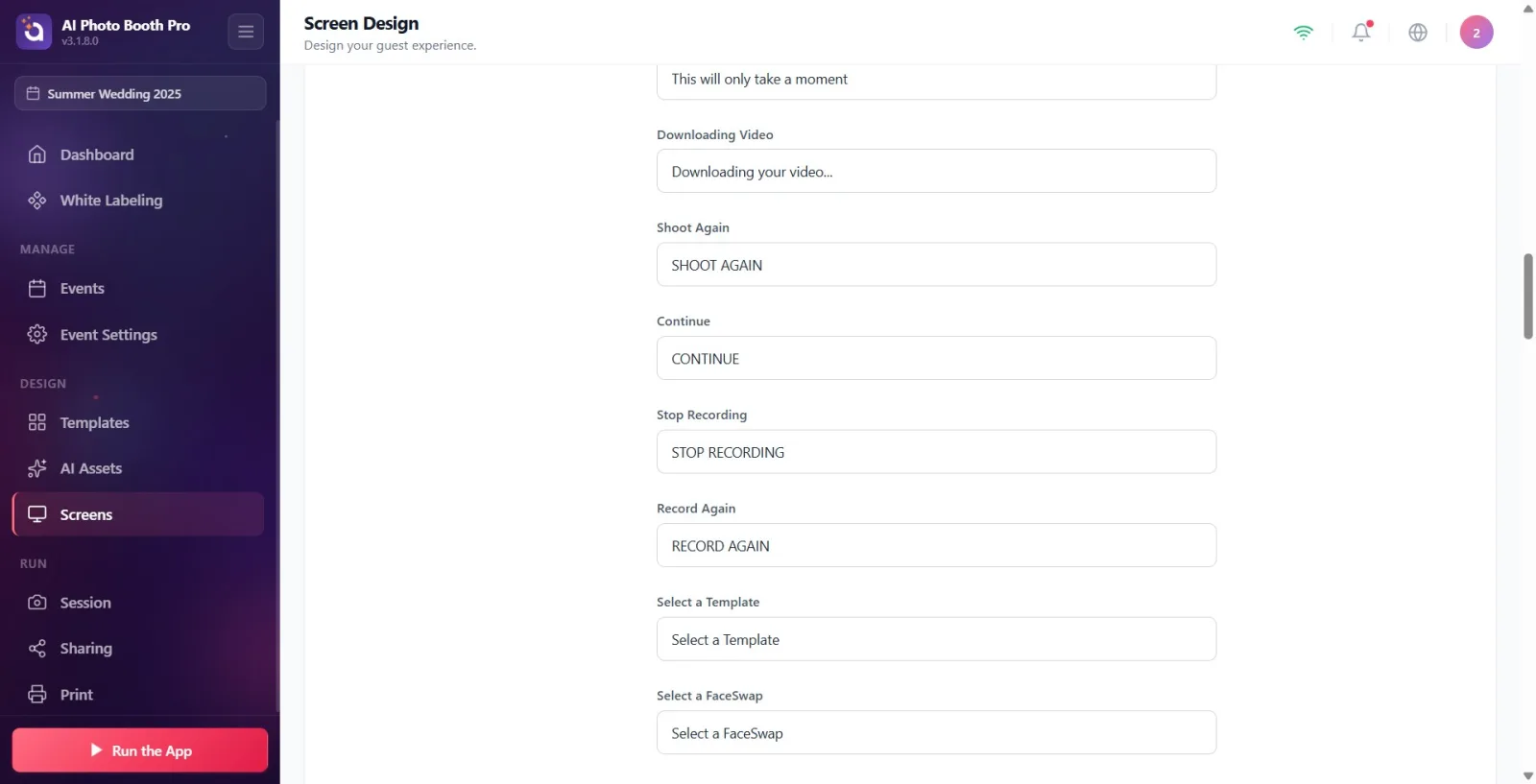
Ekranı Yakala bölümü (açıklama: Fotoğraf/video çekimi sırasında gösterilen metin) çekim ve işleme sırasında görünen tüm yazıları içerir. Alanlar: Fotoğraf İşleme (varsayılan Fotoğrafınız işleniyor…), Video İşleme (Videonuz işleniyor…), İşleme Alt Yazısı (Sadece bir an sürecek), Video İndirme (Videonuzu indiriliyor…), Tekrar Çek (YENİDEN ÇEK), Devam et (DEVAM ET), Kaydı Durdur (KAYDI DURDUR), Tekrar Kaydet (YENİDEN KAYDET), Şablon Seç (Şablon Seç), FaceSwap seçin (FaceSwap seçin), Bir AI Efekti seçin (Bir AI Efekti seçin), Gülümse (GÜLÜMSEYİN!).
🔎 Ekrandaki öğeler: Ekranı Yakala bölüm başlığı; 12 metin kutusu: Fotoğraf İşleme, Video İşleme, İşleme Alt Yazısı, Video İndirme, Tekrar Çek, Devam et, Kaydı Durdur, Tekrar Kaydet, Şablon Seç, FaceSwap seçin, Bir AI Efekti seçin, Gülümse.
Adım 9 · Ekran Paylaşımı metinlerini düzenle
Ekran Tasarımı → Metinler
Ekran Paylaşımı bölümü (açıklama: 'Misafirlerin fotoğraflarını paylaşırken veya yazdırırken gördükleri etiketleri özelleştirin.') paylaşım/baskı akışındaki tüm yazıları içerir. Alanlar: 'Yazdır' (varsayılan YAZDIR), 'Baskı' (BASKI), 'E-posta' (EMAIL), 'SMS' (SMS), 'WhatsApp' (WHATSAPP), 'QR' (QR), 'Tamam' (BİTTİ), 'Tekrar Kullan' (YENİDEN KULLAN), 'Boyama · İptal' (İptal), 'Boyama · Kaydet' (Kaydet), 'Telefon Numarası Başlığı' (Telefon Numarası Başlığı), 'Ekranlar' (bu alan QR ile 'tara ve indir' metnini ayarlar — varsayılan Tara ve İndir), 'Renderleme' (İŞLENİYOR…), 'Tamamla' (TAMAMLANMIŞ), 'Medya Görüntüle' (MEDYAYI GÖRÜNTÜLE), 'Çevrimdışı' (Çevrimdışı), 'Sınır Aşıldı' (Sınır Aşıldı), 'Native Share' (PAYLAŞ), 'Gönder' (GÖNDER).
🔎 Ekrandaki öğeler: Ekran Paylaşımı bölüm başlığı; 19 metin kutusu (Yazdır, Baskı, E-posta, SMS, WhatsApp, QR, Tamam, Tekrar Kullan, Boyama · İptal, Boyama · Kaydet, Telefon Numarası Başlığı, Ekranlar, Renderleme, Tamamla, Medya Görüntüle, Çevrimdışı, Sınır Aşıldı, Native Share, Gönder). Not: Ekranlar etiketli alan aslında QR 'tara ve indir' metnidir.
Adım 10 · Ödeme Ekranı metinlerini düzenle
Ekran Tasarımı → Metinler
Ödeme Ekranı bölümü (açıklama: Ödeme sayfası metinlerini özelleştirin) ücretli booth kullanımında ödeme seçim ekranındaki yazıları içerir. Alanlar: Ödeme Başlığı (varsayılan Eğlencenizi Seçin), Ödeme Alt Başlığı (Deneyiminizi seçin), Ödeme Butonu Önek (Hadi gidelim – Öde), Ücretsiz Geçiş Butonu (Hadi gidelim).
🔎 Ekrandaki öğeler: Ödeme Ekranı bölüm başlığı; 4 metin kutusu: Ödeme Başlığı, Ödeme Alt Başlığı, Ödeme Butonu Önek, Ücretsiz Geçiş Butonu.
Adım 11 · Ödeme QR Ekranı metinlerini düzenle
Ekran Tasarımı → Metinler
Ödeme QR Ekranı bölümü (açıklama: Ödeme QR sayfası metinlerini özelleştirin) misafirin telefonla ödeme yapması için QR gösterilen ekrandaki yazıları içerir. Alanlar: QR Sayfa Başlığı (varsayılan Neredeyse bitti!), QR Sayfası Alt Başlığı (Devam etmek için ödemenizi tamamlayın), QR Talimatı (Ödemeyi tamamlamak için QR kodunu tarayın).
🔎 Ekrandaki öğeler: Ödeme QR Ekranı bölüm başlığı; 3 metin kutusu: QR Sayfa Başlığı, QR Sayfası Alt Başlığı, QR Talimatı.
Adım 12 · Ödeme Başarılı Ekranı metinlerini düzenle
Ekran Tasarımı → Metinler
Ödeme Başarılı Ekranı bölümü (açıklama: Ödeme başarı sayfası metinlerini özelleştirin) ödeme onayı sonrası gösterilen yazıları içerir. Alanlar: Başarı Başlığı (varsayılan Her şey hazır!), Başarı Alt Başlığı (Ödeme başarılı! Hadi anılar yaratalım), Başarı Talimatı (Oturumunuz kısa süre içinde başlayacaktır.).
🔎 Ekrandaki öğeler: Ödeme Başarılı Ekranı bölüm başlığı; 3 metin kutusu: Başarı Başlığı, Başarı Alt Başlığı, Başarı Talimatı.
Adım 13 · Sayfa başlıklarını düzenle (Galeri / FaceSwap / AIEffect / Şablon)
Ekran Tasarımı → Metinler
Dört ayrı bölüm, ilgili seçim sayfalarının üst başlığını ayarlar: Galeri Sayfası → Galeri Başlığı (varsayılan Galeri); FaceSwap Sayfası → FaceSwap Başlığı (Bir Fotoğraf Seç) ve FaceSwap Galeri Başlığı (Face Swap Galerisi Seç); AIEffect Sayfası → AIEffect Başlığı (Bir AI Efekti seçin); Şablon Sayfası → Şablon Başlığı (Şablon Seç).
🔎 Ekrandaki öğeler: Galeri Sayfası, FaceSwap Sayfası, AIEffect Sayfası, Şablon Sayfası bölümleri; başlık kutuları: Galeri Başlığı, FaceSwap Başlığı, FaceSwap Galeri Başlığı, AIEffect Başlığı, Şablon Başlığı.
Adım 14 · Ödeme Sayfası (seçenek) metinlerini düzenle
Ekran Tasarımı → Metinler
Ödeme Sayfası bölümü (açıklama: Ödeme sayfası metinleri) dijital indirme ile baskı seçeneklerinin başlık ve açıklamalarını içerir. Alanlar: Dijital İndirme Başlığı (varsayılan Dijital İndirme), Dijital İndirme Açıklaması (Dijitale geçin: anında indirme (baskı yok)), Baskı Başlığı (Baskı), Baskı Açıklaması (Eve götürün: fotoğraf baskısı).
🔎 Ekrandaki öğeler: Ödeme Sayfası bölüm başlığı; 4 metin kutusu: Dijital İndirme Başlığı, Dijital İndirme Açıklaması, Baskı Başlığı, Baskı Açıklaması.
Değişiklikler otomatik kaydedilir (yazmayı bıraktıktan ~0,5 sn sonra) — ayrı bir Kaydet butonu yoktur.
Kutudaki soluk gri yazı (placeholder) o alanın yerleşik varsayılanıdır; kendi metnini yazınca onun yerini alır. Alanı boşaltırsan booth yeniden varsayılanı gösterir.
Metinler etkinliğe özeldir: her etkinlik kendi metinlerini tutar, bir etkinlikte yaptığın değişiklik diğerini etkilemez. Değişikliğin kaydolması için bir etkinlik seçili olmalı.
Müşteri Dili yalnız misafir ekranını (booth) etkiler; operatör/ayarlar arayüzünün dilini değiştirmez.
Desteklenen 11 dil: English, Türkçe, Deutsch, Français, Español, Italiano, Português, Română, Polski, Русский, Čeština.
Metinleri Özelleştir kapalıyken tüm ekranlar yerleşik varsayılan metinleri kullanır ve düzenleme bölümleri görünmez.
Ekran Paylaşımı bölümündeki Ekranlar etiketli alan aslında QR ile 'tara ve indir' metnini ayarlar (varsayılan Tara ve İndir) — etiket adına aldanma.
ÖNEMLİ: Özel metinleri girdikten SONRA Müşteri Dilini değiştirmek — dili değiştirmek girdiğin tüm özel metinleri yeni dilin varsayılanlarıyla ÜZERİNE YAZAR (emeğin silinir). Önce dili seç, sonra metinleri özelleştir.
Etkinlik seçili değilken metin yazmak veya anahtarı açmak: değişiklikler kaydedilmez, yalnız varsayılanlar görünür. Önce bir etkinlik oluştur/seç.
Metinleri Özelleştir anahtarını açmayı unutmak: düzenleme bölümleri görünmez ve özel metinler booth'a uygulanmaz.
Bir alanı temizleyip boş bırakınca booth'ta 'boş' metin çıkacağını sanmak: boş alan silme değildir, varsayılana geri döner.
Müşteri Dilini uygulama/operatör dili sanmak: yalnız misafir ekranını etkiler, Ayarlar arayüzünü değiştirmez.
Metni yazıp hemen sekmeden ayrılınca kaybolacağını düşünmek: otomatik kayıt (500 ms) ve sekme değişiminde bekleyen kayıt korunur; yine de bir saniye beklemek güvenlidir.
İlgili konular
Sesler Ekran Tasarımı
