
Önce: Paylaşım Ayarları Nedir, Nasıl Yapılandırılır?
Activation Share sekmesi, çekilen fotoğraf/videoların konuklarla bulut üzerinden paylaşılmasını (QR kod, online galeri butonu, cihazın yerel paylaşım sayfası) ve paylaşımdan sonra açılan online mikro sitenin markaya göre özelleştirilmesini yönetir. QR/galeri/paylaşım anahtarları her plana açıktır; mikro sitenin logo, metin ve renk özelleştirmesi ise etkinlik bazında Beyaz Etiket Etkinliği Geçersiz Kılma açıldığında (Ultimate plan gerekli) devreye girer.
- Sol menüden bir etkinlik seçili olmalı — Paylaşım menüsü ve dolayısıyla Activation Share sekmesi yalnızca bir etkinlik seçildiğinde görünür (sekme etkinlik seçimine bağlıdır).
- Aktif/seçili bir internet bağlantısı olmalı — sekme internet bağlantısına bağımlıdır, çevrimdışıyken görünmez.
- Mikro site özelleştirmesi (metin, logo, renk, ekstra arka plan) için Beyaz Etiket Etkinliği Geçersiz Kılma açılmalı; bu bölüm yalnızca Ultimate plan ile kullanılabilir.
Adım adım
Adım 1 · Paylaşım ayarlarını aç ve Activation Share sekmesine geç
Ayarlar sol menü → Paylaşım
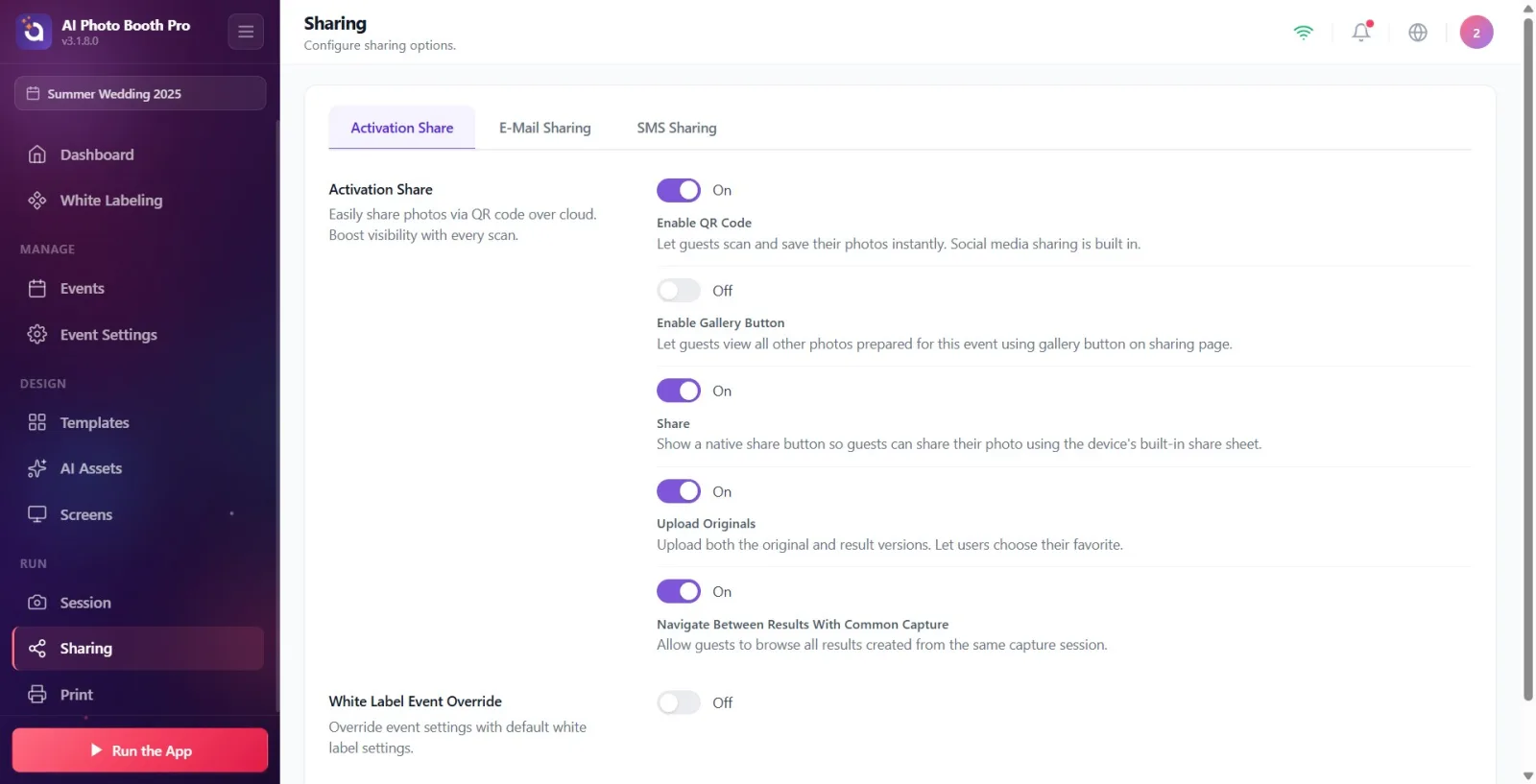
Sol menüden (Run/Çalıştırma grubu) Paylaşım (Sharing) sayfasını aç. Sayfa üç sekmeyle açılır: Activation Share, E-Posta Paylaşımı ve SMS Paylaşımı. Varsayılan olarak Activation Share sekmesi seçilidir; seçili değilse üstteki Activation Share sekme butonuna tıkla. Not: Bu menü ancak bir etkinlik seçiliyken ve internet bağlantısı varken görünür.
🔎 Ekrandaki öğeler: Sayfa üstünde sekmeler: Activation Share / E-Posta Paylaşımı / SMS Paylaşımı.
Adım 2 · Activation Share bölümünü tanı
Paylaşım → Activation Share
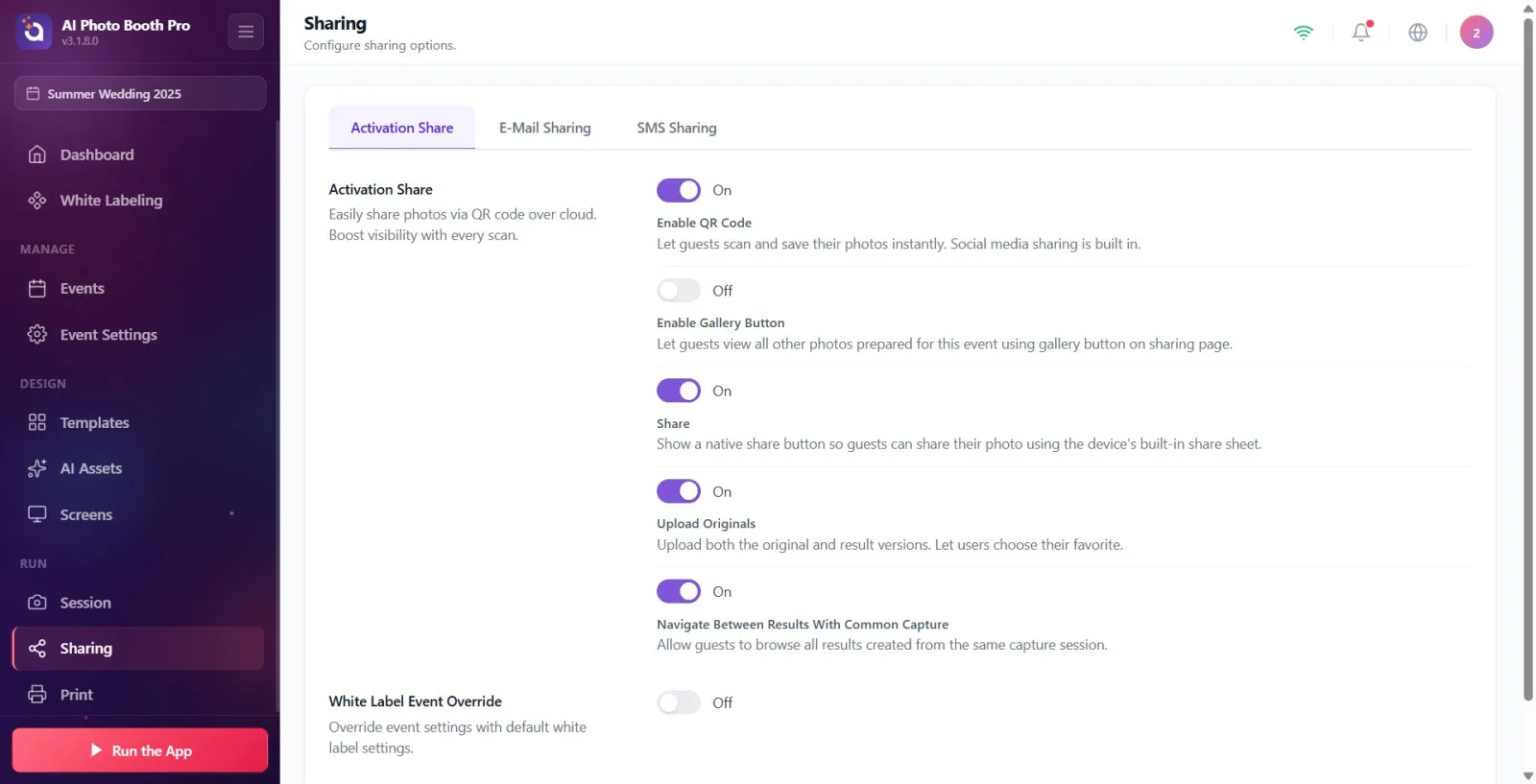
En üstteki Activation Share bölüm başlığının altında açıklama olarak 'Fotoğrafları bulut üzerinden QR koduyla kolayca paylaşın. Her taramada görünürlüğü artırın.' yazar. Bu bölümde konuğun paylaşım ekranında hangi paylaşım yollarını göreceğini belirleyen beş anahtar (toggle) bulunur. Hepsi varsayılan olarak AÇIK gelir.
🔎 Ekrandaki öğeler: Activation Share başlığı + açıklama; alt alta 5 anahtar kartı.
Adım 3 · QR Kodunu Etkinleştir anahtarını ayarla
Paylaşım → Activation Share
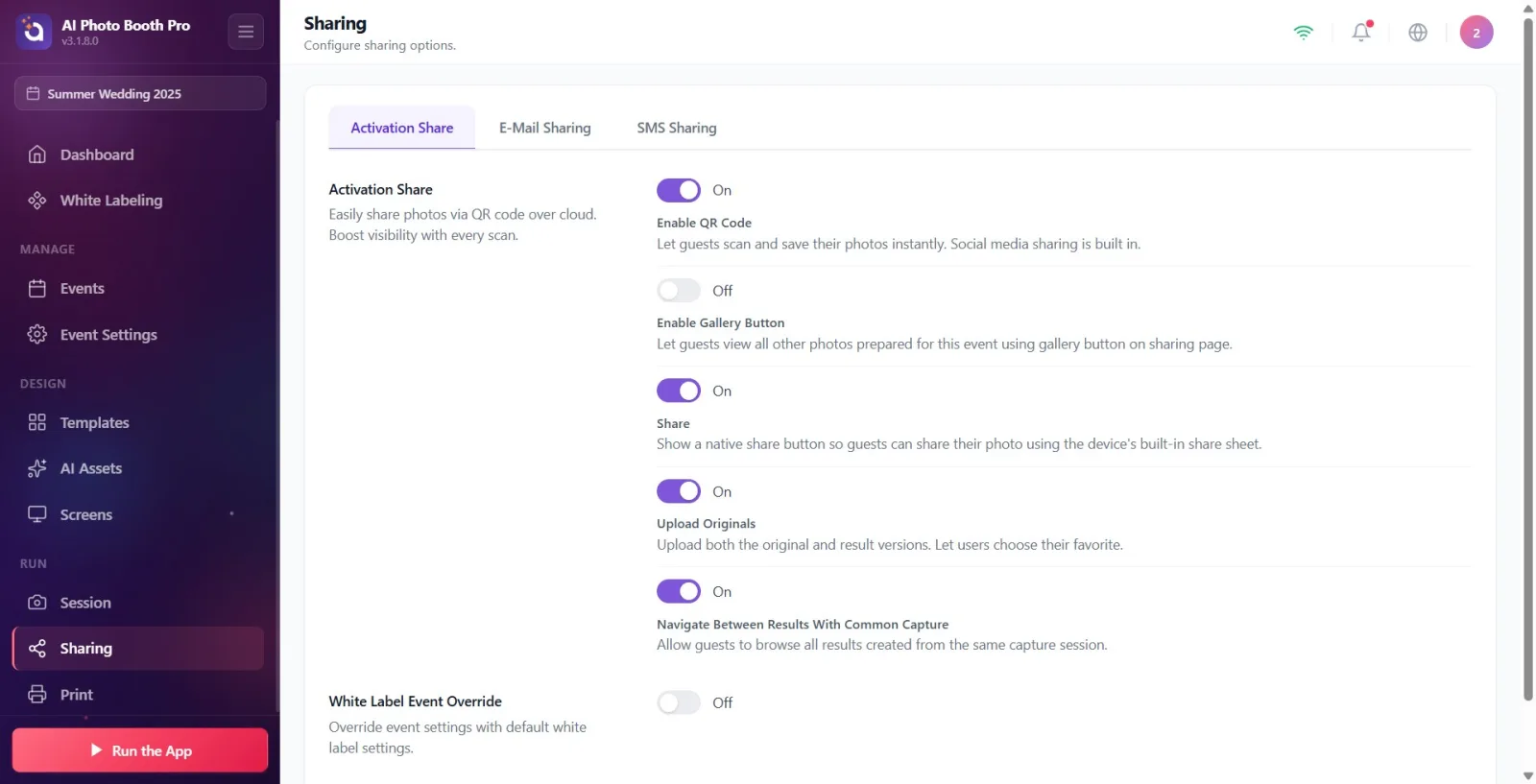
QR Kodunu Etkinleştir anahtarını aç/kapat. Açıkken konuğa paylaşım ekranında QR kodu gösterilir; konuk telefonuyla tarayıp fotoğraflarını anında görüntüleyip kaydedebilir. Açıklamasında 'Konukların fotoğraflarını anında tarayıp kaydedebilmelerini sağlayın. Sosyal medya paylaşımı özelliği dahildir.' yazar. Varsayılan: açık.
🔎 Ekrandaki öğeler: QR Kodunu Etkinleştir etiketli anahtar + altında açıklama metni.
Adım 4 · Galeri Butonunu Etkinleştir anahtarını ayarla
Paylaşım → Activation Share
Galeri Butonunu Etkinleştir anahtarını aç/kapat. Açıkken konuklar paylaşım sayfasındaki galeri butonuyla o etkinlik için hazırlanan tüm fotoğrafları görebilir. Açıklamasında 'Misafirlerin paylaşım sayfasındaki galeri butonunu kullanarak bu etkinlik için hazırlanan tüm fotoğrafları görüntülemesine izin verin.' yazar. Varsayılan: açık.
🔎 Ekrandaki öğeler: Galeri Butonunu Etkinleştir etiketli anahtar + açıklama.
Adım 5 · Paylaş (yerel paylaşım butonu) anahtarını ayarla
Paylaşım → Activation Share
Paylaş anahtarını aç/kapat. Açıkken paylaşım ekranında cihazın kendi yerleşik paylaşım sayfasını açan bir buton gösterilir. Açıklamasında 'Misafirlerin cihazın yerleşik paylaşım sayfasını kullanarak fotoğraflarını paylaşabilmesi için yerel paylaşım butonu göster.' yazar. Varsayılan: açık.
🔎 Ekrandaki öğeler: Paylaş etiketli anahtar + açıklama.
Adım 6 · Orijinalleri Yükle anahtarını ayarla
Paylaşım → Activation Share
Orijinalleri Yükle anahtarını aç/kapat. Açıkken buluta hem orijinal hem de işlenmiş (sonuç) versiyonlar yüklenir ve konuk en beğendiğini seçebilir. Açıklamasında 'Orijinal ve sonuç versiyonlarını yükleyin. Kullanıcıların en beğendiklerini seçmelerine izin verin.' yazar. Varsayılan: açık.
🔎 Ekrandaki öğeler: Orijinalleri Yükle etiketli anahtar + açıklama.
Adım 7 · Aynı çekime ait sonuçlar arasında gezin anahtarını ayarla
Paylaşım → Activation Share
Aynı çekime ait sonuçlar arasında gezin anahtarını aç/kapat. Açıkken konuk, aynı çekim oturumundan üretilen tüm sonuçlar (ör. farklı efektler) arasında online sayfada ileri-geri gezebilir. Açıklamasında 'Misafirlerin aynı çekim oturumundan oluşturulan tüm sonuçları gezinmesine izin verin.' yazar. Varsayılan: açık.
🔎 Ekrandaki öğeler: Aynı çekime ait sonuçlar arasında gezin etiketli anahtar + açıklama.
Adım 8 · Beyaz Etiket Etkinliği Geçersiz Kılma ile mikro site özelleştirmesini aç (Ultimate)
Paylaşım → Activation Share
Beyaz Etiket Etkinliği Geçersiz Kılma bölümündeki anahtarı aç. Açıklaması 'Etkinlik ayarlarını varsayılan beyaz etiket ayarlarıyla geçersiz kılın.' şeklindedir; varsayılan olarak kapalıdır. Anahtarı açtığında: plana bakılır. Planın Ultimate değilse alt kısımda kilitli bir uyarı çıkar — başlık Ultimate plana özel, altında 'Şu an {plan adı} hesabın. White Label özelliklerini kullanmak için Ultimate AI'a yükselt.' ve Ultimate AIa Yükselt' butonu görünür (butona basınca abonelik ödeme ekranı/paywall açılır). Plan uygunsa mikro site özelleştirme bölümleri (Metinler, Logo, UI Renkleri, Önizleme, Ekstra Arka Plan) alt alta açılır.
🔎 Ekrandaki öğeler: Beyaz Etiket Etkinliği Geçersiz Kılma anahtarı; plan yetersizse kilit banner'ı ('Ultimate plana özel' + 'Ultimate AI'a Yükselt' butonu).
Adım 9 · Mikro Site Metinlerini gir
Paylaşım → Activation Share (Beyaz Etiket açık)
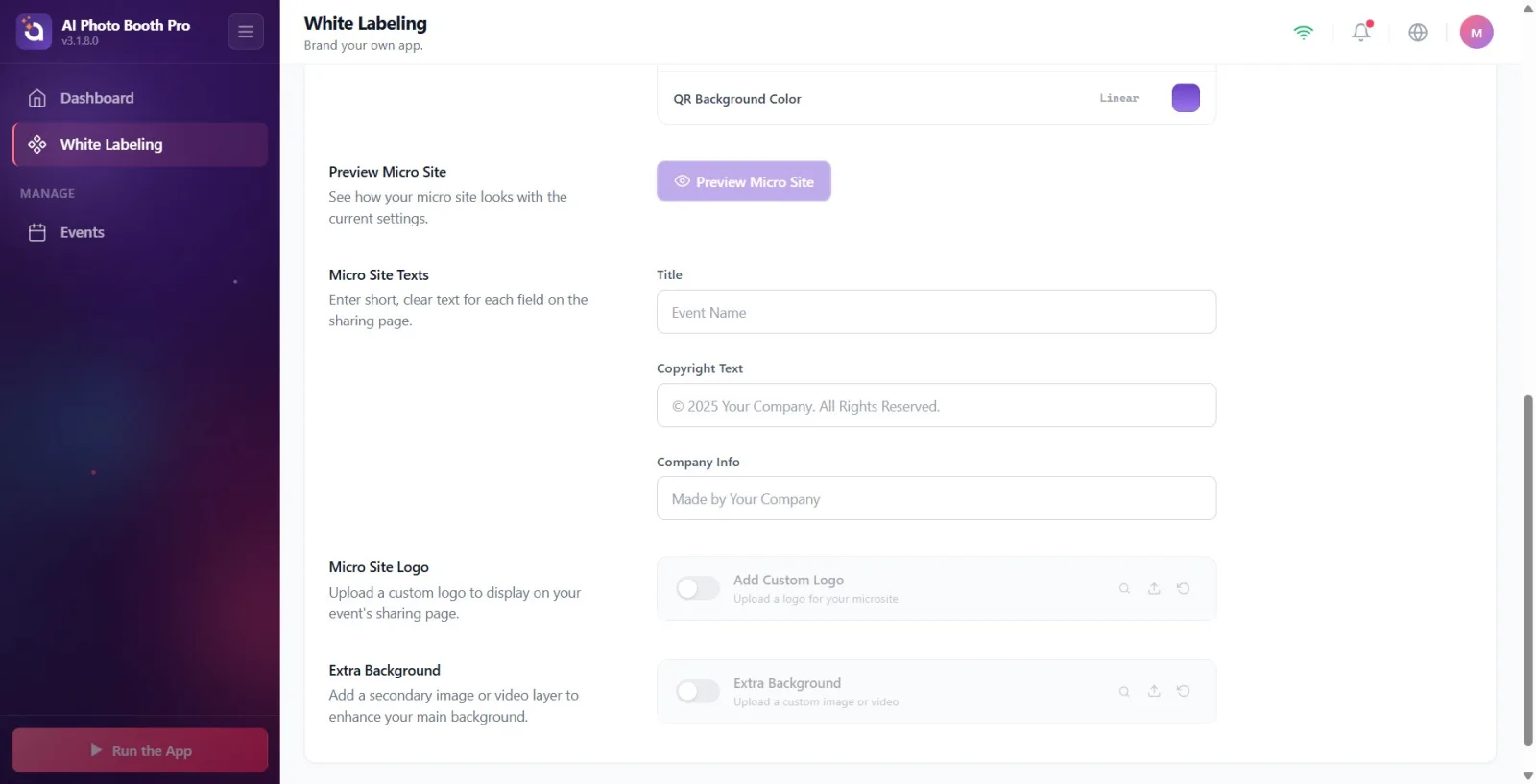
Mikro Site Metinleri bölümünde (açıklama: Paylaşım sayfasındaki her alan için kısa ve net metin girin.) üç metin alanını doldur: Başlık (yer tutucu Etkinlik Adı), Telif Hakkı Metni (yer tutucu © 2025 Şirketiniz. Tüm Hakları Saklıdır., varsayılan değer '© 2025 Activation King. All Rights Reserved.') ve Şirket Bilgisi (yer tutucu Şirketiniz tarafından yapıldı, varsayılan değer 'Made by Activation King'). Bu metinler online paylaşım sayfasında görünür.
🔎 Ekrandaki öğeler: Başlık, Telif Hakkı Metni, Şirket Bilgisi metin giriş kutuları (geniş).
Adım 10 · Mikro Site Logosunu yükle
Paylaşım → Activation Share (Beyaz Etiket açık)
Mikro Site Logosu bölümünde (açıklama: 'Etkinliğinizin paylaşım sayfasında görüntülenecek özel bir logo yükleyin.') 'Özel Logo Ekle' kartını kullan. Kartın açıklaması 'Logo resmi yükle' şeklindedir. Soldaki küçük anahtarla logoyu aç/kapat; dosya seçmek için native dosya seçici açılır (yalnızca resim türü kabul edilir). Varsayılana dönmek için kartın geri-yükleme (restore) düğmesini kullan.
🔎 Ekrandaki öğeler: Özel Logo Ekle başlıklı dosya seçici kartı: aç/kapat anahtarı, dosya seç, geri-yükleme düğmesi (yalnızca Resim).
Adım 11 · UI Renkleri — hazır tema seç
Paylaşım → Activation Share (Beyaz Etiket açık)
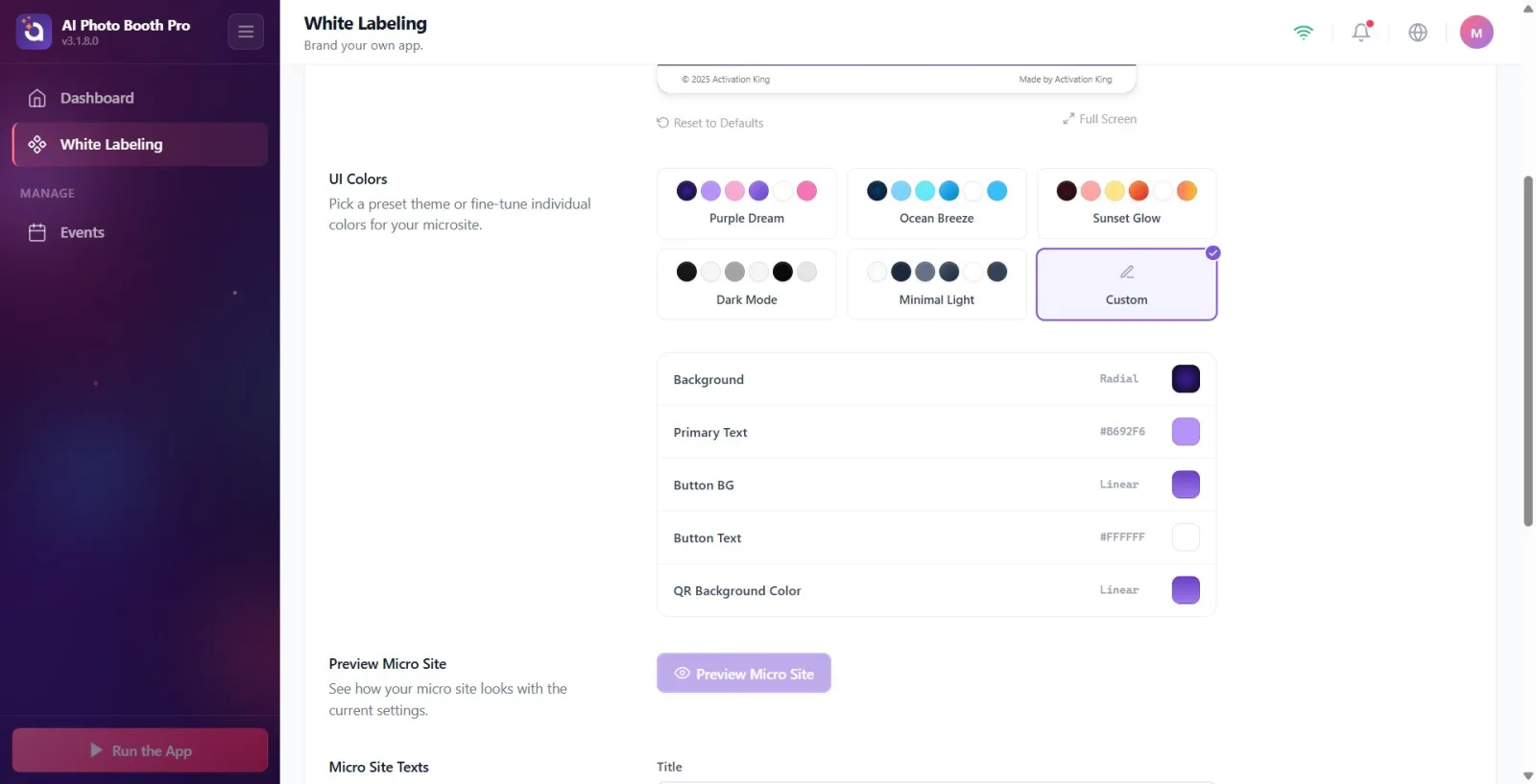
UI Renkleri bölümünde (açıklama: 'Hazır bir tema seçin veya renkleri tek tek ayarlayın. Tüm ekranlar bu renkleri paylaşır.') hazır tema kartlarından birine tıkla: 'Mor Rüya', 'Okyanus Esintisi', 'Gün Batımı', 'Karanlık Mod', 'Minimal Açık' veya kalem simgeli 'Özel'. Bir hazır tema seçtiğinde tüm renk satırları (QR arka planı dahil) o temanın renkleriyle doldurulur ve kaydedilir. Sunucudan gelen/elle değiştirilen renkler Özel olarak görünür.
🔎 Ekrandaki öğeler: Tema önizleme kartları: Mor Rüya / Okyanus Esintisi / Gün Batımı / Karanlık Mod / Minimal Açık / Özel.
Adım 12 · UI Renkleri — renkleri tek tek ayarla
Paylaşım → Activation Share (Beyaz Etiket açık)
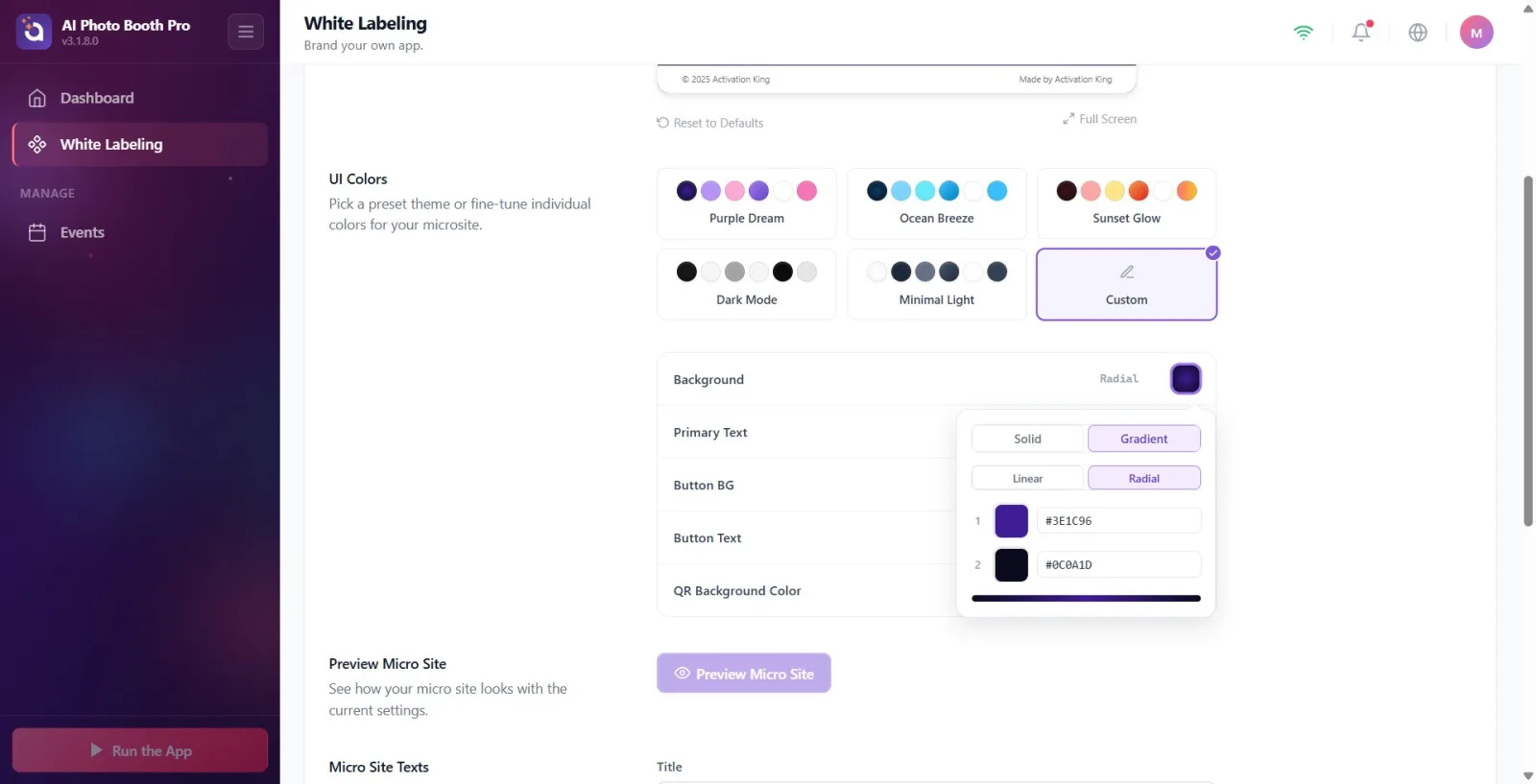
Tema kartlarının altındaki renk satırlarında her rengin sağındaki renk örneğine (swatch) tıklayarak renk seçiciyi (düz renk / gradyan) aç ve rengi ayarla; değişiklik anında kaydedilir. Görünen satırlar: Arka Plan Rengi, Ana Metin, Buton Arka Planı, Buton Metni ve QR Arka Plan Rengi. Not: İkincil Metin ve geri sayım (Countdown) renk satırları mikro sitede kullanılmadığı için burada gizlenir.
🔎 Ekrandaki öğeler: Renk satırları (etiket + değer + tıklanabilir renk örneği); açılan renk seçici (Düz/Gradyan) popover — şablon arka planındaki seçicinin aynısı.
Adım 13 · Mikro Siteyi Önizle ile sonucu tarayıcıda gör
Paylaşım → Activation Share (Beyaz Etiket açık)
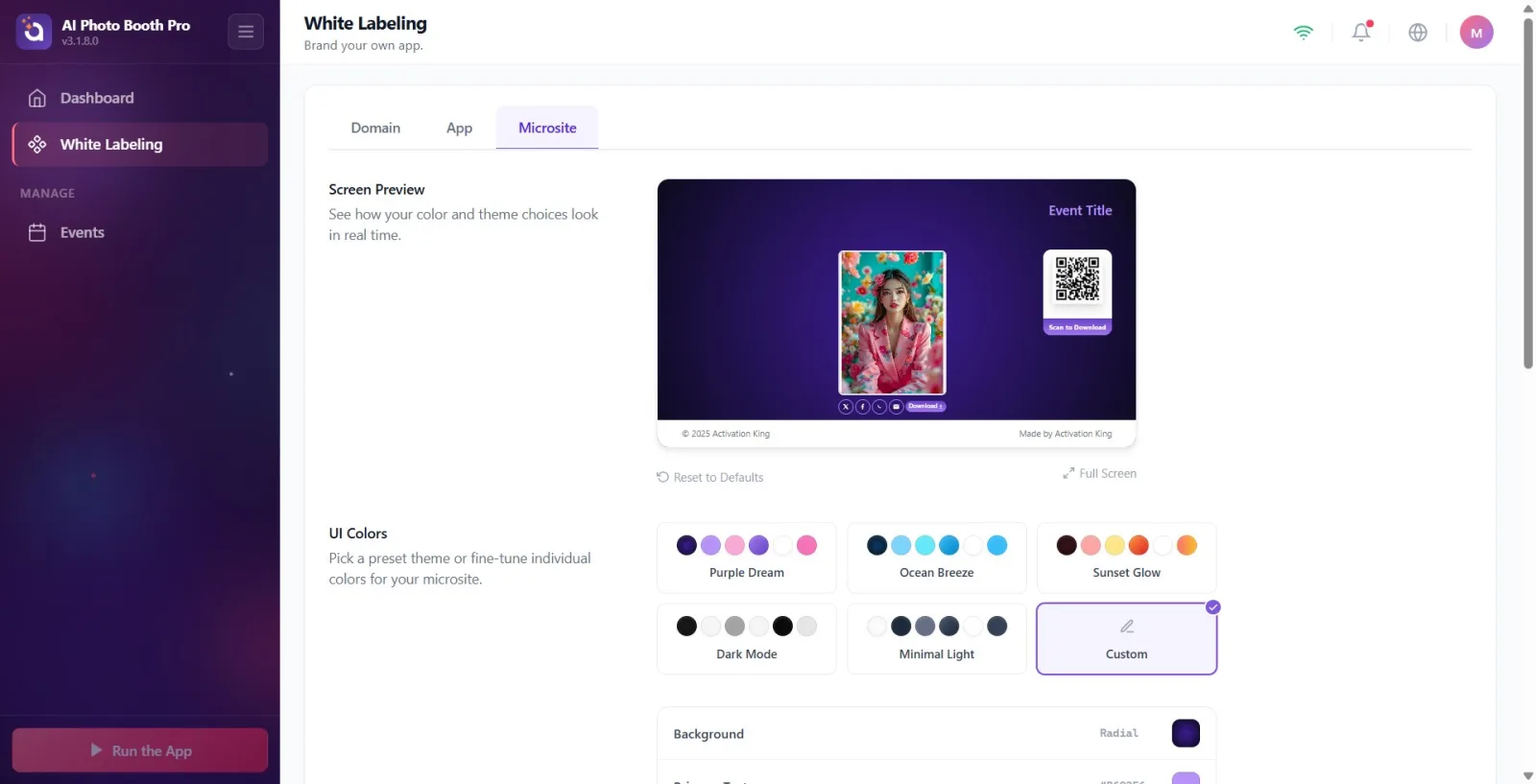
Mikro Siteyi Önizle bölümünde (açıklama: Mikro sitenizin mevcut ayarlarla nasıl göründüğünü görün.) mor Mikro Siteyi Önizle butonuna bas; seçili etkinliğin örnek oturumu (sample session) sistem tarayıcısında açılır ve ayarların online sayfada nasıl göründüğünü canlı gösterir. Etkinliğin bulut kimliği (CloudId) henüz hazır değilse buton pasiftir ve altında Bir Etkinlik Seçin uyarısı görünür.
🔎 Ekrandaki öğeler: Mikro Siteyi Önizle butonu (göz simgeli); CloudId yoksa pasif + Bir Etkinlik Seçin notu.
Adım 14 · Ekstra Arka Plan ekle (opsiyonel)
Paylaşım → Activation Share (Beyaz Etiket açık)
Ekstra Arka Plan bölümünde (açıklama: 'Ana arka planınızı zenginleştirmek için ikincil bir resim veya video katmanı ekleyin.') 'Arka plan' başlıklı dosya seçici kartını kullan. Kartın açıklaması 'Özel bir resim veya video yükleyin' şeklindedir; hem Resim hem Video kabul edilir. Soldaki anahtarla aç/kapat, dosya seç (native seçici), gerekirse geri-yükleme düğmesiyle varsayılana dön.
🔎 Ekrandaki öğeler: Arka plan başlıklı dosya seçici kartı: aç/kapat anahtarı, dosya seç, geri-yükleme düğmesi (Resim + Video).
İlk beş anahtar (QR Kodu, Galeri Butonu, Paylaş, Orijinalleri Yükle, sonuçlar arası gezinme) her planda kullanılabilir ve varsayılan olarak açıktır — konuğun paylaşım ekranında hangi yolları göreceğini bunlar belirler.
Activation Share sekme adı ve Activation Share bölüm başlığı Türkçe arayüzde de İngilizce (marka adı) kalır; alt anahtarların etiketleri Türkçedir.
Mikro site metin/logo/renk özelleştirmeleri etkinlik bazındadır: Beyaz Etiket Etkinliği Geçersiz Kılma yalnız o etkinliğin online sayfasını hesap genelindeki varsayılan beyaz etiketten farklılaştırır.
UI Renkleri açıklamasının belirttiği gibi 'Tüm ekranlar bu renkleri paylaşır' — bir rengi değiştirmek mikro sitedeki tüm ilgili alanları etkiler.
Bir hazır tema seçince QR Arka Plan Rengi otomatik olarak buton arka planıyla aynı renge ayarlanır; istersen sonradan QR rengini elle değiştirebilirsin.
Renk değişiklikleri renk örneğine tıklayıp seçiciden ayarlandığında anında kaydedilir; ayrı bir Kaydet düğmesi yoktur.
Değişiklikleri yayınlamadan doğrulamak için her zaman Mikro Siteyi Önizle ile örnek oturumu tarayıcıda açıp kontrol et.
Mikro site özelleştirme alanlarının (Metinler, Logo, Renkler, Ekstra Arka Plan) görünmemesi: Beyaz Etiket Etkinliği Geçersiz Kılma anahtarı kapalı olabilir ya da plan Ultimate değildir (kilit banner'ı çıkar).
Mikro Siteyi Önizle butonunun pasif kalması: seçili etkinliğin bulut kimliği (CloudId) henüz oluşmamıştır (etkinlik yeni/senkronize olmamış) — Bir Etkinlik Seçin uyarısı bunu belirtir.
QR Kodu veya Galeri Butonu anahtarını kapatıp sonra konuğun paylaşım ekranında ilgili butonu göremediğinden şikâyet etmek: bu anahtarlar doğrudan o butonların görünürlüğünü kontrol eder.
Renk satırlarında İkincil Metin veya geri sayım rengini aramak: bu iki satır mikro sitede kullanılmadığından bilinçli olarak gizlidir.
Sekmenin sol menüde hiç görünmemesi: bir etkinlik seçili değildir veya aktif bir internet bağlantısı yoktur (sekme her ikisine de bağımlıdır).
Telif/Şirket alanlarını boş bırakıp varsayılan İngilizce değerlerin ('© 2025 Activation King...', 'Made by Activation King') online sayfada kalmasına şaşırmak: bu alanlar doldurulmazsa varsayılanlar kullanılır.
İlgili konular
E-posta Paylaşımı SMS Paylaşımı Paylaşım Ekranı Tasarımı Beyaz Etiketleme (White Labeling)
