
Önce: Etkinlik Nasıl Oluşturulur?
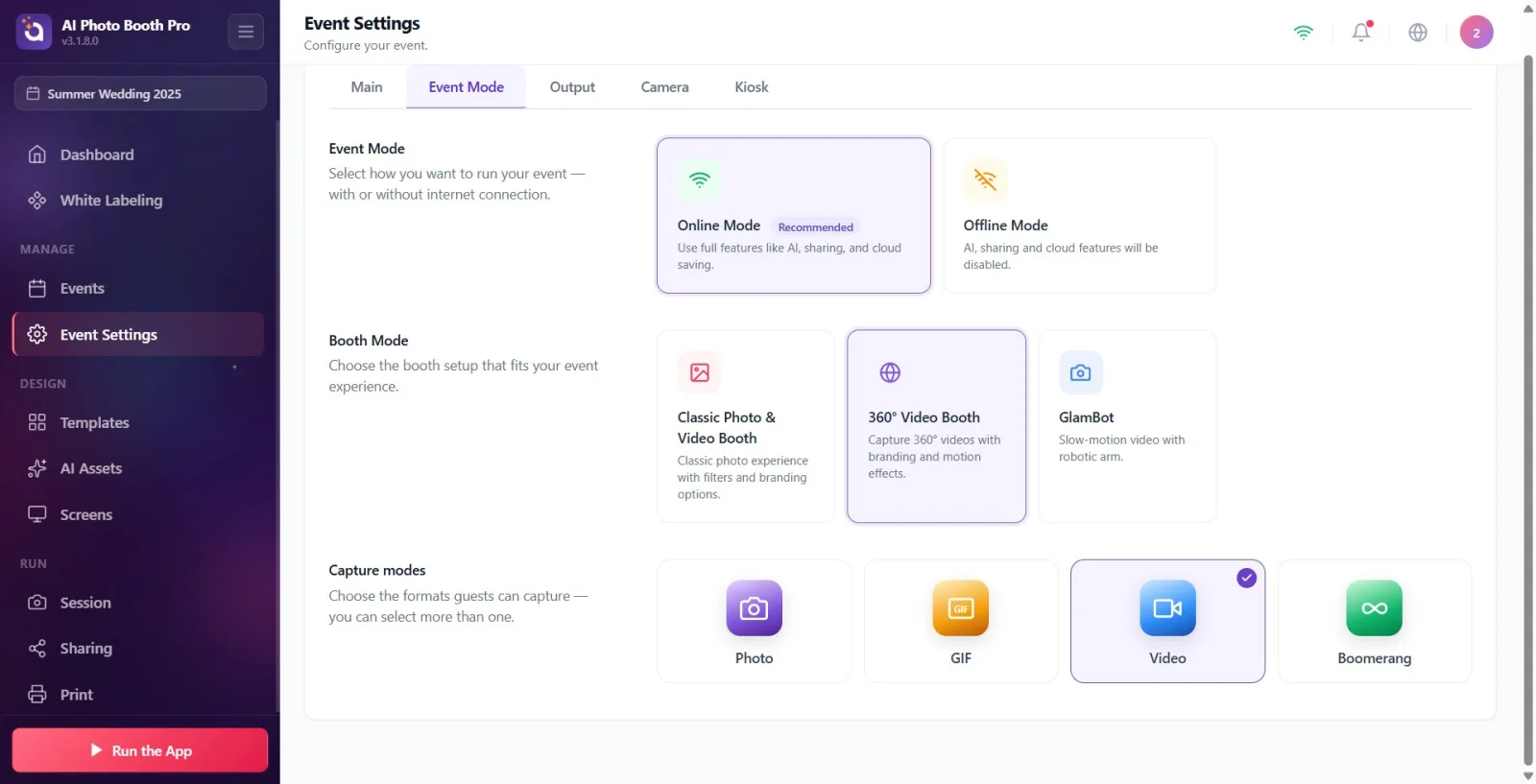
Event Settings'in 'Etkinlik Modu' sekmesi üç kararı tek yerde toplar: etkinliğin çevrimiçi mi çevrimdışı mı çalışacağı (Etkinlik Modu), stand/kabin düzeni (Stand Modu: Klasik / 360° / GlamBot) ve konukların çekebileceği çıktı formatları ('Capture modu': Fotoğraf / GIF / Video / Boomerang). 360° Video Kabini veya GlamBot seçmek, alttaki capture formatlarını ve otomatik onayı kendiliğinden değiştirir. Değişiklikler anında aktif etkinliğe kaydedilir; ayrı bir Kaydet düğmesi yoktur.
- Bir etkinlik oluşturulmuş ve seçili (aktif) olmalı — bu sekmedeki tüm ayarlar aktif etkinliğe yazılır.
- Ayarlar (Settings) bölümüne erişimin olmalı; oradan Event Settings sayfasını açabilmelisin.
- Yalnızca o modu kullanacaksan: GlamBot için robot kol, 360° Video Kabini için dönen platform donanımı (isteğe bağlı).
Adım adım
Adım 1 · Etkinlik Modu sekmesini aç
Ayarlar → Event Settings
Ayarlar'da Event Settings sayfasını aç ve üstteki sekme şeridinden 'Etkinlik Modu' sekmesine dokun. Sekme şeridi soldan sağa şu sekmeleri içerir: Genel, Etkinlik Modu, Çıktı, Kamera, Kiosk. (Doğrudan bağlantı: /eventsettings?tab=mode adresi bu sekmeyi açar.)
🔎 Ekrandaki öğeler: Üst sekme şeridi: Genel / Etkinlik Modu / Çıktı / Kamera / Kiosk düğmeleri.

Adım 2 · Sekmedeki üç bölümü tanı
Ayarlar → Event Settings → Etkinlik Modu
Sekme yukarıdan aşağıya üç bölümden oluşur: (1) Etkinlik Modu — çevrimiçi/çevrimdışı seçimi; (2) Stand Modu — kabin düzeni (Klasik / 360° / GlamBot); (3) Capture modu ne olsun? — konukların çekebileceği format(lar). DİKKAT: sekmenin adı (Etkinlik Modu) ile ilk bölümün başlığı (Etkinlik Modu) birebir aynıdır; ilk bölüm yalnızca çevrimiçi/çevrimdışı seçimidir, kabin düzeni değildir.
🔎 Ekrandaki öğeler: Üç bölüm başlığı: Etkinlik Modu (açıklama: 'Etkinliğinizi nasıl yürütmek istediğinizi seçin — internet bağlantısı ile veya internet bağlantısı olmadan.'), 'Stand Modu', 'Capture modu ne olsun?'.
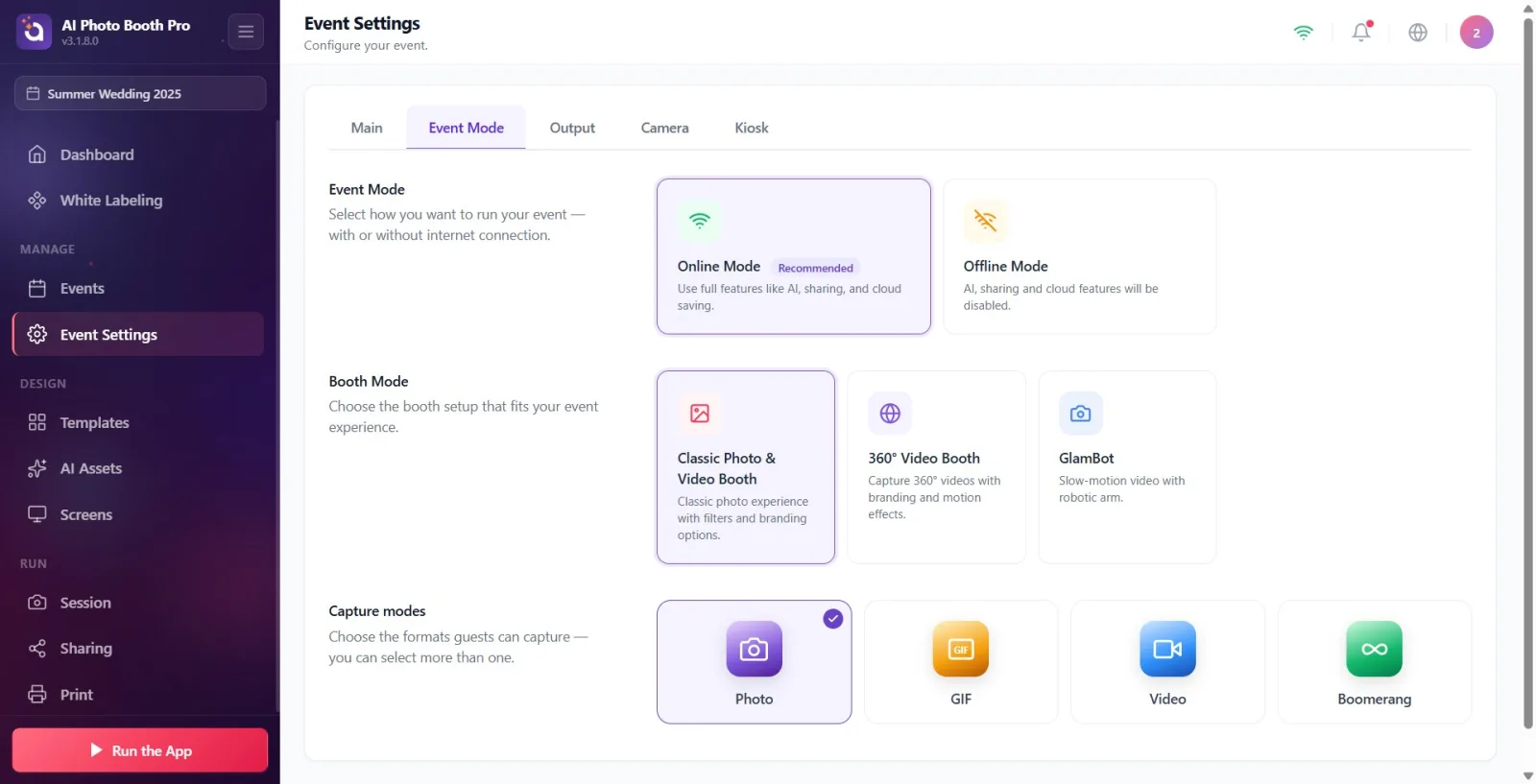
Adım 3 · Etkinlik Modu — Çevrimiçi Mod seç (önerilen)
Ayarlar → Event Settings → Etkinlik Modu
İlk bölümdeki iki karttan Çevrimiçi Mod kartına dokun — üzerinde Önerilen rozeti bulunur. Açıklaması: 'AI, paylaşım ve bulut kaydetme gibi tüm özellikleri kullanın.' Yeni oluşturulan etkinliklerde varsayılan seçim budur. İnternet bağlantısı olan mekânlarda bunu seçili bırak.
🔎 Ekrandaki öğeler: Çevrimiçi Mod kartı + yanında Önerilen rozeti; solda/sağda Çevrimdışı Mod kartı. Seçili kart çerçevesi vurgulanır.
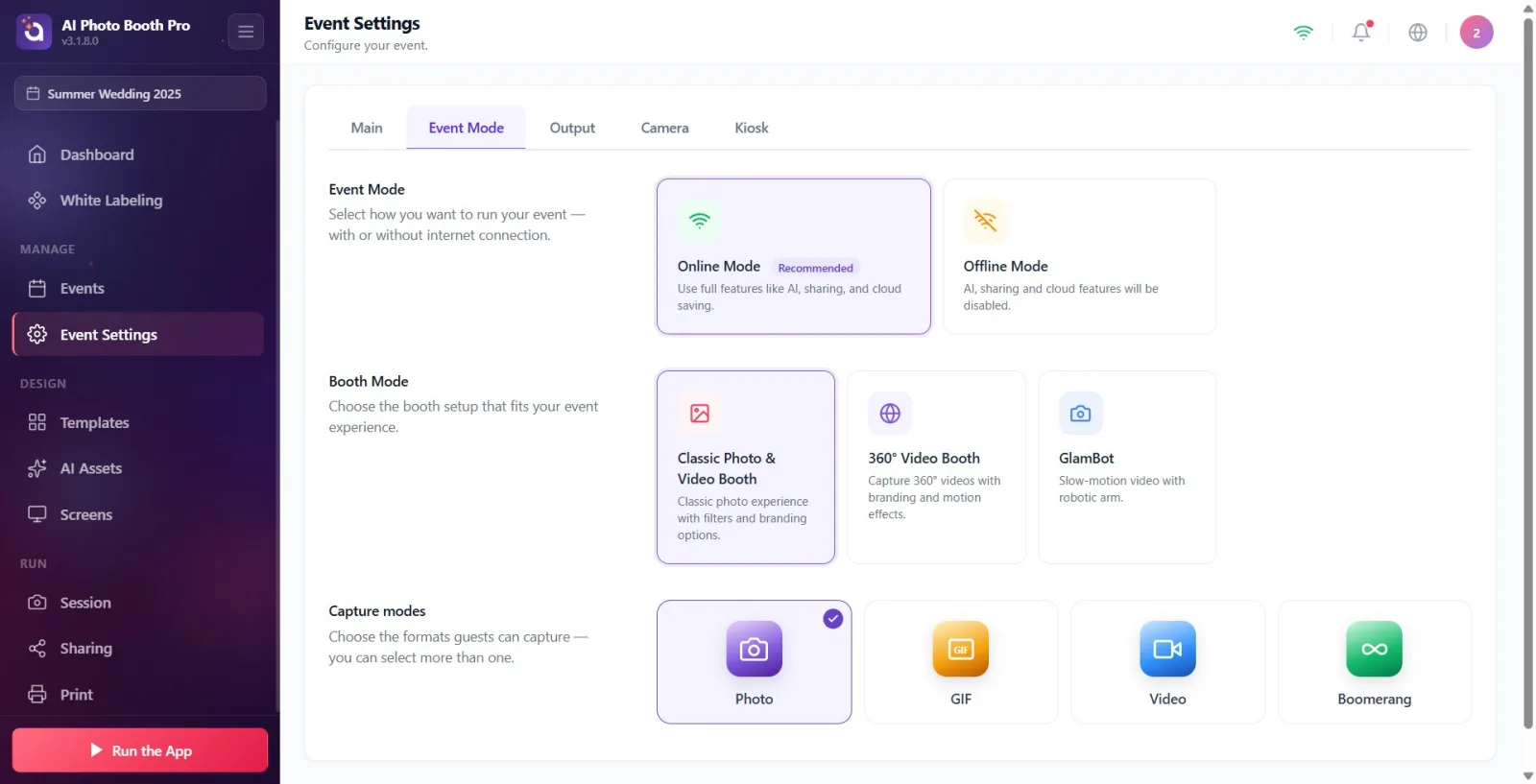
Adım 4 · Etkinlik Modu — Çevrimdışı Mod (özellikler kısıtlanır)
Ayarlar → Event Settings → Etkinlik Modu
İnternet olmayan bir mekânda çalışacaksan Çevrimdışı Mod kartına dokun. Açıklaması: AI, paylaşım ve bulut özellikleri devre dışı bırakılacaktır. Bu modda AI efektleri, FaceSwap, AI video, e-posta/SMS/QR paylaşımı ve bulut kaydetme çalışmaz. İnternet varsa Çevrimiçi Modda kal.
🔎 Ekrandaki öğeler: Çevrimdışı Mod kartı (açıklama satırıyla). Rozet yoktur.
Adım 5 · Stand Modu — Klasik Fotoğraf ve Video Kabini
Ayarlar → Event Settings → Etkinlik Modu
İkinci bölüm olan Stand Modu üç kart sunar (açıklaması: Etkinlik deneyiminize uygun stand düzenini seçin.). Standart bir foto/video kabini için Klasik Fotoğraf ve Video Kabini kartına dokun. Açıklaması: 'Filtreler ve markalama seçenekleriyle klasik fotoğraf deneyimi.' Bu modda alttaki 'Capture modu' seçimlerin (Fotoğraf/GIF/Video/Boomerang) olduğu gibi kalır — otomatik değişmez.
🔎 Ekrandaki öğeler: Stand Modu başlığı; üç kart: Klasik Fotoğraf ve Video Kabini / 360° Video Kabini / GlamBot. (Dar ekranda üç kart iki sütuna sarar.)
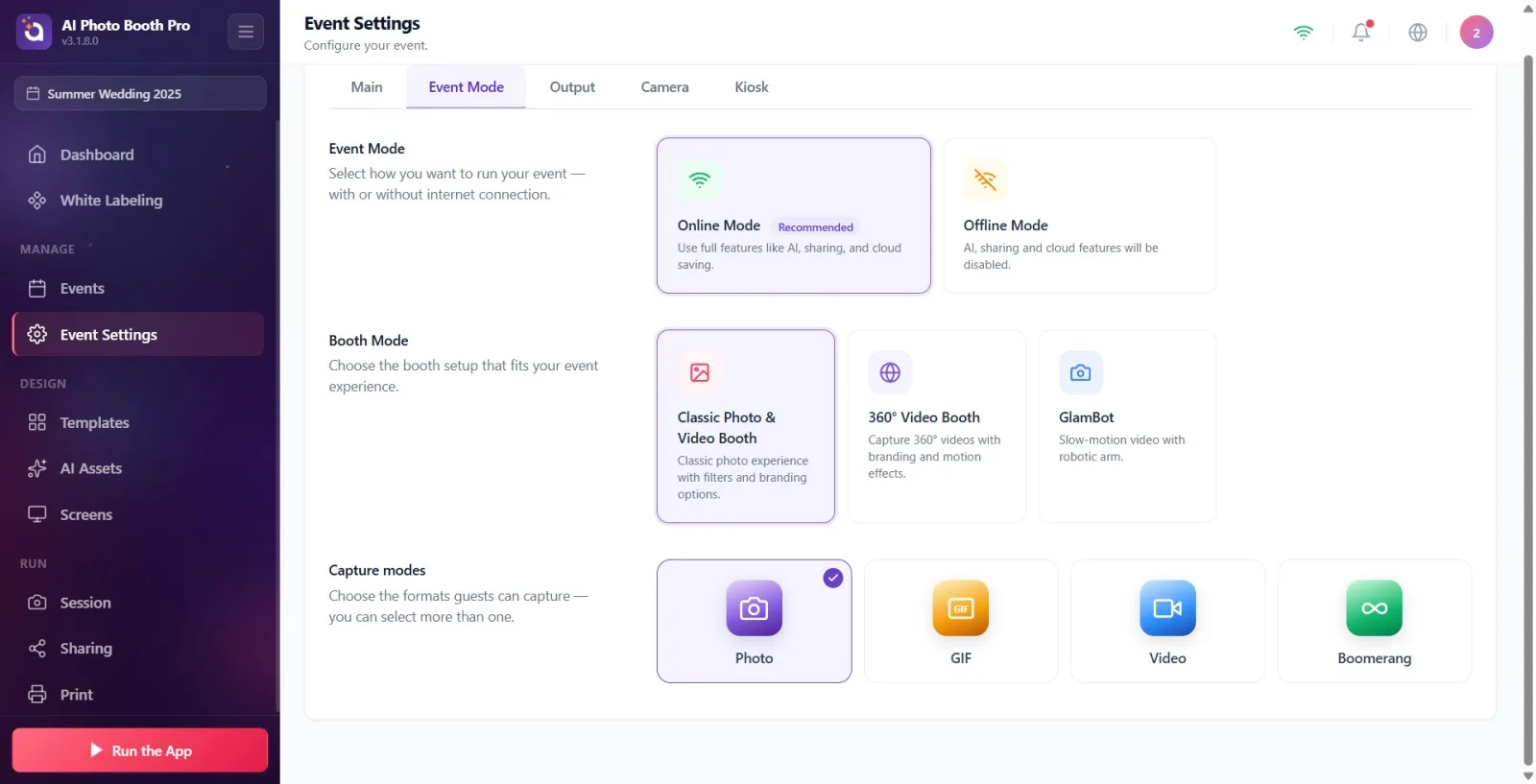
Adım 6 · Stand Modu — 360° Video Kabini (otomatik yan etkiler)
Ayarlar → Event Settings → Etkinlik Modu
360° dönen platform kullanıyorsan 360° Video Kabini kartına dokun. Açıklaması: Markalama ve hareket efektleri ile 360° videolar çekin. Bu kartı seçtiğin anda uygulama OTOMATİK olarak: alttaki 'Capture modu' bölümünde Fotoğrafı KAPATIR, Videoyu AÇAR ve otomatik onayı (çekim sonrası inceleme/onay adımını atlama) etkinleştirir. Kartları elle düzeltmene gerek yoktur.
🔎 Ekrandaki öğeler: 360° Video Kabini kartı; ardından alt 'Capture modu' bölümünde kendiliğinden değişen Fotoğraf (kapanır) ve Video (açılır) kartları.
Adım 7 · Stand Modu — GlamBot (robot kol)
Ayarlar → Event Settings → Etkinlik Modu
Robot kollu ağır çekim düzeneği için GlamBot kartına dokun. Açıklaması: Robot kolu ile ağır çekim video. 360° modundaki gibi otomatik olarak Fotoğraf kapatılır, Video açılır ve otomatik onay etkinleşir. GlamBot bir robot kol donanımı gerektirir; robot IP adresi Ayarlar'da tanımlı olmalıdır (varsayılan 192.168.5.1).
🔎 Ekrandaki öğeler: GlamBot kartı; alt 'Capture modu' bölümünde otomatik değişen Fotoğraf/Video kartları.
Adım 8 · Capture modu ne olsun? — çıktı formatlarını seç (çoklu)
Ayarlar → Event Settings → Etkinlik Modu
Üçüncü bölüm Capture modu ne olsun? konukların çekebileceği formatları belirler: Fotoğraf, GIF, Video, Boomerang. Bu kartlar ÇOKLU seçilebilir — istediğin kadarını aynı anda açık bırakabilirsin. Seçili kartın sağ üst köşesinde onay (tik) rozeti belirir. Açıklaması: 'Konukların çekebileceği formatları seç — birden fazla seçebilirsin.' Varsayılan olarak yalnızca 'Fotoğraf' açıktır.
🔎 Ekrandaki öğeler: Dört kart: Fotoğraf / GIF / Video / Boomerang; her seçili kartın sağ üstünde mor onay (tik) rozeti.
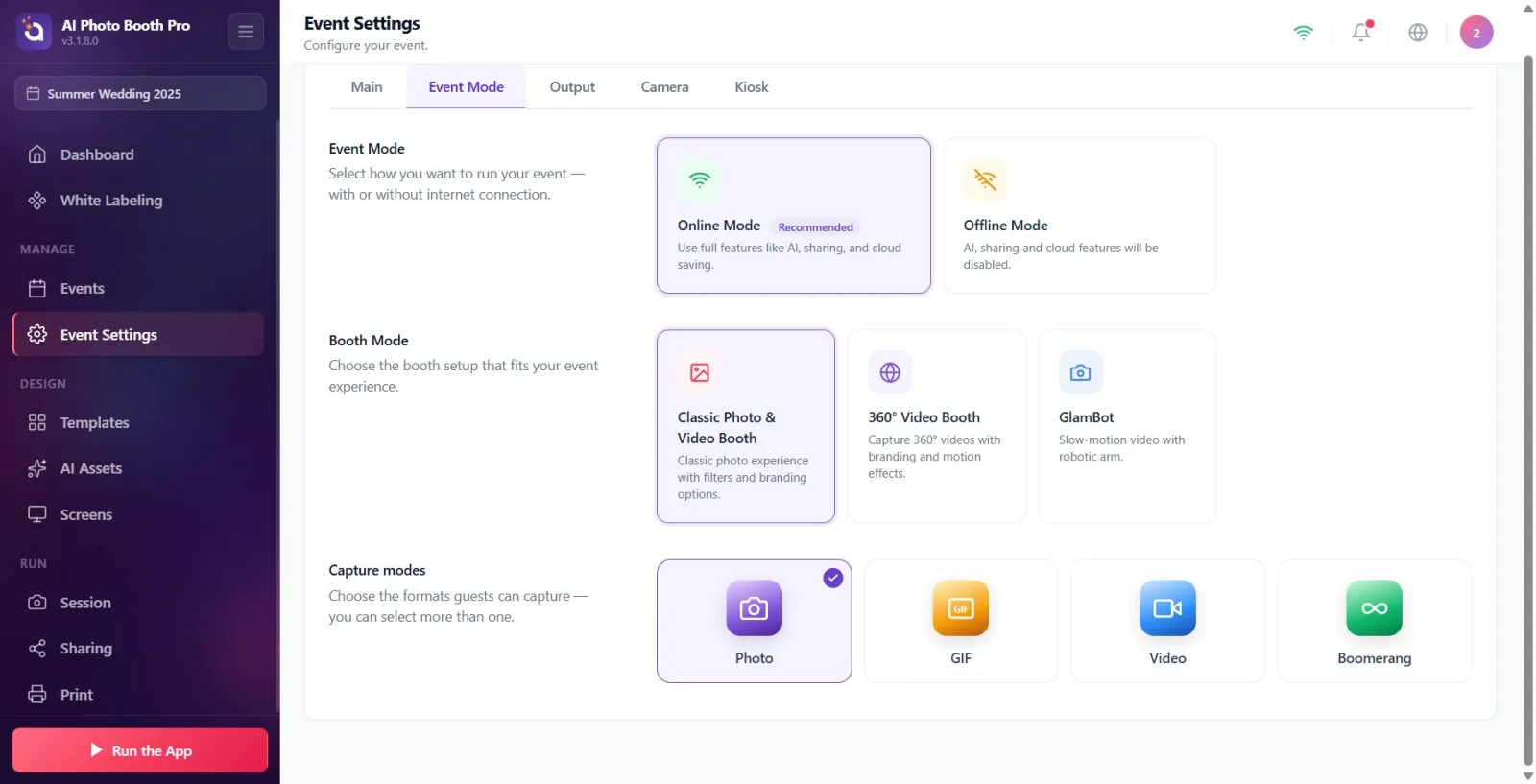
Adım 9 · En az bir format açık kalmalı
Ayarlar → Event Settings → Etkinlik Modu
Bir formatı açmak/kapatmak için kartına dokun (aç-kapat). Tüm formatları kapatamazsın — geriye kalan son açık formatı da kapatmaya çalışırsan uygulama işlemi geri çevirir ve şu uyarıyı gösterir: En az bir çıktı formatı aktif olmalıdır. Yani her zaman en az bir çıktı formatı seçili kalır.
🔎 Ekrandaki öğeler: Kartlardan biri (son aktif olan) kapatılmaya çalışıldığında beliren bilgi toast'ı: 'En az bir çıktı formatı aktif olmalıdır.'
Adım 10 · Auto-mod seçince capture kartlarının kendiliğinden değiştiğini doğrula
Ayarlar → Event Settings → Etkinlik Modu
Yukarıda 360° Video Kabini veya GlamBot seçtiysen 'Capture modu' bölümüne tekrar bak: Fotoğraf otomatik kapanmış, Video otomatik açılmış olmalı. Bu kaynak-bağımsız bir kuraldır (hangi ekrandan değiştirirsen değiştir uygulanır). İstersen bu otomatik ayardan sonra GIF veya Boomerangı da elle açabilirsin — otomatik değişim yalnızca Fotoğraf ve Videoya dokunur.
🔎 Ekrandaki öğeler: 'Capture modu' bölümünde Fotoğraf kartı seçim işareti kalkmış, Video kartı seçili (tik) hâlde.
Adım 11 · 'Klasik'e dönerken Fotoğrafı elle geri aç
Ayarlar → Event Settings → Etkinlik Modu
360° Video Kabini veya GlamBottan Klasik Fotoğraf ve Video Kabinine geri dönersen, önceden otomatik kapatılan Fotoğraf kendiliğinden GERİ AÇILMAZ (otomatik değişim yalnızca 360°/GlamBot'a GEÇİŞTE çalışır). Klasik kabinde fotoğraf istiyorsan 'Capture modu' bölümünden 'Fotoğraf' kartına dokunup elle aç.
🔎 Ekrandaki öğeler: Stand Modunda Klasik Fotoğraf ve Video Kabini seçili; 'Capture modu'nda Fotoğraf hâlâ kapalı (elle açılması gerekir).
Sekmenin adı ile ilk bölümün başlığı aynıdır (Etkinlik Modu); ilk bölüm yalnızca Çevrimiçi Mod/Çevrimdışı Mod seçimidir, kabin düzeni (Stand Modu) ikinci bölümdedir.
AI efektleri, FaceSwap, AI video, e-posta/SMS/QR paylaşımı ve bulut kaydetme yalnızca Çevrimiçi Modda çalışır; internetsiz mekânda Çevrimdışı Mod seç.
360° Video Kabini ve GlamBot seçildiğinde Fotoğraf otomatik kapanır, Video otomatik açılır ve çekim sonrası inceleme adımı atlanır (otomatik onay). GIF/Boomerang'a dokunulmaz.
'Capture modu' kartları çoklu seçilir; örneğin aynı anda hem Fotoğraf hem GIF açık olabilir. En az bir format her zaman açık kalmalıdır.
GlamBot bir robot kol, 360° Video Kabini dönen bir platform donanımı gerektirir; yalnızca kartı seçmek donanımı kurmaz — GlamBot için robot IP'si (varsayılan 192.168.5.1) tanımlı olmalıdır.
Bu sekmede 360°/GlamBot seçmek Yazıcı (Print) butonunu otomatik KAPATMAZ — yazıcı yalnızca etkinlik ilk oluşturulurken varsayılan atanır; sonrasında Çıktı/Yazıcı ayarlarından yönetilir.
Değişiklikler anında aktif etkinliğe kaydedilir; ayrı bir Kaydet düğmesi yoktur.
360°/GlamBot seçip sonra Klasik Fotoğraf ve Video Kabinine dönünce Fotoğrafın otomatik geri geleceğini sanmak: gelmez, 'Capture modu' bölümünden Fotoğrafı elle açman gerekir.
İnternet varken Çevrimdışı Modda kalmak: AI/paylaşım/bulut kapanır, konuklar sonuçlarını paylaşamaz. Aksi bir sebep yoksa Çevrimiçi Modda kal.
Tüm 'Capture modu' formatlarını kapatmaya çalışmak: en az biri açık kalmalı; aksi halde En az bir çıktı formatı aktif olmalıdır. uyarısı çıkar ve son kapatma geri alınır.
Sekme adı Etkinlik Modu ile ilk bölüm Etkinlik Moduyu karıştırıp kabin düzenini burada aramak: kabin düzeni ikinci bölüm olan Stand Modundadır.
GlamBot veya 360° Video Kabinini robot kol/dönen platform donanımı ve IP kurulumu olmadan seçip çalışmasını beklemek.
İlgili konular
Event Settings → Çıktı (Output) sekmesi Event Settings → Kamera sekmesi Yazıcı (Print) Ayarları Etkinlik Oluşturma Sihirbazı
