
Önce: Etkinlik Nasıl Oluşturulur?
Event Settings'in 'Kamera' (Camera) sekmesi, kiosk için kamerayı seçip bağladığınız, canlı önizlemeyi kontrol ettiğiniz ve parlaklık / döndürme / ayna / flaş (DSLR'da ayrıca ISO, deklanşör, diyafram gibi gelişmiş poz) ayarlarını yaptığınız yerdir. Sekme iki bölümden oluşur: üstte Kamera Ekle, altta Kamera Ayarları.
- Bir etkinlik oluşturulmuş ve düzenlemede açık olmalı (Event Settings ekranı görünmeli)
- Kullanmak istediğiniz kamera fiziksel olarak bağlı olmalı: webcam/DSLR için USB, GoPro için Bluetooth (yalnız Windows), sanal kamera (OBS vb.) için kaynak uygulama açık ve yayında olmalı
- İlk kullanımda kamera izni istenebilir (Android/iOS) — izin verilmezse kamera açılamaz
- DSLR gelişmiş ayarları ve Ayarları AI ile Belirle için desteklenen bir DSLR (Canon / Nikon vb.) bağlı olmalı
Adım adım
Adım 1 · Kamera sekmesini aç
Ayarlar → Event Settings → 'Camera'
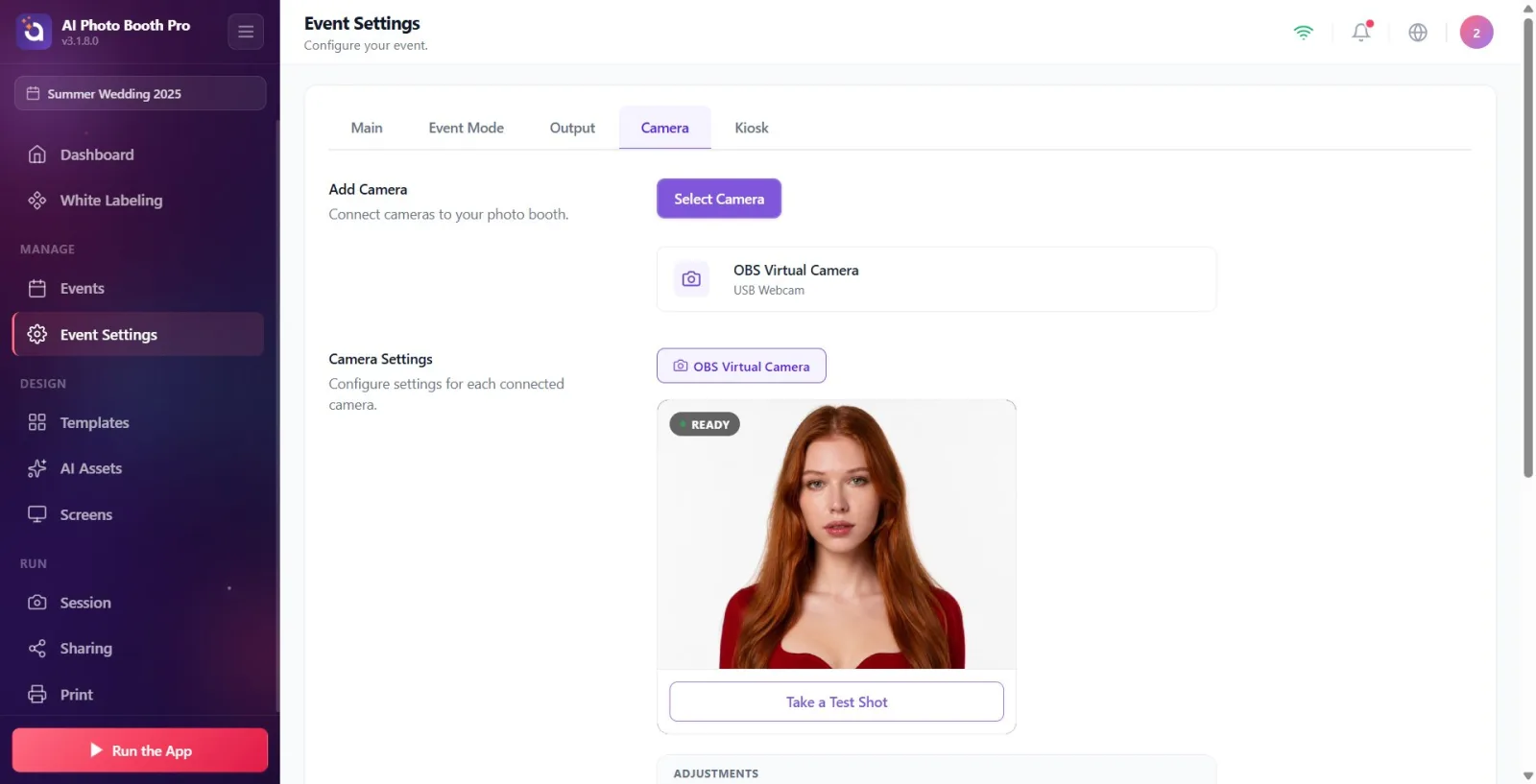
Ayarlar'dan Event Settings'i aç ve üstteki sekme şeridinden Kamera sekmesine tıkla (sekme sırası: 'Ana' · Etkinlik Modu · Çıktı · Kamera · Kiosk). Sekme iki bölüm gösterir: üstte Kamera Ekle, altta Kamera Ayarları. (Onboarding turu bu ekrana '/eventsettings?tab=camera' bağlantısıyla doğrudan gelir.)
🔎 Ekrandaki öğeler: Üst sekme şeridi: Kamera sekmesi (etiket: Kamera); iki ana bölüm: Kamera Ekle ve Kamera Ayarları.
Adım 2 · Kamera Seç ile kamera ekleme penceresini aç
Ayarlar → Event Settings → 'Camera' (Kamera Ekle penceresi)
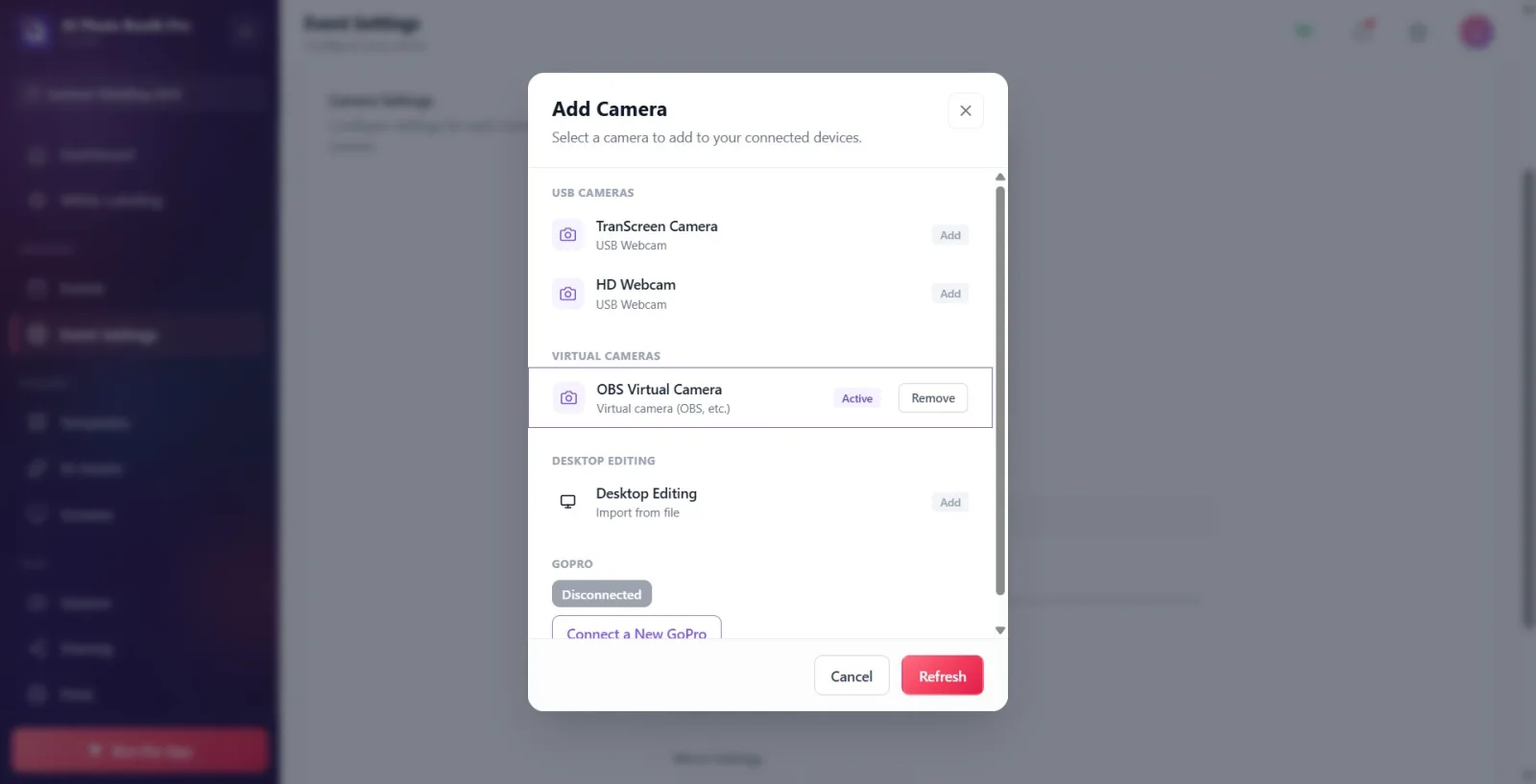
Kamera Ekle bölümündeki mor Kamera Seç düğmesine tıkla. Kamera Ekle başlıklı bir pencere açılır; alt yazısı Bağlı cihazlarınıza eklemek için bir kamera seçin. şeklindedir. Pencere bağlı tüm kameraları türlerine göre gruplayarak listeler.
🔎 Ekrandaki öğeler: Kamera Ekle başlığı + açıklama Fotoğraf kabinine kamera bağlayın.; Kamera Seç düğmesi; açılan modal başlık Kamera Ekle, alt yazı Bağlı cihazlarınıza eklemek için bir kamera seçin.
Adım 3 · Listeden kamera seç ve ekle
Ayarlar → Event Settings → 'Camera' (Kamera Ekle penceresi)
Penceredeki gruplardan istediğin kamera satırına tıkla. Tıklama o kamerayı hem listeye ekler hem aktif (canlı önizlemede gösterilen) yapar. Gruplar: Dahili Kameralar (detay Dahili Kamera), USB Kameralar (webcam'ler 'USB Webcam', DSLR'lar USB Kamera (DSLR) detayıyla), Sanal Kameralar (OBS/ManyCam vb., detay Sanal kamera (OBS vb.)) ve Masaüstü Düzenleme (detay Dosyadan İçe Aktar — kamera yerine dosyadan içe aktarma). Her satırın sağındaki rozet durumu gösterir: Aktif (şu an kullanılan), Eklendi (listede ama aktif değil) veya Ekle (henüz eklenmemiş).
🔎 Ekrandaki öğeler: Gruplar: Dahili Kameralar / USB Kameralar / Sanal Kameralar / Masaüstü Düzenleme; satır rozetleri: Aktif, Eklendi, Ekle; eklenmiş satırlarda Kaldır düğmesi.
Adım 4 · GoPro bağla (yalnız Windows)
Ayarlar → Event Settings → 'Camera' (Kamera Ekle penceresi · GoPro)
Windows'ta 'Kamera Ekle' penceresinin altında 'GoPro' bölümü her zaman görünür (detay 'GoPro · Bluetooth'). Yeni bir GoPro için 'Yeni GoPro Bağla' düğmesine bas — uygulama Bluetooth taraması yapar. Bağlantı koptuysa veya WiFi'ye yeniden bağlanmak gerekiyorsa 'Yeniden Bağlan' düğmesi çıkar. Bölümdeki renkli durum etiketi bağlantı aşamasını canlı gösterir (başlangıçta Bağlantı Kesildi); uzun süren bağlanma sırasında altta canlı bir kayıt/etkinlik dökümü akar. (GoPro bölümü Windows dışındaki platformlarda görünmez.)
🔎 Ekrandaki öğeler: GoPro grup başlığı; renkli durum etiketi (ör. Bağlantı Kesildi); Yeni GoPro Bağla düğmesi; koşullu Yeniden Bağlan düğmesi; canlı log dökümü.
Adım 5 · Pencereyi kapat / listeyi yenile
Ayarlar → Event Settings → 'Camera' (Kamera Ekle penceresi)
Yeni takılan bir cihaz listede görünmüyorsa alttaki Yenile düğmesine bas — kameralar yeniden taranır ve Eklendi/Aktif rozetleri güncellenir. Bir kamerayı listeden çıkarmak için satırındaki Kaldır düğmesini kullan (aktif kamerayı kaldırırsan sıradaki kameraya otomatik geçilir). Bitince İptal ile pencereyi kapat (bir kamera seçtiğinde pencere zaten kendiliğinden kapanır).
🔎 Ekrandaki öğeler: Pencere altında İptal ve Yenile düğmeleri; eklenmiş satırlarda Kaldır düğmesi.
Adım 6 · Bağlı kamera durumunu oku (çevrimdışı / arama — sabit kamera)
Ayarlar → Event Settings → 'Camera' (Kamera Ekle · bağlı kamera)
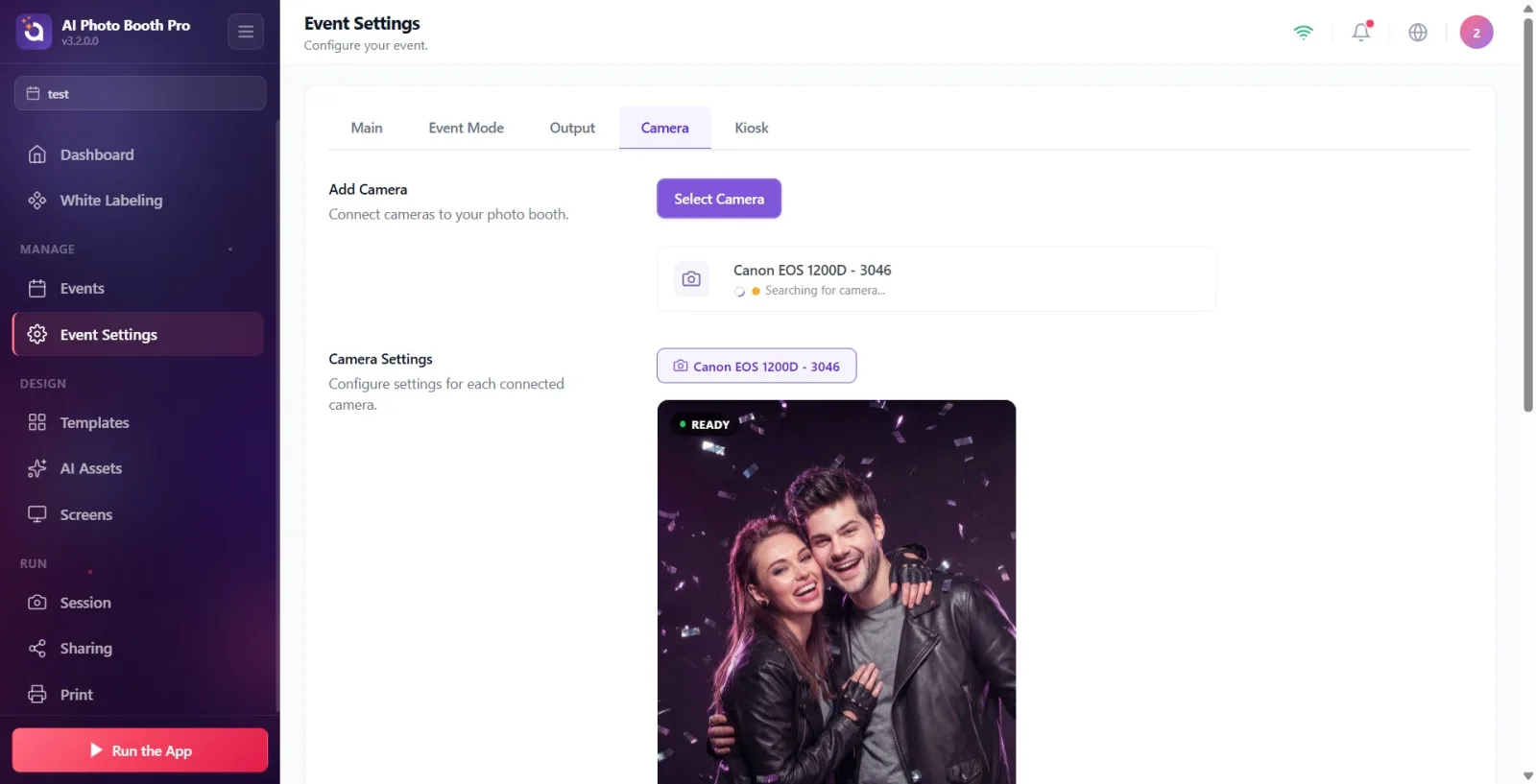
Kamera Ekle bölümünün altındaki bağlı kamera kartında seçili kamerayı, adını ve türünü (webcam / DSLR / GoPro / masaüstü simgesiyle) görürsün. Hiç kamera seçilmediyse Kamera Seçilmedi yazar. Seçili kamera geçici olarak bağlantısını kaybederse kart 'sabit' kalır (başka kameraya atlamaz): turuncu bir noktayla Çevrimdışı gösterir; uygulama otomatik yeniden bağlanmayı denerken dönen bir simge ve Kamera aranıyor... metni görünür. Kamera geri geldiğinde önizleme kendiliğinden devam eder.
🔎 Ekrandaki öğeler: Bağlı kamera kartı: tür simgesi + kamera adı + detay; boşsa Kamera Seçilmedi; çevrimdışı durumda turuncu nokta + Çevrimdışı; arama sırasında spinner + Kamera aranıyor...
Adım 7 · Canlı önizlemeyi ve kamera sekmesini incele
Ayarlar → Event Settings → 'Camera' (Kamera Ayarları)
Kamera Ayarları bölümü (açıklama: Her bağlı kamera için ayarları yapılandırın.) aktif kameranın adını taşıyan bir sekme ve altında canlı önizleme kartını gösterir. Kartın köşesinde yeşil noktalı Hazır rozeti canlı akışın çalıştığını belirtir. Birden çok kamera eklediysen aktif kamerayı değiştirmek için 5. adımdaki Kamera Seç penceresini açıp başka bir kameraya tıklarsın (önizleme yeni kameraya geçer).
🔎 Ekrandaki öğeler: Kamera Ayarları başlığı + açıklama; kamera sekmesi (aktif kamera adı); canlı önizleme kartı; Hazır rozeti (yeşil nokta).
Adım 8 · Test fotoğrafı çek
Ayarlar → Event Settings → 'Camera' (Kamera Ayarları)
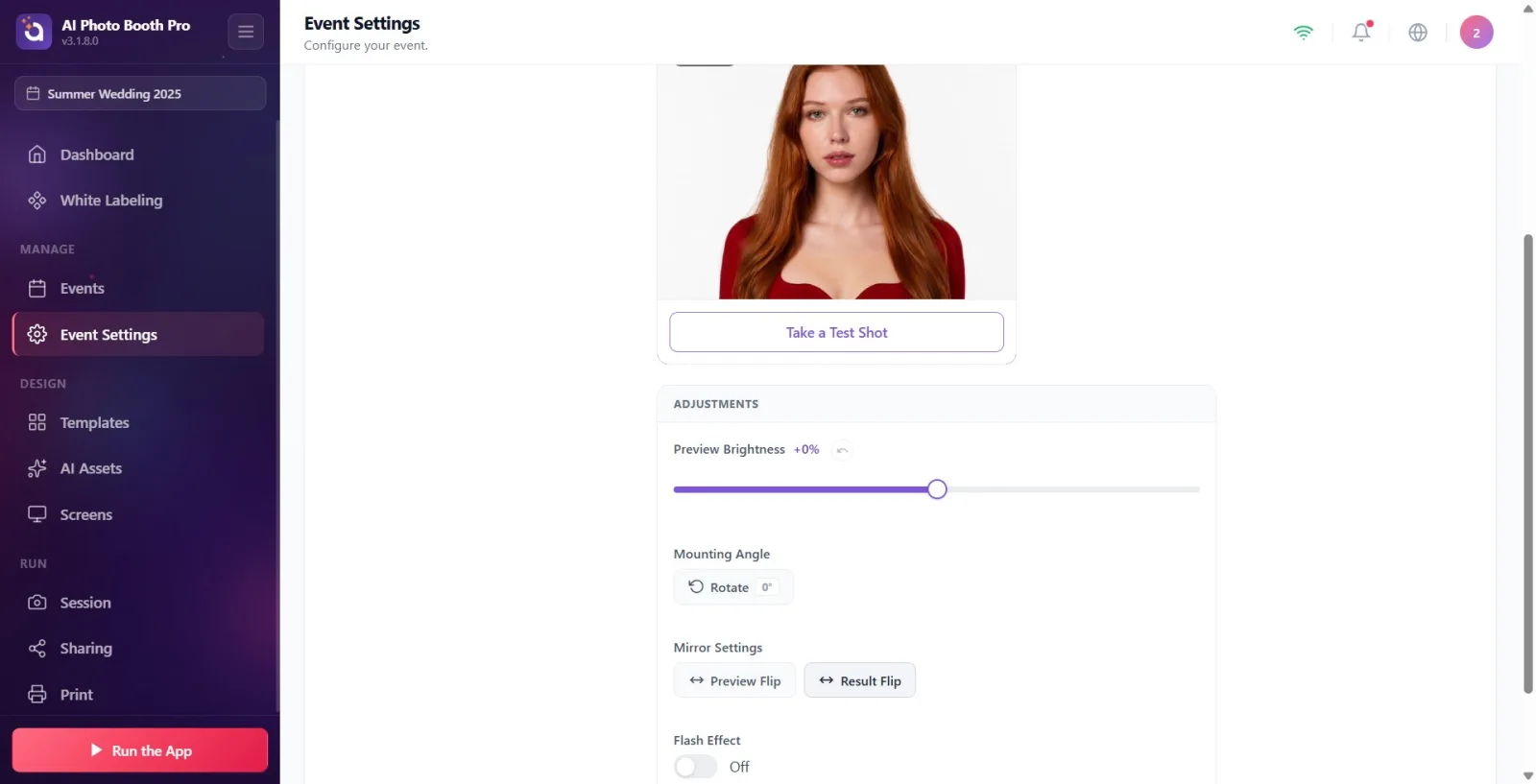
Önizlemenin altındaki Test Fotoğrafı Çek düğmesine bas. Sabit 3 saniyelik bir geri sayım başlar (halka + rakam), deklanşör sesi çalar; Flaş Efekti açıksa çekim boyunca önizleme kenarında ışık çerçevesi yanar. Çekim sonrası fotoğraf önizlemede donar ve düğme Yeniden Çeke dönüşür — tekrar denemek için Yeniden Çeke bas. Bu, kadraj, ışık ve renkleri gerçek çekimden önce doğrulamanın en hızlı yoludur.
🔎 Ekrandaki öğeler: Test Fotoğrafı Çek düğmesi (çekim sırasında pasif); geri sayım halkası + rakam; çekimden sonra Yeniden Çek düğmesi.
Adım 9 · Ayarlamalar — Önizleme Parlaklığı
Ayarlar → Event Settings → 'Camera' (Ayarlamalar)
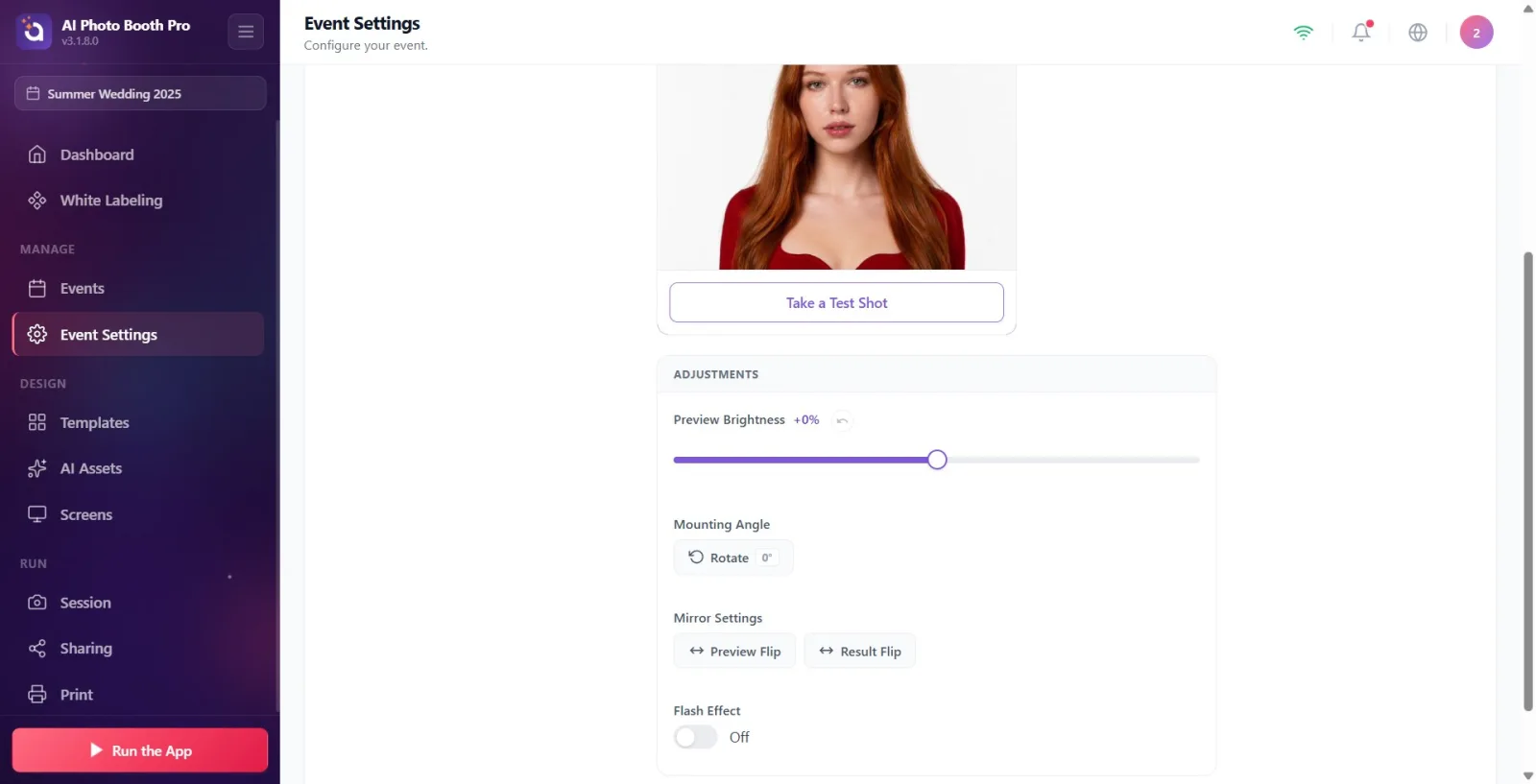
Ayarlamalar panelinde Önizleme Parlaklığı kaydırıcısını sürükleyerek önizlemeyi aydınlat/karart. Etiketin yanındaki yüzde değeri anlık gösterilir (ör. '+0%'). Yenileme dairesi simgeli Sıfırla düğmesi değeri 0'a döndürür (değer zaten 0 ise pasiftir). Parlaklık her kamera için ayrı ve kalıcı olarak saklanır; sekme/kamera değiştirdiğinde sıfırlanmaz.
🔎 Ekrandaki öğeler: Ayarlamalar panel başlığı; Önizleme Parlaklığı etiketi + yüzde göstergesi; kaydırıcı; Sıfırla düğmesi (yuvarlak, ok simgeli).
Adım 10 · Ayarlamalar — Bağlantı Açısı (Döndür)
Ayarlar → Event Settings → 'Camera' (Ayarlamalar)
Kamera yatık/ters monte edildiyse Bağlantı Açısı satırındaki Döndür düğmesine bas. Her basış görüntüyü bir kademe döndürür ve düğmedeki rozet güncel açıyı gösterir: 0° → 90° → 180° → 270° → 0°. Önizleme dikey (portre) hâle geldiğinde önizleme çerçevesi de dikey biçime geçer.
🔎 Ekrandaki öğeler: Bağlantı Açısı etiketi; Döndür düğmesi + açı rozeti (0°/90°/180°/270°).
Adım 11 · Ayarlamalar — Ayna Ayarları (Önizleme Çevir / Sonuç Çevir)
Ayarlar → Event Settings → 'Camera' (Ayarlamalar)
Ayna Ayarları satırında iki ayrı düğme vardır: Önizleme Çevir yalnız ekrandaki canlı önizlemeyi yatay yansıtır (ayna etkisi — misafir kendini aynadaki gibi görsün diye); Sonuç Çevir ise kaydedilen/basılan fotoğrafın yatay yansımasını belirler. Aktif olan düğme vurgulanır. İkisi bağımsızdır: önizlemeyi aynalayıp sonucu düz tutabilir (veya tersi) yapabilirsin.
🔎 Ekrandaki öğeler: Ayna Ayarları etiketi; Önizleme Çevir düğmesi (aktifken vurgulu); Sonuç Çevir düğmesi (aktifken vurgulu).
Adım 12 · Ayarlamalar — Flaş Efekti
Ayarlar → Event Settings → 'Camera' (Ayarlamalar)
Flaş Efekti satırındaki anahtarı Açık yaparsan çekim anında önizleme kenarında yumuşak bir ışık çerçevesi (edge-light) yanar; Kapalı yaparsan bu efekt devre dışı kalır. Bu ekran-flaşı efekti hem buradaki test çekiminde hem gerçek çekimde uygulanır.
🔎 Ekrandaki öğeler: Flaş Efekti etiketi; Açık/Kapalı anahtarı (Açık / Kapalı).
Adım 13 · DSLR Gelişmiş Ayarlar (yalnız desteklenen DSLR'da)
Ayarlar → Event Settings → 'Camera' (Gelişmiş Ayarlar)
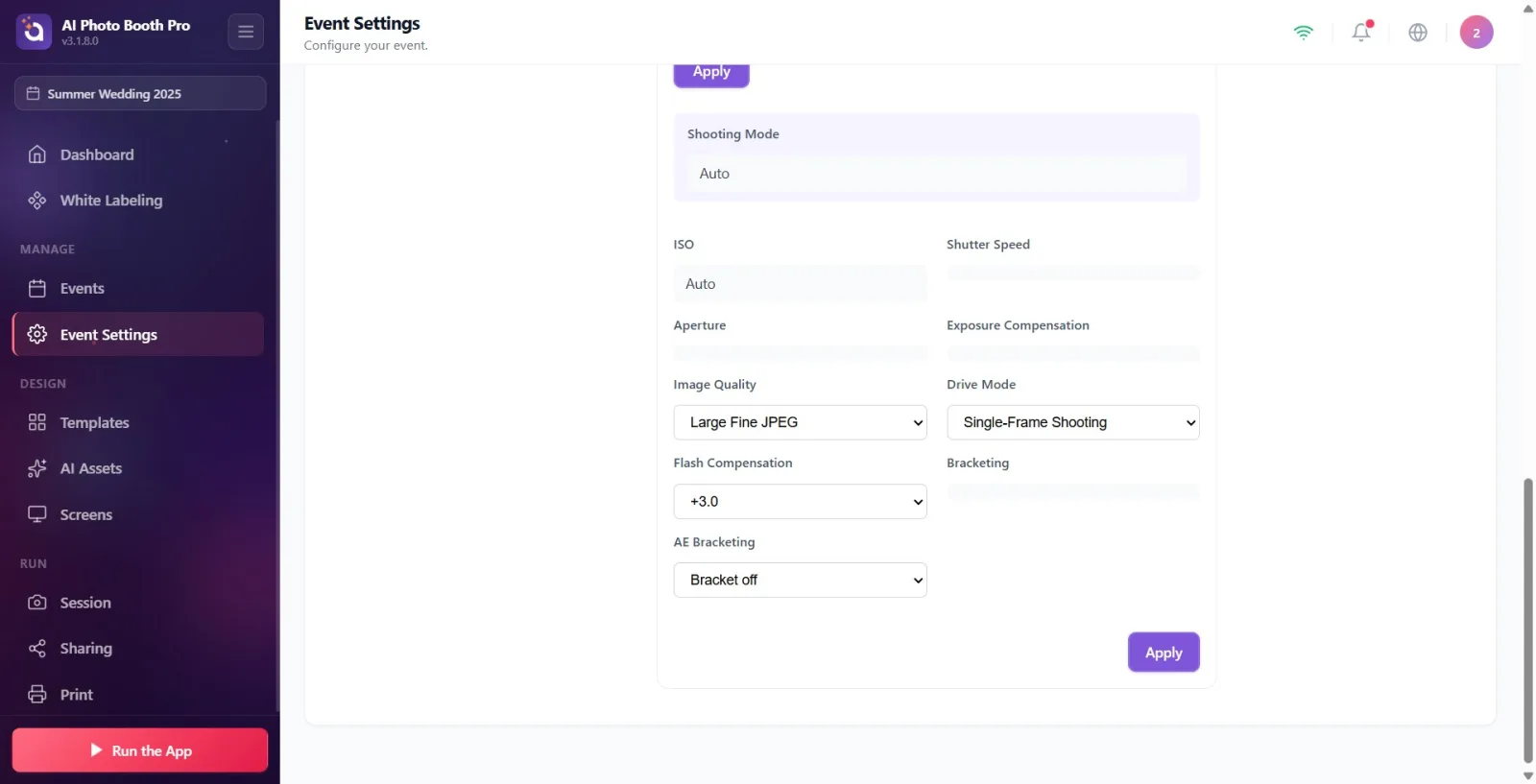
Aktif kamera ayarlanabilir bir DSLR ise Ayarlamaların altında Gelişmiş Ayarlar paneli çıkar (başlıkta pil yüzdesi de görünebilir). Buradan çekim modu ve ISO, Deklanşör Hızı, Diyafram, Beyaz Dengesi, Poz Telafisi, Odak Modu, Görüntü Kalitesi, Ölçüm Modu gibi değerleri açılır menülerden seçersin. Seçtiğin her değer önce 'taslak' olur (menü turuncu kenarla ve 'camera: X' etiketiyle kameradaki mevcut değerden farkını gösterir); kameraya yazmak için Uygula düğmesine bas — düğmede bekleyen değişiklik sayısı görünür (ör. 'Uygula (3)') ve uygulanırken Ayarlar uygulanıyor... yazar. Bazı kameralarda (ör. tüketici Nikon body'leri) kameradaki fiziksel değişiklikler otomatik yansımaz; bu durumda Durumu Oku düğmesiyle değerleri kameradan tazele, ya da Otomatik Oku anahtarını açarak birkaç saniyede bir otomatik tazele.
🔎 Ekrandaki öğeler: Gelişmiş Ayarlar başlığı + pil rozeti (Kamera pili); mod açılır menüsü (vurgulu satır); ISO/Deklanşör/Diyafram/Beyaz Dengesi vb. açılır menüler; Durumu Oku düğmesi; Otomatik Oku anahtarı; Uygula düğmesi (bekleyen sayı ile); Ayarlar uygulanıyor... göstergesi.
Adım 14 · DSLR — Ayarları AI ile Belirle (isteğe bağlı, 2 kredi)
Ayarlar → Event Settings → 'Camera' (Kamera Ayarları · DSLR)
DSLR kamerada önce bir test fotoğrafı çektikten sonra Yeniden Çekin altında Ayarları AI ile Belirle düğmesi görünür (yanında '2 Kredi' etiketi). Bu düğme çektiğin kareyi yapay zekâya analiz ettirir (Ayarlar analiz ediliyor…) ve önerdiği ISO/deklanşör/diyafram gibi değerleri otomatik olarak taslağa yazar; ayrıca üstte genel bir yorum (ışık/kompozisyon) gösterir. Öneriler doğrudan uygulanmaz — incele, istediğini bırak ve Uygula ile kameraya yaz. Kredi yetmiyorsa kredi satın alma ekranı açılır.
🔎 Ekrandaki öğeler: Ayarları AI ile Belirle düğmesi + '(2 Kredi)' etiketi; analiz sırasında Ayarlar analiz ediliyor…; menülerde AI ipucu simgesi; üstte AI yorum şeridi (Kapat ile kapatılır).
Sekmedeki her satırın mantığı: kamerayı önce Kamera Seç penceresinden EKLE + AKTİF yap, sonra alttaki Kamera Ayarlarında önizleme + ayarlarla ince ayar çek.
Test Fotoğrafı Çek gerçek çekime geçmeden kadraj/ışık/renk doğrulamanın en hızlı yoludur; DSLR'da ayrıca AI önerisinin ön koşuludur (önce test çekimi gerekir).
Kamera 'sabit'tir: seçili kamera geçici koparsa uygulama başka kameraya atlamaz, Çevrimdışı + Kamera aranıyor... gösterip otomatik yeniden bağlanmayı dener.
Önizleme Çevir (ekran aynası) ile Sonuç Çevir (kaydedilen foto) bağımsızdır — misafir kendini ayna gibi görsün ama çıktı düz olsun istersen sadece Önizleme Çeviri aç.
Parlaklık her kamera için ayrı saklanır ve kalıcıdır; sekme/kamera değiştirince kaybolmaz.
DSLR'da seçtiğin değerler önce taslaktır (turuncu kenar + 'camera: X'); kameraya işlenmesi için mutlaka 'Uygula'ya basman gerekir.
Tüketici Nikon gibi bazı DSLR'larda gövde üzerindeki fiziksel çevirmeler ekrana anında yansımaz — Durumu Oku ile tazele veya Otomatik Okuyu aç.
DSLR'da yüksek çözünürlük/RAW seçilirse sarı bir uyarı kartı çıkar (aktarım yavaşlar); daha hızlı akış için düşük çözünürlük (Small) veya JPEG önerilir.
Sanal kamera (OBS) için önce kaynak uygulamada Start Virtual Camera ile yayını başlat; yoksa kamera bağlı görünür ama görüntü gelmez.
Masaüstü Düzenleme bir kamera değildir; kamera yerine dosyadan fotoğraf içe aktarma modudur (Dosyadan İçe Aktar).
Kamera Seç penceresinden kamerayı yalnızca eklemek ama aktif yapmamak: satıra tıklamak zaten hem ekler hem aktif yapar; Eklendi rozetli bir kamera aktif değildir, canlı önizlemede görünmez.
Kamera izni istendiğinde reddetmek: izin yoksa uygulama Masaüstü Düzenleme moduna düşer (Kamera izni reddedildi. Desktop Editing moduna geçildi.) ve gerçek kamera açılmaz.
'Kamera kullanılamıyor' hatasını yok saymak: kamera bağlı ve çıkarılmamış olmalı (kablo/USB kontrol et).
'Başka bir uygulama kamerayı kullanıyor' hatası: webcam'i tutan diğer uygulamayı (Zoom, kamera uygulaması vb.) kapatmadan tekrar denemek.
OBS/sanal kamerada yayını başlatmadan bağlanmaya çalışmak: 'Sanal kamera kurulu ama yayın yapmıyor' uyarısı gelir; kaynak uygulamada sanal kamerayı başlatıp tekrar dene.
DSLR'da açılır menüden değeri değiştirip 'Uygula'ya basmamak: değişiklik taslakta kalır, kameraya yazılmaz.
Ayarları AI ile Belirleyi test fotoğrafı çekmeden aramak: düğme yalnız bir test çekiminden sonra etkinleşir ve 2 kredi harcar; öneriler otomatik uygulanmaz, Uygula gerekir.
GoPro/sanal kamera bölümünü Windows dışında aramak: GoPro ve Sanal Kameralar yalnızca Windows'ta görünür.
Sonuç Çeviri unutup yalnız Önizleme Çevir açmak (veya tersi): önizleme aynalı görünür ama basılan foto düz kalır — istenen davranışa göre doğru düğmeyi seç.
İlgili konular
Kamera & OBS Kurulumu Event Settings → Kiosk Event Settings → Çıktı
