
Önce: Etkinlik Nasıl Oluşturulur?
Ekran Tasarımı (uygulamada Ekranlar başlığıyla görünür), booth ekranlarının görünümünü — renkleri, temayı, logoyu, arka planları ve opaklığı — özelleştirdiğiniz Tasarım bölümüdür ve 8 sekmeden oluşur. İlk sekme olan Genel, tüm booth ekranlarında ortak olan genel görünüm ayarlarını (renkler/tema, logo, arka plan, gösterge paneli simgesi, ekran-bazlı özel arka planlar ve opaklık) tek yerden yönetmenizi sağlar; değişiklikler ayrı bir kaydet butonu olmadan otomatik kaydedilir ve canlı önizlemeyle anında görünür.
- Bir etkinlik oluşturulmuş ve seçili (aktif) olmalı — sol menüdeki Ekranlar öğesi yalnızca bir etkinlik seçiliyken erişilebilir
- Ayarlar ekranına ve Tasarım grubuna erişiminiz olmalı
Adım adım
Adım 1 · Ekranlar sayfasını açın
Ayarlar → Tasarım
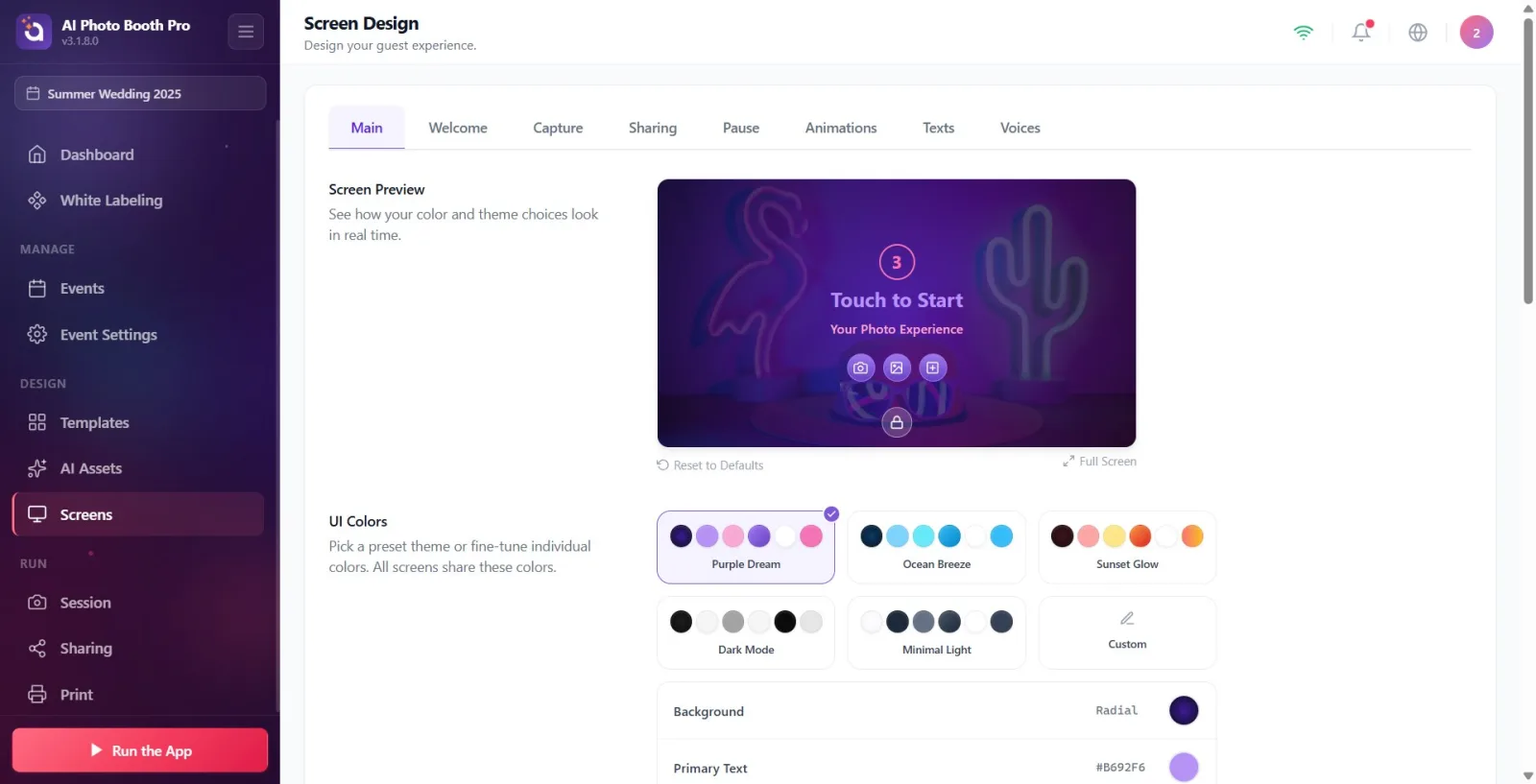
Ayarlar sol menüsünde Tasarım grubunun altındaki Ekranlar öğesine dokunun (ekran simgeli). Sayfa açıldığında üstte başlık olarak Ekranlar, altında Misafir deneyimini tasarlayın. açıklaması görünür. Not: Bu öğe yalnızca bir etkinlik seçiliyken erişilebilir; etkinlik seçili değilse menüde etkin olmaz.
🔎 Ekrandaki öğeler: Sol menü Tasarım grubu → Ekranlar öğesi; sayfa başlığı Ekranlar, alt yazı Misafir deneyimini tasarlayın.
Adım 2 · Sekme yapısına genel bakış
Ekranlar
Sayfanın üstünde 8 sekmeli bir çubuk vardır. Sırasıyla: Genel, Hoş Geldin, Çekim, Paylaşım Tasarımı, Duraklatma, Animasyonlar, Metinler ve Sesler. Her sekme booth deneyiminin farklı bir bölümünü özelleştirir. Sayfa ilk açıldığında varsayılan olarak Genel sekmesi gelir; seçtiğiniz sekme hatırlanır, bir dahaki açılışta en son açtığınız sekme gösterilir.
🔎 Ekrandaki öğeler: Sekme çubuğu: Genel | Hoş Geldin | Çekim | Paylaşım Tasarımı | Duraklatma | Animasyonlar | Metinler | Sesler (aktif sekme vurgulu)

Adım 3 · Genel sekmesinin kapsamını anlayın
Ekranlar → Genel
Genel sekmesi tüm booth ekranlarında ortak olan görünüm ayarlarını içerir. Yukarıdan aşağıya bölümler şunlardır: Ekran Önizlemesi, UI Renkleri, Varsayılan Logo, Varsayılan Arka Plan, Gösterge Paneli Simgesi, Özel Arka Planlar ve Arka Plan Opaklıkları. Bu bölümlerdeki her değişiklik otomatik kaydedilir ve üstteki canlı önizlemeye anında yansır.
🔎 Ekrandaki öğeler: Bölüm başlıkları: Ekran Önizlemesi, UI Renkleri, Varsayılan Logo, Varsayılan Arka Plan, Gösterge Paneli Simgesi, Özel Arka Planlar, Arka Plan Opaklıkları
Adım 4 · Ekran Önizlemesi bölümünü kullanın
Ekranlar → Genel
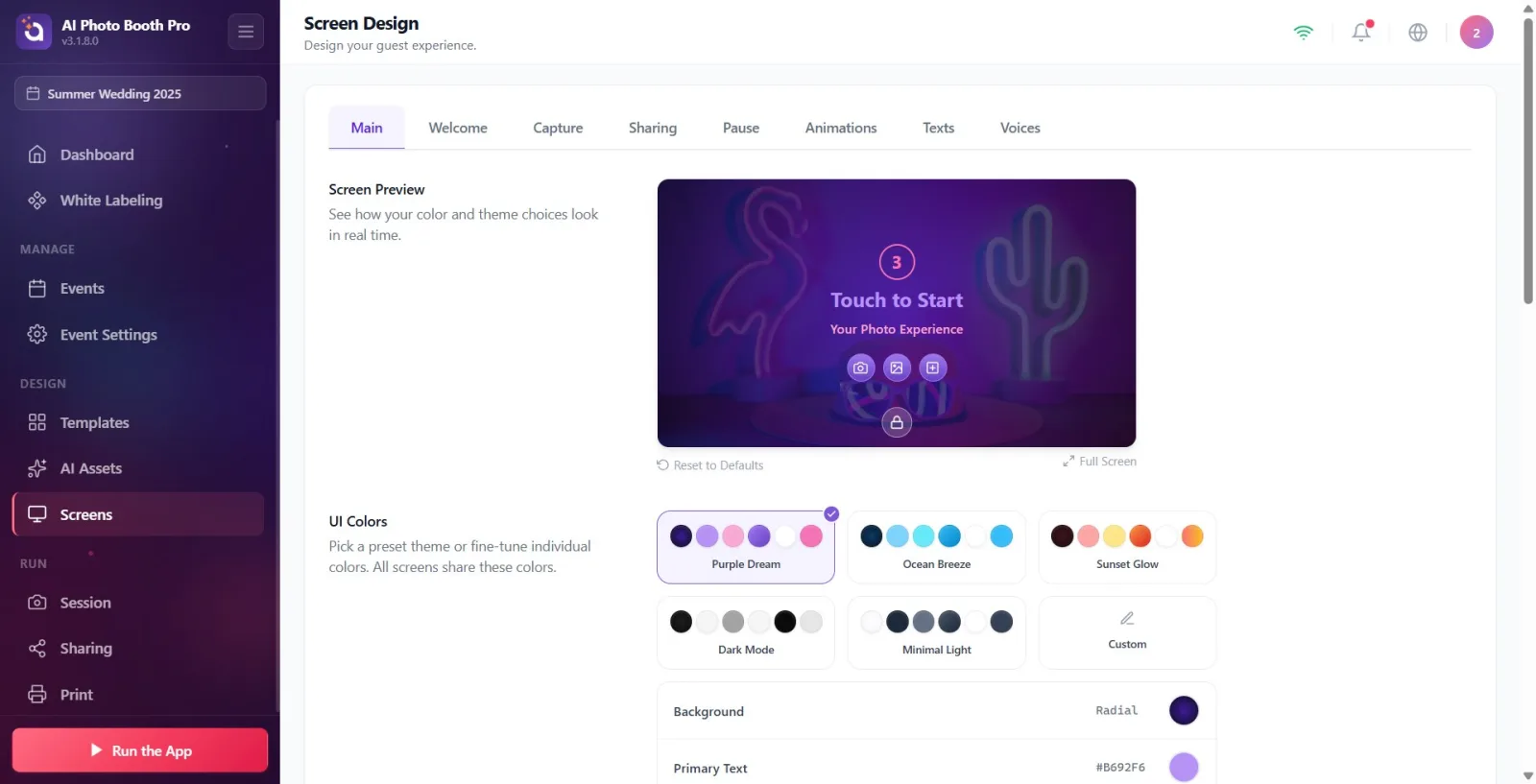
Sekmenin en üstünde Ekran Önizlemesi bölümü bulunur (açıklama: Renk ve tema tercihlerinizin gerçek zamanlı görünümü.). Bu kart, seçtiğiniz renkleri, temayı, arka planı, logoyu ve gösterge paneli simgesini gerçek zamanlı gösterir. Kartın altında iki eylem vardır: Varsayılana Sıfırla (bağlantı) ve Tam Ekran (buton). Tam Ekran önizlemeyi büyük boyutta açar; kapatmak için köşedeki kapatma (X) simgesine dokunun.
🔎 Ekrandaki öğeler: Ekran Önizlemesi başlığı + önizleme kartı; alt eylemler: Varsayılana Sıfırla bağlantısı ve Tam Ekran butonu
Adım 5 · UI Renkleri — hazır tema seçin
Ekranlar → Genel
UI Renkleri bölümünde (açıklama: 'Hazır bir tema seçin veya renkleri tek tek ayarlayın. Tüm ekranlar bu renkleri paylaşır.') altı hazır tema kartı vardır: 'Mor Rüya' (varsayılan), 'Okyanus Esintisi', 'Gün Batımı', 'Karanlık Mod', 'Minimal Açık' ve 'Özel'. Bir temaya dokunmak altı rengin tamamını o temanın paletiyle değiştirir. Özel kartı mevcut renklerinize dokunmadan yalnızca özel olarak işaretler.
🔎 Ekrandaki öğeler: Tema kartları: Mor Rüya | Okyanus Esintisi | Gün Batımı | Karanlık Mod | Minimal Açık | Özel (seçili kart vurgulu)
Adım 6 · UI Renkleri — renkleri tek tek ayarlayın
Ekranlar → Genel
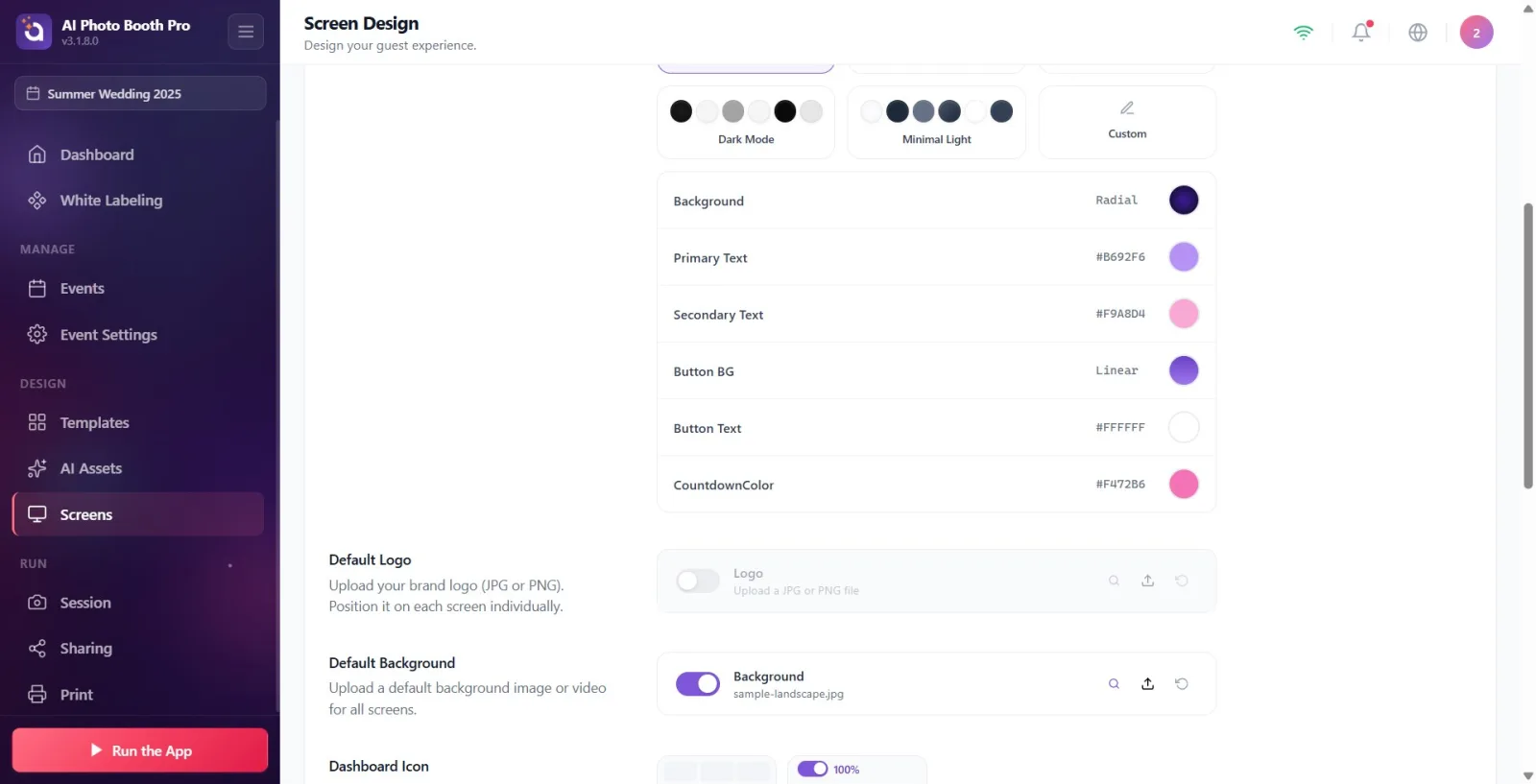
Tema kartlarının altında altı renk satırı bulunur: Arka Plan Rengi, Ana Metin, İkincil Metin, Buton Arka Planı, Buton Metni ve geri sayım rengi (bu satır, çeviri eksikliği nedeniyle etiket olarak 'CountdownColor' görünür — geri sayım sayısının rengini ayarlar). Bir satırdaki renk kutusuna dokunduğunuzda renk seçici açılır; düz renk veya gradyan seçebilirsiniz. Seçtiğiniz renk anında kaydedilir ve önizlemeye yansır. Bu renkler tüm booth ekranlarında ortaktır.
🔎 Ekrandaki öğeler: Renk satırları: Arka Plan Rengi, Ana Metin, İkincil Metin, Buton Arka Planı, Buton Metni, 'CountdownColor' (geri sayım rengi); her satırda renk değeri etiketi + renk kutusu
Adım 7 · Varsayılan Logo yükleyin (varsayılan kapalı)
Ekranlar → Genel
Varsayılan Logo bölümünde (açıklama: Logo yükle) Logo başlıklı bir dosya seçici satırı vardır (Logo resmi yükle). Bu bölümde bir açma/kapama anahtarı bulunur ve varsayılan olarak KAPALIDIR — logonuzun görünmesi için önce anahtarı açıp bir resim yükleyin. Yalnızca resim dosyası kabul edilir. Yüklediğiniz dosyayı varsayılana döndürmek için geri yükleme düğmesini kullanabilirsiniz.
🔎 Ekrandaki öğeler: Varsayılan Logo başlığı; Logo dosya seçici (açıklama Logo resmi yükle), aç/kapa anahtarı (varsayılan kapalı), geri yükleme düğmesi — yalnızca resim
Adım 8 · Varsayılan Arka Plan ayarlayın (varsayılan açık)
Ekranlar → Genel
Varsayılan Arka Plan bölümünde (açıklama: Varsayılan arka plan yükle) Arka plan başlıklı dosya seçici bulunur (Özel arka plan resmi veya video yükle). Bu anahtar varsayılan olarak AÇIKTIR ve başlangıçta örnek bir arka plan fotoğrafı gösterir. Resim veya video yükleyebilirsiniz. Anahtarı kapatırsanız hiç arka plan görüntülenmez, yalnızca renk/gradyan görünür.
🔎 Ekrandaki öğeler: Varsayılan Arka Plan başlığı; Arka plan dosya seçici (açıklama Özel arka plan resmi veya video yükle), aç/kapa anahtarı (varsayılan açık), geri yükleme düğmesi — resim veya video
Adım 9 · Gösterge Paneli Simgesi konumunu ve görünürlüğünü ayarlayın
Ekranlar → Genel
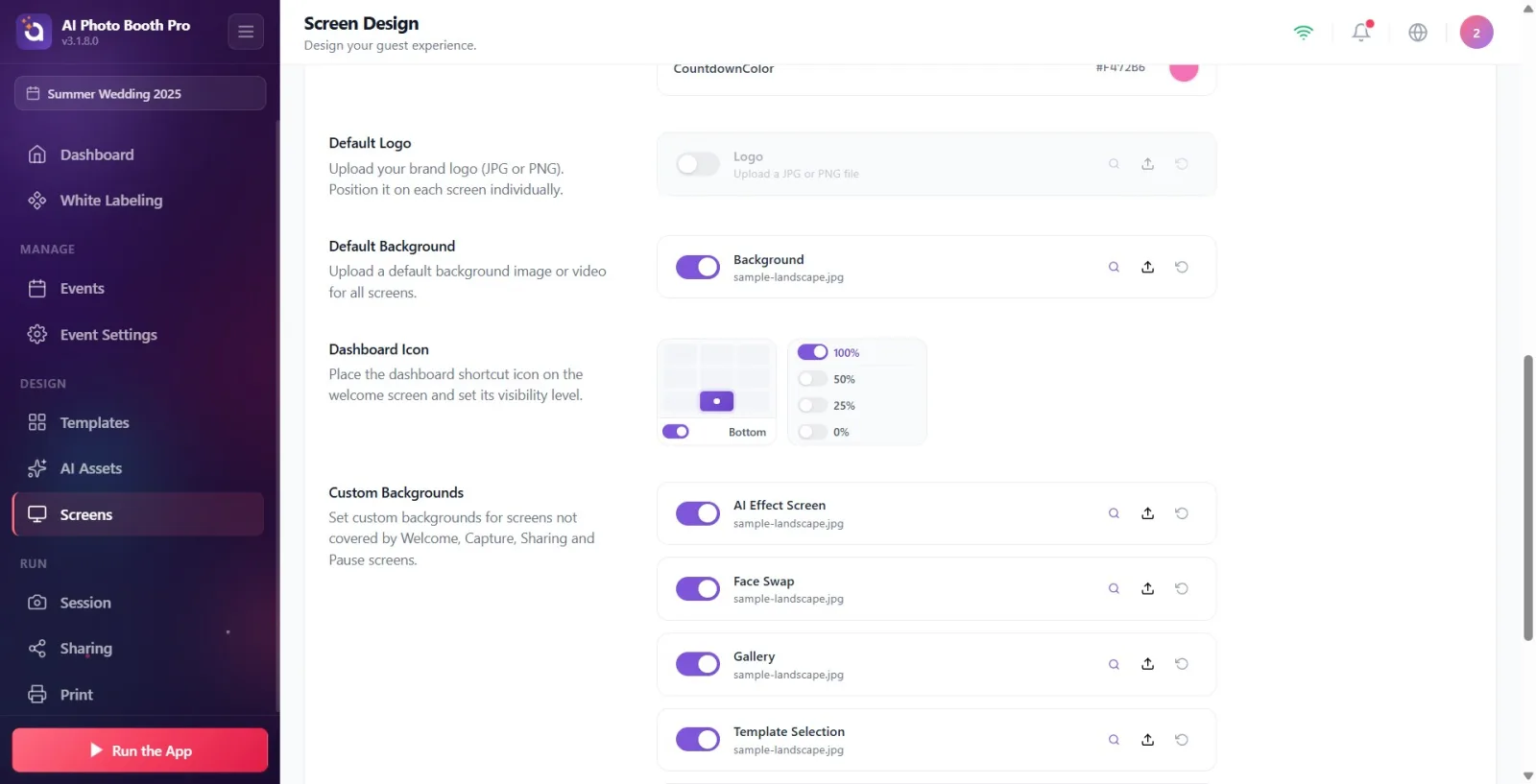
Gösterge Paneli Simgesi bölümü (açıklama: 'Yönetim paneli kısayol simgesini karşılama ekranına yerleştirin ve görünürlük seviyesini ayarlayın.') iki denetim içerir: bir konum ızgarası ve bir opaklık seçici. Izgarada bir hücreye dokunarak simgeyi yerleştirir, aynı hücreye tekrar dokunarak kaldırırsınız. Opaklık seçeneği '100%', '50%', '25%' veya '0%' değerlerini alır (0% simgeyi tamamen gizler). Bu, operatörün karşılama ekranından yönetim paneline hızlı erişim kısayoludur.
🔎 Ekrandaki öğeler: Konum ızgarası (hücreye dokun-yerleştir / tekrar dokun-kaldır) + opaklık seçici: '100%' | '50%' | '25%' | '0%'
Adım 10 · Özel Arka Planlar ile ekran-bazlı arka plan verin
Ekranlar → Genel
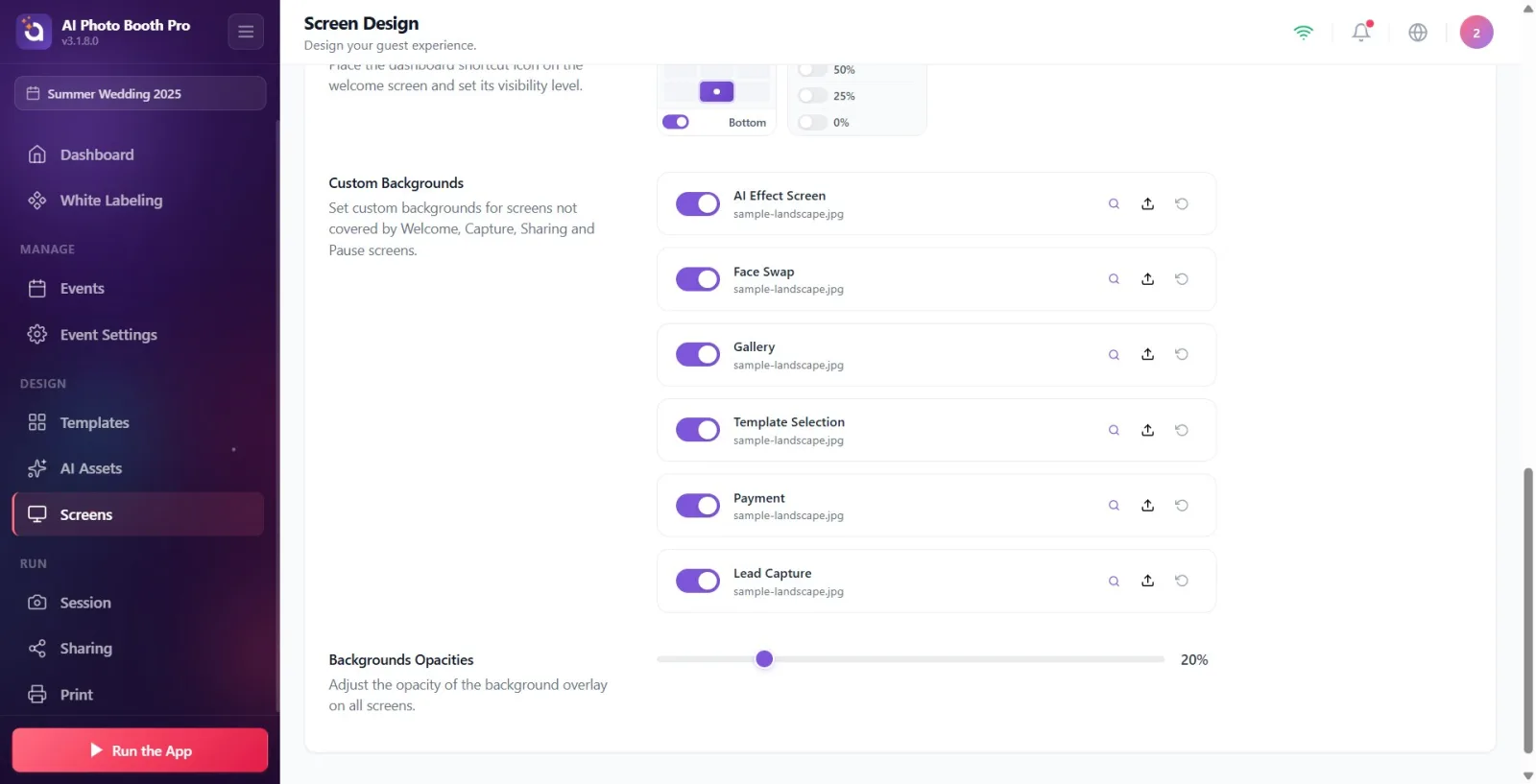
Özel Arka Planlar bölümü (açıklama: Her ekrana özel arka plan resmi veya video ekle) altı ayrı ekran için ayrı arka plan tanımlamanızı sağlar: AI Efekt Ekranı, Yüz Değiştirme, Galeri, Şablon Seçimi, ödeme ekranı (etiket çeviri eksiği nedeniyle 'Payment' görünür) ve Müşteri Adayı Yakalama. Her satırın kendi aç/kapa anahtarı vardır ve varsayılan olarak açıktır; bir ekranın arka planını kapatırsanız o ekran otomatik olarak Varsayılan Arka Plana döner. Her satır resim veya video kabul eder.
🔎 Ekrandaki öğeler: Dosya seçici satırları: AI Efekt Ekranı, Yüz Değiştirme, Galeri, Şablon Seçimi, 'Payment' (ödeme ekranı), Müşteri Adayı Yakalama — her biri aç/kapa + geri yükleme, resim/video
Adım 11 · Arka Plan Opaklıkları ile arka plan yoğunluğunu ayarlayın
Ekranlar → Genel
Arka Plan Opaklıkları bölümünde (açıklama: Tüm ekranlardaki arka plan kaplamasının opaklığını ayarla.) 0 ile 100 arası bir kaydırıcı ve yüzde değeri bulunur. Kaydırıcıyı hareket ettirerek arka planın ne kadar belirgin olacağını ayarlarsınız (varsayılan %20). Aktif bir arka plan yoksa (Varsayılan Arka Plan kapalıysa) kaydırıcı devre dışı kalır.
🔎 Ekrandaki öğeler: 0-100 arası kaydırıcı + yüzde değeri (ör. '20%'); arka plan yokken devre dışı
Adım 12 · Varsayılana Sıfırla ile temel görünümü sıfırlayın
Ekranlar → Genel
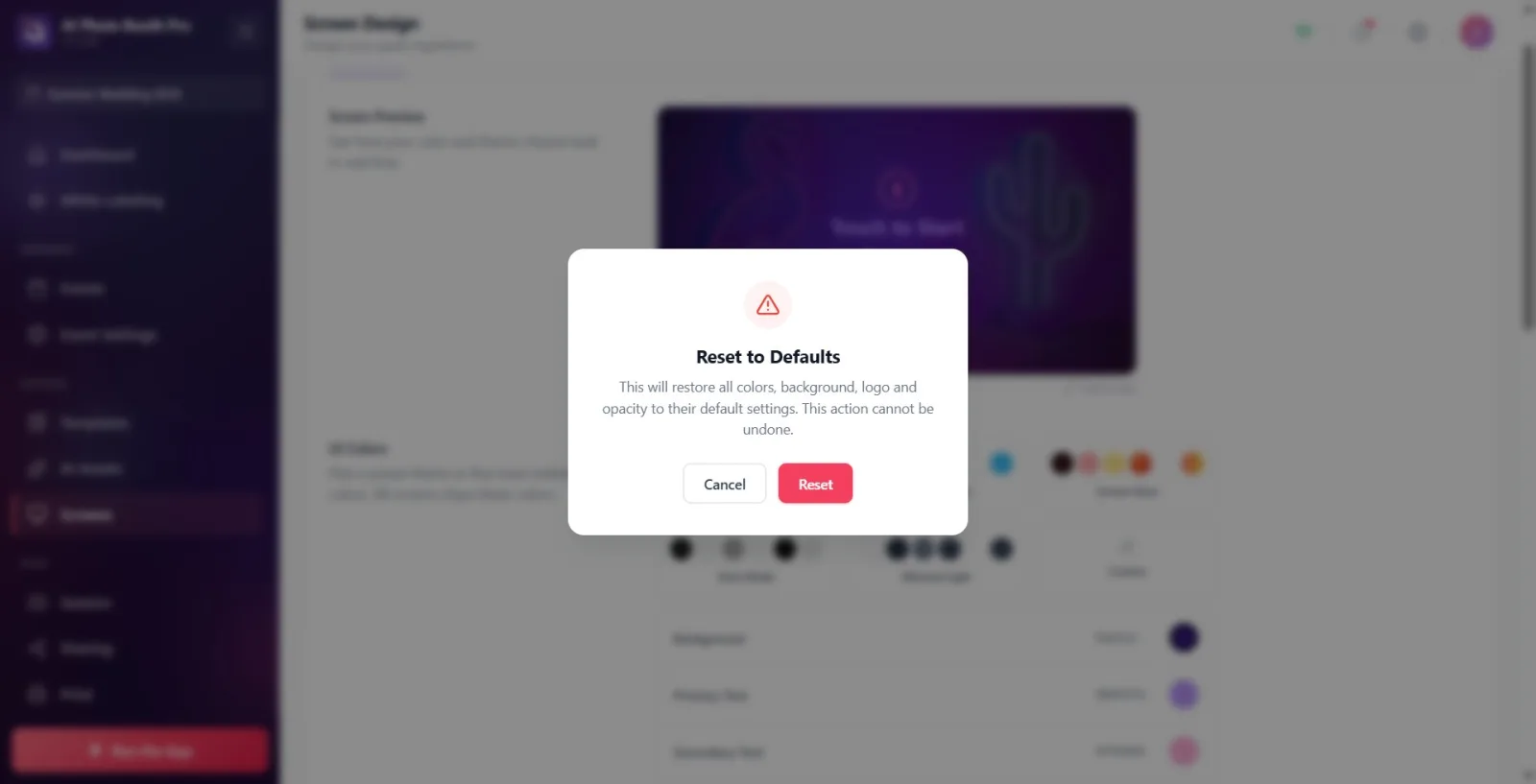
Önizleme kartının altındaki Varsayılana Sıfırla bağlantısına dokunun. Bir onay uyarısı açılır — başlık Varsayılana Sıfırla, mesaj: 'Bu, tüm renkleri, arka planı, logoyu ve opaklığı varsayılan ayarlarına geri yükler. Bu işlem geri alınamaz.' Onaylamak için 'Sıfırla', vazgeçmek için 'İptal' butonuna dokunun. Sıfırlama; temayı 'Mor Rüya'ya, arka planı varsayılana (açık + örnek foto), logoyu kapalıya ve opaklığı %20'ye döndürür. Not: Gösterge Paneli Simgesi ve Özel Arka Planlar bu sıfırlamadan ETKİLENMEZ.
🔎 Ekrandaki öğeler: Varsayılana Sıfırla onay diyaloğu: başlık Varsayılana Sıfırla, Sıfırla (birincil) ve İptal (ikincil) butonları
Adım 13 · Değişiklikler otomatik kaydedilir
Ekranlar → Genel
Ayrı bir Kaydet butonu yoktur. Renk, tema, logo, arka plan, gösterge paneli simgesi, özel arka plan ve opaklık değişikliklerinin hepsi yapıldığı anda otomatik kaydedilir ve tüm ilgili booth ekranlarına uygulanır. Canlı önizleme değişiklikleri anında gösterir.
Renkler ve tema tüm booth ekranlarında ortaktır ('Tüm ekranlar bu renkleri paylaşır') — tek tek ekrana ayrı renk verilemez; ekran-bazlı özelleştirme yalnızca Özel Arka Planlar ile arka plan düzeyinde yapılır.
Hazır bir tema seçmek altı rengin tamamının üzerine yazar. İnce ayar için önce bir temaya, sonra değiştirmek istediğiniz renk satırına dokunun.
Varsayılan Logo varsayılan olarak KAPALIDIR; logonuzun görünmesi için önce anahtarı açıp bir resim yükleyin (yalnızca resim kabul edilir).
Varsayılan Arka Plan varsayılan olarak açıktır ve örnek bir foto gösterir; kapatırsanız yalnızca renk/gradyan kalır.
Arka Plan Opaklıkları kaydırıcısı yalnızca aktif bir arka plan varken çalışır; arka plan kapalıyken devre dışıdır (varsayılan %20).
Özel Arka Planlarda bir ekranı kapatmak onu tamamen boş bırakmaz — o ekran Varsayılan Arka Plana geri döner.
Sekme seçiminiz hatırlanır: Ekranlar sayfasını bir dahaki açışınızda en son bıraktığınız sekme gelir.
Değişiklikleri büyük görmek için önizleme kartındaki Tam Ekran butonunu kullanın; kapatmak için köşedeki X'e dokunun.
Varsayılana Sıfırlanın her şeyi sıfırladığını sanmak — yalnızca renkleri, varsayılan arka planı, logoyu ve opaklığı geri yükler; Gösterge Paneli Simgesi ve Özel Arka Planlar etkilenmez.
Etkinlik seçmeden Ekranlar sayfasına ulaşmaya çalışmak — sol menüdeki öğe yalnızca bir etkinlik seçiliyken erişilebilir.
Logonun görünmediğinden şikayet etmek — Varsayılan Logo varsayılan olarak kapalıdır; önce anahtarı açmak gerekir.
Arka planı kapatıp opaklık kaydırıcısının çalışmamasına şaşırmak — arka plan yokken kaydırıcı devre dışı kalır.
Her ekrana ayrı yazı/buton rengi beklemek — renkler globaldir; ekran-bazlı yalnızca arka plan ayarlanabilir.
Renk satırında 'CountdownColor' veya arka plan listesinde 'Payment' etiketini bir arıza sanmak — bunlar yalnızca çevirisi eksik etiketlerdir; sırasıyla geri sayım rengini ve ödeme ekranı arka planını ayarlar.
Elle Kaydete basmaya çalışmak — böyle bir buton yoktur; tüm değişiklikler otomatik kaydedilir.
İlgili konular
Hoş Geldin (Karşılama Ekranı) Çekim Ekranı Paylaşım Tasarımı Duraklatma Animasyonlar Metinler Sesler
