
Önce: Etkinlik Nasıl Oluşturulur? · Fotoğraf Şablonu Nasıl Oluşturulur?
Video / GIF şablonu, bir video ya da animasyonlu GIF oturumunun çıktısına uygulanan çerçeve/düzendir (etikette GIF / Video, açıklamada Animasyonlu GIF veya video çıktısı). Oluşturma akışı fotoğraf şablonuyla aynı 4 adımlı sihirbazı kullanır (Tür → Boyut → Düzen → Stil), fakat üç önemli fark vardır: (1) 1. adımda tür olarak GIF / Video seçilir; (2) editörde yalnızca bu türe izin verilen katmanlar görünür — Video katmanı EKLENEBİLİR, ama Face Swap / AI Effect / AI Video / AI BG Removal / Green Screen gibi yapay zekâ çekim katmanları GÖRÜNMEZ (sadece düz Capture vardır); (3) metinlerde italik biçim video/GIF şablonlarında desteklenmez. Aynı GIF / Video şablonu hem GIF hem video çıktısı için kullanılır; GIF mi video mu üretileceği şablonda değil, oturum/çıktı ayarında belirlenir. Ayrıca kodda üçüncü bir tür olan Video Baskı (gömülü videolu baskı çerçevesi) bulunur, ancak şu anki arayüzde hem sekme çubuğunda hem de tür seçiminde gizlidir.
- Seçili (aktif) bir etkinlik olmalı — şablonlar geçerli etkinliğe bağlı listelenir ve eklenir.
- Şablonlar sayfasına erişim (Ayarlar → Şablonlar / /templates).
- Video katmanı eklemek isterseniz, gömülecek bir video dosyası (ör. .mp4) cihazda hazır olmalı. Video katmanı zorunlu değildir; dekoratif amaçlı gömülü klip için kullanılır.
- Not: Yeşil ekran (Arka Planı Temizle / krom anahtar) video katmanında Android'de gizlidir; iOS / Mac / Windows'ta görünür.
Adım adım
Adım 1 · Şablonlar sayfasını aç
Şablonlar sayfası (/templates)
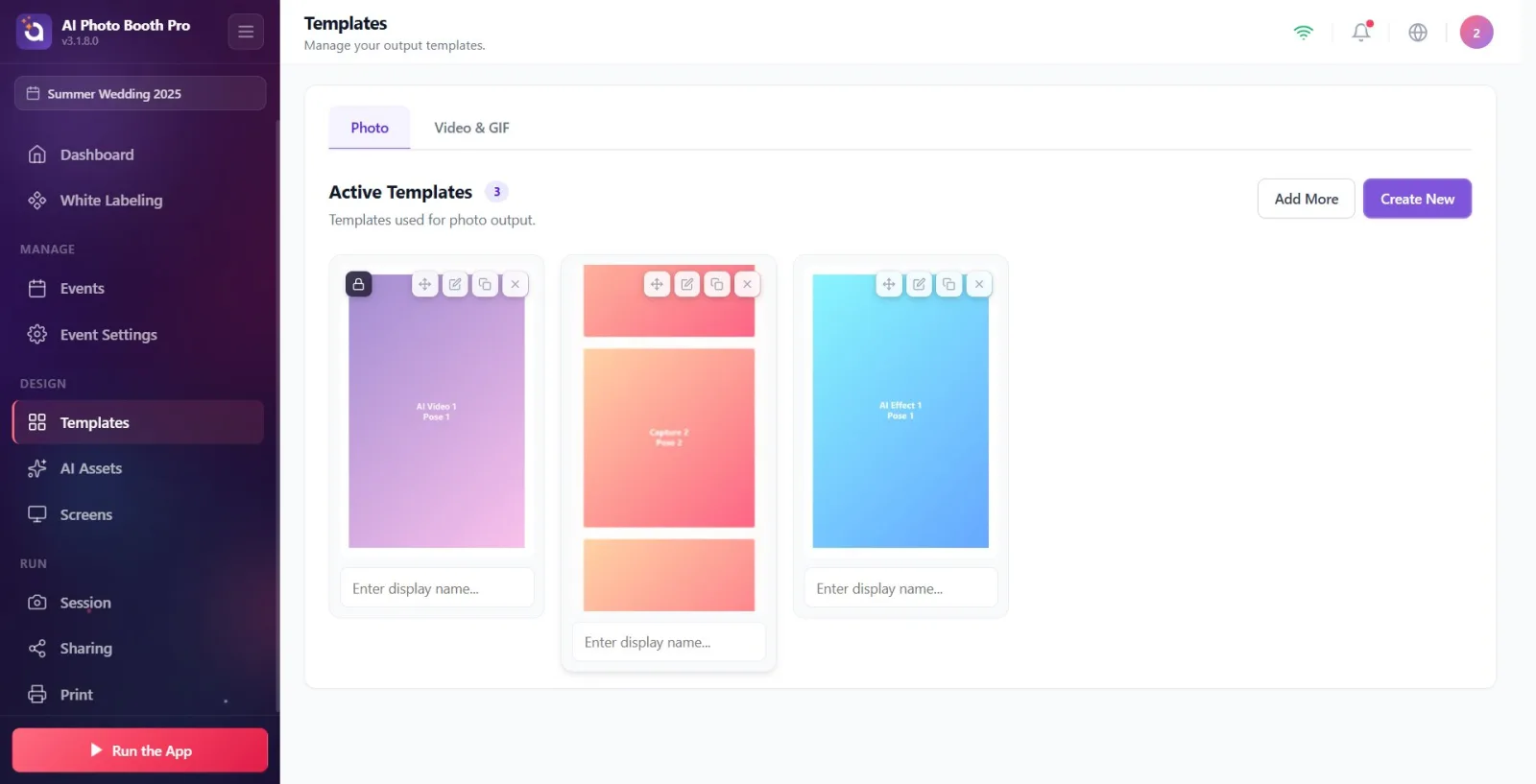
Ayarlar içinden Şablonlar sayfasını (/templates) açın. Sayfa varsayılan olarak Fotoğraf sekmesinde açılır.
🔎 Ekrandaki öğeler: Üstte iki sekme: Fotoğraf ve Video & GIF.
Adım 2 · Video & GIF sekmesine geç
Şablonlar → Video & GIF sekmesi
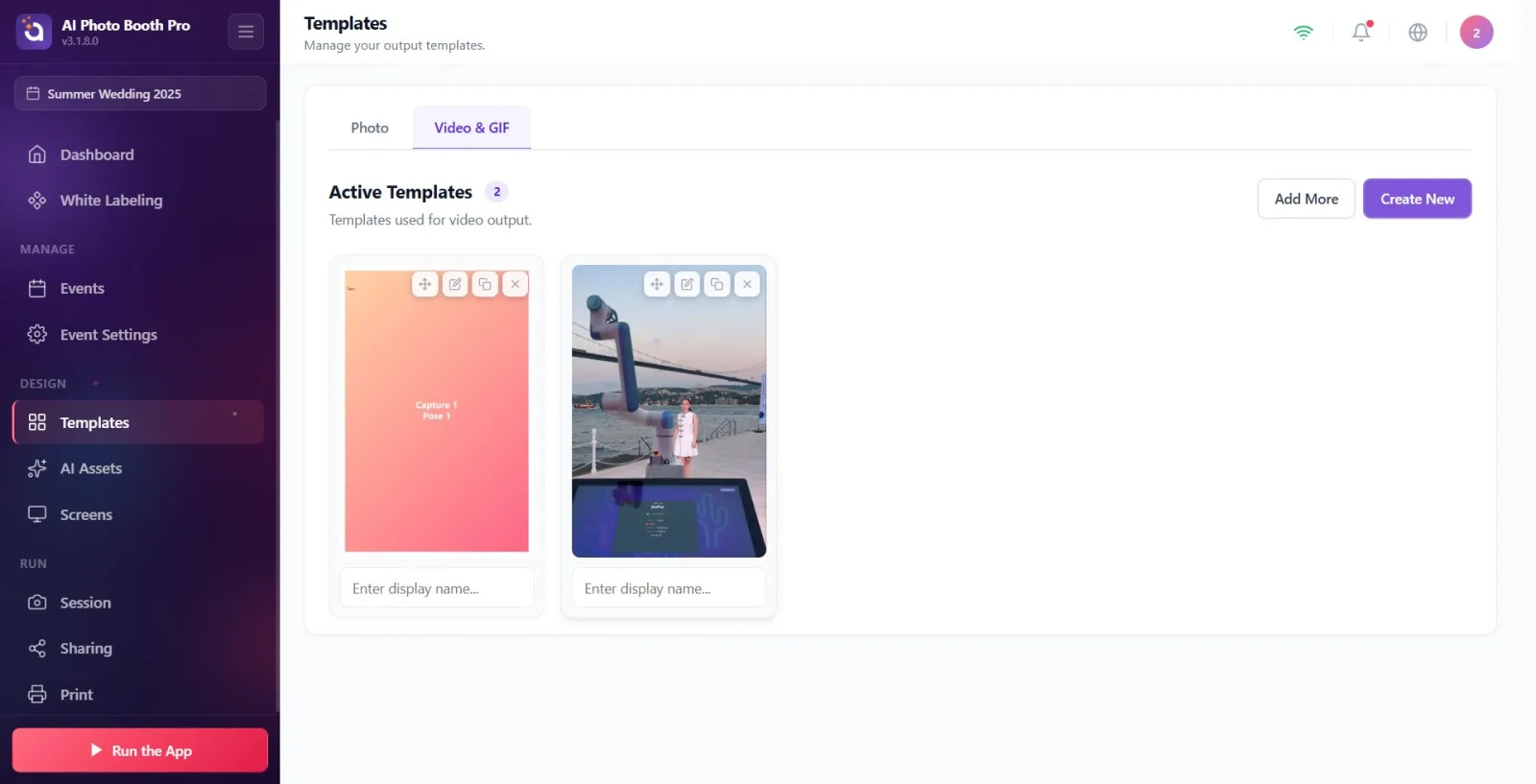
Video & GIF sekmesine tıklayın. Bu sekme video/GIF şablonlarını listeler; sağ üstte Daha Fazla Ekle (kütüphaneden ekle) ve Yeni Oluştur (sihirbaz) düğmeleri bulunur.
🔎 Ekrandaki öğeler: Video & GIF sekmesi, bölüm başlığı Etkin Şablonlar ve açıklaması Video çıktısı için kullanılan şablonlar., Daha Fazla Ekle ve Yeni Oluştur düğmeleri. Şablon yoksa boş durum: Henüz şablon yok + Video çıktısı için bir şablon oluşturun.
Adım 3 · Sihirbazı aç
Şablonlar → Video & GIF sekmesi
Yeni Oluştur düğmesine tıklayarak Yeni Şablon sihirbazını açın. (Alternatif: Daha Fazla Ekle ile hazır video/GIF şablonlarını kütüphaneden seçebilirsiniz.)
🔎 Ekrandaki öğeler: Yeni Oluştur düğmesi; açılan Yeni Şablon modalı 4 adımlıdır (1. adımda dar/480px, sonraki adımlarda geniş/680px).
Adım 4 · Adım 1 — Şablon türünü GIF / Video seç
Yeni Şablon sihirbazı — Adım 1 (Tür)
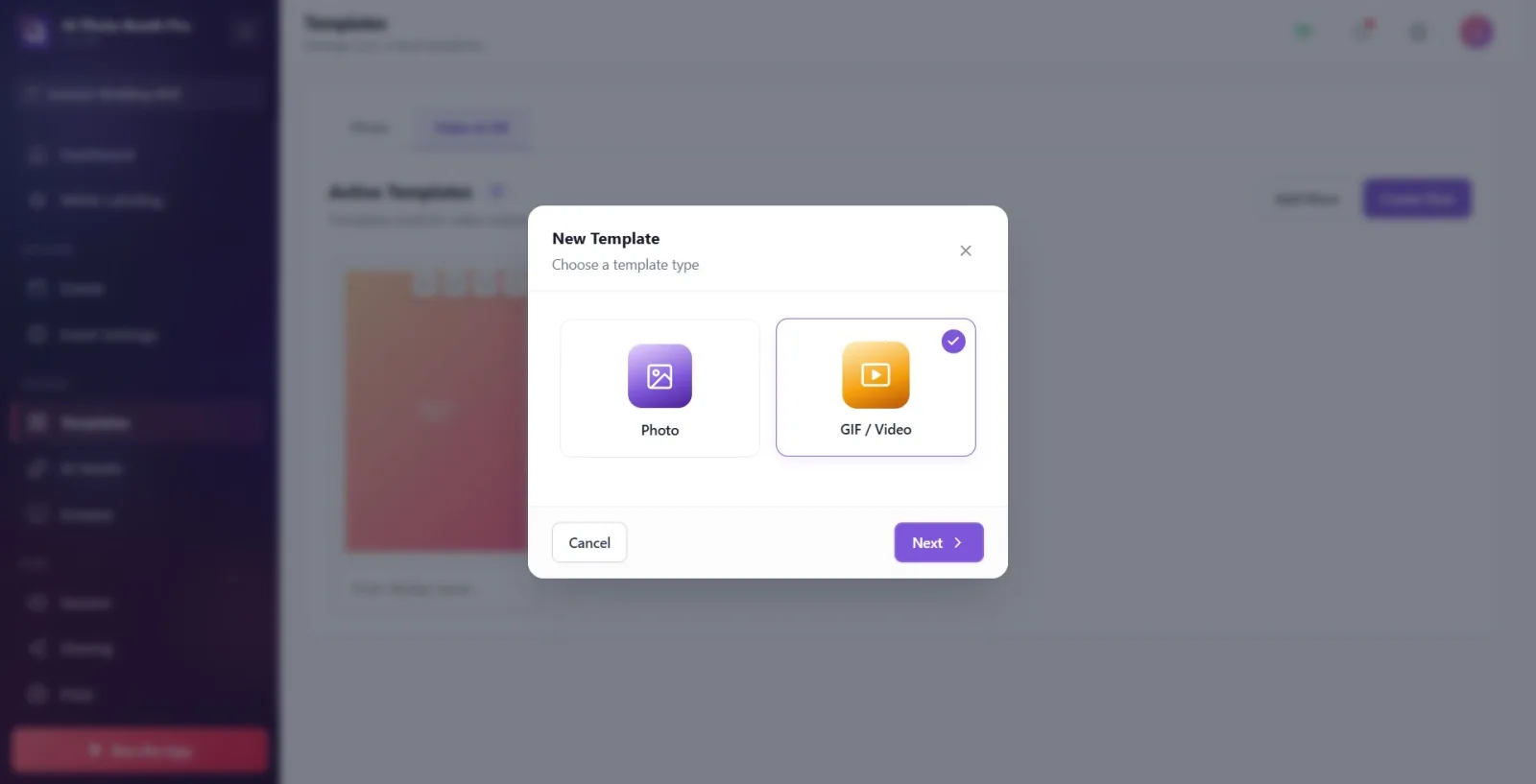
Tür seçiminde GIF / Video kartına tıklayın. DİKKAT: Video & GIF sekmesinden gelseniz bile sihirbaz her açılışta türü Fotoğrafa sıfırlar; bu yüzden GIF / Video türünü burada elle seçmeniz gerekir. Ardından Sonrakiye basın.
🔎 Ekrandaki öğeler: Modal başlığı Yeni Şablon, alt başlık Şablon türü seçin. Görünen kartlar: Fotoğraf (Yazdırılabilir fotoğraf düzenleri) ve GIF / Video (Animasyonlu GIF veya video çıktısı). Video Baskı kartı arayüzde gizlidir. Altta İptal ve Sonraki düğmeleri.
Adım 5 · Adım 2 — Boyut (format) seç
Yeni Şablon sihirbazı — Adım 2 (Boyut)
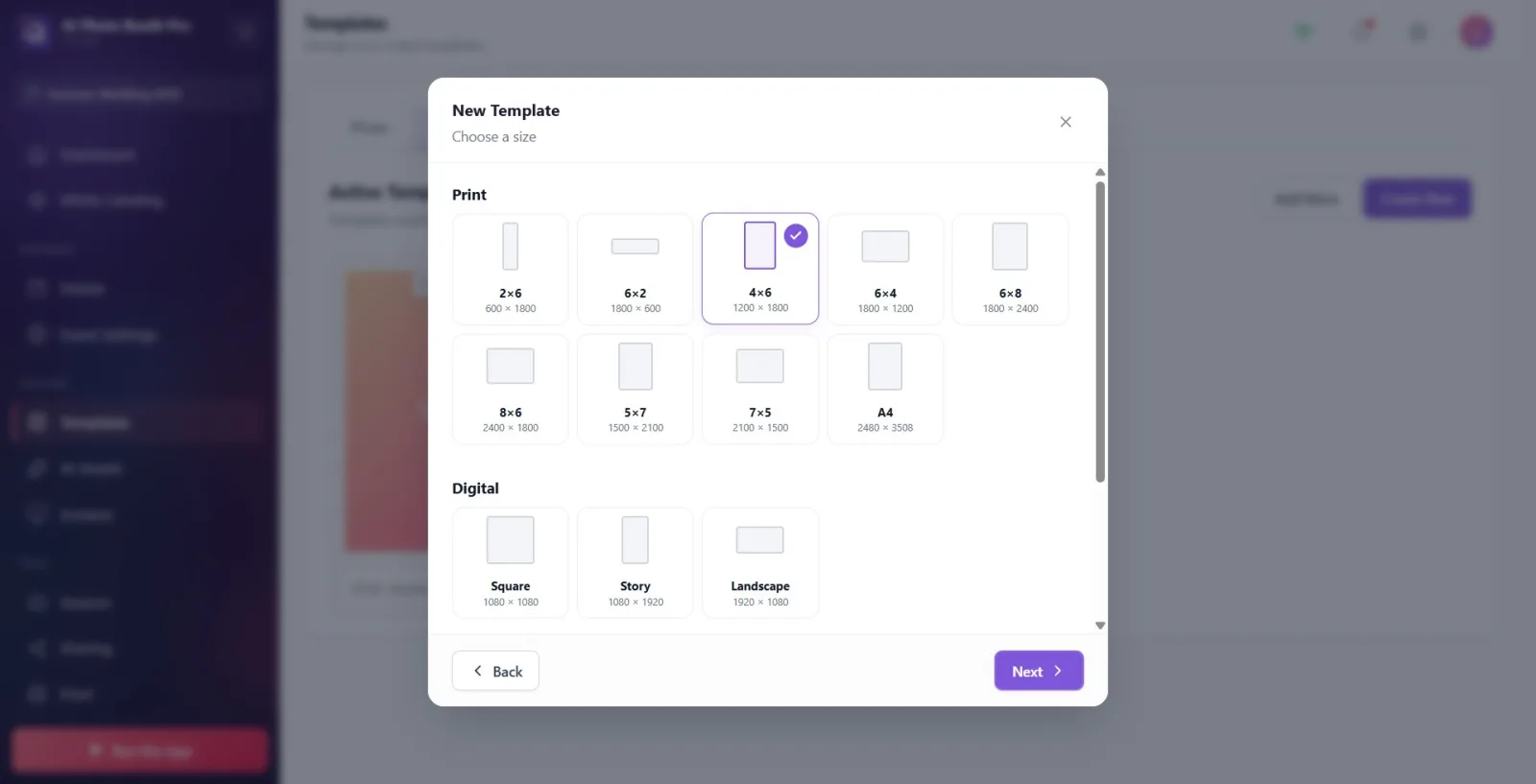
Şablon boyutunu seçin: Baskı (2×6, 4×6, 6×4, 6×8, 5×7, A4 vb.), Dijital (Kare, Story, Yatay) veya Özel (kendi genişlik/yükseklik). Varsayılan 4×6'dır. Bir boyut seçili olmadan 'Sonraki' pasiftir. Seçip 'Sonraki'ye basın.
🔎 Ekrandaki öğeler: Alt başlık Bir boyut seçin. Boyut kartları kategorilere ayrılmış; Özel seçilirse genişlik/yükseklik girişi. Geri ve Sonraki düğmeleri.
Adım 6 · Adım 3 — Düzen seç
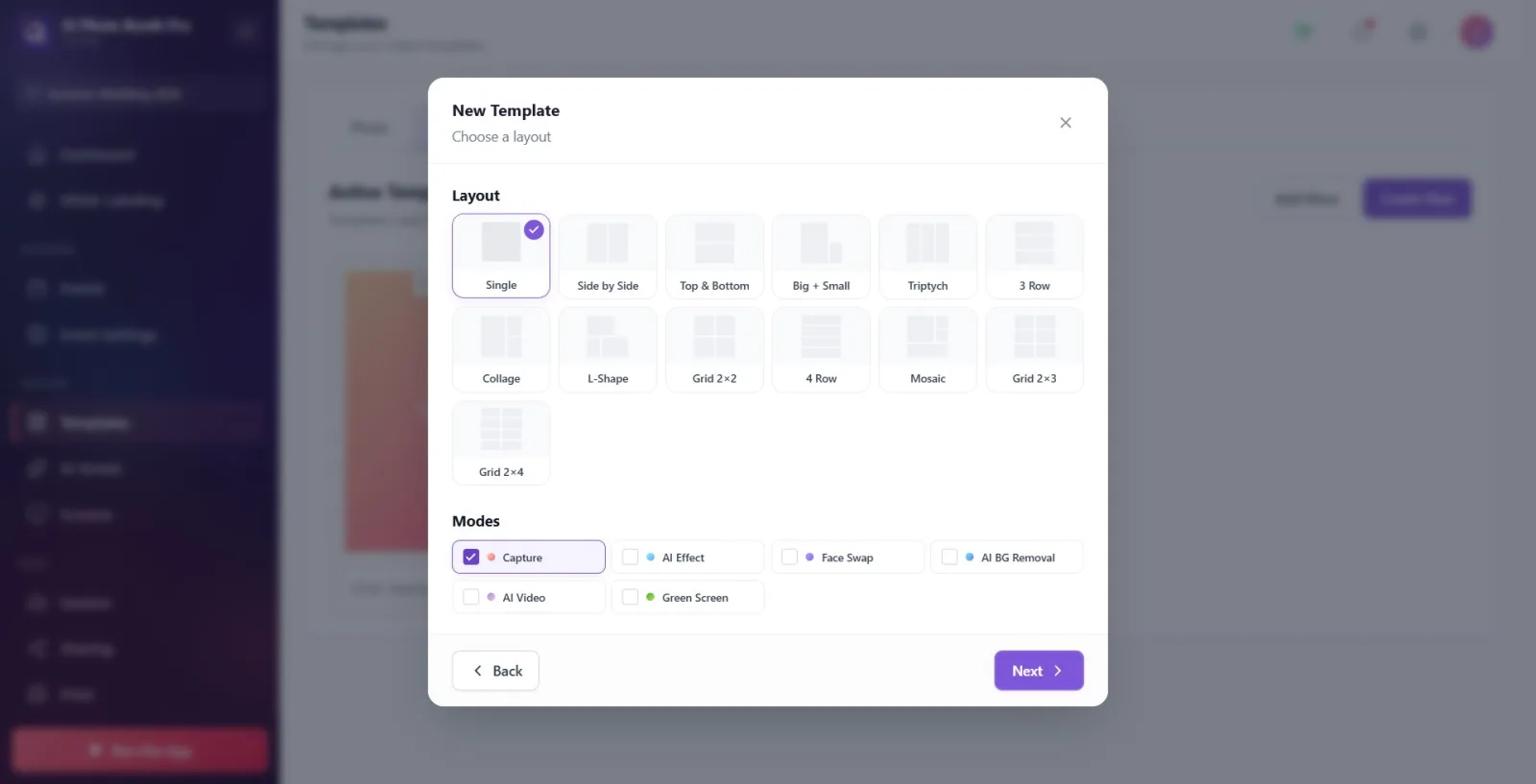
Yeni Şablon sihirbazı — Adım 3 (Düzen)
Çekim/foto yuvalarının dizilişini belirleyen düzeni seçin (Tek, Yan Yana, Üst & Alt, Büyük+Küçük, 2×2 Izgara vb.). Varsayılan 'Tek'tir. Bir düzen seçili olmadan Sonraki pasiftir. Seçip Sonrakiye basın.
🔎 Ekrandaki öğeler: Alt başlık Bir düzen seçin. Düzen önizleme kartları (yuva sayısına göre: 1, 2, 3, 4, 6, 8). Geri ve Sonraki düğmeleri.
Adım 7 · Adım 4 — Stil seç ve Oluştur
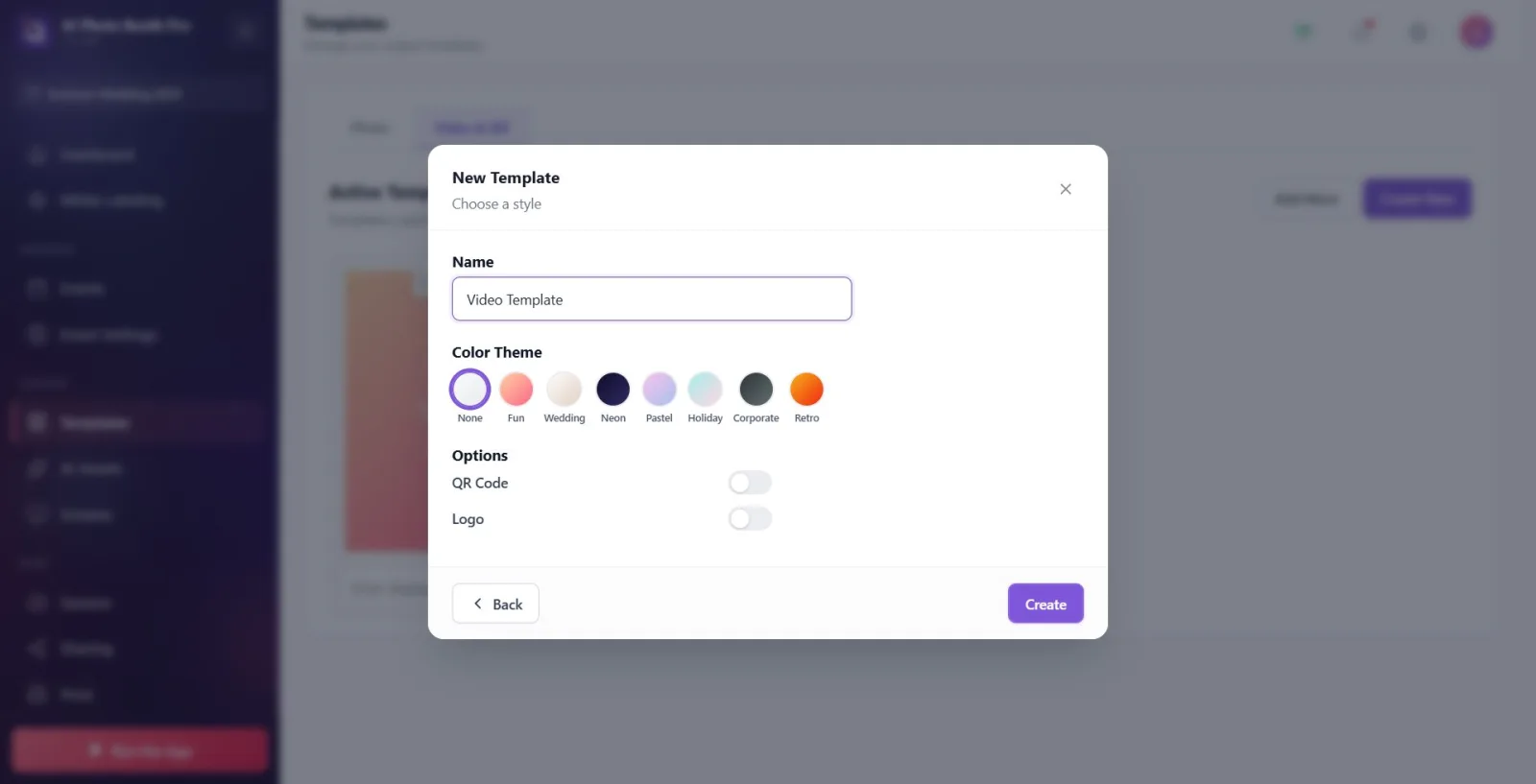
Yeni Şablon sihirbazı — Adım 4 (Stil)
Bir stil teması seçin (Yok, Fun, Wedding, Neon, Pastel, Holiday, Corporate, Retro). Bu adım isteğe bağlıdır (Yok bırakılabilir). Oluştur düğmesine basın; şablon oluşturulup editöre yönlendirilirsiniz.
🔎 Ekrandaki öğeler: Alt başlık Bir stil seçin. Renk/gradient stil kartları. Altta Geri ve Oluştur düğmeleri (4. adımda Sonraki yerine Oluştur).
Adım 8 · Editör açılır
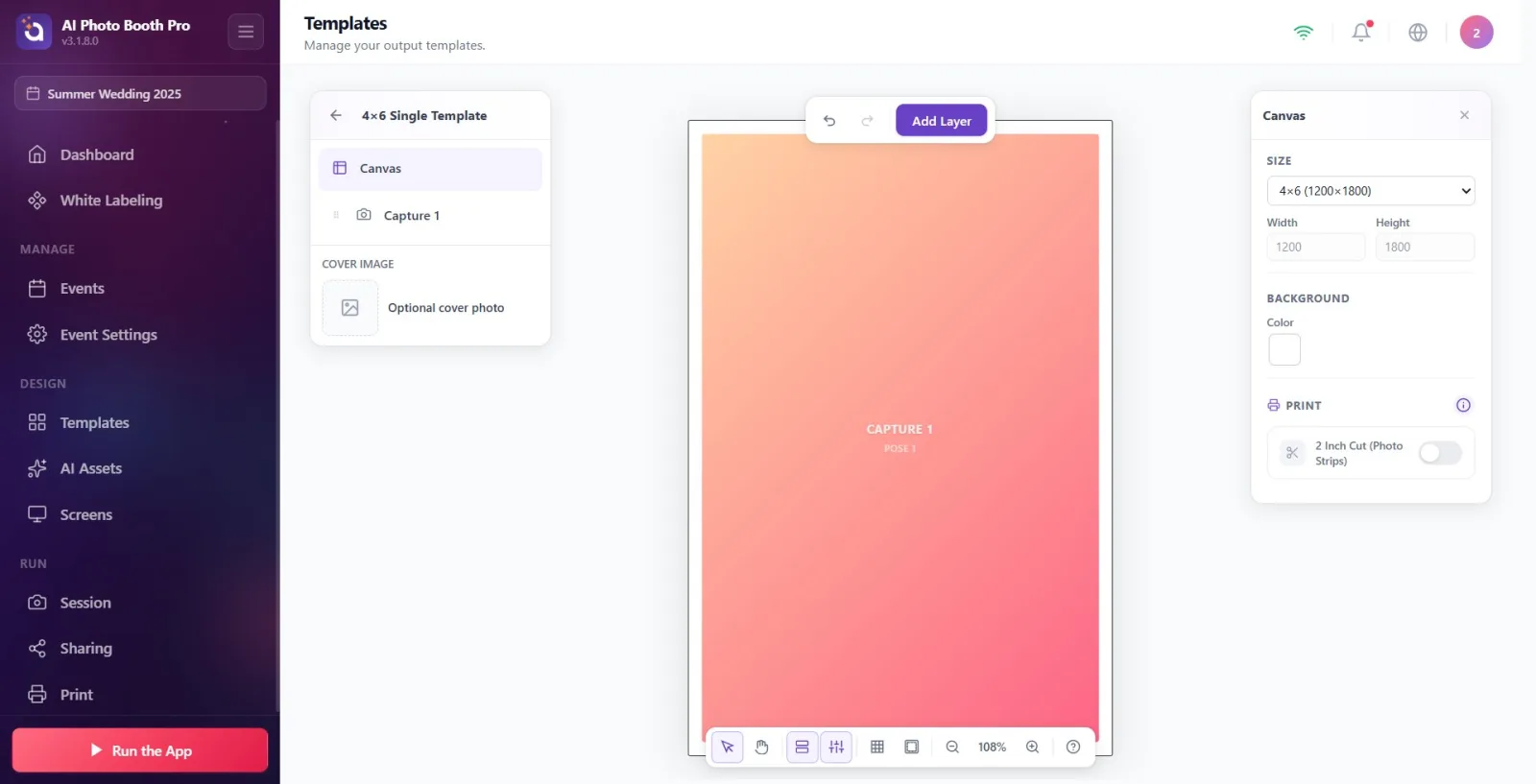
Şablon Editörü (/templateeditor)
Şablon editörü (/templateeditor) açılır. Tuvalde seçtiğiniz boyut/düzen hazır gelir; buradan katman ekler, taşır, biçimlendirirsiniz.
🔎 Ekrandaki öğeler: Üstte kayan araç çubuğu (Geri/İleri Al, Katman Ekle menüsü), tuval, alt bar (araçlar, Katmanlar/Özellikler panelleri, ızgara, güvenli alan, yakınlaştırma). Sol panelde katman listesi + Tuval.
Adım 9 · Katman Ekle menüsünde hangi katmanlar var
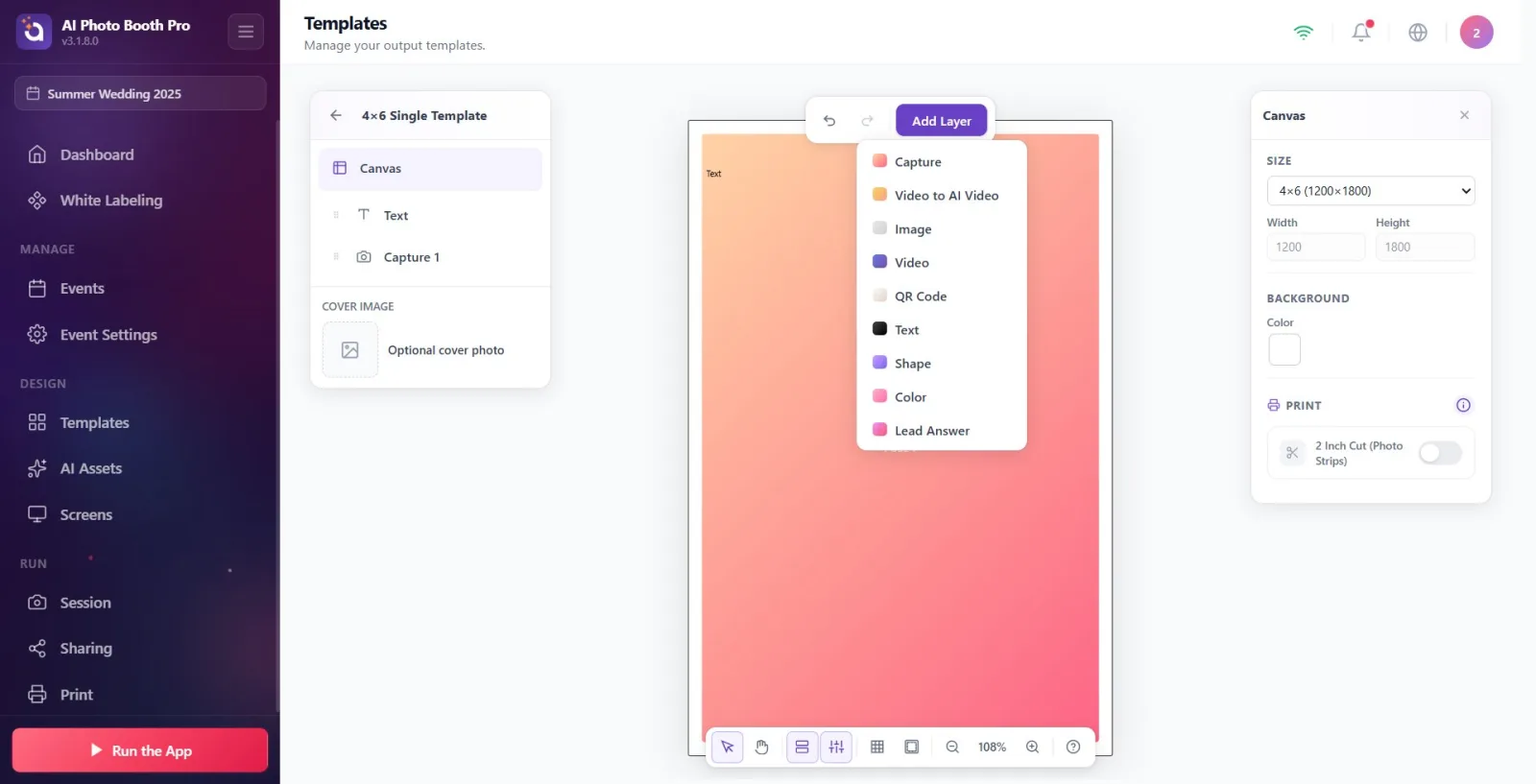
Şablon Editörü — Katman Ekle menüsü
Üstteki Katman Ekle düğmesine tıklayın; menü şablon türüne göre değişir. Çekilen video, düzendeki Capture yuvasına düşer — şablonun çıktısını taşıyan katman budur, ayrıca bir video dosyası eklemeniz gerekmez. Menüdeki Video katmanı isteğe bağlıdır: gömülü bir klip (ör. marka intro'su) içindir ve her render'a gömülür. Görsel (Image) katmanıyla aynı şekilde çalışır — katman ekleme, konumlandırma ve özellikler paneli için Şablon Nasıl Oluşturulur dokümanındaki Katman türleri bölümüne bakın.
🔎 Ekrandaki öğeler: Katman Ekle açılır menüsü. GIF / Video türünde menüde görünen katmanlar: Capture, Video to AI Video, Görsel (Image), Video, QR Kod, Metin, Şekil, Renk, Lead Answer. Menüde GÖRÜNMEYEN (yalnız Fotoğraf türünde olan): Face Swap, AI Effect, AI BG Removal, Green Screen.
Adım 10 · Dekoratif katmanlar ekle (Metin / Görsel / QR / Şekil)
Şablon Editörü — Metin katmanı Özellikler paneli
Gerekirse başka katmanlar ekleyin: Metin, Görsel, QR Kod, Şekil, Renk, Lead Answer. Metin katmanlarında kalın (B) ve altı çizili biçim çalışır, ANCAK italik (I) düğmesi video/GIF şablonlarında pasiftir — üzerine gelince Italic video şablonlarda desteklenmiyor ipucu görünür.
🔎 Ekrandaki öğeler: Katman Ekle menüsü (Metin/Görsel/QR/Şekil/Renk/Lead Answer). Metin özelliklerinde biçim düğmeleri; italik (I) düğmesi devre dışı (yalnız Fotoğraf türünde etkin).
Adım 11 · Adlandır ve kaydet, şablonlara dön
Şablon Editörü → Şablonlar → Video & GIF sekmesi
Sol paneldeki şablon adına tıklayıp yeniden adlandırın. Değişiklikler otomatik kaydedilir (autosave); ayrıca üstteki geri okuyla veya Şablonlara Dön ile çıkın. Şablon Video & GIF sekmesindeki listeye eklenir.
🔎 Ekrandaki öğeler: Sol panelde tıklanabilir şablon adı (Yeniden adlandırmak için tıklayın), geri düğmesi / Şablonlara Dön. Çıkışta Video & GIF listesinde yeni kart.
Aynı GIF / Video şablonu hem animasyonlu GIF hem de video çıktısı için kullanılır — GIF mi video mu üretileceği şablonda değil, oturum/çıktı ayarında belirlenir.
Video katmanı zorunlu değildir. Şablonun asıl içeriği düzendeki çekim yuvaları + dekorlardır; Video katmanı isteğe bağlı gömülü klip (ör. marka animasyonu/intro) içindir.
Hızlı başlangıç için sihirbaz yerine Daha Fazla Ekle ile hazır video/GIF şablonlarını kütüphaneden ekleyip sonra düzenleyebilirsiniz.
Kilitli (varsayılan/pristine) bir şablonu düzenlemek istediğinizde otomatik olarak kopyalanır (Kopyala & Düzenle); orijinal korunur.
Yeşil ekranlı video kullanacaksanız iOS/Mac/Windows tercih edin; Android'de video katmanı chroma (Arka Planı Temizle) render'da uygulanmaz ve seçenek gizlidir.
Bir kartı sürükleyerek sıralamayı değiştirebilir, Çoğalt ile hızlı varyasyon oluşturabilirsiniz.
1. adımda türü değiştirmeyi unutmak: Video & GIF sekmesinden Yeni Oluştura bassanız bile sihirbaz türü Fotoğrafa sıfırlar. GIF / Video kartını elle seçmezseniz fotoğraf şablonu oluşturursunuz.
Video/GIF editöründe Face Swap, AI Effect, AI Video, AI BG Removal veya Green Screen katmanı aramak — bunlar yalnızca Fotoğraf türünde görünür; GIF / Video türünde çekim için yalnız düz Capture vardır.
Metinde italik uygulamaya çalışmak — italik video/GIF şablonlarında desteklenmez, düğme pasiftir.
Video Baskı türünü aramak — kodda ayrı bir tür (gömülü videolu baskı çerçevesi) olsa da hem sekme çubuğunda hem de sihirbaz tür seçiminde şu an gizlidir; kullanıcı arayüzünden oluşturulamaz.
Video dosyasını seçmeden video katmanının boş (mavi yuva) kaldığını fark etmemek — video, katman eklendikten sonra Özellikler panelindeki dosya seçiciyle atanır.
Aktif etkinlik seçili değilken şablon eklemeye çalışmak — şablonlar geçerli etkinliğe bağlanır.
İlgili konular
sablon-olusturma sablon-duzenleme sablon-arkaplan
Mevcut Şablon Nasıl Düzenlenir? · Şablon Arka Planı: Renk, Gradyan ve Görsel
