
Önce: Etkinlik Nasıl Oluşturulur?
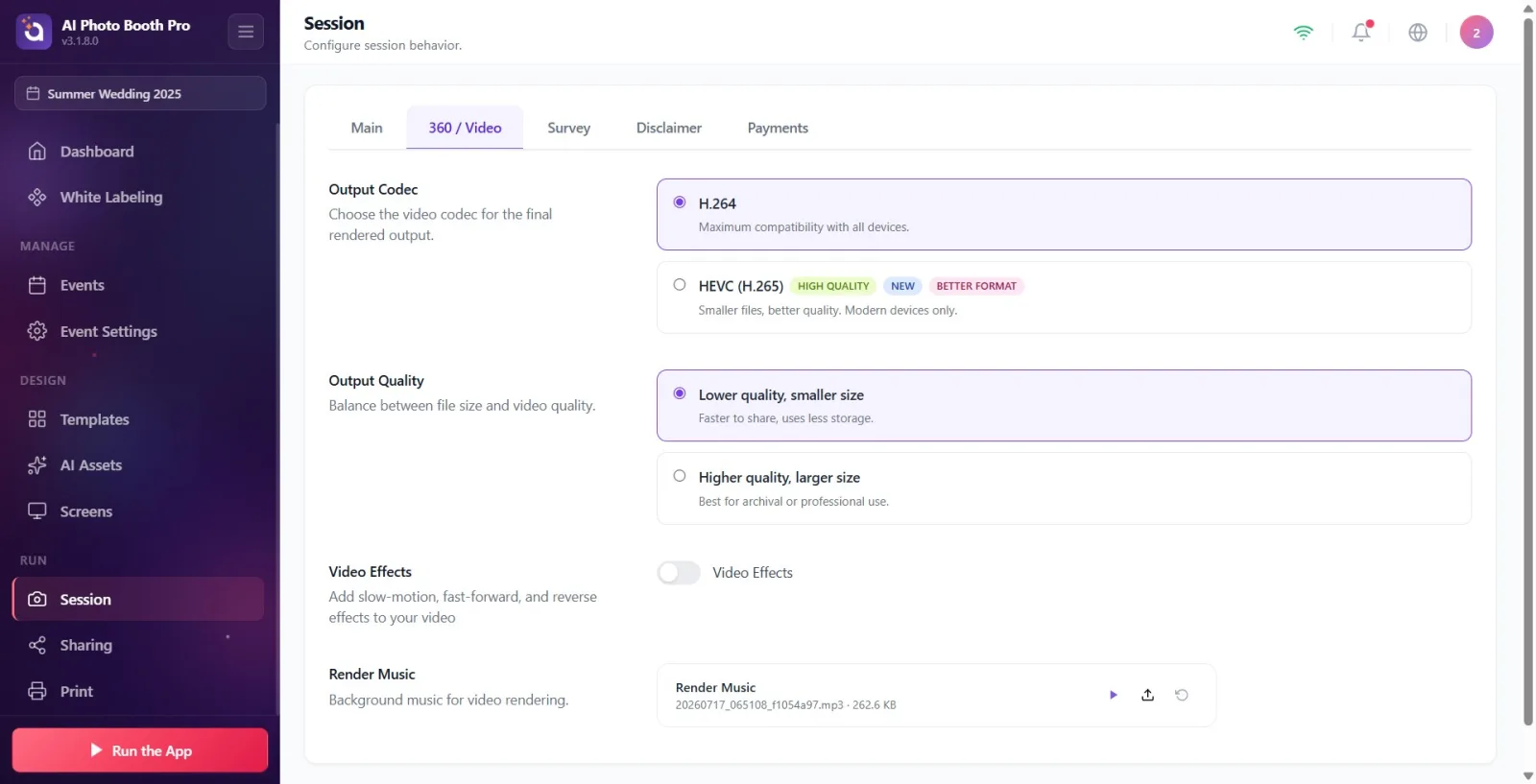
Oturum ayarlarındaki 360 / Video sekmesi, video ve 360 booth modlarında üretilen son video çıktısının teknik ayarlarını yönetir: video codec'i ('Output Codec'), çıktı kalitesi ('Çıktı Kalitesi'), video efektleri ('Video Efektleri' — ağır çekim/hızlı/geri sarma zaman çizelgesi) ve render arka plan müziği (Video Müziği). Codec ve kalite ayarları önceden Genel (Main) sekmesindeydi; artık bu sekmeye taşındı. Bu sekmede ayrı bir '360' toggle'ı yoktur — sekme adındaki '360', bu video çıktı ayarlarının 360/video modlarını kapsadığını belirtir.
- etkinlik-olusturma
Adım adım
Adım 1 · 360 / Video sekmesini açın
Oturum → 360 / Video
Oturum ayarları sayfasında üst sekme çubuğundan 360 / Video sekmesine tıklayın. Sekme, en soldaki Genel sekmesinin hemen sağındadır.
🔎 Ekrandaki öğeler: Üst sekme çubuğu (soldan sağa): Genel, 360 / Video, Anket, Feragatname, Ödemeler
Adım 2 · Video codec'ini seçin ('Output Codec')
Oturum → 360 / Video
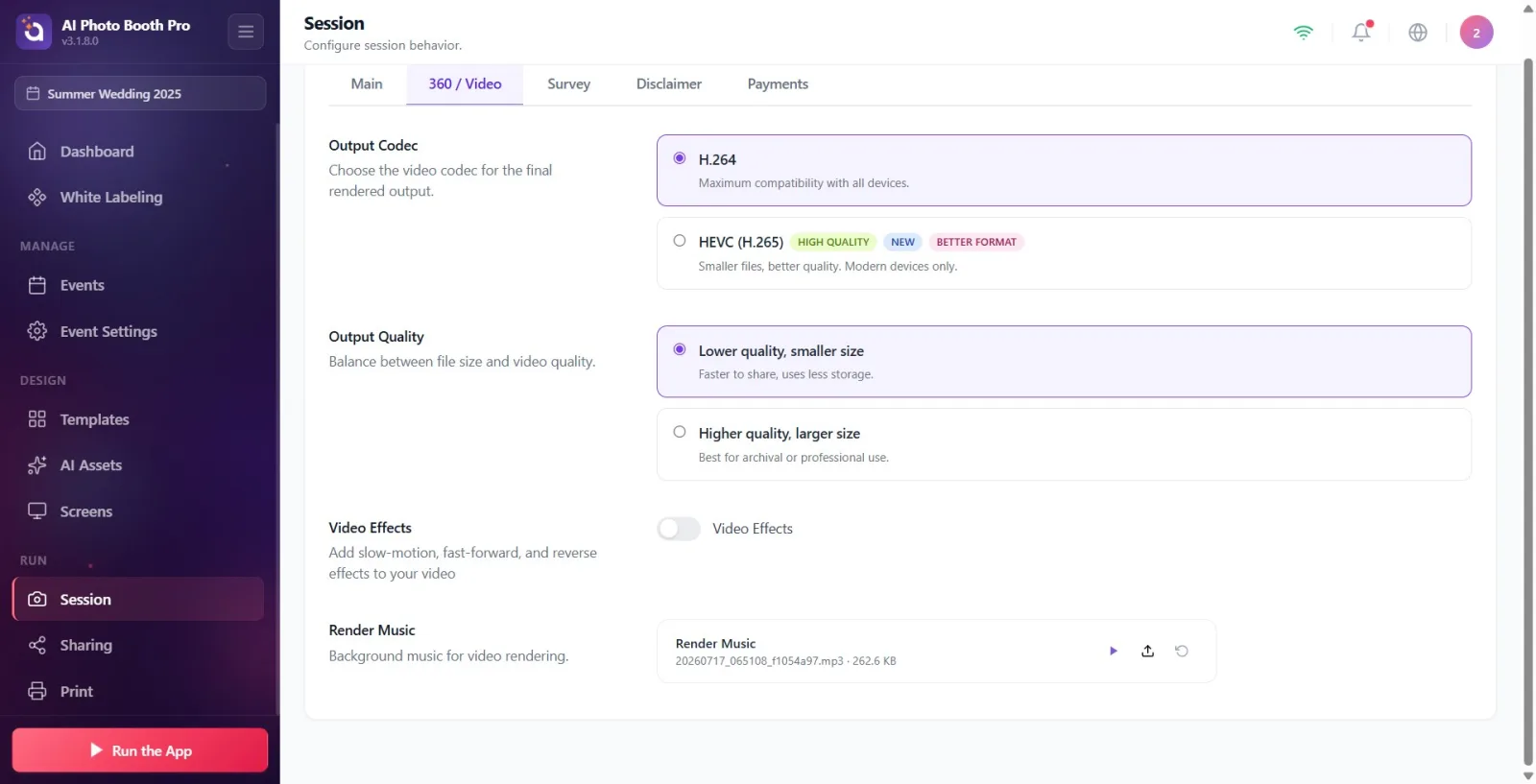
Output Codec bölümünde iki karttan birini seçin: H.264 (açıklama: Tüm cihazlarla maksimum uyumluluk.) veya destekleyen cihazlarda görünen HEVC (H.265) (açıklama: 'Daha küçük dosyalar, daha iyi kalite. Yalnızca modern cihazlar.'). Seçim anında kaydedilir.
🔎 Ekrandaki öğeler: İki radyo kartı: H.264 ve HEVC (H.265). HEVC kartında Yüksek kalite, Yeni, Daha iyi format etiketleri bulunur. Bölüm açıklaması: 'Son işlenmiş çıktı için video codec'ini seçin.'
Adım 3 · Çıktı kalitesini seçin (Çıktı Kalitesi)
Oturum → 360 / Video
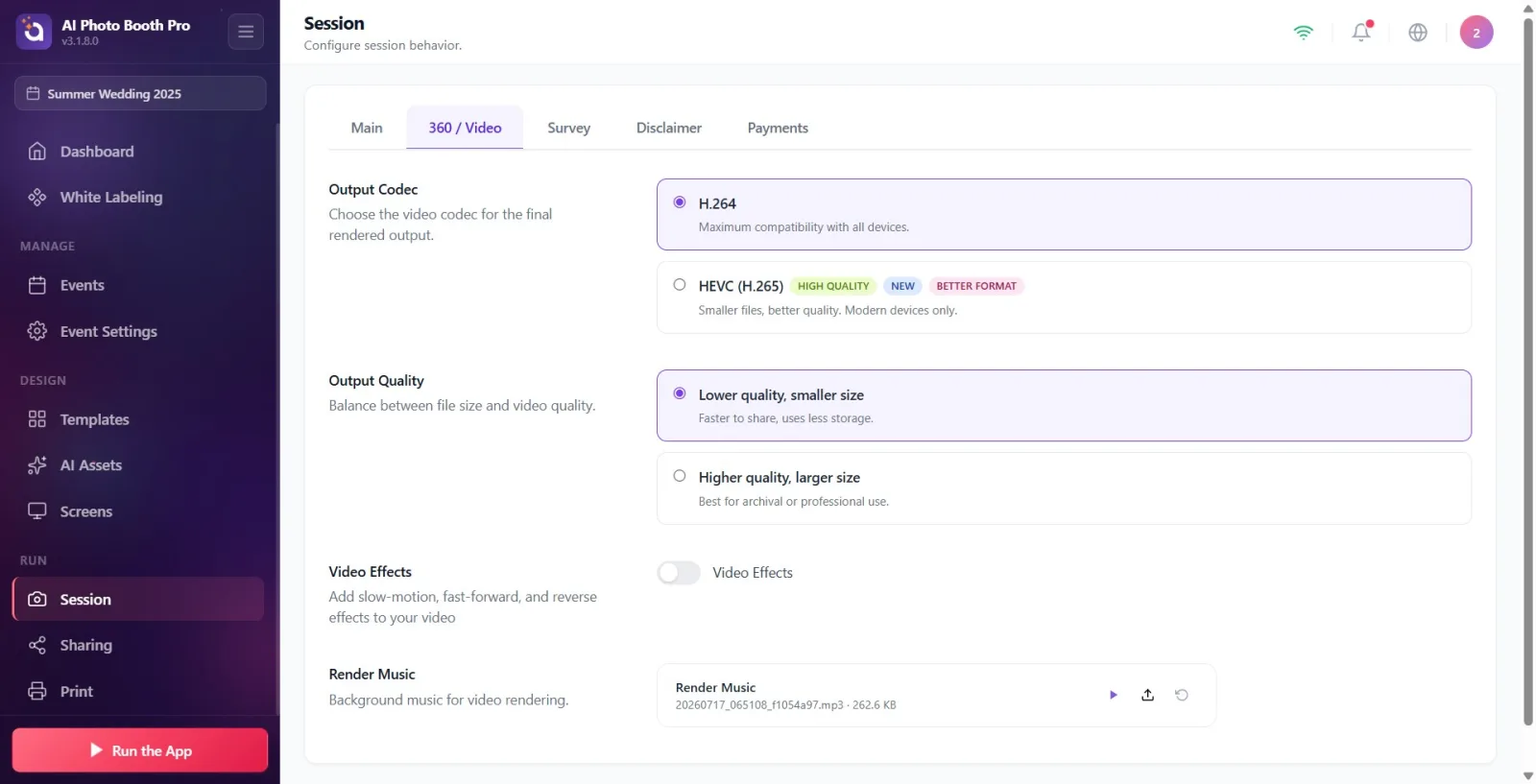
Çıktı Kalitesi bölümünde iki karttan birini seçin: Düşük kalite, küçük boyut (açıklama: Paylaşması daha hızlı, daha az depolama kullanır.) veya Yüksek kalite, büyük boyut (açıklama: Arşivleme veya profesyonel kullanım için idealdir.). Seçim anında kaydedilir.
🔎 Ekrandaki öğeler: İki radyo kartı: Düşük kalite, küçük boyut ve Yüksek kalite, büyük boyut. Bölüm açıklaması: Dosya boyutu ile video kalitesi arasında denge kurun.
Adım 4 · Video efektlerini açın (Video Efektleri)
Oturum → 360 / Video
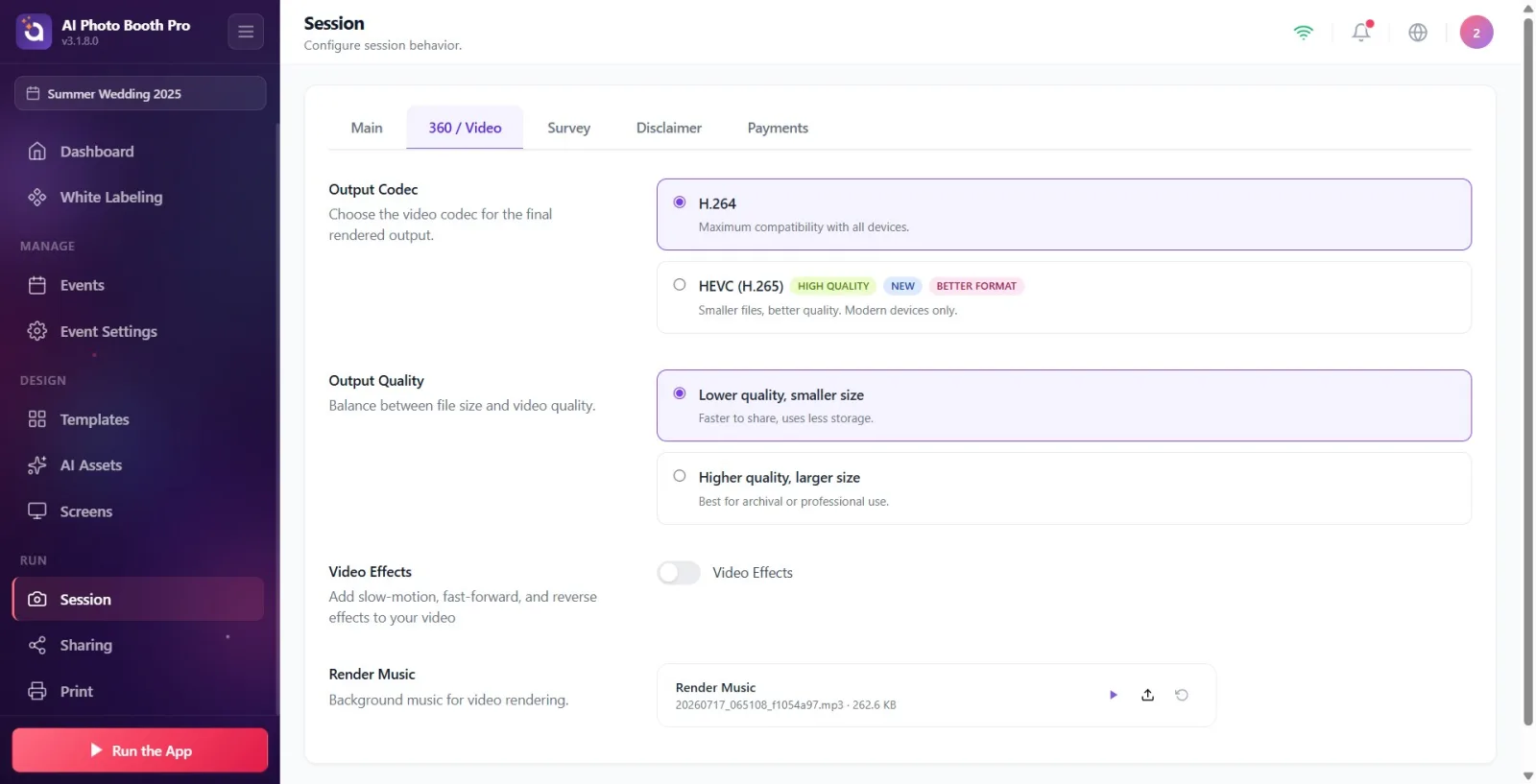
Video Efektleri anahtarını açık konuma getirin (açıklama: 'Videonuza ağır çekim, hızlı ileri ve geri sarma efektleri ekleyin'). Anahtar açıldığında altında video zaman çizelgesi belirir.
🔎 Ekrandaki öğeler: Aç/kapa anahtarı (SwitchSettingComponent), başlık Video Efektleri
Adım 5 · Efekt segmentlerini zaman çizelgesinde ayarlayın
Oturum → 360 / Video
Video Efektleri açıkken beliren zaman çizelgesinde ağır çekim / hızlı / geri sarma segmentlerini ekleyip düzenleyin. Segmentler, Genel sekmesindeki Video Süresi ('Video Duration') değerine göre ölçeklenir; süreyi aşan segmentler otomatik olarak süreye kırpılır.
🔎 Ekrandaki öğeler: GlambotVideoEffectsTimeline — segment tutamaçları, klip süresi göstergesi
Adım 6 · Render arka plan müziğini seçin (Video Müziği)
Oturum → 360 / Video
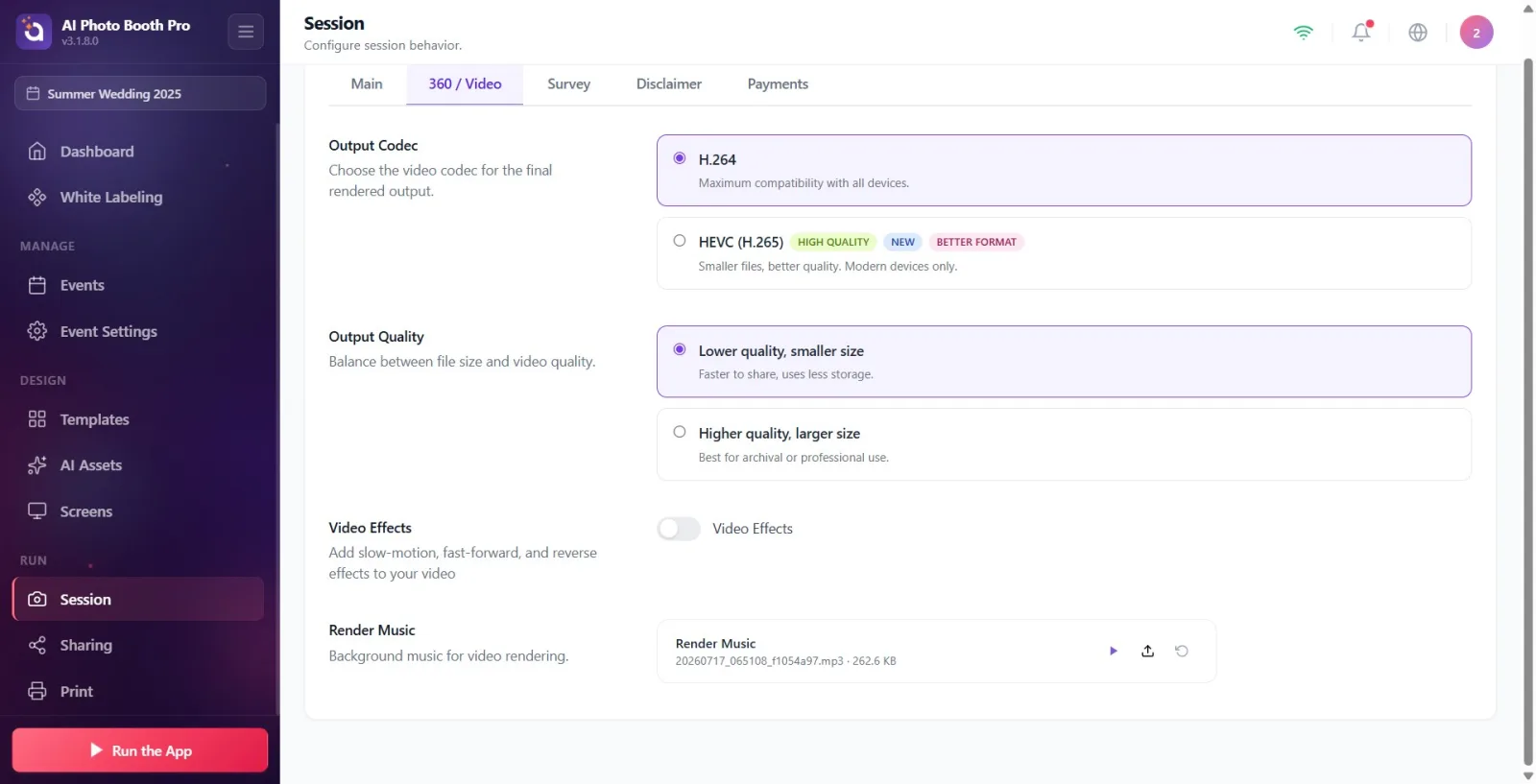
Video Müziği bölümünde ses dosyası seçici ile bir arka plan müziği seçin (açıklama: Video render için arka plan müziği.). Dosya seçimi native MAUI seçici ile yapılır; gerekirse geri yükleme (restore) butonuyla varsayılana dönebilirsiniz.
🔎 Ekrandaki öğeler: FilePickerSettingComponent (AllowedFileTypes=Audio), başlık Video Müziği, geri yükleme (restore) butonu
HEVC (H.265) seçeneği yalnızca destekleyen cihazlarda görünür: Windows, iOS ve macOS'ta her zaman kullanılabilir; Android'de ise cihazda HEVC encoder varsa görünür (çalışma anında MediaCodec ile kontrol edilir).
HEVC daha küçük dosya boyutu ve daha iyi kalite sağlar; H.264 ise tüm cihazlarla en yüksek uyumluluğu verir. Emin değilseniz H.264 güvenli seçimdir.
Codec ve kalite ayarları yalnızca render edilen son videoya uygulanır; fotoğraf çıktısını etkilemez.
Video süresi bu sekmede değil, Genel (Main) sekmesindeki 'Video Duration' ayarındadır — efekt zaman çizelgesi bu süreye göre ölçeklenir.
Hızlı paylaşım ve az depolama için 'Düşük kalite'; arşiv veya profesyonel teslim için Yüksek kalite tercih edin.
Codec ve kalite ayarlarını Genel (Main) sekmesinde aramak — bu ayarlar artık 360 / Video sekmesine taşındı.
Android'de cihazın HEVC encoder'ı yoksa HEVC seçeneği hiç görünmez; bu durumda render otomatik olarak H.264'e düşer (eksik ayar değil, cihaz kısıtı).
Etkinlik seçilmeden video efekt segmentlerini ayarlamaya çalışmak — etkinlik seçili değilken segmentler kaydedilmez.
Yüksek kalite + HEVC birlikte seçildiğinde dosya boyutu ve işlem süresi artar; hızlı teslimat beklenen etkinliklerde 'Düşük kalite' daha uygundur.
Video Efektleri anahtarını açmadan zaman çizelgesini aramak — çizelge yalnızca anahtar açıkken görünür.
İlgili konular
Oturum Ayarları Event Settings → Output
