
Önce: Etkinlik Nasıl Oluşturulur?
Oturum sayfasında canlı çekim oturumunun ayarları beş sekmede toplanır: Genel (çekim akışı, tetikleyiciler, çıktı klasörü, süreler), 360 / Video (video codec, kalite, efekt, müzik), Anket, Feragatname ve Ödemeler. Bu doküman Genel sekmesini anlatır; video codec ve kalite ayarları için 360 / Video sekmesi dokümanına bakın.
- Bir etkinlik oluşturulmuş ve seçili (aktif) olmalı — Oturum sayfası yalnızca bir etkinlik seçiliyken sol menüde görünür ve tüm ayarlar o etkinliğe uygulanır
- Ayarlar (Settings) ekranına ve sol menüdeki Çalıştır grubuna erişiminiz olmalı
Adım adım
Adım 1 · Oturum sayfasını açın
Ayarlar (sol menü)
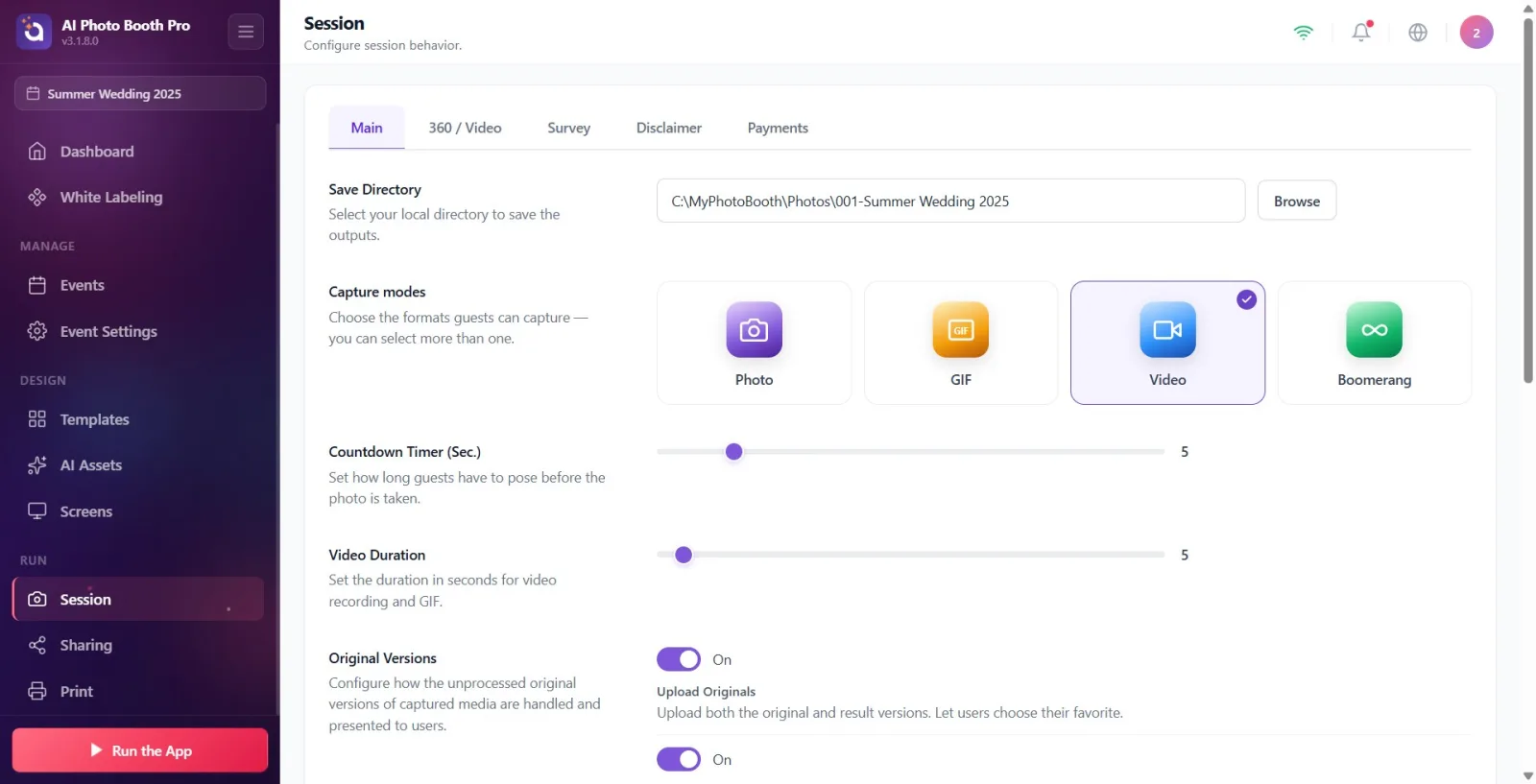
Ayarlar ekranının sol menüsünde Çalıştır başlıklı grubu bulun ve altındaki kamera simgeli Oturum sayfasına dokunun. Sayfa açıldığında başlık Oturum, alt yazı Oturum davranışını yapılandırın. olarak görünür. Not: Oturum menü öğesi yalnızca bir etkinlik seçiliyken listelenir; görünmüyorsa önce Etkinlik Yönetimi'nden bir etkinlik seçin.
🔎 Ekrandaki öğeler: Sol menü → Çalıştır grubu → kamera simgeli Oturum öğesi
Adım 2 · Sekmeleri tanıyın ve Genel sekmesinde olun
Oturum
Oturum sayfasının üstünde beş sekme vardır: Genel (varsayılan) · 360 / Video · Anket · Feragatname · Ödemeler. Bu doküman Genel sekmesini anlatır. Önemli: video codec (Output Codec) ve kalite (Çıktı Kalitesi) ayarları artık Genelde DEĞİL, 360 / Video sekmesindedir — video render teknik ayarları oraya taşındı.
🔎 Ekrandaki öğeler: Sekme çubuğu: Genel · 360 / Video · Anket · Feragatname · Ödemeler.
Adım 3 · Değişiklikler otomatik kaydedilir
Oturum → Genel
Bu sayfada ayrı bir Kaydet butonu yoktur. Bir kaydırıcıyı sürüklediğinizde, bir anahtarı (toggle) açıp kapattığınızda veya bir kart seçtiğinizde değişiklik anında kaydedilir ve o an seçili etkinliğe uygulanır. Ayarlar etkinliğe özeldir — başka bir etkinlik seçtiğinizde o etkinliğin kendi değerleri gelir.
Adım 4 · Dizini Kaydet — çıktı klasörünü seçin (yalnızca Windows)
Oturum → Genel
Yalnızca Windows'ta görünen 'Dizini Kaydet' bölümünde (açıklama: 'Çıktıları kaydetmek için yerel dizini seçin.'), sonuçların ve orijinallerin kaydedileceği yerel klasörü belirleyebilirsiniz. Yolu doğrudan metin kutusuna yazabilir (örnek: C:\MyPhotoBooth\Photos) veya Göz at butonuna basıp klasör seçebilirsiniz. Boş bırakırsanız etkinlik adına göre otomatik bir klasör oluşturulur. iOS ve Android'de bu bölüm görünmez (sistem serbest klasöre yazmaya izin vermez).
🔎 Ekrandaki öğeler: Metin kutusu (yol) + Göz at butonu — sadece Windows
Adım 5 · Çekim modunu seçin (Fotoğraf / GIF / Video / Boomerang)
Oturum → Genel
Capture modu ne olsun? bölümünde (açıklama: 'Konukların çekebileceği formatları seç — birden fazla seçebilirsin.') dört kart vardır: 'Fotoğraf', 'GIF', 'Video' ve 'Boomerang'. Kartlara dokunarak birini veya birkaçını aynı anda etkinleştirebilirsiniz; seçili kartın sağ üstünde onay işareti belirir. En az bir format daima açık kalmalıdır — son açık formatı kapatmaya çalışırsanız En az bir çıktı formatı aktif olmalıdır. uyarısı çıkar ve kapatılmaz. Bu kartlar Etkinlik Ayarları'ndaki 'Etkinlik Modu' sekmesiyle ortaktır; birinde yaptığınız değişiklik diğerinde de görünür.
🔎 Ekrandaki öğeler: Dört çoklu-seçim kartı: Fotoğraf (varsayılan açık), GIF, Video, Boomerang
Adım 6 · Geri Sayım Sayacı (Sn.) süresini ayarlayın
Oturum → Genel
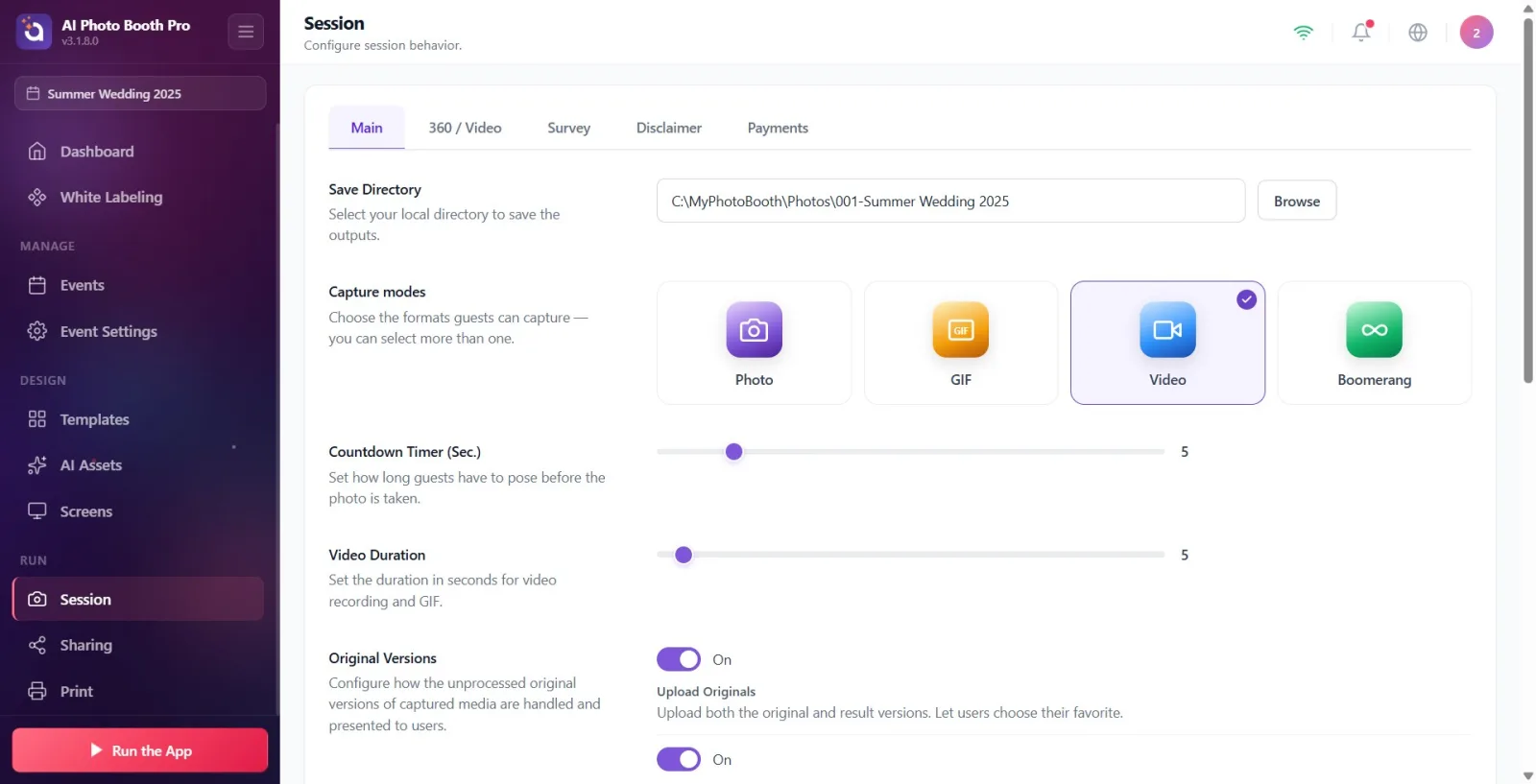
Geri Sayım Sayacı (Sn.) bölümünde (açıklama: 'Fotoğraf çekilmeden önce misafirlerin poz vermesi için gereken süreyi ayarlayın.') kaydırıcıyı 1 ile 30 saniye arasında sürükleyin. Sağdaki sayı seçtiğiniz değeri gösterir (varsayılan 5).
🔎 Ekrandaki öğeler: Kaydırıcı (1-30) + anlık değer göstergesi
Adım 7 · Video Süresini ayarlayın
Oturum → Genel
Video Süresi bölümünde (açıklama: Video kaydı ve GIF süresi için saniye cinsinden ayarlayın.) kaydırıcıyı 1 ile 120 saniye arasında sürükleyin (varsayılan 5). Bu değer hem video kaydının hem de GIF'in uzunluğunu belirler.
🔎 Ekrandaki öğeler: Kaydırıcı (1-120) + anlık değer göstergesi
Adım 8 · Orijinal Versiyonlar — orijinalleri yükleyin ve yazdırmaya izin verin
Oturum → Genel
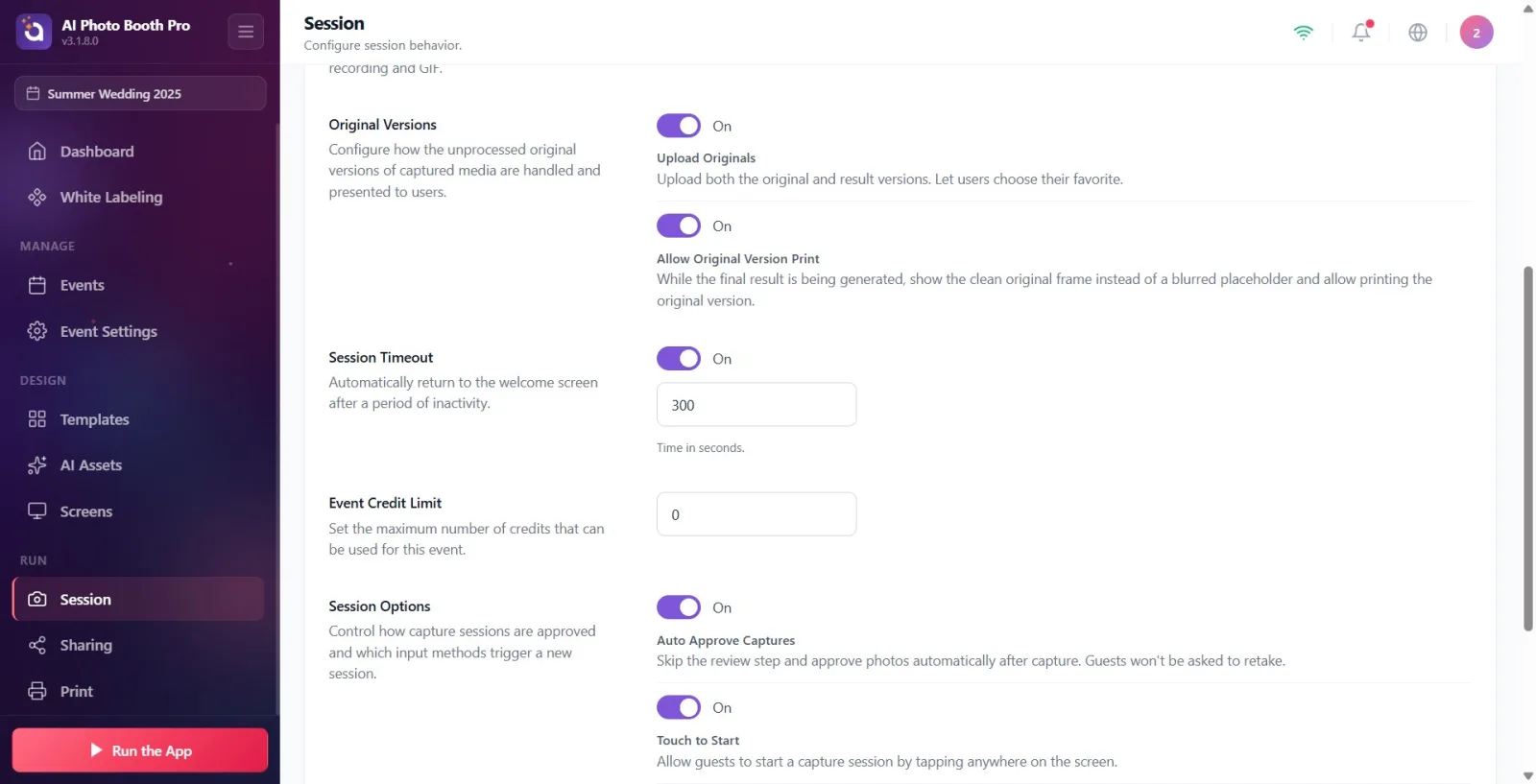
Orijinal Versiyonlar bölümünde (açıklama: 'Çekimin işlenmemiş orijinal versiyonlarının nasıl ele alınacağını ve kullanıcıya nasıl sunulacağını yapılandırın.') 'Orijinalleri Yükle' anahtarı bulunur (varsayılan açık; 'Orijinal ve sonuç versiyonlarını yükleyin. Kullanıcıların en beğendiklerini seçmelerine izin verin.'). Bu anahtar açıkken altında ikinci bir anahtar görünür: 'Orijinal Versiyon Yazdırmaya İzin Ver' (varsayılan açık; 'Sonucun oluşturulmasını beklerken, output aşamalarının blur yerine düzgün görüntülenmesini ve orijinal versiyonun yazdırılabilmesini sağlar.'). 'Orijinalleri Yükle'yi kapatırsanız ikinci anahtar gizlenir.
🔎 Ekrandaki öğeler: Orijinalleri Yükle anahtarı; açıkken görünen Orijinal Versiyon Yazdırmaya İzin Ver anahtarı
Adım 9 · Oturum Zaman Aşımını ayarlayın
Oturum → Genel
Oturum Zaman Aşımı bölümünde (açıklama: 'Belirli bir süre hareketsizlik sonrası karşılama ekranına otomatik dön.') anahtar varsayılan olarak açıktır. Açıkken altında saniye giren bir sayı kutusu belirir (varsayılan 300) ve Saniye cinsinden süre. ipucu görünür. Girdiğiniz süre boyunca ekrana dokunulmazsa uygulama otomatik olarak karşılama ekranına döner.
🔎 Ekrandaki öğeler: Oturum Zaman Aşımı anahtarı; açıkken saniye sayı kutusu (varsayılan 300) + Saniye cinsinden süre. ipucu
Adım 10 · Etkinlik Kredi Limitini belirleyin
Oturum → Genel
Etkinlik Kredi Limiti bölümünde (açıklama: 'Bu etkinlik için kullanılabilecek maksimum kredi sayısını ayarlayın.') sayı kutusuna bu etkinlikte harcanabilecek en fazla kredi miktarını girin (varsayılan 0). Değer negatif olamaz.
🔎 Ekrandaki öğeler: Sayı kutusu (min 0, varsayılan 0)
Adım 11 · Oturum Seçenekleri — onaylama davranışını ayarlayın (Otomatik Onayla / Otomatik Onay)
Oturum → Genel
Oturum Seçenekleri bölümünde (açıklama: 'Çekim oturumlarının nasıl onaylandığını ve hangi giriş yöntemlerinin yeni oturum başlattığını ayarlayın.') ilk anahtar 'Çekimleri Otomatik Onayla'dır (varsayılan kapalı; 'Değerlendirme adımını atlayın, fotoğrafları çekimden sonra otomatik olarak onaylayın. Misafirlerden yeniden çekim istenmez.'). Bu kapalıyken hemen altında 'Otomatik Onay' kaydırıcısı görünür (0-60 saniye, varsayılan 30; 'Fotoğraf önizlemesinden bu kadar saniye sonra otomatik olarak devam et. Kapatmak için Off seçin.'); 0'a çekerseniz değer Kapalı yazar. Çekimleri Otomatik Onaylayı açarsanız değerlendirme adımı tamamen atlandığı için Otomatik Onay kaydırıcısı gizlenir.
🔎 Ekrandaki öğeler: Çekimleri Otomatik Onayla anahtarı (varsayılan Kapalı); kapalıyken görünen Otomatik Onay kaydırıcısı (0-60 sn, varsayılan 30, 0=Kapalı)
Adım 12 · Oturum Seçenekleri — oturum başlatma tetikleyicilerini seçin
Oturum → Genel
Aynı Oturum Seçenekleri bölümünde üç başlatma yöntemi anahtarı yer alır: Başlatmak İçin Dokun (varsayılan açık; 'Misafirlerin ekranın herhangi bir yerine dokunarak çekim oturumu başlatmasına izin verin.'), 'F13 Tuşu Tetikleyici' (varsayılan kapalı; 'Çekim tetiklemek için klavyenizdeki F13 tuşunu veya bağlı bir uzaktan kumandayı kullanın.') ve 'Boşluk ve S Tuşu Tetikleyici' (varsayılan kapalı; 'Oturum başlatmak için Boşluk veya S tuşuna basın. Etkinlik kurulumu sırasında hızlı test için kullanışlıdır.'). İhtiyacınıza göre bir veya birden fazlasını açın.
🔎 Ekrandaki öğeler: Üç anahtar: Başlatmak İçin Dokun (Açık), F13 Tuşu Tetikleyici (Kapalı), Boşluk ve S Tuşu Tetikleyici (Kapalı)
Ayrı bir Kaydet butonu aramayın — kaydırıcı, anahtar veya kart üzerinde yaptığınız her değişiklik anında kaydedilir ve o an seçili etkinliğe uygulanır.
Codec seçiminde emin değilseniz H.264 bırakın: Tüm cihazlarla maksimum uyumluluk. sağlar ve her yerde açılır. HEVC (H.265) aynı kalitede daha küçük dosya üretir ama yalnızca modern cihazlarda düzgün oynar.
En iyi netlik/boyut oranı için HEVC (H.265) + Yüksek kalite, büyük boyut; en hızlı paylaşım için H.264 + Düşük kalite, küçük boyut birleşimini kullanın.
Codec ve Çıktı Kalitesi ayarları yalnızca video çıktısını etkiler — sabit fotoğrafları değiştirmez.
'Capture modu' kartları Etkinlik Ayarları'ndaki 'Etkinlik Modu' sekmesiyle ortaktır; birinde değiştirdiğinizde diğeri de güncellenir.
Sekme seçiminiz hatırlanır: Oturum sayfasını bir dahaki açışınızda en son bıraktığınız sekme gelir.
Otomatik Onay kaydırıcısını 0'a çekmek onu 'Kapalı' yapar; misafir 'Devam' butonuna kendisi basana kadar beklenir.
HEVC seçeneğini bulamamak — HEVC (H.265) kartı yalnızca cihaz HEVC kodlayıcıyı destekliyorsa görünür. Windows, iOS ve macOS'ta her zaman listelenir; Android'de yalnızca cihazın donanım HEVC kodlayıcısı varsa listelenir, yoksa yalnızca H.264 gösterilir.
HEVC videolarını eski cihazlarda oynatmaya çalışmak — HEVC (H.265) açıklamasında da yazdığı gibi yalnızca modern cihazlar destekler; misafir kitlesi karışıksa H.264 daha güvenlidir.
Çıktı Kalitesini Yüksek kalite, büyük boyut yapıp dosya boyutunun/paylaşım süresinin artmasına şaşırmak — arşiv/profesyonel kullanım için idealdir, hızlı paylaşım için 'Düşük kalite' tercih edilir.
Tüm çekim formatlarını kapatmaya çalışmak — en az bir format açık kalmalıdır; aksi halde En az bir çıktı formatı aktif olmalıdır. uyarısı çıkar.
Dizini Kaydet bölümünü mobilde aramak — bu bölüm yalnızca Windows'ta vardır; iOS/Android'de görünmez.
Çekimleri Otomatik Onayla açıkken Otomatik Onay kaydırıcısını aramak — otomatik onay açıkken değerlendirme adımı atlandığı için o kaydırıcı gizlenir.
Elle kaydetmeye çalışmak veya Oturum menüsünü göremeyip ayar yapamadığını sanmak — menü öğesi yalnızca bir etkinlik seçiliyken görünür; önce doğru etkinliği seçin.
İlgili konular
Oturum → 360 / Video Ödemeler Baskı Ayarları
