
Önce: Etkinlik Nasıl Oluşturulur?
Genel sekmesi, o an seçili etkinliğin temel kimlik bilgilerini — adını ve açıklamasını — düzenlediğiniz yerdir. Değişiklikler ayrı bir kaydet butonu olmadan otomatik kaydedilir.
- Bir etkinlik oluşturulmuş ve seçili (aktif) olmalı — Genel sekmesi o an seçili etkinliği düzenler, hiçbir etkinlik seçili değilse alanlar boş gelir
- Etkinlik Yönetimi (Etkinlikler) ekranına erişiminiz olmalı
Adım adım
Adım 1 · Etkinlik Ayarları sayfasını açın
Etkinlik Yönetimi (Etkinlikler)
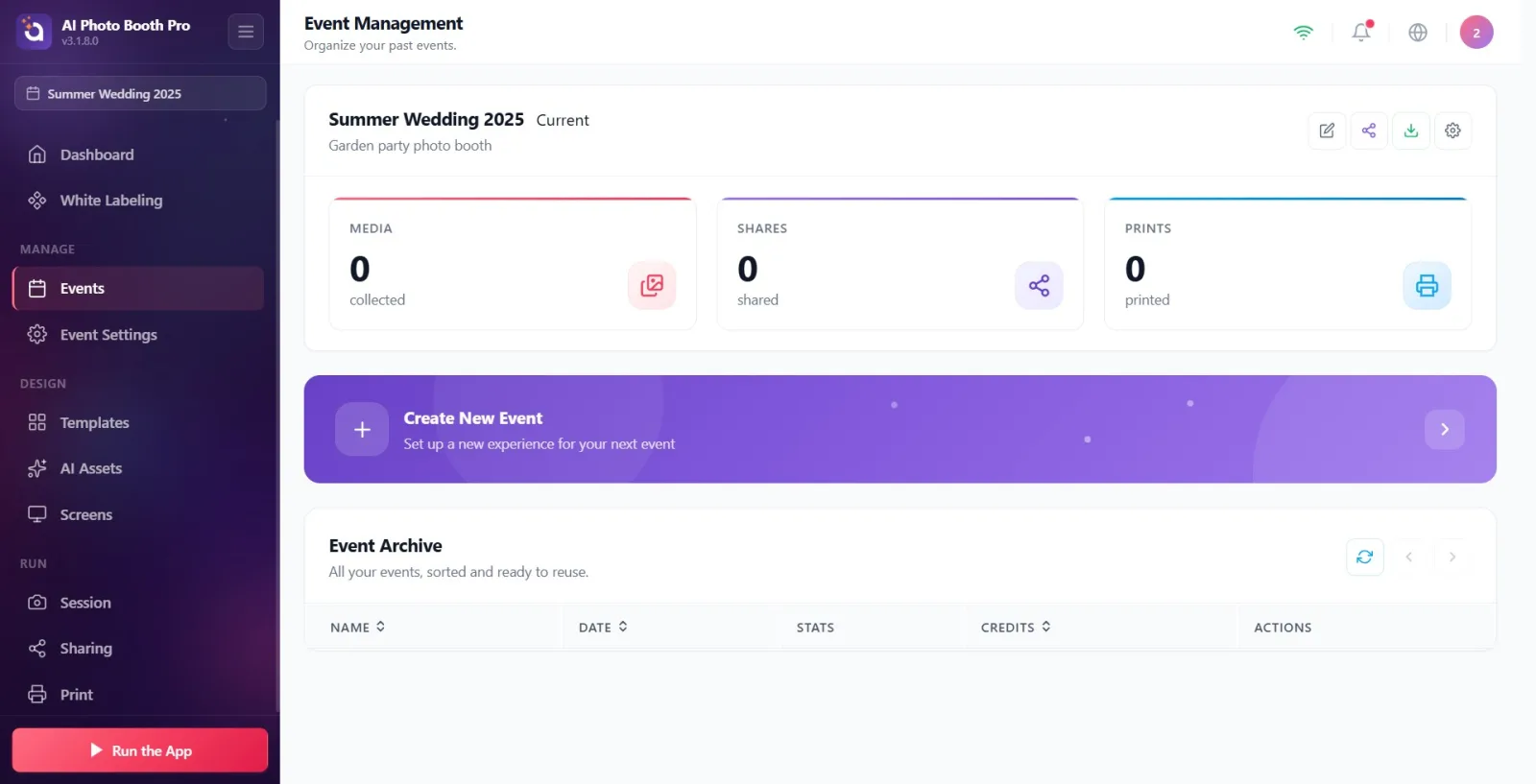
Etkinlikler ekranında düzenlemek istediğiniz etkinliği seçin. Etkinlik başlığının sağındaki eylem butonları arasından dişli çark simgeli Etkinlik Ayarları butonuna dokunun. Bu, seçili etkinliğin ayar sayfasını (sayfa başlığı: Etkinlik Ayarları, alt yazı: Etkinliğinizi yapılandırın.) açar.
🔎 Ekrandaki öğeler: Dişli çark simgeli Etkinlik Ayarları butonu — Düzenle, Paylaş ve Dışa Aktar butonlarının yanında yer alır
Adım 2 · Genel sekmesinde olduğunuzdan emin olun
Etkinlik Ayarları
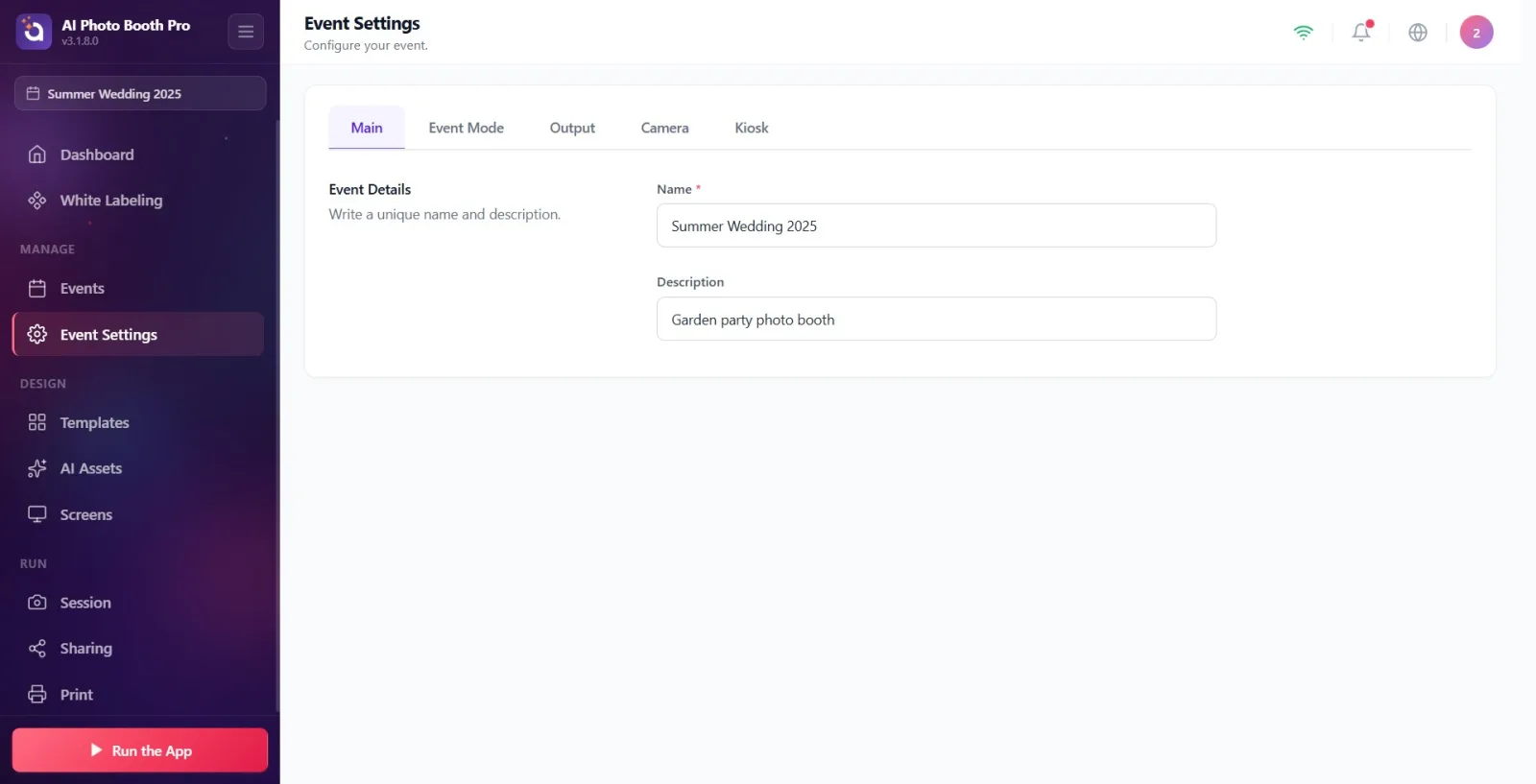
Sayfanın üst kısmındaki sekme çubuğundan Genel sekmesine dokunun. Ayarlar sayfası ilk açıldığında varsayılan olarak Genel sekmesi gelir. Seçtiğiniz sekme hatırlanır — bir sonraki açılışta en son açtığınız sekme gelir. Sekme çubuğunda sırasıyla Genel, Etkinlik Modu, Çıktı, Kamera ve Kiosk sekmeleri bulunur.
🔎 Ekrandaki öğeler: Sekme çubuğu: Genel | Etkinlik Modu | Çıktı | Kamera | Kiosk (aktif sekme vurgulu görünür)

Adım 3 · Etkinlik Detayları bölümünü inceleyin
Etkinlik Ayarları → Genel
Genel sekmesinde tek bir bölüm bulunur: Etkinlik Detayları (açıklama satırı: Benzersiz bir isim ve açıklama yazın.). Bu bölümde iki alan vardır — üstte zorunlu İsim alanı, altta isteğe bağlı Açıklama alanı. Buradan etkinliğinizin adını ve açıklamasını düzenlersiniz.
🔎 Ekrandaki öğeler: Etkinlik Detayları başlığı + Benzersiz bir isim ve açıklama yazın. açıklaması, altında İsim ve Açıklama metin kutuları
Adım 4 · İsim alanına etkinlik adını yazın (zorunlu)
Etkinlik Ayarları → Genel
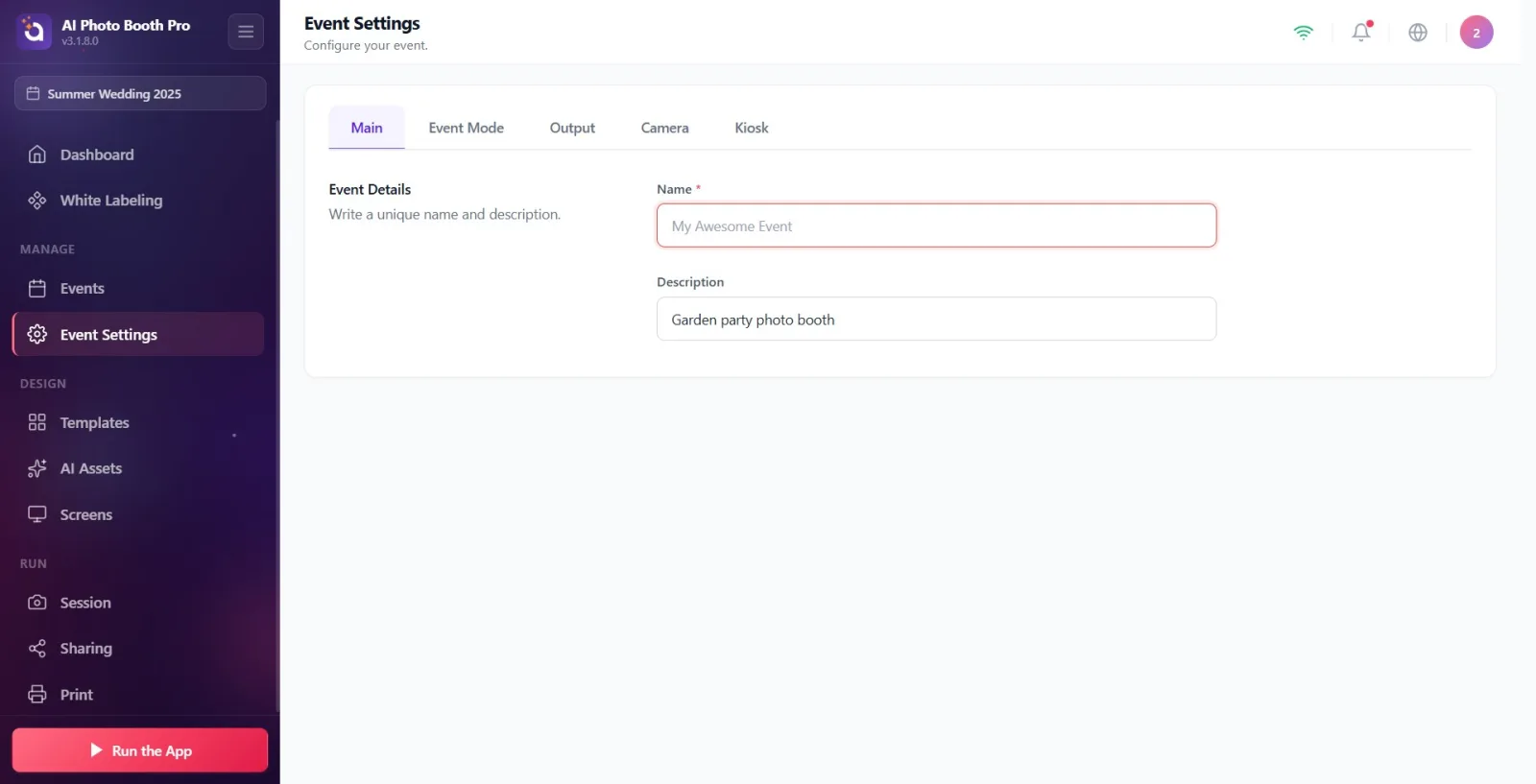
İsim alanına etkinliğinizin adını yazın. Etiketin yanındaki kırmızı yıldız (*) bu alanın zorunlu olduğunu gösterir. Alan boşken içinde Harika Etkinliğim örnek metni görünür (bu yalnızca ipucudur, gerçek değer değildir). Bu alan boş bırakılamaz.
🔎 Ekrandaki öğeler: İsim metin kutusu (yanında kırmızı * — zorunlu), boşken örnek metin Harika Etkinliğim
Adım 5 · İsim boş bırakılırsa çıkan uyarı
Etkinlik Ayarları → Genel
İsim alanını boş bırakır veya yalnızca boşluk girerseniz kayıt yapılmaz; alanın altında kırmızı Etkinlik adı gereklidir. uyarısı belirir ve metin kutusu kırmızı çerçeveyle işaretlenir. Alana yeniden dokunup yazmaya başladığınızda (odaklanınca) bu uyarı kaybolur. Devam etmek için geçerli bir isim girin.
🔎 Ekrandaki öğeler: Kırmızı çerçeveli İsim kutusu + altında uyarı simgesiyle birlikte Etkinlik adı gereklidir. mesajı
Adım 6 · Açıklama alanını doldurun (isteğe bağlı)
Etkinlik Ayarları → Genel
Açıklama alanına etkinliğiniz için kısa bir açıklama/slogan yazabilirsiniz. Bu alan isteğe bağlıdır; boş bırakabilirsiniz. Alan boşken içinde Etkinlik Açıklaması örnek metni görünür.
🔎 Ekrandaki öğeler: Açıklama metin kutusu (isteğe bağlı, yıldız yok), boşken örnek metin Etkinlik Açıklaması
Adım 7 · Değişiklikler otomatik kaydedilir
Etkinlik Ayarları → Genel
Ayrı bir Kaydet butonu yoktur. Yazmayı bıraktıktan yaklaşık yarım saniye sonra değişiklikler otomatik olarak kaydedilir ve o an seçili etkinliğe uygulanır. İsim kaydedilirken baştaki/sondaki boşluklar otomatik kırpılır. İsim geçerli değilse (boş/yalnızca boşluk) kayıt yapılmaz — önce geçerli bir isim girmelisiniz.
Ayrı Kaydet butonu aramayın — değişiklikler siz yazmayı bıraktıktan ~0,5 saniye sonra otomatik kaydedilir.
İsim zorunludur; Açıklama isteğe bağlıdır ve boş bırakılabilir.
İsmin başındaki ve sonundaki fazladan boşluklar kaydedilirken otomatik temizlenir.
Yaptığınız değişiklikler yalnızca o an seçili (aktif) etkinliğe uygulanır — düzenlemeye başlamadan önce doğru etkinliğin seçili olduğundan emin olun.
Sekme seçiminiz hatırlanır: Etkinlik Ayarları'nı bir dahaki açışınızda en son bıraktığınız sekme gelir.
Metin kutularındaki soluk yazılar (Harika Etkinliğim, Etkinlik Açıklaması) yalnızca örnek ipucudur; siz yazmadıkça kaydedilmez.
İsim alanını boşken kaydedildiğini sanmak — alan boşsa kayıt engellenir ve kırmızı Etkinlik adı gereklidir. uyarısı çıkar.
Sadece boşluk karakteri yazıp isim girdiğini düşünmek — yalnızca boşluk geçersiz sayılır, isim gerekli uyarısı yine çıkar.
Elle Kaydete basmaya çalışmak — böyle bir buton yok; kayıt otomatiktir, yazdıktan sonra kısa süre beklemek yeterlidir.
Yanlış etkinlik seçiliyken düzenleme yapmak — Genel sekmesi her zaman o an aktif/seçili etkinliği düzenler.
Örnek metni (placeholder) gerçek etkinlik adı sanmak — Harika Etkinliğim yazısı siz üzerine yazana kadar boş kabul edilir.
İlgili konular
Etkinlik Ayarları → Etkinlik Modu Etkinlik Ayarları → Çıktı Etkinlik Ayarları → Kamera Etkinlik Ayarları → Kiosk Etkinlik Yönetimi (Etkinlikler)
