
Önce: Oturum Ayarları Nedir, Genel (Main) Sekmesi Nasıl Kullanılır?
Oturum ayarlarındaki Ödemeler sekmesi, booth'ta misafirlerden baskı ve dijital indirmeler için Stripe üzerinden ücret almanı sağlar. Bu sekmede önce ödemeyi açar, Stripe hesabını (ve isteğe bağlı bir Stripe Terminal kart okuyucusunu) bağlar, ardından para birimi, fiyat, ürün adı, ödeme zamanlaması ve filigran gibi ödeme seçeneklerini yapılandırırsın.
- Bir etkinlik oluşturulmuş ve seçili olmalı — ödeme ayarları etkinlik/oturum kapsamında saklanır.
- Misafirlerden gerçekten ücret tahsil edebilmek için bir Stripe hesabı gerekir; yüz yüze kart ödemesi için ayrıca bir Stripe Terminal kart okuyucusu.
Adım adım
Adım 1 · Ödemeler sekmesini aç
Oturum → Ödemeler
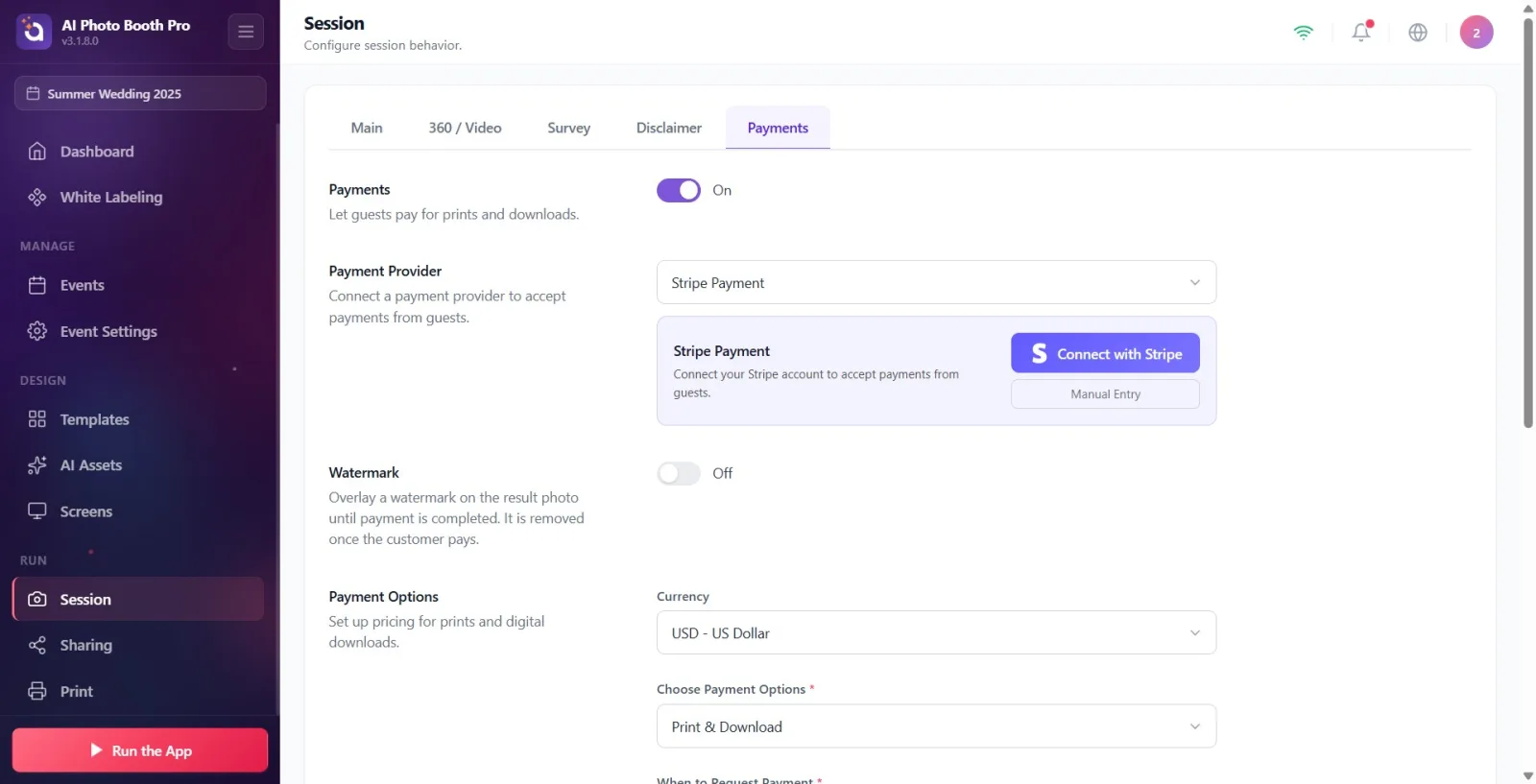
Ayarlarda Oturum sayfasına gir. Üstteki sekme şeridinde en sağdaki Ödemeler sekmesine dokun (şeritte Genel ile başlayan birkaç sekme vardır; ödeme ayarları Ödemeler sekmesindedir).
🔎 Ekrandaki öğeler: Üst sekme şeridi: Genel ... Ödemeler.
Adım 2 · Ödeme almayı aç (Ödemeler anahtarı)
Oturum → Ödemeler
Ödemeler başlığının altındaki anahtarı Açık konumuna getir. Açıklaması: 'Misafirlerin baskı ve indirmeler için ödeme yapmasına izin verin.' Anahtar 'Kapalı' iken alttaki hiçbir ödeme ayarı görünmez; 'Açık' yapınca sağlayıcı, filigran ve ödeme seçenekleri bölümleri belirir.
🔎 Ekrandaki öğeler: Ödemeler başlığı + açıklaması; Açık/Kapalı anahtarı (SwitchSettingComponent).
Adım 3 · Ödeme sağlayıcısını bağla (Ödeme Sağlayıcısı)
Oturum → Ödemeler
Ödeme Sağlayıcısı bölümünde sağlayıcı açılır menüsünde Stripe Ödeme seçilidir (şu an tek sağlayıcı Stripe). Hesap bağlı değilken Misafirlerden ödeme almak için Stripe hesabınızı bağlayın. kartı görünür. Hesabı bağlamak için mor Stripe ile Bağlan düğmesine dokun ve açılan Stripe yetkilendirme (OAuth) akışını tamamla; bağlanırken düğme Bağlanıyor... yazar.
🔎 Ekrandaki öğeler: Ödeme Sağlayıcısı başlığı; sağlayıcı açılır menüsü (Stripe Ödeme); mor Stripe ile Bağlan düğmesi; altında Manuel Giriş düğmesi.
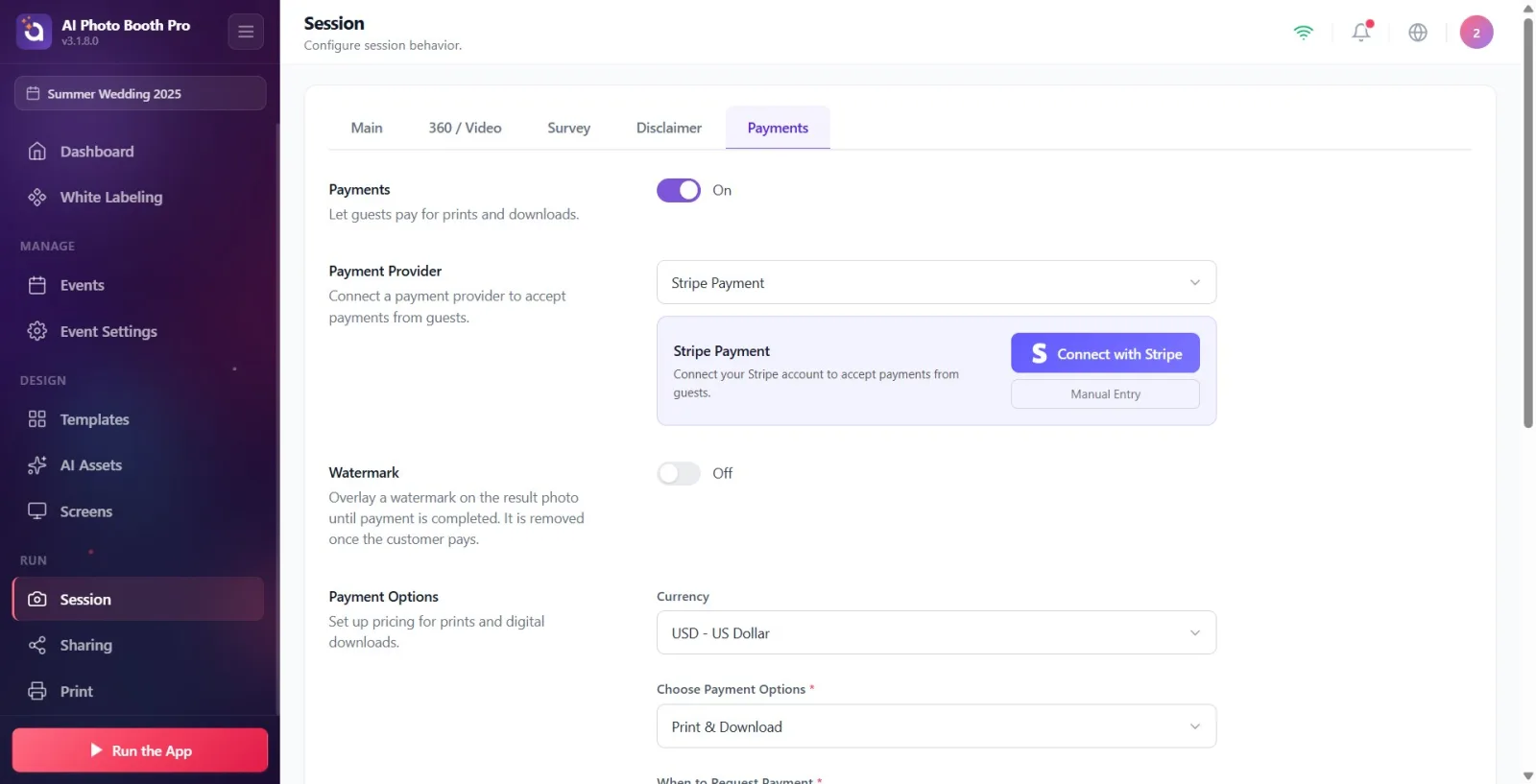
Adım 4 · Alternatif: Manuel Giriş ile Stripe hesabı bağla
Oturum → Ödemeler → Stripe Hesabını Bağla
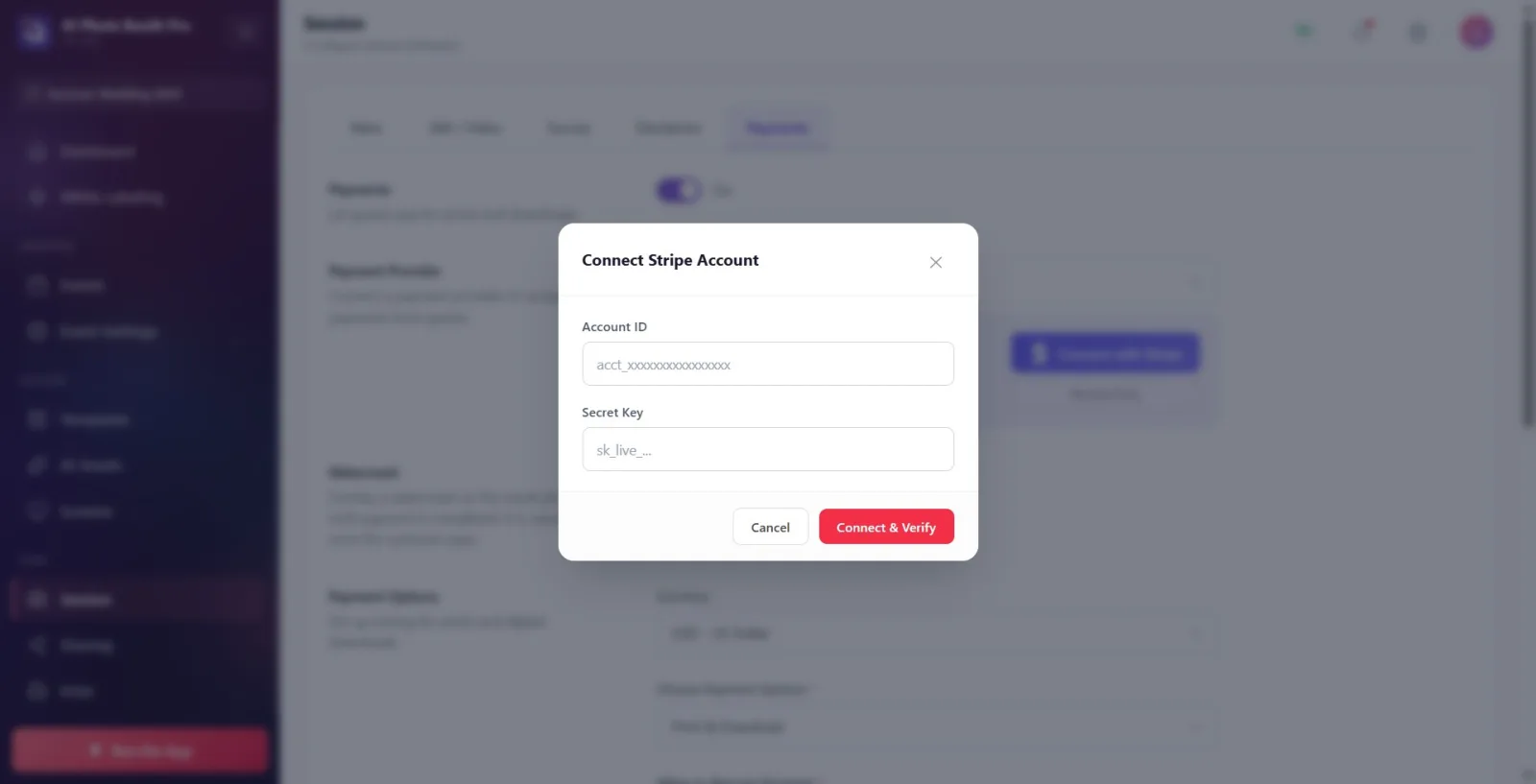
OAuth yerine anahtarları elle girmek istersen Manuel Giriş düğmesine dokun. Açılan Stripe Hesabını Bağla penceresinde Hesap ID (acct_ ile başlar) ve Gizli Anahtar (sk_live_ ile başlar) alanlarını doldur, sonra Bağlan & Doğrula düğmesine dokun; uygulama bilgileri doğrudan Stripe'a sorarak doğrular. Vazgeçmek için 'İptal' kullan.
🔎 Ekrandaki öğeler: Stripe Hesabını Bağla modalı: Hesap ID kutusu, Gizli Anahtar kutusu (maskeli/gizli), İptal ve Bağlan & Doğrula düğmeleri.
Adım 5 · Bağlı hesabı doğrula veya bağlantıyı kes
Oturum → Ödemeler
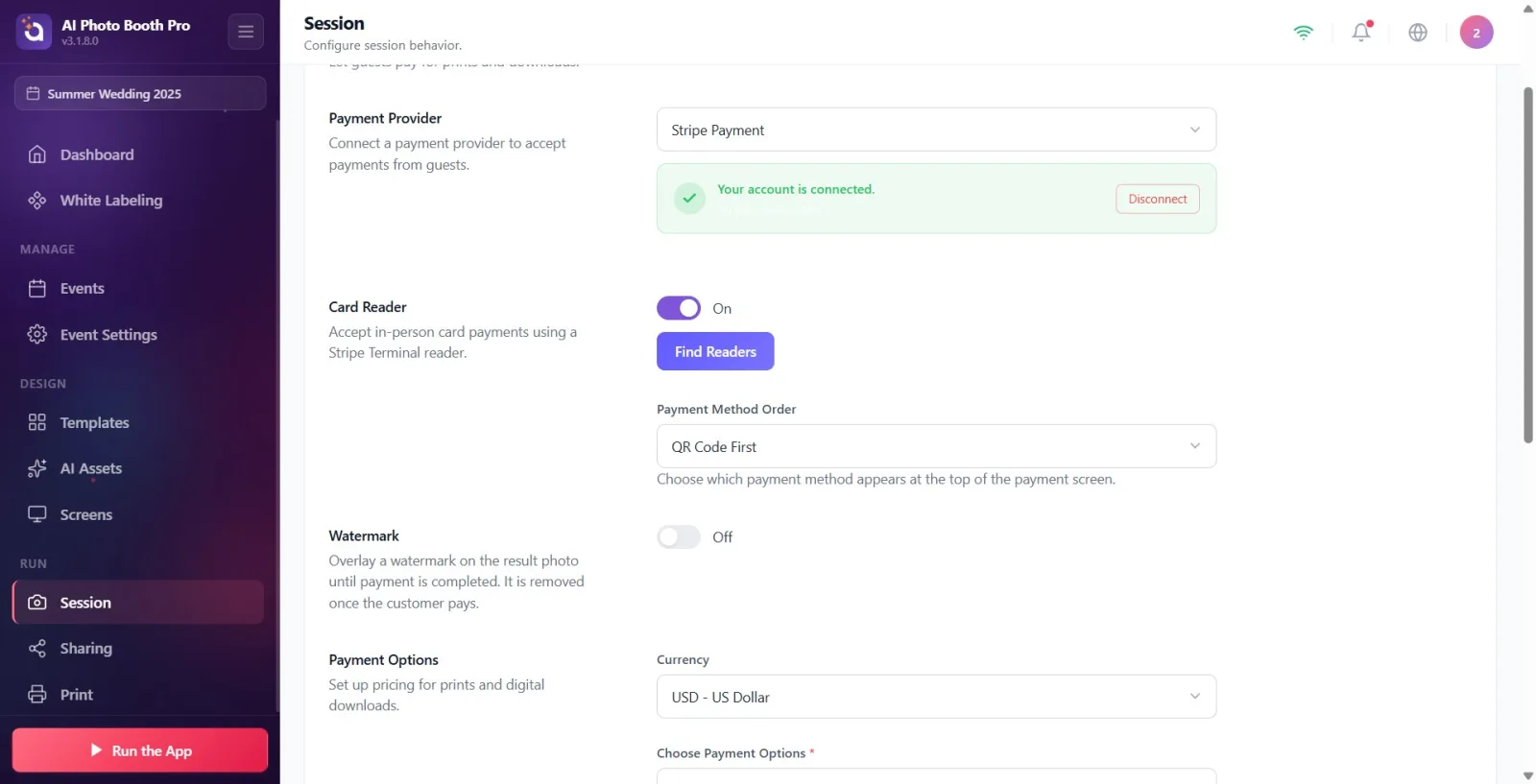
Bağlantı başarılıysa Hesabınız bağlandı. yazan yeşil onaylı bir kart ve maskeli hesap kimliği ('Stripe - acct_...') görünür. Hesabı kaldırmak için Bağlantıyı Kes düğmesine dokun; çıkan onay penceresinde ('Bu işlem bağlantıyı kaldıracak. İstediğiniz zaman yeniden bağlanabilirsiniz.') tekrar 'Bağlantıyı Kes veya İptal' seç.
🔎 Ekrandaki öğeler: Yeşil onaylı Hesabınız bağlandı. kartı + maskeli hesap kimliği; Bağlantıyı Kes düğmesi; onay penceresi (Bağlantıyı Kes / İptal).
Adım 6 · Kart okuyucu ekle (Kart Okuyucu, isteğe bağlı)
Oturum → Ödemeler
Yüz yüze kart ödemesi almak için Kart Okuyucu bölümündeki anahtarı Açık yap — bu bölüm yalnızca Stripe hesabı bağlıyken görünür. Açıklaması: Stripe Terminal okuyucu ile yüz yüze kart ödemesi alın. Sonra Okuyucuları Bul düğmesine dokun; Stripe hesabındaki okuyucular çevrimiçi/çevrimdışı durumlarıyla listelenir, kullanmak istediğine dokunarak seç. Seçtikten sonra okuyucunun adı, durumu ve kimliği kartta görünür; değiştirmek için Okuyucuyu değiştir kullan.
🔎 Ekrandaki öğeler: Kart Okuyucu başlığı + Açık/Kapalı anahtarı; Okuyucuları Bul düğmesi (yüklenirken Okuyucular aranıyor...); okuyucu listesi (çevrimiçi/çevrimdışı rozetli); seçili okuyucu kartı + Okuyucuyu değiştir düğmesi.
Adım 7 · Ödeme yöntemi sırasını seç (Ödeme Yöntemi Sırası)
Oturum → Ödemeler
Kart okuyucu açıkken beliren Ödeme Yöntemi Sırası menüsünden booth ödeme ekranında hangi yöntemin en üstte görüneceğini seç: Önce QR Kod veya Önce Kart Okuyucu. Açıklaması: 'Ödeme ekranının en üstünde hangi ödeme yönteminin görüneceğini seçin.'
🔎 Ekrandaki öğeler: Ödeme Yöntemi Sırası açılır menüsü: Önce QR Kod / Önce Kart Okuyucu.
Adım 8 · Filigran ekle (Filigran, isteğe bağlı)
Oturum → Ödemeler
Misafir ödemeden önce sonuç fotoğrafını korumak için Filigran anahtarını Açık yap. Açıklaması: 'Ödeme tamamlanana kadar sonuç fotoğrafına filigran bindir. Müşteri ödeme yapınca kaldırılır.' Açtığında çıkan 'Filigran Görseli' dosya seçiciyle şeffaf bir PNG yükle ('Filigran olarak kullanmak için şeffaf bir PNG yükleyin.'). Bu bölüm, Stripe bağlı olmasa da 'Ödemeler' açık olduğunda görünür.
🔎 Ekrandaki öğeler: Filigran başlığı + Açık/Kapalı anahtarı; Filigran Görseli dosya seçici (geri yükleme düğmeli).
Adım 9 · Para birimini seç (Para Birimi)
Oturum → Ödemeler
Ödeme Seçenekleri bölümünde Para Birimi menüsünden fiyatların para birimini seç (varsayılan USD). Seçtiğin para biriminin sembolü, fiyat kutularının önünde otomatik olarak görünür — bu yüzden fiyatları girmeden önce para birimini belirle.
🔎 Ekrandaki öğeler: Ödeme Seçenekleri başlığı; Para Birimi açılır menüsü (para birimi kodu + adı).
Adım 10 · Neyin ücretli olduğunu seç (Ödeme Seçeneklerini Seçin)
Oturum → Ödemeler
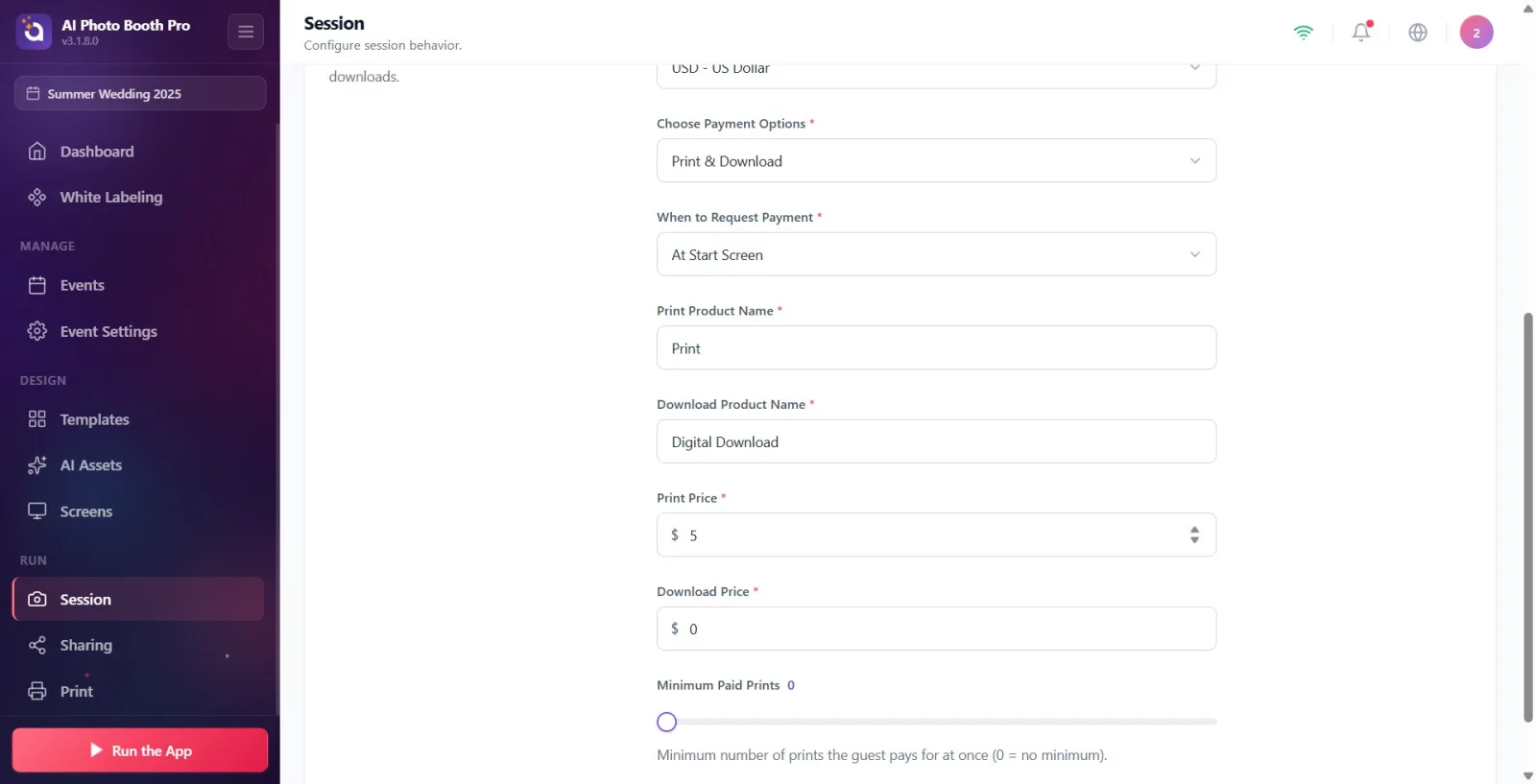
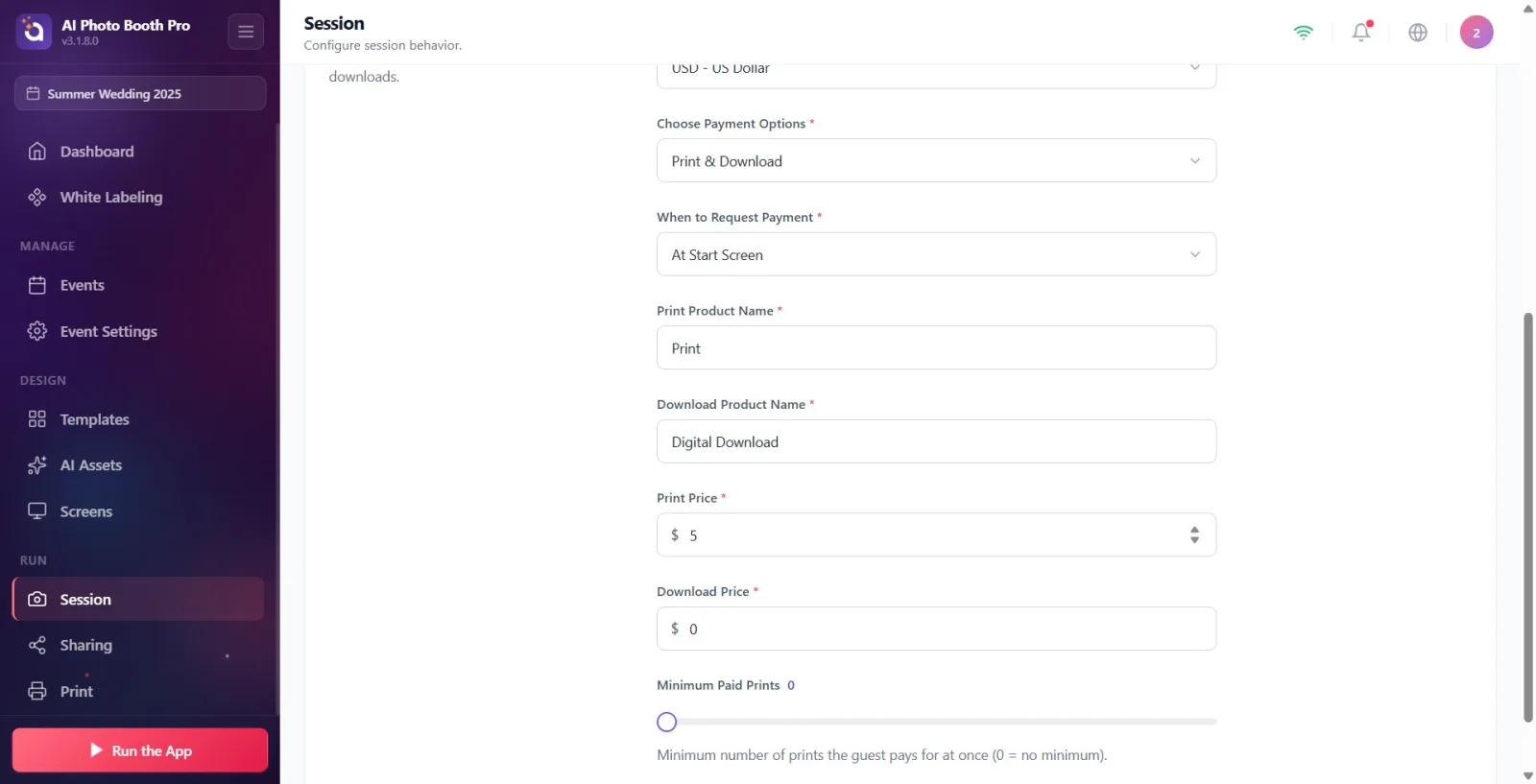
Ödeme Seçeneklerini Seçin (zorunlu, * işaretli) menüsünden misafirin neye ödeme yapacağını belirle: Baskı & İndirme, Yalnızca Baskı veya Yalnızca İndirme. Bölümün açıklaması: Baskılar ve dijital indirmeler için fiyatlandırma ayarlayın.
🔎 Ekrandaki öğeler: Ödeme Seçeneklerini Seçin açılır menüsü (zorunlu *): Baskı & İndirme / Yalnızca Baskı / Yalnızca İndirme.
Adım 11 · Ödemenin ne zaman isteneceğini seç (Ödemeyi Ne Zaman Talep Etmelisiniz?)
Oturum → Ödemeler
Ödemeyi Ne Zaman Talep Etmelisiniz? (zorunlu) menüsünden zamanlamayı seç: Başlangıç Ekranında (oturum başlamadan önce), Çekim Sonrası (fotoğraf çekildikten sonra) veya Paylaşımdan Sonra. Paylaşımdan Sonra seçilirse ödeme akışı bloke etmez; misafir paylaşım ekranında Baskı/QR düğmesine bastığında ödeme istenir.
🔎 Ekrandaki öğeler: Ödemeyi Ne Zaman Talep Etmelisiniz? açılır menüsü (zorunlu *): Başlangıç Ekranında / Çekim Sonrası / Paylaşımdan Sonra.
Adım 12 · Ürün adlarını yaz (Ürün Adını Yazdır / Ürün Adını İndir)
Oturum → Ödemeler
Misafire görünecek ürün adlarını gir: Ürün Adını Yazdır baskı ürününün adıdır (varsayılan Print), Ürün Adını İndir dijital indirme ürününün adıdır (varsayılan Download). İkisi de zorunlu (*) alandır.
🔎 Ekrandaki öğeler: Ürün Adını Yazdır ve Ürün Adını İndir metin kutuları (zorunlu *).
Adım 13 · Fiyatları belirle (Baskı Fiyatı / İndirme Fiyatı)
Oturum → Ödemeler
Baskı Fiyatı ve İndirme Fiyatı kutularına tutarları gir (varsayılan 5). Kutuların önünde seçtiğin para biriminin sembolü görünür ve 0,01 adımlarla ondalık değer girebilirsin. İkisi de zorunlu (*) alandır.
🔎 Ekrandaki öğeler: Baskı Fiyatı ve İndirme Fiyatı sayı kutuları (önünde para birimi sembolü; zorunlu *).
Adım 14 · Minimum ücretli baskı adedini ayarla (Minimum Ücretli Baskı)
Oturum → Ödemeler
Minimum Ücretli Baskı kaydırıcısını 0 ile 5 arasında ayarla. Açıklaması: 'Misafirin tek seferde ödediği minimum baskı adedi (0 = minimum yok).' 0 bırakılırsa alt sınır uygulanmaz; seçili değer kaydırıcının yanında görünür.
🔎 Ekrandaki öğeler: Minimum Ücretli Baskı kaydırıcısı (0–5), seçili değeri yanında gösterir (FilledRangeSlider).
Ödemeler ana anahtarı Kapalı iken alttaki tüm ödeme ayarları gizlidir; hiçbir şey görünmüyorsa önce bu anahtarı Açık yap.
Şu an tek ödeme sağlayıcısı Stripe'tır; sağlayıcı menüsünde başka seçenek yoktur. Bağlanmanın iki yolu vardır: Stripe ile Bağlan (OAuth) veya Manuel Giriş.
Kart Okuyucu bölümü ve Okuyucuları Bul yalnızca Stripe hesabı bağlıyken çalışır; okuyucuları bulmak için önce hesabı bağla (tercihen Stripe ile Bağlan).
Fiyat kutularının önündeki sembol Para Birimi seçimine göre değişir; bu yüzden önce para birimini seç, sonra Baskı Fiyatı / İndirme Fiyatı değerlerini gir.
Varsayılanlar: Para Birimi USD, Baskı ve İndirme Fiyatı 5, ürün adları Print/Download, zamanlama Başlangıç Ekranında, Minimum Ücretli Baskı 0.
Filigran için mutlaka şeffaf (alfa kanallı) bir PNG kullan; misafir ödemeyi tamamlayınca filigran otomatik kalkar.
Manuel Girişte girilen Gizli Anahtar (sk_live_...) hassastır — güvenli sakla; uygulama bu bilgileri doğrudan Stripe'a doğrulatır.
Ödemeler ana anahtarını açmadan ayar aramak: anahtar kapalıyken sağlayıcı, filigran ve ödeme seçenekleri bölümleri hiç görünmez.
Stripe hesabını bağlamadan yalnızca fiyat girmek: ödeme seçenekleri ve fiyatlar düzenlenebilir görünse de hesap bağlı değilken misafir gerçekte ödeme yapamaz.
Kart Okuyucu bölümünü bulamamak: bu bölüm yalnızca Stripe bağlıyken belirir; önce hesabı bağla.
Kart okuyucuyu Açık yapıp okuyucu seçmeyi unutmak: Okuyucuları Bul ile listeleyip listeden bir okuyucuya dokunmak gerekir.
Zorunlu (*) alanları boş bırakmak: Ödeme Seçeneklerini Seçin, Ödemeyi Ne Zaman Talep Etmelisiniz?, ürün adları ve fiyatlar zorunludur.
Manuel Girişte yanlış anahtar/hesap girmek: Geçersiz Gizli Anahtar, Hesap bulunamadı. ya da 'Gizli Anahtar bu Hesap ID'sine ait değil' hatası alınır.
Ödeme türünü booth donanımıyla uyumsuz seçmek: yazıcısı olmayan bir booth'ta 'Yalnızca Baskı' seçmek gibi durumlardan kaçın.
İlgili konular
Oturum Ayarları Paylaşım Ayarları Baskı Ayarları
