













Önce: Event Settings — Kiosk Sekmesi Nasıl Kullanılır?
Telefon ya da tablet kabini gözetimsiz çalıştırırken misafirler uygulamadan çıkamamalı, ayarlarını değiştirememeli. Bunun için iki kilit gerekir: (1) cihazın kendi tek uygulama kilidi misafiri AI Photo Booth Pro'nun içinde tutar; iPhone ve iPad'de adı Denetimli Erişim, Android'de Uygulama sabitleme (Samsung'da Pencereleri sabitle); (2) uygulamanın Kontrol paneli PIN kodu misafiri kabin ekranında tutar, etkinlik ayarlarını açamaz. Cihaz kilidi tek başına misafirin uygulamanın ayarlarına girmesini engellemez; PIN tek başına da ana ekrana çıkmasını engellemez. İkisi de cihazda zaten var; ek uygulama ya da abonelik gerekmez. Görseller İngilizce arayüzden alındı; İngilizce adları parantez içinde verdik.
- Bir etkinlik oluşturulmuş ve seçili olmalı. PIN etkinliğe göre kaydedilir; etkinlik seçili değilse kaydedilmez.
- Giriş yap, etkinliğini aç ve bir deneme çekimi yap: bir fotoğraf (etkinliğin video kullanıyorsa bir de video) çek; baskı ve paylaşım kullanıyorsan onları da dene. Cihaz kamera, mikrofon ya da fotoğraflar için izin sorarsa İzin Ver'e dokun.
- Şarj aletini tak. Uygulama açıkken ekranı açık tutar; pil normalden hızlı biter.
- Rahatsız Etme modunu aç; aramalar ve mesaj bildirimleri kabin ekranının üstüne çıkmasın.
Adım adım
Tüm cihazlar Adım 1 · Uygulamada 4 haneli “Kontrol paneli PIN kodu” belirle
AI Photo Booth Pro → Etkinlik Ayarları → Kiosk
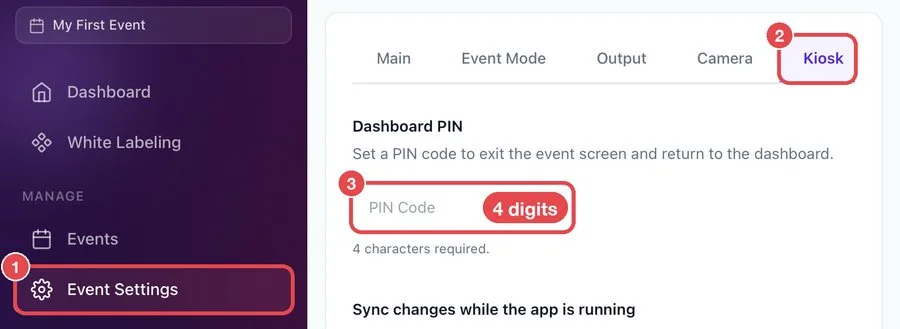
Uygulamanın menüsünden Etkinlik Ayarları'na (Event Settings) dokun 1, Kiosk sekmesini aç 2 ve Kontrol paneli PIN kodu (Dashboard PIN) alanına 4 haneli bir PIN gir 3. PIN, 4. haneyi girdiğinde kendiliğinden kaydedilir. Biri kabin ekranından çıkıp kontrol paneline dönmek istediğinde uygulama bu PIN'i sorar.
🔎 Ekrandaki öğeler: bölüm başlığı Kontrol paneli PIN kodu; dar giriş kutusu, yer tutucu PIN Kodu; yardımcı metin 4 karakter gerekli.
iPhone / iPad Adım 2 · “Denetimli Erişim”i aç
iPhone/iPad Ayarlar → Erişilebilirlik → Denetimli Erişim
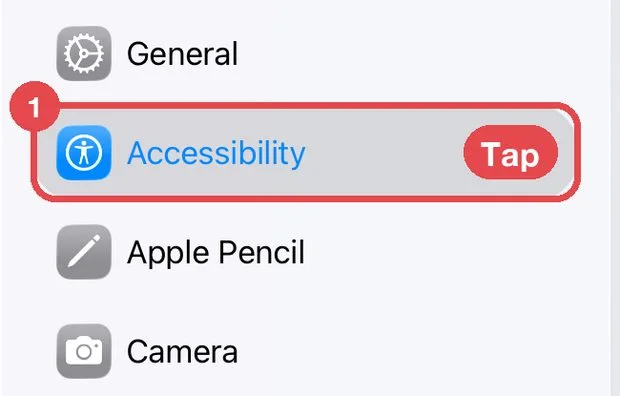
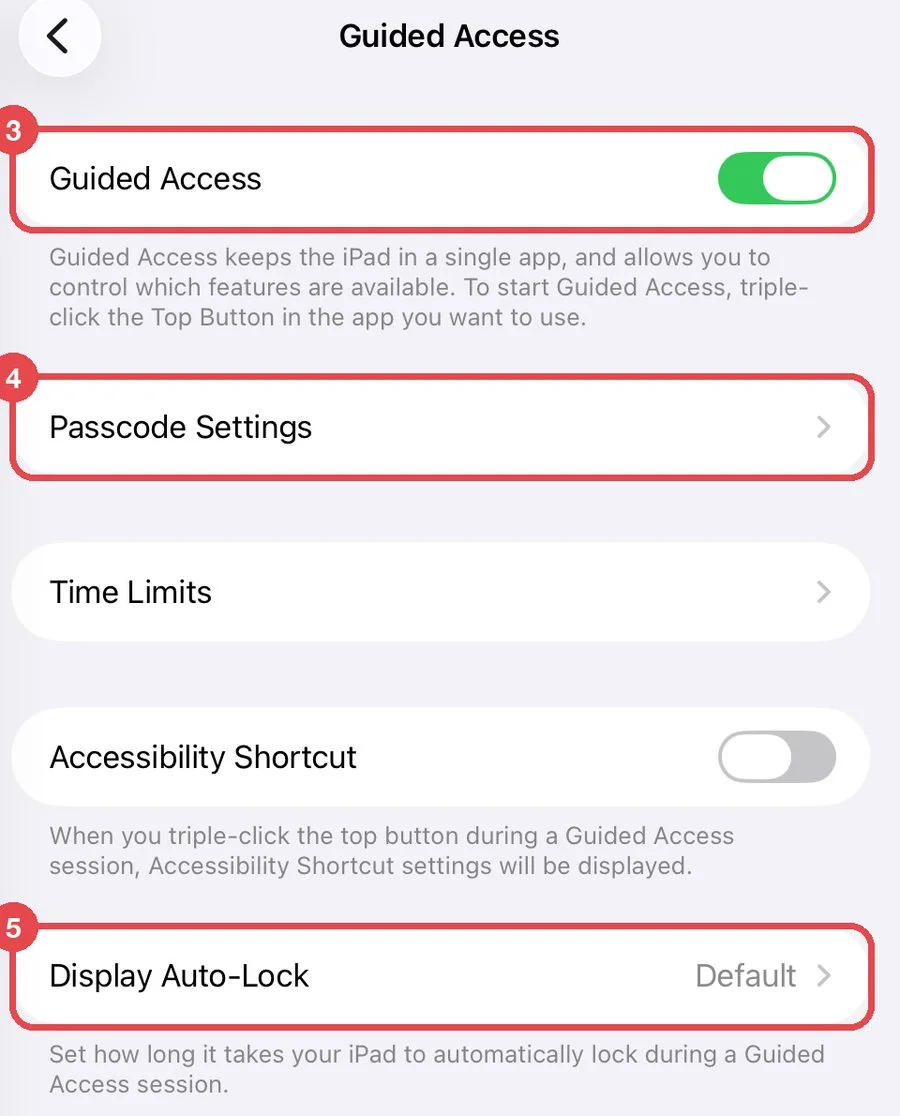
Cihazın Ayarlar uygulamasını aç ve Erişilebilirlik'e (Accessibility) dokun 1. Aşağı kaydırarak Genel (General) bölümüne gel ve Denetimli Erişim'e (Guided Access) dokun 2. Denetimli Erişim anahtarını aç 3. Aynı sayfadaki Erişilebilirlik Kestirmesi'ni (Accessibility Shortcut) kapalı bırak.
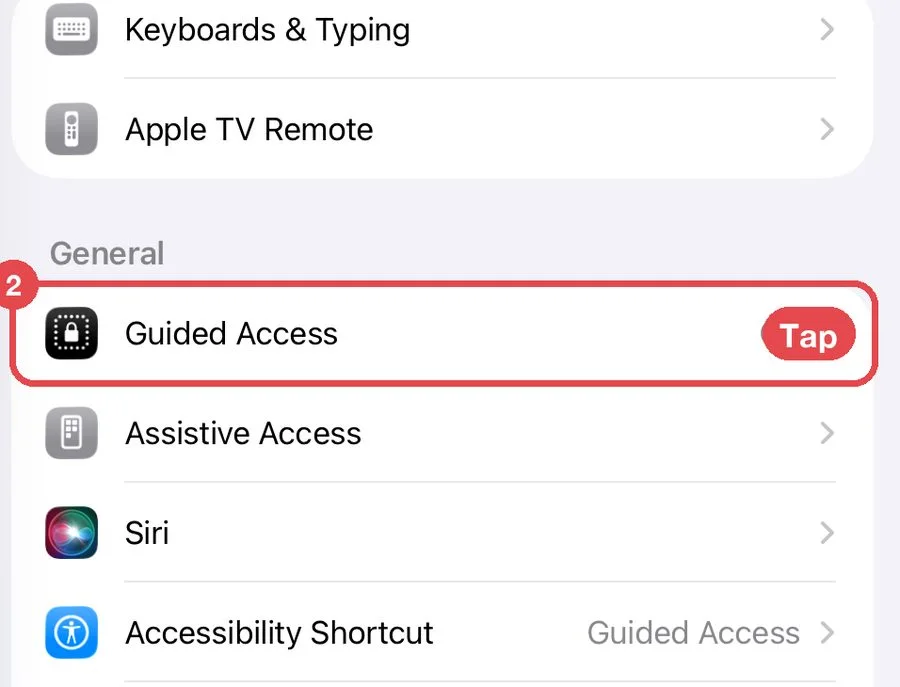
🔎 Ekrandaki öğeler: Denetimli Erişim anahtarı; Parola Ayarları, Süre Sınırları satırları; Erişilebilirlik Kestirmesi anahtarı; Otomatik Ekran Kilidi satırı.
iPhone / iPad Adım 3 · Denetimli Erişim parolasını belirle
iPhone/iPad Ayarlar → Erişilebilirlik → Denetimli Erişim → Parola Ayarları
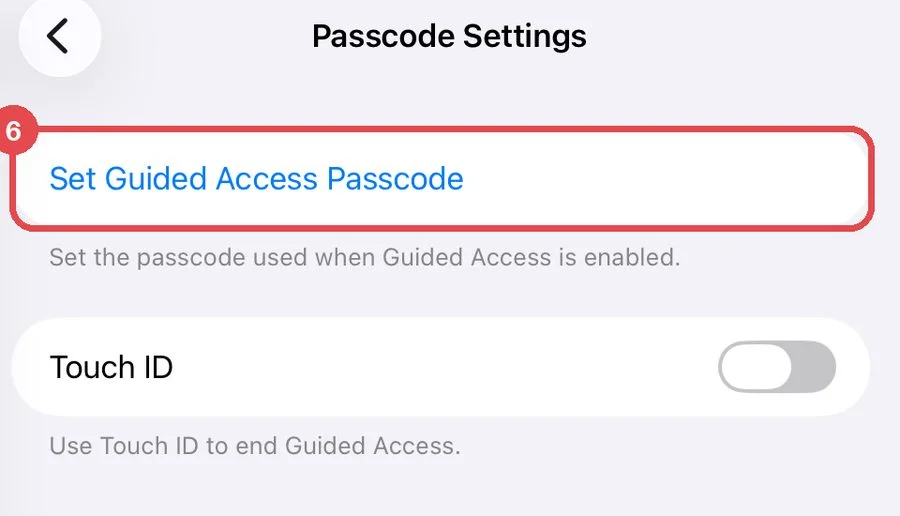
Parola Ayarları'na (Passcode Settings) dokun 4, ardından Denetimli Erişim Parolası Ayarla'ya (Set Guided Access Passcode) dokun 6 ve parolayı iki kez gir. Kontrol paneli PIN kodundan farklı bir parola seç. İstersen burada Touch ID ya da Face ID'yi de açabilirsin; Denetimli Erişim'i parmak izin ya da yüzünle bitirirsin.
iPhone / iPad Adım 4 · “Otomatik Ekran Kilidi”ni “Asla” yap
iPhone/iPad Ayarlar → Erişilebilirlik → Denetimli Erişim → Otomatik Ekran Kilidi
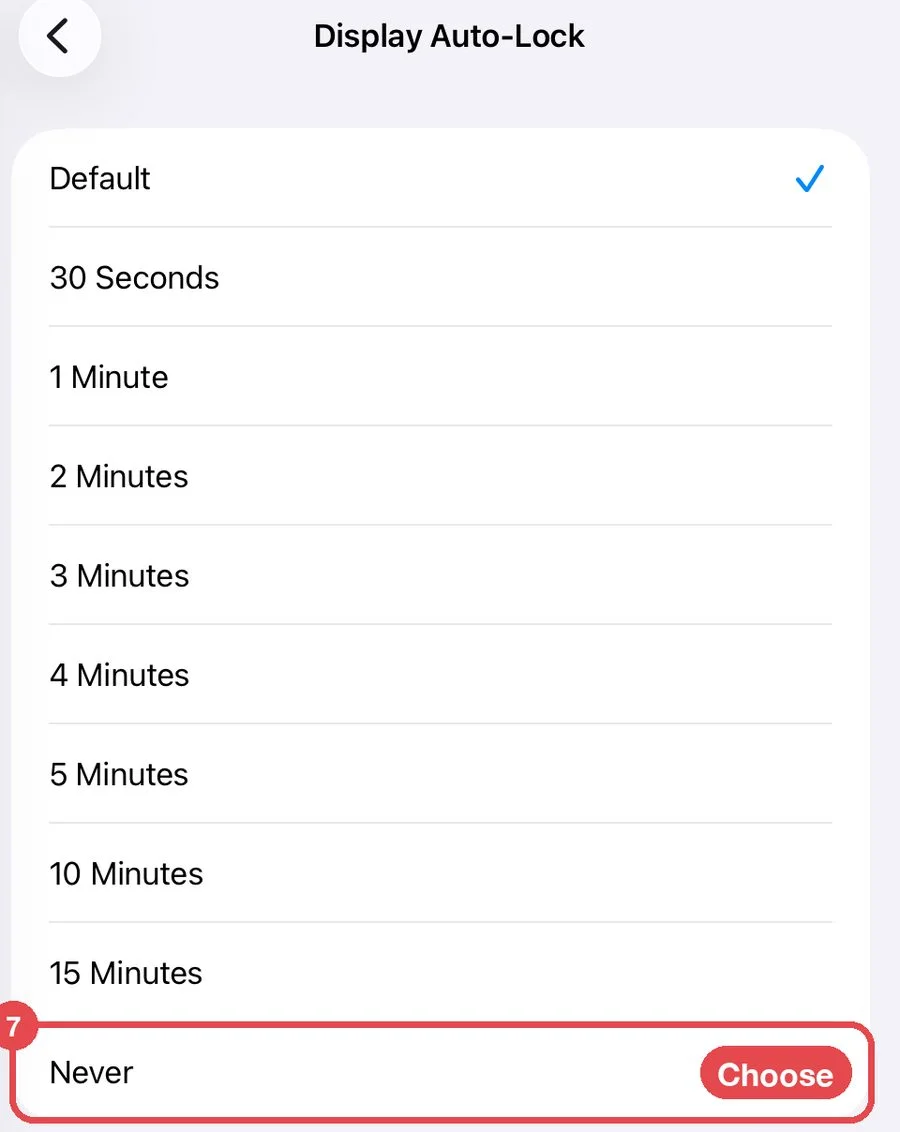
Geri dön, Otomatik Ekran Kilidi'ne (Display Auto-Lock) dokun 5 ve Asla'yı (Never) seç 7. Böylece etkinlik boyunca ekran kararmaz.
iPhone / iPad Adım 5 · Karşılama ekranında Denetimli Erişim'i başlat
AI Photo Booth Pro → Uygulamayı Çalıştır → misafir karşılama ekranı
Kabini başlat; misafir karşılama ekranı görünsün. Yan Düğme'ye (Face ID'li iPhone), Üst Düğme'ye (Ana Ekran düğmesi olmayan iPad) ya da Ana Ekran Düğmesi'ne (eski cihazlar) art arda üç kez bas. Bir menü açılırsa Denetimli Erişim'e dokun. Sol alttaki Seçenekler'e dokun, tablodaki gibi ayarla, Bitti'ye dokun, sonra sağ üstteki Başlat'a dokun. Ekranda hiçbir yeri daire içine alma.
| Seçenek | Önerilen ayar |
|---|---|
| Yan Düğme / Üst Düğme | Kapalı; misafir ekranı kilitleyemez. |
| Ses Düğmeleri | Kapalı; etkinlikte kullanmıyorsan. |
| Hareket | Cihaz standa sabitse Kapalı; ekran o anki yönünde kalır. |
| Yazılım Klavyeleri | Açık. Misafirin e-posta adresi ya da telefon numarası yazması ve form doldurması için klavye gerekir. |
| Dokunma | Açık. |
| Zaman Sınırı | Kapalı. |
Android Adım 6 · Cihaza ekran kilidi koy
Android Ayarlar → Kilit ekranı → Ekran kilidi türü
PIN, Desen ya da Şifre seç. Kaydırarak açma yetmez: gerçek bir ekran kilidi yoksa sabitleme kaldırılırken kod isteyen seçenek açılamaz ve herkes sabitlemeyi kaldırabilir.
Android Adım 7 · “Pencereleri sabitle” / “Uygulama sabitleme”yi aç
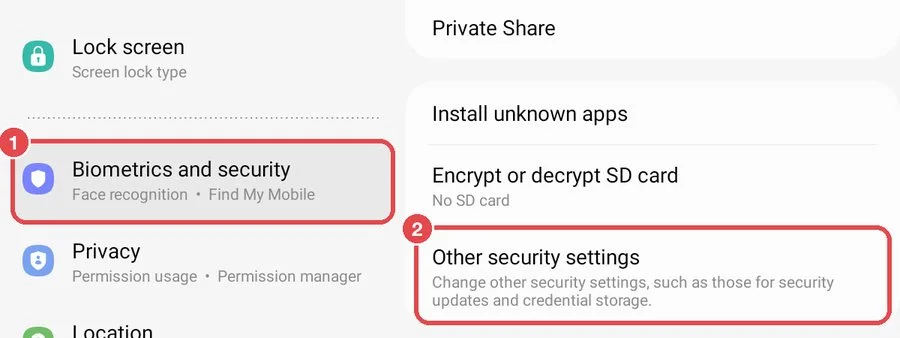
Samsung (One UI 4): Ayarlar → Biyometrik veriler ve güvenlik → Diğer güvenlik ayarları → Pencereleri sabitle
Menü adları üreticiye ve Android sürümüne göre değişir. Menüyü bulamazsan Ayarlar'ın üstündeki arama çubuğuna sabitle yaz.
- Samsung, One UI 4 ve öncesi (görseller): Biyometrik veriler ve güvenlik 1 → Diğer güvenlik ayarları 2 → Pencereleri sabitle 3 (Biometrics and security → Other security settings → Pin windows)
- Samsung, One UI 5 ve sonrası: Güvenlik ve gizlilik altındaki ek güvenlik ayarlarında (Security and privacy → More security settings → Pin app)
- Google Pixel ve diğer çoğu cihaz: Güvenlik ve gizlilik altında Uygulama sabitleme (Security & privacy → More security settings → App pinning)
Android Adım 8 · Sabitleme kaldırılırken PIN istensin
… → Pencereleri sabitle
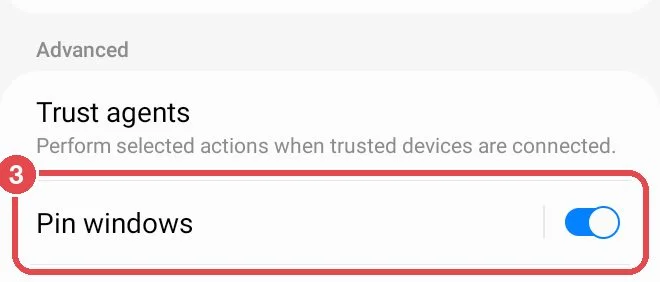
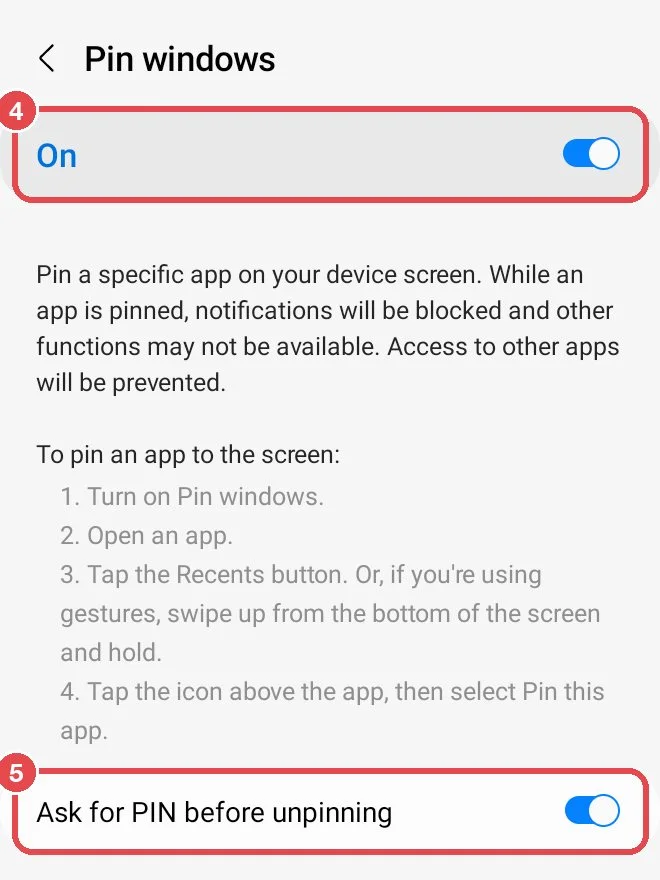
Pencereleri sabitle sayfasında üstteki anahtarı aç 4, ardından altındaki, sabitleme kaldırılırken ekran kilidini isteyen seçeneği aç 5 (Ask for PIN before unpinning). Seçeneğin adı ekran kilidi türüne göre değişir; ekran kilidi yoksa seçenek gri görünür ve açılamaz.
🔎 Ekrandaki öğeler: ana anahtar; Samsung'un kendi sabitleme tarifi; PIN seçeneği anahtarı.
Android Adım 9 · Karşılama ekranında uygulamayı sabitle
AI Photo Booth Pro → Uygulamayı Çalıştır → Son kullanılanlar
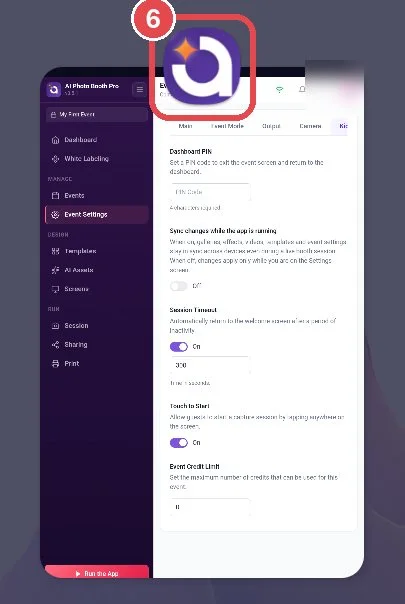
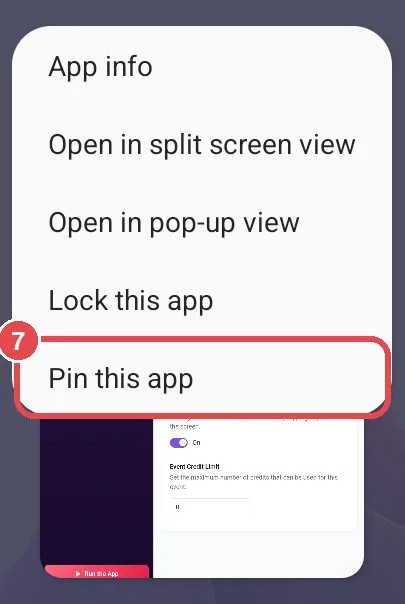
Kabini başlat; misafir karşılama ekranı görünsün. Son kullanılan uygulamaları aç: Son kullanılanlar tuşuna dokun (Samsung'da sol alttaki üç çizgi) ya da hareketle gezinme kullanıyorsan ekranın altından yukarı kaydırıp basılı tut. AI Photo Booth Pro kartının üstündeki uygulama simgesine dokun 6, ardından Bu uygulamayı sabitle'yi (Pin this app) seç 7. Pixel ve diğer çoğu cihazda seçeneğin adı Sabitle. Uygulama sabitliyken bildirimler engellenir ve misafir başka uygulama açamaz.
Tüm cihazlar Adım 10 · Etkinlikten sonra kilidi kaldır
iPhone / iPad: aynı düğmeye yine üç kez bas, Denetimli Erişim parolanı gir ve sol üstteki Bitir'e dokun.
Android: gezinme türüne göre aşağıdaki hareketi yap, ardından cihazın PIN'ini, desenini ya da şifresini gir.
| Gezinme türü | Sabitlemeyi kaldırma |
|---|---|
| 3 düğmeli gezinme | Geri ve Son kullanılanlar düğmelerine birlikte basılı tut. |
| Hareketle gezinme | Ekranın altından yukarı kaydırıp basılı tut. |
| 2 düğmeli gezinme | Geri ve Ana ekran düğmelerine birlikte basılı tut. |
- Kontrol paneli PIN kodu yalnızca tam 4 hane olduğunda kaydedilir.
- İki ayrı kodun var: Denetimli Erişim parolası ya da Android ekran kilidi cihazı açar; kontrol paneli PIN kodu uygulamanın ayarlarını açar. İkisini de personelinin bulabileceği ama misafirin göremeyeceği bir yerde tut.
- Kurulumu önce bitir (giriş, etkinlik, yazıcı, kamera). Sonradan bir şeyi değiştirmek için önce Denetimli Erişim'i bitir ya da sabitlemeyi kaldır.
- Cihaz yeniden başlarsa (örneğin pil biterse) kilidini aç, uygulamayı aç, kabini başlat ve kilidi yeniden kur.
- Fotoğrafı Bluetooth kumanda ya da klavyeyle çektiriyorsan kilidi kurduktan sonra bir kez basıp hâlâ çalıştığını kontrol et.
- Denetimli Erişim seçeneklerinde “Yazılım Klavyeleri”ni kapatmak: misafir artık e-posta adresi ya da telefon numarası yazamaz.
- Denetimli Erişim'i başlatırken ekranda daire çizmek: daire içine alınan alanlar dokunmaya kapanır.
- Android cihazı kaydırarak açılan kilitte bırakmak: PIN seçeneği açılamaz ve herkes sabitlemeyi kaldırabilir.
- Yalnızca kontrol paneli PIN koduna güvenmek: misafir yine ana ekrana çıkıp başka uygulama açabilir.
- Yeniden başlatmadan sonra uygulamanın kendiliğinden açılmasını beklemek: “Başlangıçta Çalıştır” yalnızca Windows/macOS'ta var; iOS ve Android'de uygulamayı ve kilidi sen başlatırsın.
Cihaz menü adları Apple'ın, Google'ın ve Samsung'un kendi yardım sayfalarına, bir Samsung Galaxy Tab A7'ye (One UI 4.1) ve bir iPad'e (iPadOS 26) dayanır. Cihazında ve sistem sürümünde biraz farklı olabilir.
