
Önce: Uygulamaya Nasıl Giriş Yapılır?
Beyaz Etiketleme, uygulamayı, paylaşım/indirme sitesini ve özel alan adını kendi markanızla özelleştirdiğiniz bölümdür. Üç sekmeden oluşur (Alan Adı, Uygulama, Mikro Site) ve yalnızca Ultimate (Ultimate AI) planında açıktır. Ayarlar hesap (account) düzeyindedir — tek bir etkinliğe değil, tüm uygulamaya uygulanır ve ayrı bir Kaydet butonu olmadan otomatik kaydedilir.
- Giriş yapmış olmak (oturum açık)
- Ultimate (Ultimate AI) aboneliği — White Label özellikleri yalnızca Ultimate planda etkindir; değilse sayfa yalnızca kilit banner'ı gösterir
- İnternet bağlantısı — ayarlar buluta (WhiteLabelService) yansır; Alan Adı sekmesindeki doğrulama sunucu üzerinden yapılır
Adım adım
Adım 1 · Beyaz Etiketleme bölümünü açın
Ayarlar (Sol Menü)
Ayarların sol taraftaki gezinme menüsünden Beyaz Etiketleme öğesine dokunun. Bu öğe menünün üst kısmında, gruplandırılmamış olarak Kontrol Paneli (Dashboard) ile birlikte durur ve bir etiket (tag) simgesiyle gösterilir. Sayfa açıldığında başlık Beyaz Etiketleme, alt yazı Uygulamanızı markalaştırın. olur. Bu öğe planınızdan bağımsız olarak her zaman menüde görünür — kilit kontrolü sayfanın içindedir.
🔎 Ekrandaki öğeler: Sol menüde etiket simgeli Beyaz Etiketleme bağlantısı (üst bölüm, Kontrol Paneli ile aynı grupta)
Adım 2 · Plan gereksinimi: Ultimate kilidi
Beyaz Etiketleme
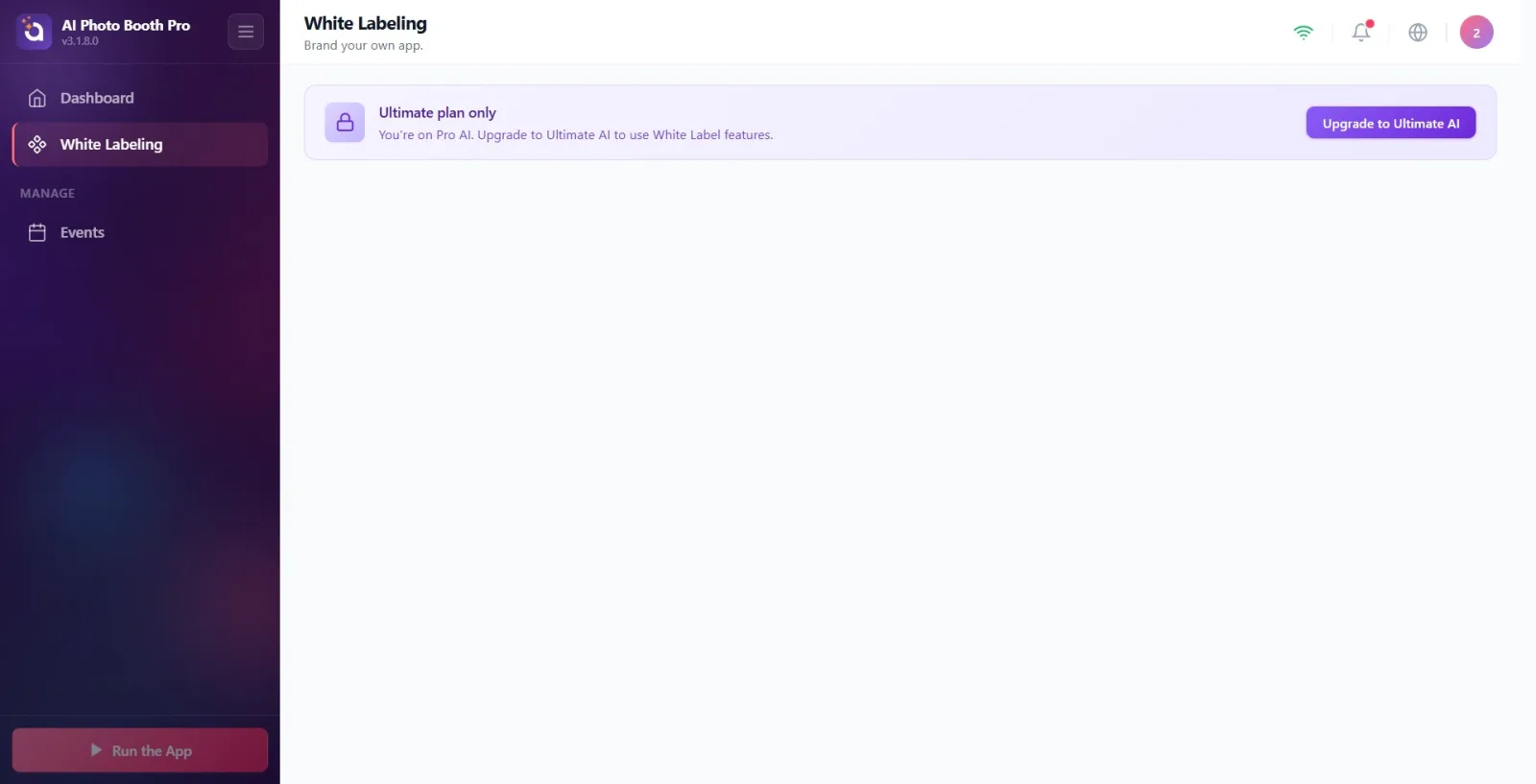
Hesabınız Ultimate planında değilse sayfa sekmeler yerine bir kilit banner'ı gösterir: başlık 'Ultimate plana özel', altında 'Şu an {plan} hesabın. White Label özelliklerini kullanmak için Ultimate AI'a yükselt.' ({plan} yerine mevcut planınızın adı gelir — örn. Trial/Deneme). Sağdaki Ultimate AIa Yükselt' butonu Ultimate abonelik paywall'unu açar (Windows'ta Stripe WebView, mob ilde RevenueCat). Ultimate'a geçtiğinizde sayfa otomatik yenilenir ve sekmeler açılır.
🔎 Ekrandaki öğeler: Kilit ikonlu banner: Ultimate plana özel başlığı + '... Ultimate AI'a yükselt.' açıklaması + 'Ultimate AI'a Yükselt' butonu
Adım 3 · Sekmeler arasında gezinin (genel bakış)
Beyaz Etiketleme
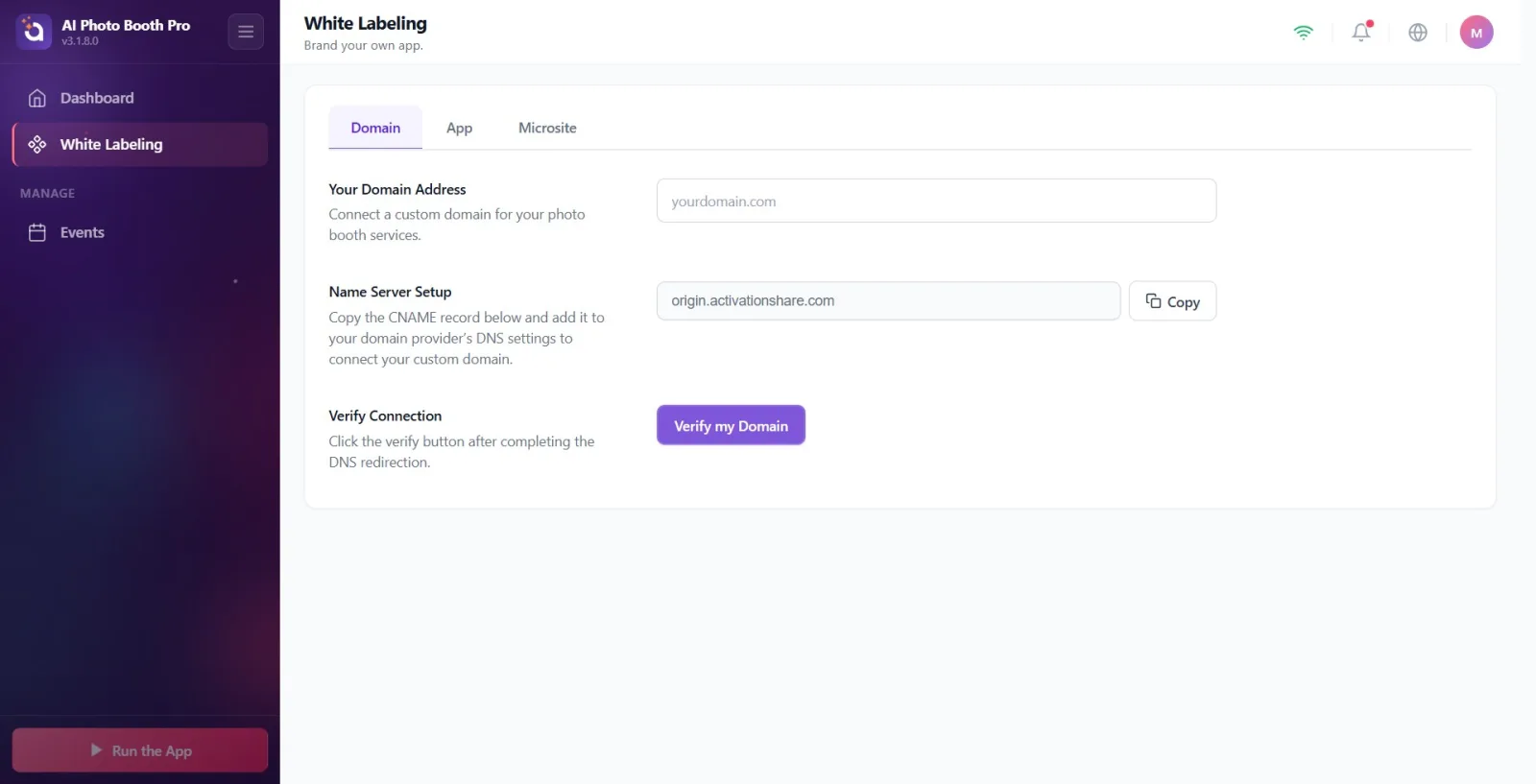
Ultimate hesapta sayfanın üstünde üç sekmeli bir çubuk görürsünüz: Alan Adı, Uygulama ve Mikro Site. İstediğiniz sekmeye dokunarak geçiş yaparsınız. Sayfa ilk açıldığında varsayılan olarak Alan Adı sekmesi gelir. Seçtiğiniz sekme hatırlanır — bir sonraki açılışta en son açtığınız sekme gelir.
🔎 Ekrandaki öğeler: Sekme çubuğu: Alan Adı | Uygulama | Mikro Site (aktif sekme vurgulu; varsayılan Alan Adı)
Adım 4 · Alan Adı sekmesi ne işe yarar
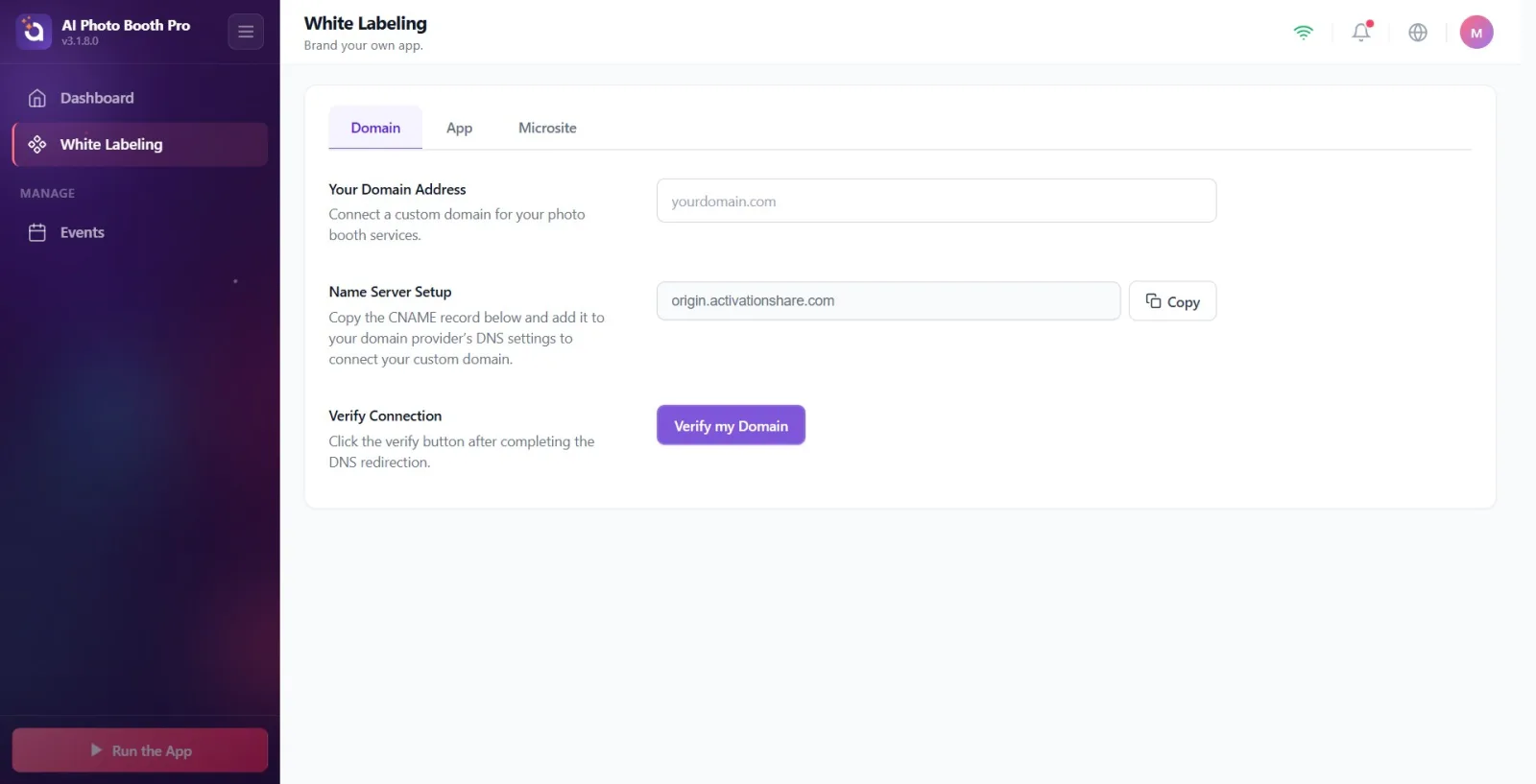
Beyaz Etiketleme → Alan Adı
Alan Adı sekmesi, fotoğraf kabini paylaşım hizmetlerinize kendi özel alan adınızı (ör. yourdomain.com) bağladığınız yerdir. Bölümler: Alan Adresiniz (açıklama: 'Fotoğraf kabini hizmetleriniz için özel bir alan adı bağlayın.'), alan adını yazınca beliren 'DNS Kurulum Yönergesi' (kopyalanabilir TXT ve CNAME kayıtları), 'Ad Sunucusu Kurulumu' ve 'Bağlantıyı Doğrula'. 'Etki Alanımı Doğrula' butonuyla sunucudan doğrulama tetiklenir; başarılı olduğunda Etki Alanı Bağlı rozeti görünür. Alan adı, her tuşta değil odak kaybında (alandan çıkınca) bir kez kaydedilir.
🔎 Ekrandaki öğeler: Bölümler: Alan Adresiniz, DNS Kurulum Yönergesi, Ad Sunucusu Kurulumu, Bağlantıyı Doğrula (Etki Alanımı Doğrula butonu, Etki Alanı Bağlı rozeti)
Adım 5 · Uygulama sekmesi ne işe yarar (ana açma anahtarı burada)
Beyaz Etiketleme → Uygulama
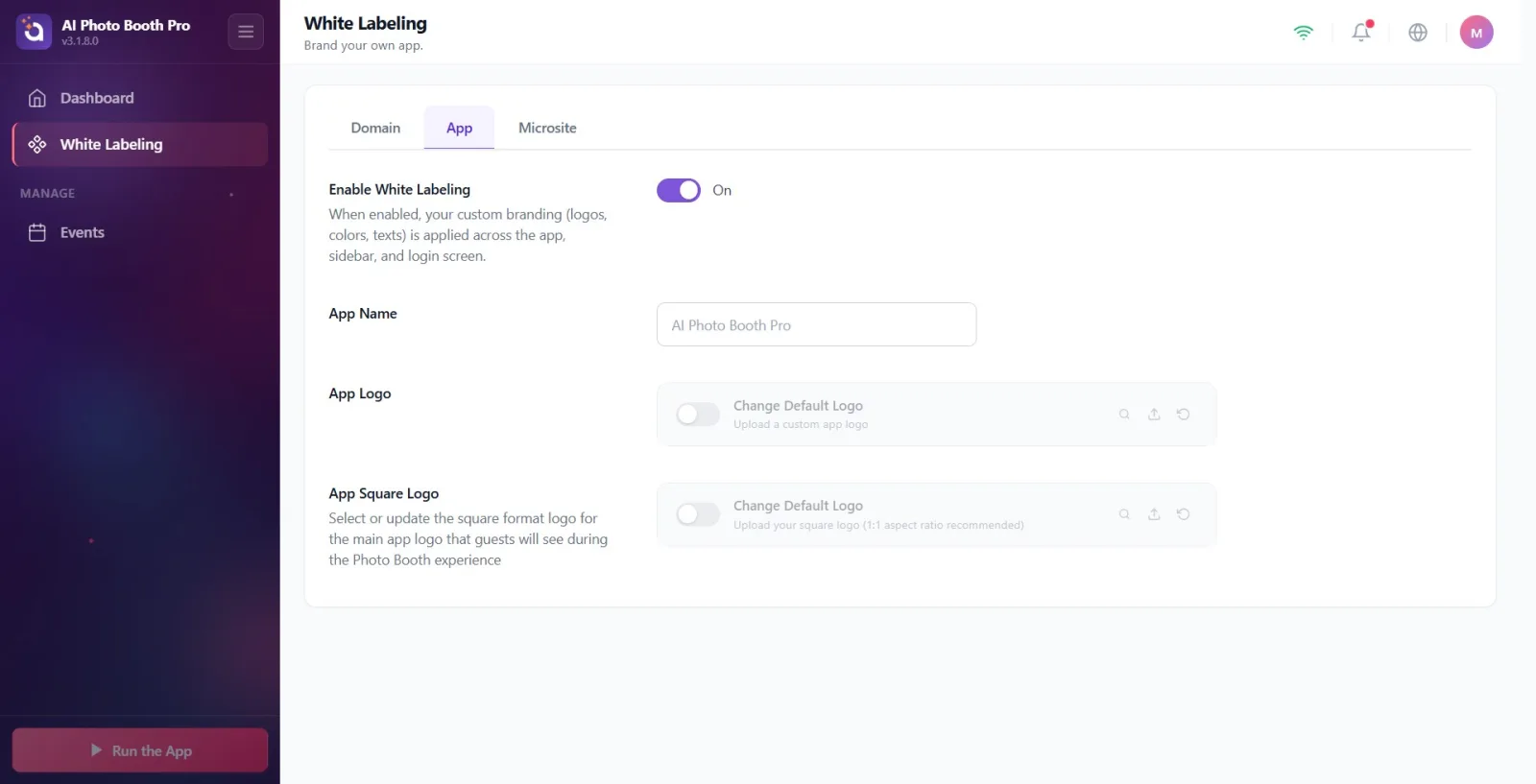
Uygulama sekmesi, uygulamanın kendi markasını ayarladığınız yerdir. En üstte ana açma anahtarı 'WhiteLabel'ı Etkinleştir' bulunur (açıklama: 'Etkinleştirildiğinde özel markalama (logo, renk, metin) uygulama, sidebar ve giriş ekranında uygulanır.'). Bu anahtar kapalıyken diğer sekmelerdeki hiçbir marka ayarı uygulanmaz. Diğer bölümler: Uygulama Adı, Uygulama Logosu (yatay) ve Uygulama Meydanı Logosu (kare — sidebar daraltılmış hâli ve giriş ekranı için). Değişiklikler anında hesabınıza kaydedilir.
🔎 Ekrandaki öğeler: Bölümler: 'WhiteLabel'ı Etkinleştir' (Aç/Kapa anahtarı), 'Uygulama Adı', 'Uygulama Logosu', 'Uygulama Meydanı Logosu'
Adım 6 · Mikro Site sekmesi ne işe yarar
Beyaz Etiketleme → Mikro Site
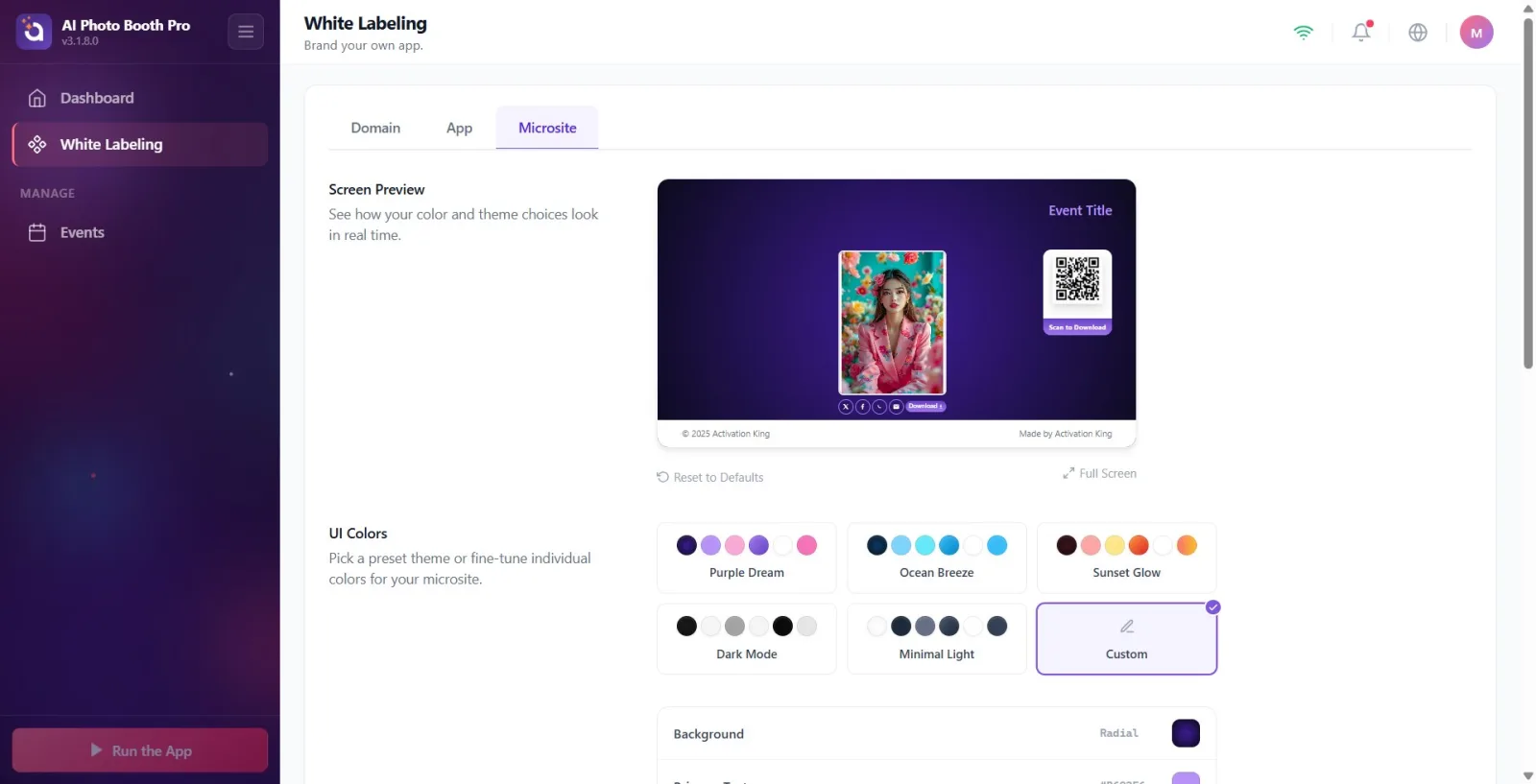
Mikro Site sekmesi, misafirlerin fotoğraflarını indirdiği/paylaştığı web sitesinin görünümünü tasarladığınız yerdir. En üstte canlı bir Ekran Önizlemesi bulunur (yanında Varsayılana Sıfırla ve Tam Ekran). Bölümler: UI Renkleri (hazır tema kartları + tek tek renk ayarı), Mikro Siteyi Önizle (gerçek siteyi sistem tarayıcısında açar), Mikro Site Metinleri (Başlık, telif ve şirket bilgisi), Mikro Site Logosu ve Ekstra Arka Plan (resim veya video). Yaptığınız renk/metin değişiklikleri önizlemede anında görünür ve otomatik kaydedilir.
🔎 Ekrandaki öğeler: Bölümler: Ekran Önizlemesi (Varsayılana Sıfırla / Tam Ekran), UI Renkleri, Mikro Siteyi Önizle, Mikro Site Metinleri, Mikro Site Logosu, Ekstra Arka Plan
Adım 7 · Değişiklikler nasıl kaydedilir ve nereye uygulanır
Beyaz Etiketleme
Beyaz Etiketleme ayarları hesap (account) düzeyindedir — seçili etkinliğe değil, tüm uygulamaya ve tüm etkinliklere uygulanır. Ayrı bir Kaydet butonu yoktur: Uygulama ve Mikro Site sekmesindeki değişiklikler anında (metin alanları kısa bir bekleme sonrası) buluta kaydedilir; Alan Adı sekmesindeki alan adı ise odak kaybında bir kez kaydedilir. Marka ayarlarının gerçekten görünmesi için Uygulama sekmesindeki 'WhiteLabel'ı Etkinleştir' anahtarının açık olması gerekir.
Beyaz Etiketleme yalnızca Ultimate (Ultimate AI) planında açıktır; değilseniz sayfa kilit banner'ı gösterir ve 'Ultimate AI'a Yükselt' ile paywall açılır.
Ayarlar hesaba özeldir (event'ten bağımsız) — tek etkinlik için değil, tüm uygulama ve mikro site için geçerlidir.
Ana açma anahtarı 'WhiteLabel'ı Etkinleştir', 'Uygulama' sekmesindedir; kapalıyken logo/renk/metin ayarlarının hiçbiri uygulama, sidebar ve giriş ekranına yansımaz.
Sekme seçiminiz hatırlanır: bir sonraki açılışta en son bıraktığınız sekme gelir (varsayılan Alan Adı).
Ayrı Kaydet butonu aramayın — değişiklikler otomatik kaydedilir. Alan Adı alanı ise siz alandan çıkınca (odak kaybında) kaydedilir.
Mikro Site sekmesinde renk/metin değişiklikleri üstteki canlı önizlemede anında görünür; Mikro Siteyi Önizle ile gerçek siteyi tarayıcıda test edebilirsiniz.
Logo/renk/metin ayarlarını yapıp Uygulama sekmesindeki 'WhiteLabel'ı Etkinleştir' anahtarını açmayı unutmak — anahtar kapalıyken hiçbir marka uygulanmaz.
Ayarların yalnızca seçili etkinliğe uygulandığını sanmak — Beyaz Etiketleme hesap düzeyindedir, tüm uygulamayı ve tüm etkinlikleri etkiler.
Kaydet butonu aramak — böyle bir buton yoktur; kayıt otomatiktir (Alan Adı alanı yalnızca odak kaybında kaydedilir).
Ultimate planda olmadan özellikleri kullanmaya çalışmak — sayfa yalnızca kilit banner'ı gösterir, önce Ultimate'a yükseltmek gerekir.
Alan Adı sekmesinde alan adını yazıp DNS kayıtlarını (TXT/CNAME) eklemeden Etki Alanımı Doğrulanın hemen başarılı olmasını beklemek — doğrulama DNS kayıtları yayıldıktan sonra Etki Alanı Bağlı olur.
Mikro Siteyi Önizle butonunun etkinlik seçili değilken çalışmasını beklemek — önizleme mevcut etkinliğin örnek oturumuna bağlıdır; etkinlik yoksa buton pasif görünür.
İlgili konular
Beyaz Etiketleme → Uygulama Beyaz Etiketleme → Alan Adı Beyaz Etiketleme → Mikro Site Abonelik / Yükseltme (Ultimate AI paywall)
