
Önce: Etkinlik Nasıl Oluşturulur?
Rehberli Kurulum (Guided Setup) Nedir?
Yeni bir etkinlik oluşturulduktan hemen sonra açılan, operatörü elinden tutup en kritik 5-6 ayarı sırayla gösteren kısa bir sihirbaz (/eventsetup). Renkler, oturum davranışı, paylaşım butonları, (varsa) video süresi ve kamera seçimini tek akışta toplar; sonunda Uygulamayı Çalıştır ile booth doğrudan çalıştırılabilir. Her ayarın kalıcı hâli zaten kendi Ayarlar sayfasındadır — Rehberli Kurulum onların hızlı ve sıralı bir özetidir, yeni bir ayar deposu değildir.
- Yeni etkinlik oluşturma sihirbazının sonunda (Doküman 09, Adım 9)
- Dashboard'daki "Hiç etkinlik yok" karşılama ekranından Yeni Etkinlik Başlat ile de aynı akışa çıkılabilir
- Her adımda Gerisini atla ile atlanıp doğrudan Etkinlikler listesine dönülebilir — zorunlu değildir
Rehberli Kurulum'daki adım başlıkları (Uygulama Renkleri, Oturum, Paylaşım Düğmeleri, Video, Kamera, Hazırsınız!), Paylaşım adımındaki 6 seçenek, renk satırlarının tamamı ve karşılama/bitiş metinleri Türkçedir — bu doküman ekranda gerçekten göründüğü hâliyle yazılmıştır.
Adım Adım
Adım 1 · Giriş — ilerleme çubuğu ve navigasyon
Guided Setup (/eventsetup)
Etkinlik oluşturulduktan sonra bu ekran otomatik açılır. Üstte bir ilerleme çubuğu ve 1 / N sayacı vardır (adım sayısı etkinlik türüne göre 5 veya 6 — video adımı yalnız video'lu etkinliklerde eklenir). Alt köşede Geri / Sonraki butonları, sayfanın ortasında Gerisini atla linki bulunur. Geri ilk adımda basılırsa doğrudan Etkinlikler listesine döner.
🔎 Ekrandaki öğeler: İlerleme çubuğu + N / Toplam sayacı; adım başlığı + alt açıklama; footer'da Geri (2. adımdan itibaren) / Sonraki; ortada Gerisini atla linki
Adım 2 · Uygulama Renkleri — tema ve 6 renk
Guided Setup → Uygulama Renkleri
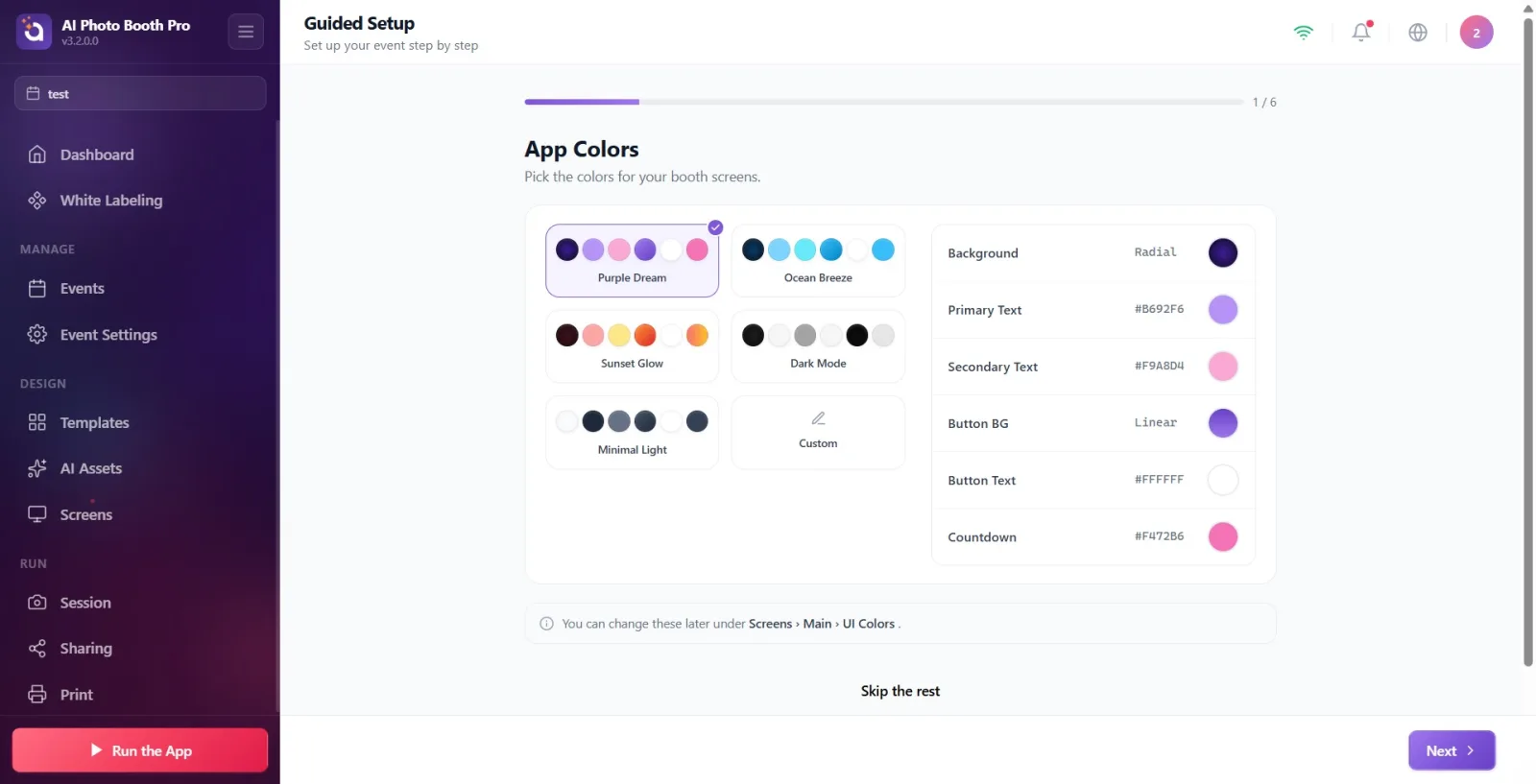
İlk adım renklerdir. Üstte 6 hazır tema kartı vardır: Mor Rüya, Okyanus Esintisi, Gün Batımı, Karanlık Mod, Minimal Açık, Özel. Bir temaya basmak 6 rengi birden ayarlar. Altında tek tek renk satırları vardır: Arka Plan Rengi, Ana Metin, İkincil Metin, Buton Arka Planı, Buton Metni, Geri Sayım Rengi. Her satırın sağındaki renk kutusuna dokunmak popover renk seçiciyi açar — aynı popover Ekranlar → Ana ayarlarındaki ile birebir aynıdır.
🔎 Ekrandaki öğeler: 6 tema kartı (küçük renk noktalarıyla önizleme); altında 6 renk satırı, her birinde etiket + değer + renk kutusu; kutuya basınca açılan popover renk seçici
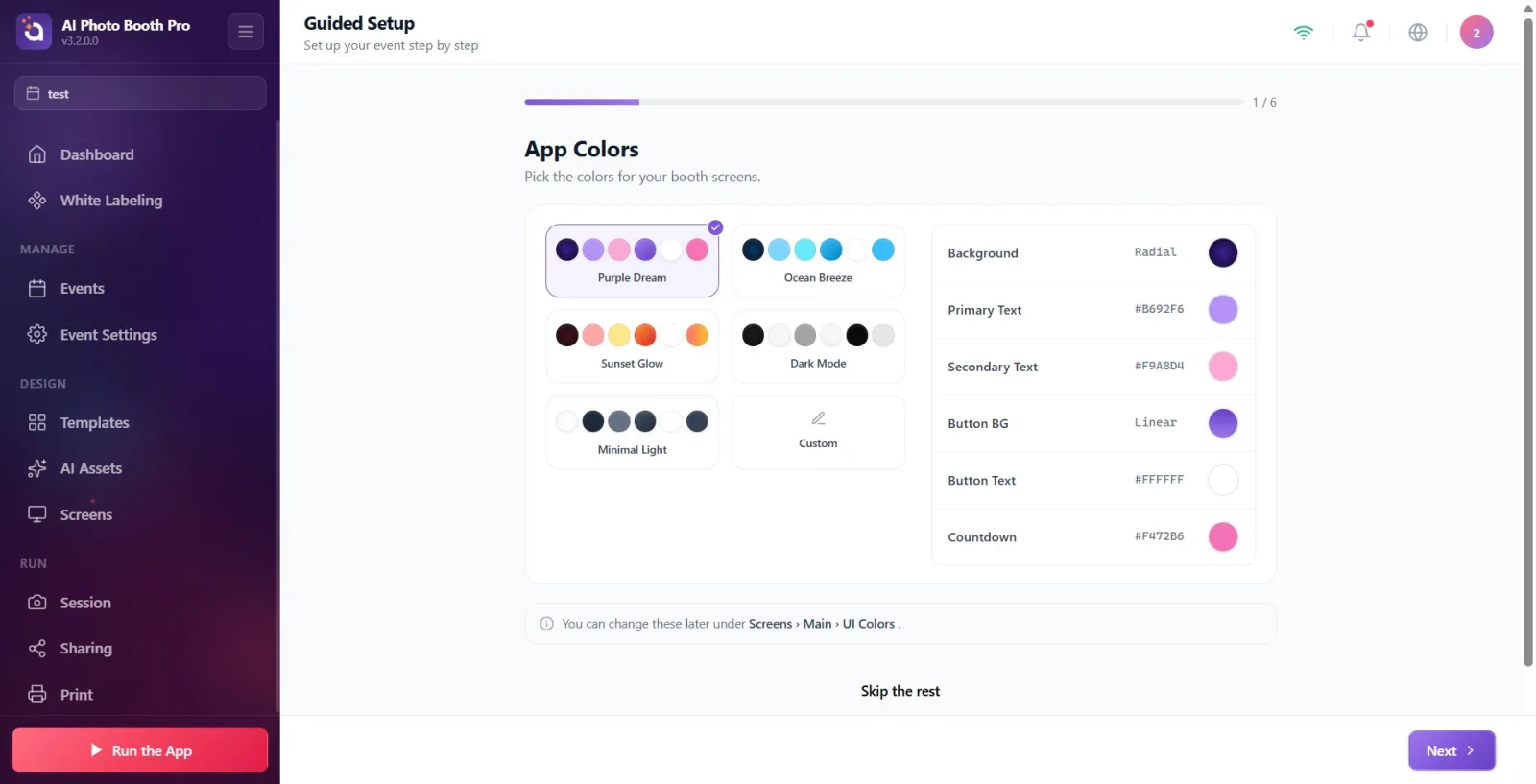
Bu 6 renk, Ayarlar → Ekranlar → Ana Ayarlar sayfasındaki UI Colors bölümüyle aynı ayarlardır (bkz. Doküman 23). Burada değiştirilen değer oradan da görünür, tersi de geçerli — ayrı bir kopya değil.
Adım 3 · Oturum — oturum davranışları (4 anahtar)
Guided Setup → Oturum
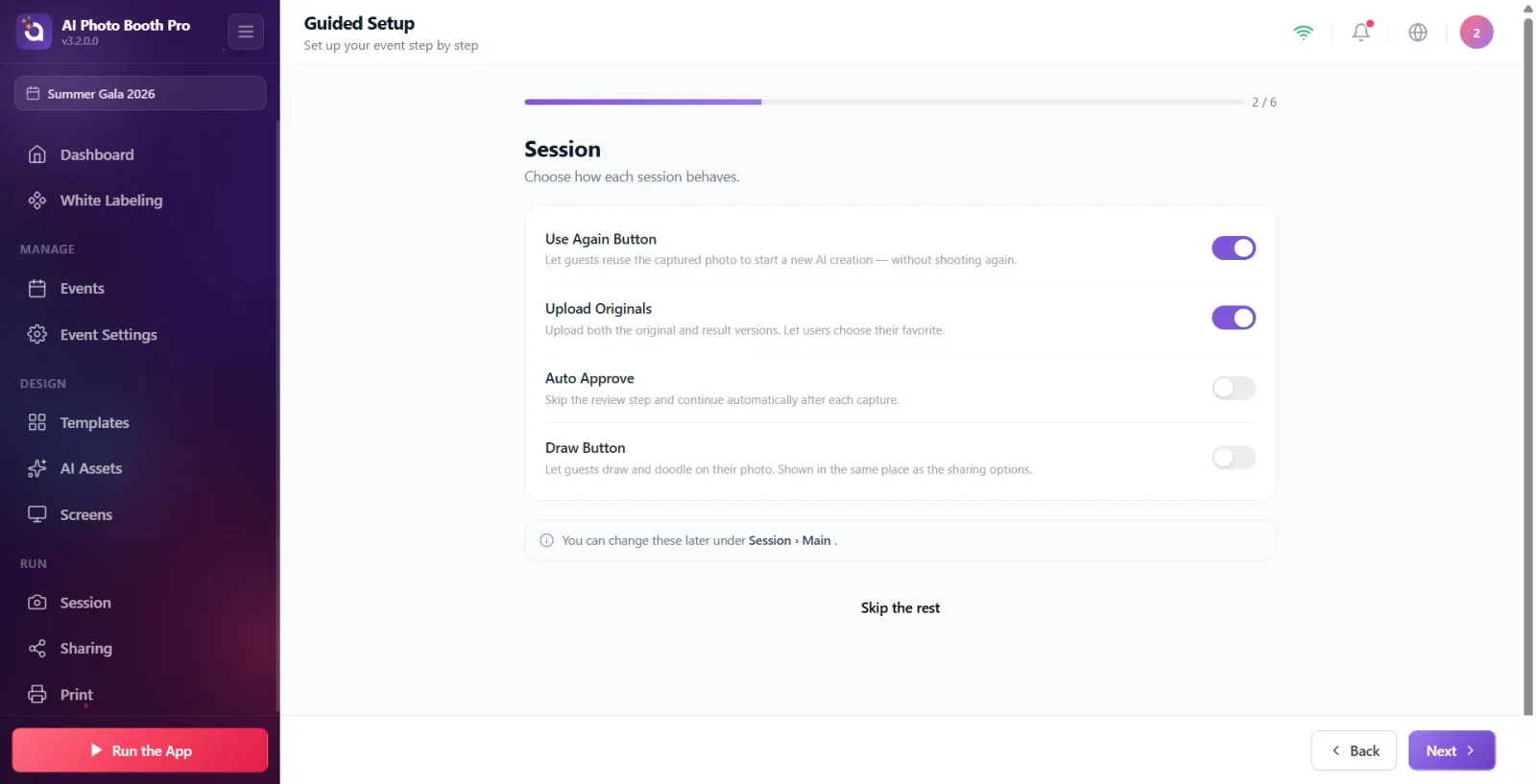
4 aç/kapa anahtarı sırayla listelenir: Tekrar Kullan Düğmesi (misafir çekilen fotoğrafı yeni bir AI üretiminde tekrar kullanabilir), Orijinalleri Yükle (hem orijinal hem sonuç versiyonu yüklenir), Otomatik Onay (onay adımı atlanıp her çekimden sonra otomatik devam edilir), Boya Butonu (misafir fotoğraf üzerine çizim yapabilir). Her satırın açıklaması anahtarın altında küçük gri yazıyla durur.
🔎 Ekrandaki öğeler: 4 satır, her birinde başlık + açıklama + sağda toggle anahtarı
Adım 4 · Paylaşım Düğmeleri — paylaşım seçenekleri (6 anahtar)
Guided Setup → Paylaşım Düğmeleri
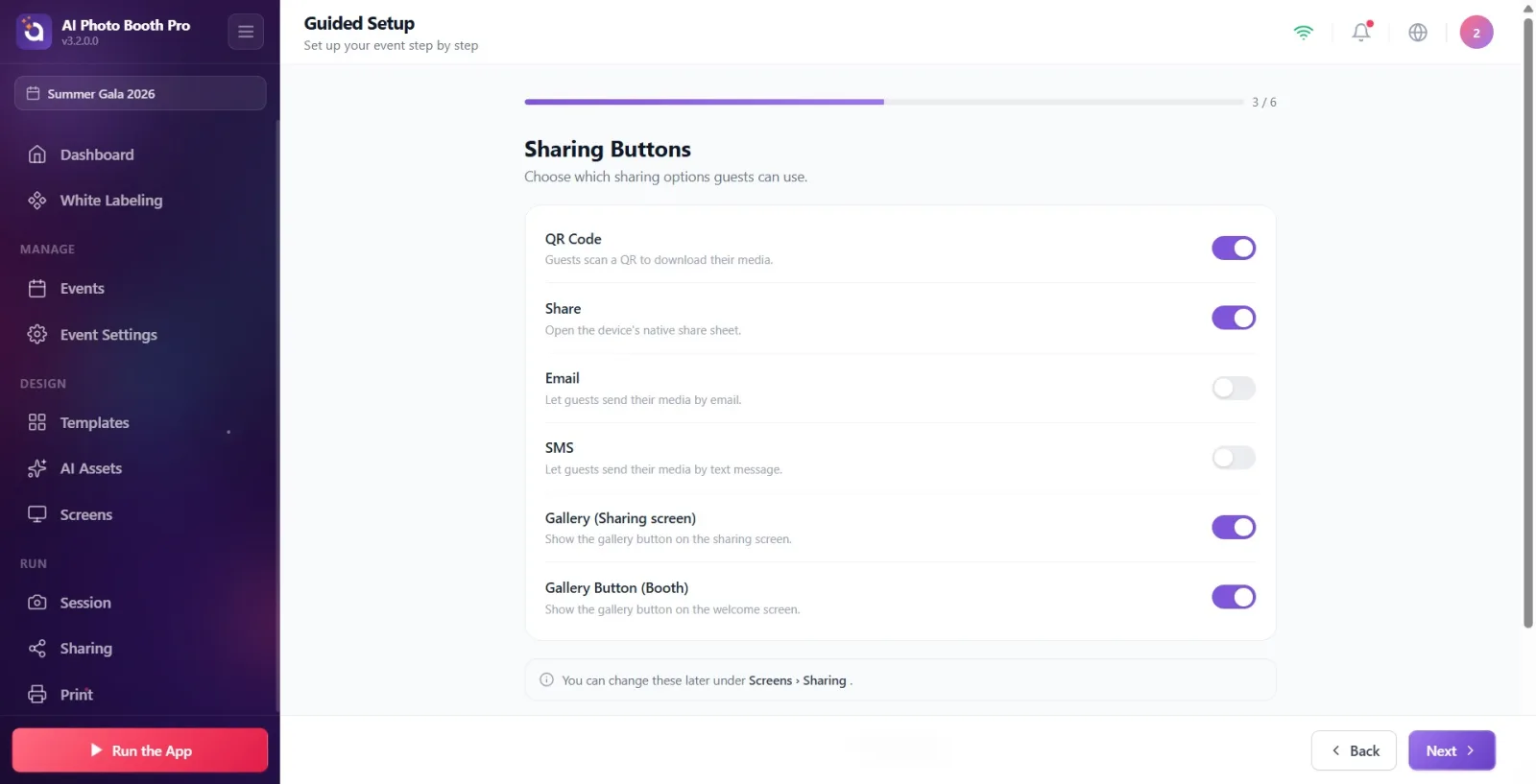
Paylaşım ekranında hangi butonların görüneceğini belirleyen 6 anahtar: QR Kod, Paylaş (cihazın yerel paylaşım menüsü), E-posta, SMS, Galeri (Paylaşım ekranı), Galeri Düğmesi (Booth) (karşılama ekranındaki galeri butonu).
🔎 Ekrandaki öğeler: 6 satır, her birinde başlık + açıklama + sağda toggle anahtarı
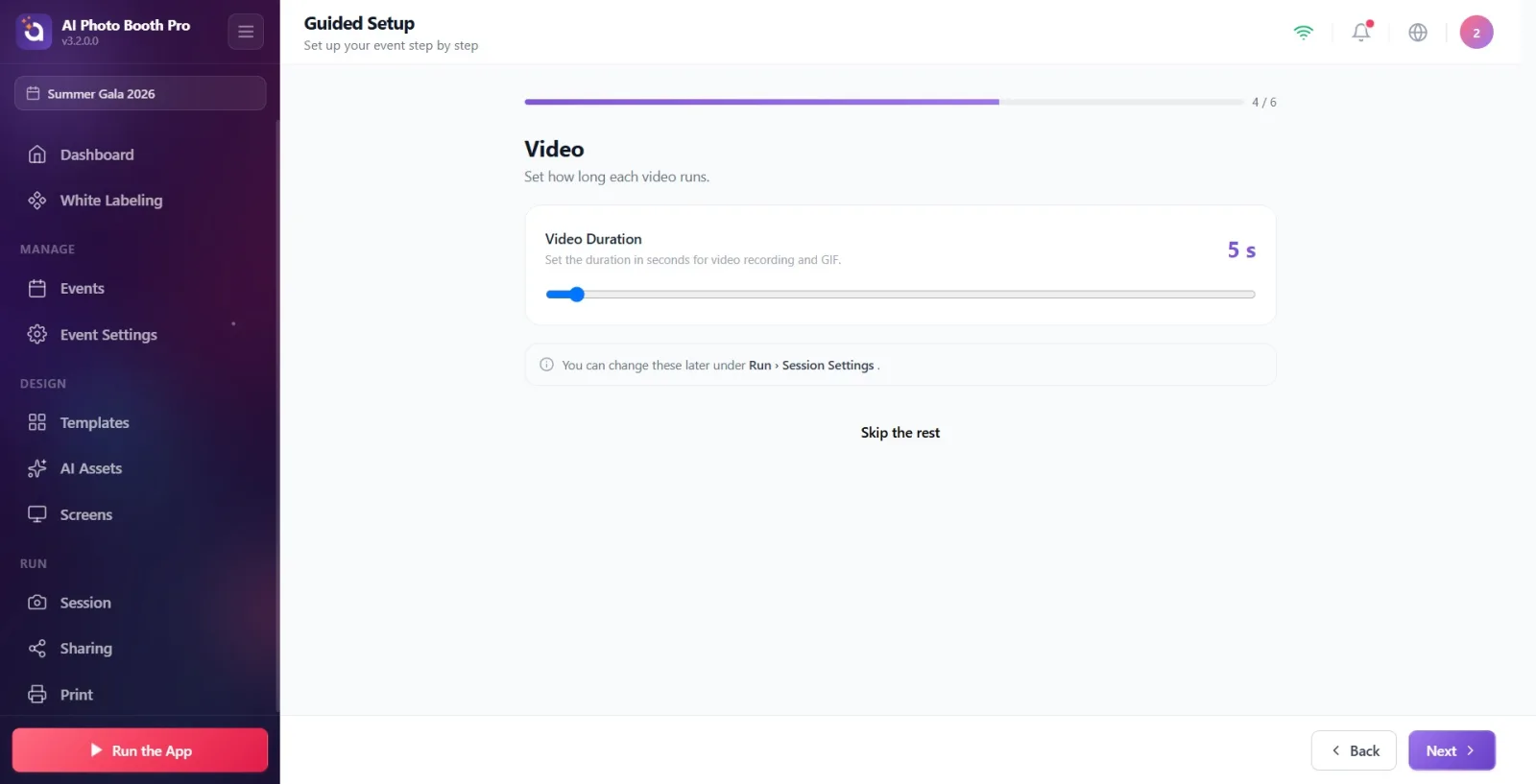
Adım 5 · Video — süre ayarı (yalnız video'lu etkinlikte)
Guided Setup → Video
Bu adım yalnızca etkinlik türü video/GIF çekimi içeriyorsa akışa eklenir (fotoğraf-only etkinliklerde hiç görünmez, doğrudan Kamera adımına geçilir). Kayan bir Video Süresi çubuğuyla 1-120 saniye arasında video/GIF süresi belirlenir; seçilen değer üstte büyük rakamla gösterilir.
🔎 Ekrandaki öğeler: Video Süresi etiketi + seçili saniye değeri (büyük rakam); altında 1-120 aralığında slider
Adım 6 · Kamera — kamera seçimi ve test
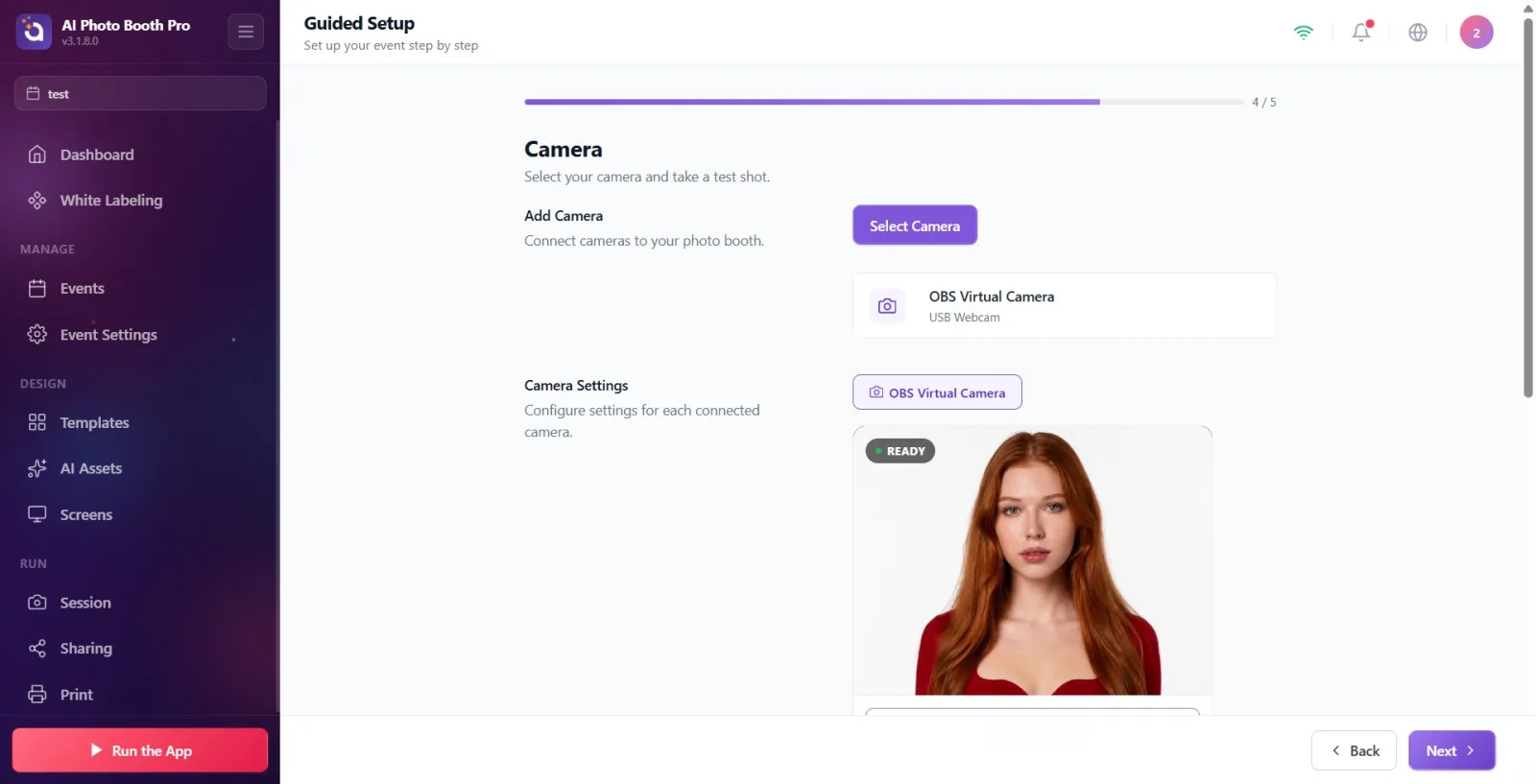
Guided Setup → Kamera
Bu adımda Ayarlar → Etkinlik Ayarları → Kamera sayfasının aynısı gömülü olarak açılır (kamera seçimi, test çekimi, canlı önizleme). Ayrıntılı anlatım için Doküman 13'e bakın — burada tekrar edilmiyor, akışın neresinde durduğunu bilmek yeterli.
🔎 Ekrandaki öğeler: Kamera seçim listesi + canlı önizleme + test çek butonu (Doküman 13 ile birebir aynı panel)
İlgili doküman: event-camera
Adım 7 · Hazırsınız! — bitiş ve Uygulamayı Çalıştır
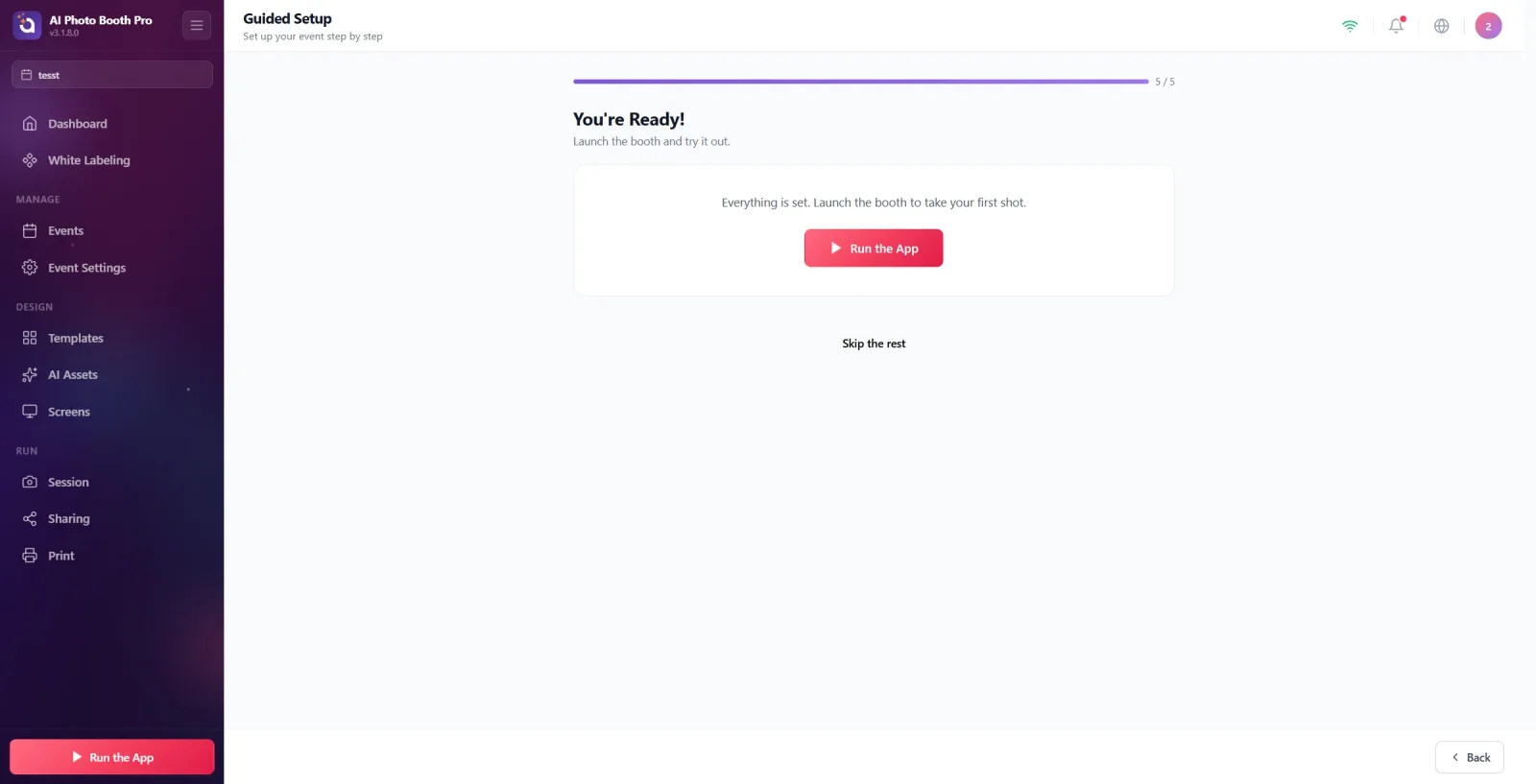
Guided Setup → Hazırsınız!
Son adım. Ortada kısa bir bilgi metni ve altında kırmızı Uygulamayı Çalıştır butonu vardır. Bu butona basmak booth'u doğrudan canlı moda geçirir — Rehberli Kurulum burada biter ve etkinlik kullanıma hazırdır.
🔎 Ekrandaki öğeler: Bilgi metni; ortada büyük kırmızı Uygulamayı Çalıştır butonu (play ikonlu)
Her adımın altındaki mavi ipucu kutusu
Kamera dışındaki her adımın altında küçük bir bilgi satırı vardır: "Bunları daha sonra [yol] altından değiştirebilirsiniz." — bu satır, o adımdaki ayarların kalıcı olarak hangi Ayarlar sayfasında bulunduğunu gösterir (örn. Renkler için Ekranlar › Genel › UI Renkleri, Paylaşım için Ekranlar › Paylaşım). Rehberli Kurulum'dan sonra aynı ayarı değiştirmek isteyen operatör bu satırı referans alabilir.
